
Премахнете воден знак от снимка

Използвайте тази страница, за да премахнете watermark от фотофайлове, които сте създали или имате право да редактирате. Auto Detect може да намери видим знак, или можете да боядисате областта, преди да прегледате и изтеглите.

или плъзнете и пуснете файл тук

Преглед

Изберете режим на премахване

Първо използвайте Auto Detect или ръчно маркирайте точните зони на водния знак.

Автоматичното откриване ще намери водните знаци вместо вас. Превключете към Ръчна маска за прецизно почистване.
0%

Обработване...

Преди
След
ПредиСлед

Плъзнете за сравнение

Безплатно и неограничено
Без регистрация
Спестете време
Без реклами
Безплатно за използване
Без регистрация
Без реклами
Всеки браузър

Как да Почистите Фото Наслагване

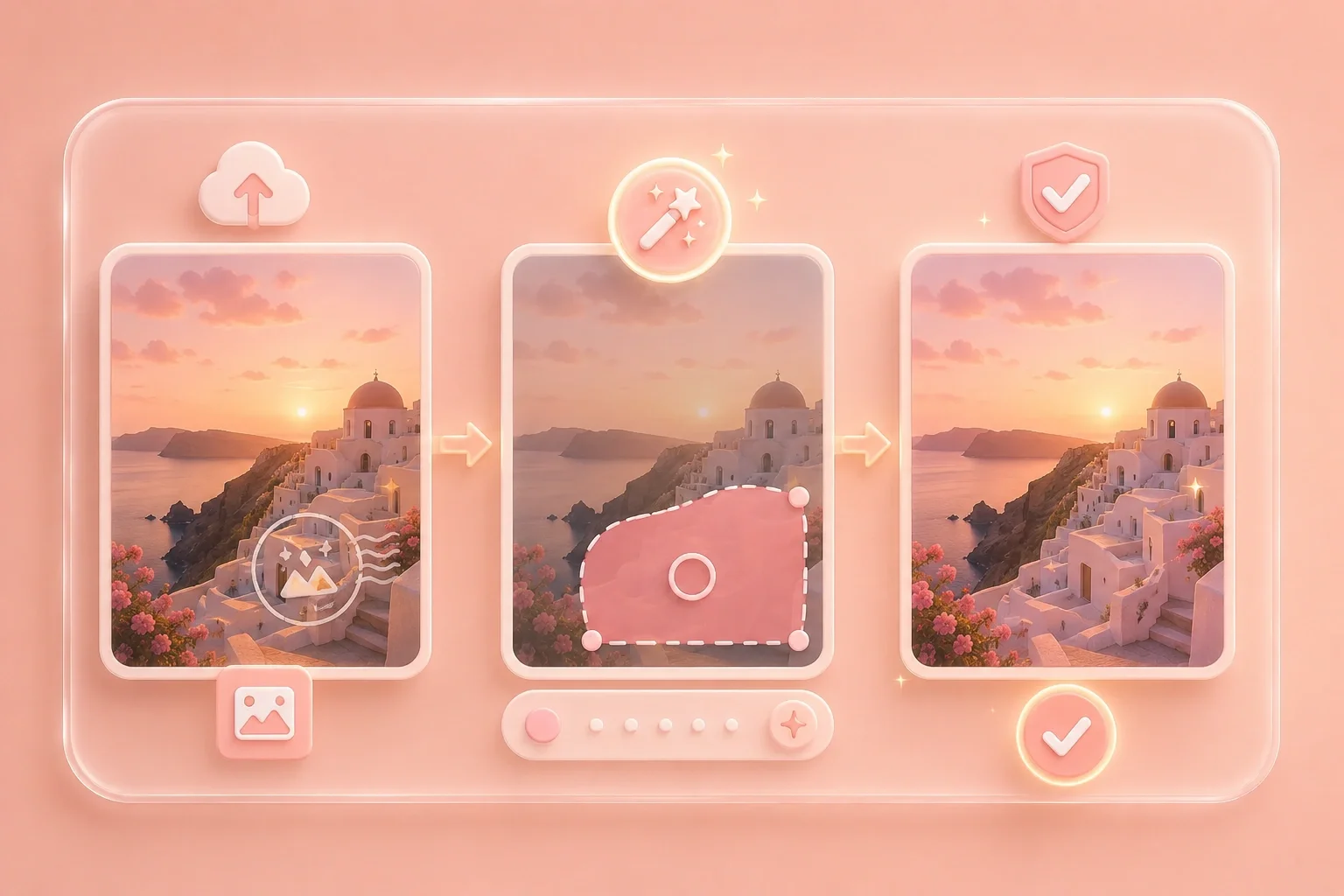
  1. Стъпка 1: Качиете вашата снимка

    Качете JPG или PNG снимка, която показва лого, дата-щемпел или текстово наслагване, за които имате разрешение да редактирате.

  2. Стъпка 2: Маркирайте или Открийте Наслагването

    Започни с Auto Detect или премини към „Ръчна маска“ с четка или „Избор по квадрат“, когато знакът е върху лице, продукт или натоварен фон.

  3. Стъпка 3: Преглед и изтегляне

    Сравни преди и след, провери краищата и текстурите, след което изтегли, ако изчистената зона изглежда правилно.

Премахване на Watermark от Снимка в Един Работен Процес

Премахване на Watermark от Снимка в Един Работен Процес

Дата-щемпел, лого или останало наслагване могат да блокират личен албум, снимка за обява или файл, който планирате да използвате повторно. Качете изображението, оставете Auto Detect да открие знака или го боядисайте сами, след което прегледайте запълнената област, преди да запазите резултата.


Почистете Снимка
Автоматично Почистване, Когато Марката Е Лесна за Разпознаване

Автоматично Почистване, Когато Марката Е Лесна за Разпознаване

Някои марки се намират върху чиста небесна повърхност; други преминават през дрехи, опаковки или детайлна сцена. „Автоматично откриване“ първо търси видим воден знак, за да можете да започнете без да очертавате ръчно. Ако наслагването е неравномерно, преминете към „Ръчна маска“ и боядисвайте само този участък.

Опитайте Auto Detect
Лични снимки, продуктови кадри и проектни визуализации

Лични снимки, продуктови кадри и проектни визуализации

Използвайте същия подход за семейна снимка, продуктово изображение, което имате право да довършите, или макет, който все още показва примерен текст. Запазете останалата част от снимката и проверете поправения участък, преди да споделите.

Почистете изображение
Прегледайте Почистената Област Преди да Изтеглите

Прегледайте Почистената Област Преди да Изтеглите

Почистването може да промени близките пиксели. Лица, повтарящи се шарки и големи петна могат да оставят мек участък или несъответстваща текстура. Използвайте плъзгача „преди и след“, след което направете още един проход или затегнете маската, ако първият резултат все още показва наслагването.

Изтеглете резултата

Примери за почистване на снимки

Практични начини за премахване на видимо наслагване върху снимки, които можете да редактирате

Почистване на лична снимка

"Премахнете дата или малко лого от лична снимка, когато имате правилното право да я редактирате."

Почистване на лична снимка

Сценарий на използване

Продуктови и презентационни снимки

"Премахнете одобрения примерен текст или знак/лого от продуктовa снимка или слайд преди окончателна употреба."

Продуктови и презентационни снимки

Сценарий на използване

Прототипи за дизайнерски преглед

"Маркирайте примерен текст в дизайнерски макет и след това прегледайте ремонтирания фон, преди да споделите."

Прототипи за дизайнерски преглед

Сценарий на използване

Въпроси относно водни знаци върху снимки — отговорени

01

Мога ли да премахна воден знак от снимка безплатно на тази страница?

Да. Това е безплатен онлайн процес за почистване на снимки при видими водни знаци, текстови наслагвания, лога или дати върху изображения, които притежавате или имате разрешение да редактирате.

02

Как да премахна воден знак от снимка онлайн?

Качете снимката, използвайте „Автоматично откриване“ или „Ръчна маска“, за да идентифицирате наслагването, приложете редакцията и прегледайте резултата, преди да изтеглите.

03

Мога ли да премахна воден знак от снимка онлайн безплатно без акаунт?

Да. Отворете страницата, качете JPG или PNG, стартирайте почистването и изтеглете резултата. Не е нужно да създавате акаунт, за да го опитате.

04

Ще изглежда ли снимката перфектно след премахване на воден знак?

Не винаги. Сложни фонове, лица, фини шарки и големи петна могат да оставят артефакти. Проверете краищата и детайлите, след което коригирайте маркирания участък или опитайте друг проход.

05

Добре ли е да премахвам всеки воден знак от снимка?

Премахвайте само водни знаци от снимки, които притежавате, създадени от вас, лицензирани за редактиране, или за които имате разрешение да модифицирате. Не използвайте инструмента за заобикаляне на известия за авторски права или собственост.

06

„Автоматично откриване“ може ли да открие водния знак вместо мен?

Auto Detect търси видим воден знак, текстово наслагване, лого или дата-щемпел. Ако марката е бледа или е върху натоварена област, превключете към Ръчна маска и боядисайте областта сами.