

'%3e%3cpath%20d='M8%200C12.4183%200%2016%203.58172%2016%208C16%2012.4183%2012.4183%2016%208%2016C3.58172%2016%200%2012.4183%200%208C0%203.58172%203.58172%200%208%200ZM11.6162%204.38379C11.2257%203.99337%2010.5927%203.99338%2010.2021%204.38379L8%206.58594L5.79785%204.38379C5.40732%203.99334%204.77429%203.99329%204.38379%204.38379C3.99331%204.77429%203.99335%205.40733%204.38379%205.79785L6.58594%208L4.38379%2010.2021C3.99348%2010.5927%203.99341%2011.2257%204.38379%2011.6162C4.77426%2012.0066%205.40734%2012.0065%205.79785%2011.6162L8%209.41406L10.2021%2011.6162C10.5927%2012.0066%2011.2257%2012.0067%2011.6162%2011.6162C12.0067%2011.2257%2012.0066%2010.5927%2011.6162%2010.2021L9.41406%208L11.6162%205.79785C12.0066%205.40735%2012.0066%204.77429%2011.6162%204.38379Z'%20fill='%23080E17'%20fill-opacity='0.46'/%3e%3c/g%3e%3cdefs%3e%3cclipPath%20id='clip0_3761_713'%3e%3crect%20width='16'%20height='16'%20fill='white'/%3e%3c/clipPath%3e%3c/defs%3e%3c/svg%3e)




'%3e%3cpath%20fill-rule='evenodd'%20clip-rule='evenodd'%20d='M21.4999%2010.9993C21.4999%205.20009%2016.7986%200.498901%2010.9993%200.498901C5.19994%200.498901%200.498657%205.20009%200.498657%2010.9993C0.498657%2016.2404%204.33858%2020.5844%209.35855%2021.3722V14.0346H6.69238V10.9993H9.35855V8.68594C9.35855%206.05427%2010.9262%204.60062%2013.3248%204.60062C14.4736%204.60062%2015.6753%204.80571%2015.6753%204.80571V7.38979H14.3512C13.0468%207.38979%2012.64%208.19921%2012.64%209.0296V10.9993H15.5523L15.0867%2014.0346H12.64V21.3722C17.66%2020.5844%2021.4999%2016.2404%2021.4999%2010.9993Z'%20fill='%231568EA'/%3e%3c/g%3e%3c/svg%3e)


'%3e%3cpath%20d='M2.42045%2022.1876H6.31818V12.7217L0.75%208.54553V20.5171C0.75%2021.4414%201.49892%2022.1876%202.42045%2022.1876Z'%20fill='%234285F4'/%3e%3cpath%20d='M19.682%2022.1876H23.5797C24.5041%2022.1876%2025.2502%2021.4387%2025.2502%2020.5171V8.54553L19.682%2012.7217'%20fill='%2334A853'/%3e%3cpath%20d='M19.682%205.48293V12.7216L25.2502%208.54543V6.31816C25.2502%204.25236%2022.8921%203.07469%2021.2411%204.31361'%20fill='%23FBBC04'/%3e%3cpath%20d='M6.31824%2012.7217V5.48303L13.0001%2010.4944L19.6819%205.48303V12.7217L13.0001%2017.733'%20fill='%23EA4335'/%3e%3cpath%20d='M0.75%206.31816V8.54543L6.31818%2012.7216V5.48293L4.75909%204.31361C3.10534%203.07469%200.75%204.25236%200.75%206.31816Z'%20fill='%23C5221F'/%3e%3c/g%3e%3cdefs%3e%3cclipPath%20id='clip0_2954_7305'%3e%3crect%20width='24.5'%20height='18.375'%20fill='white'%20transform='translate(0.75%203.8125)'/%3e%3c/clipPath%3e%3c/defs%3e%3c/svg%3e)


Въведение
Много хора бъркат импортирането на Word файл с неговото прикачване в Google Docs. Импортирането преобразува съдържанието на вашия .doc или .docx файл в текст, който може да се редактира в Google Docs. Прикачването, от друга страна, запазва целия Word файл в оригиналния му вид, така че читателите да могат да го изтеглят.
Това подробно ръководство ще ви покаже два лесни начина да прикачите Word документ към Google Docs – идеално решение за работа в облака, училищни проекти и съвместна работа в екип.
Трябва да редактирате съдържанието директно в Google Docs? Ако целта ви е да превърнете Word файл в напълно редактируем документ в Google Docs, а не просто да го прикачите, следвайте нашето ръководство за това как да конвертирате Word документ в Google Doc.
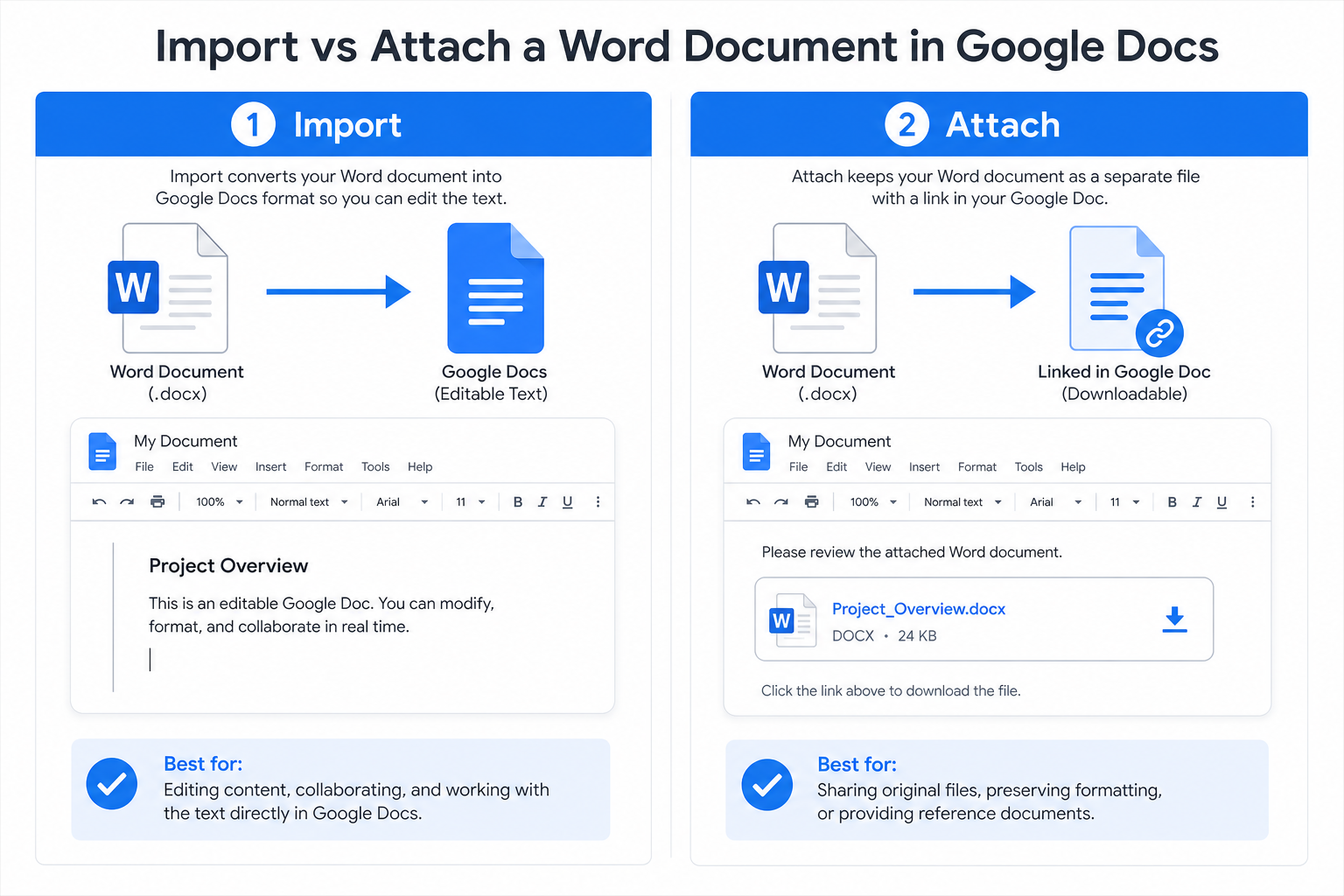
Бърз отговор: Първо качете своя Word файл в Google Drive, след което в Google Docs използвайте Вмъкване → Връзка или Вмъкване → Градивни елементи → Чип за файл, за да вградите файла.
Защо да прикачвате Word документи към Google Docs?
Прикачването на Word файл (вместо копирането и поставянето на текст) ви дава четири практически предимства:
Съхранявате всичко на едно място – държите основния си документ в Google Docs и помощните Word файлове заедно.
Запазвате оригиналното форматиране – оформлението, шрифтовете и таблиците остават непокътнати в .docx файла.
Улеснявате съвместната работа – колегите ви могат да изтеглят прикачения файл, без да напускат документа.
Опростявате споделянето – няма нужда да изпращате отделна връзка към Google Drive по имейл или в чата.
Метод 1: Прикачване на Word файл като връзка (най-често срещан)
Тази вградена опция добавя връзка, върху която може да се кликне, за да се отвори или изтегли вашият Word файл от Google Drive.
Първо качете своя Word файл в Google Drive.
Отворете своя документ в Google Docs и поставете курсора там, където искате да бъде прикаченият файл.
Кликнете върху Вмъкване → Връзка (или натиснете Cmd+K на Mac / Ctrl+K на Windows).
Изберете вашия Word файл от Моят диск (My Drive), редактирайте показвания текст, ако е необходимо, и кликнете върху Прилагане (Apply).
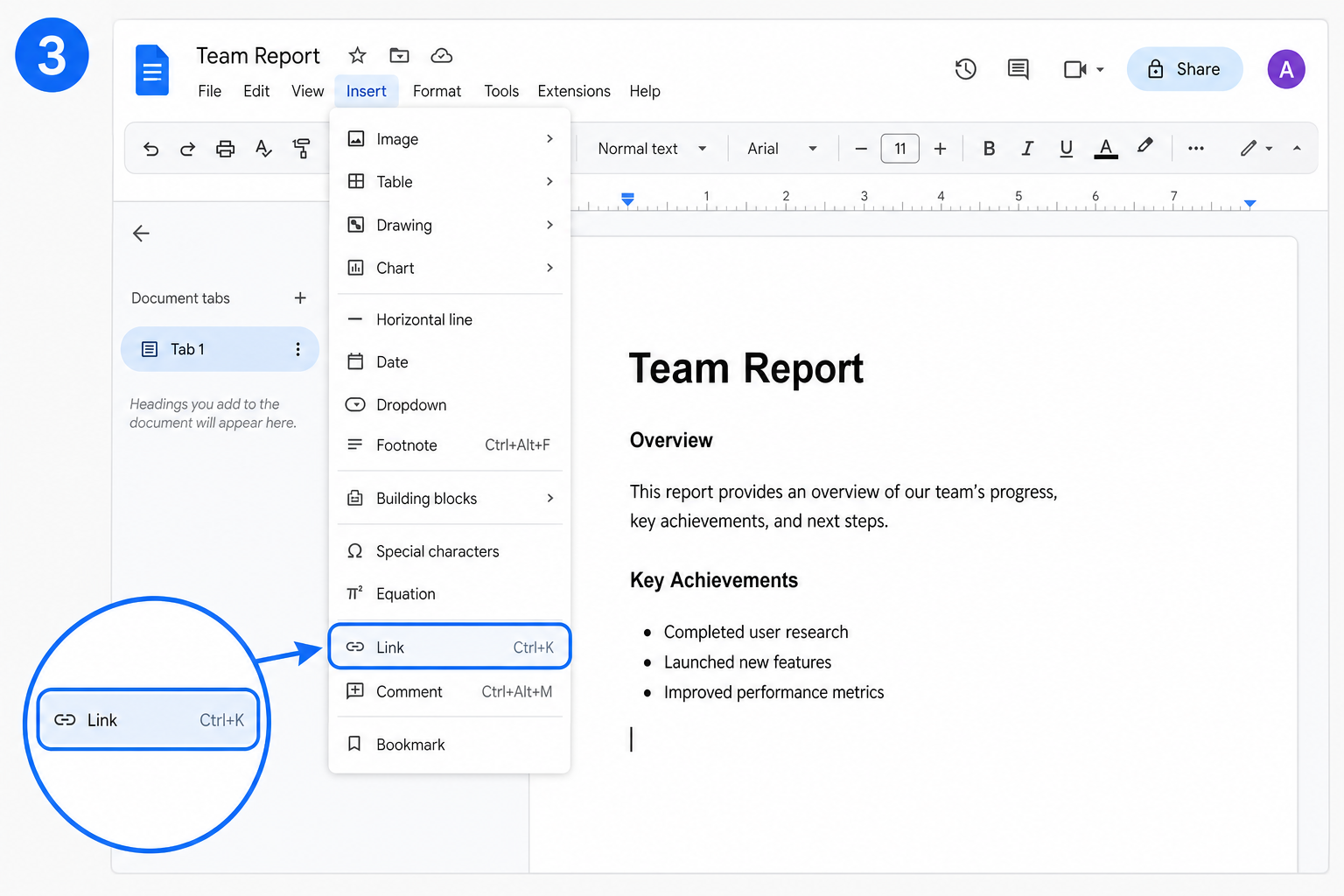
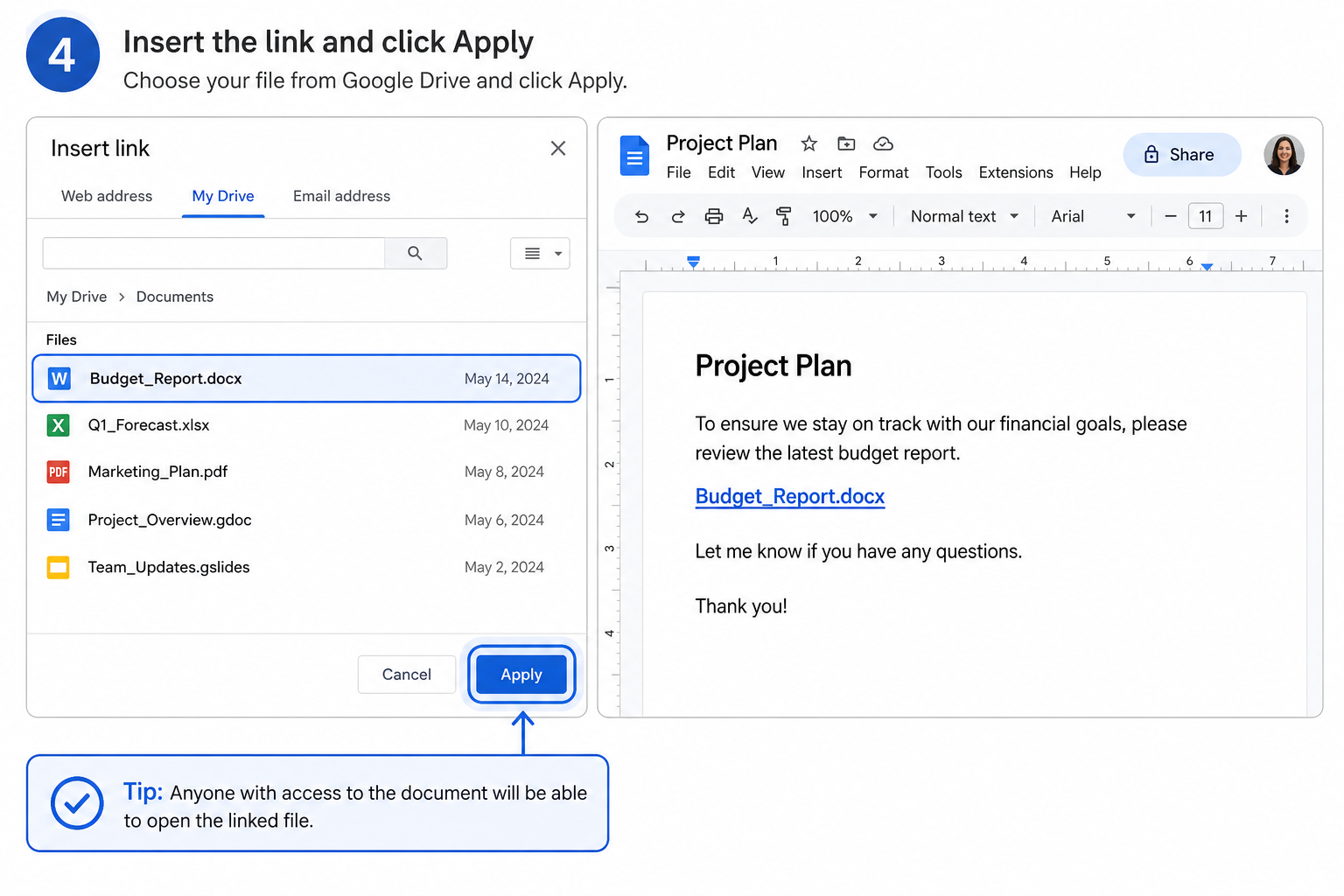
Читателите могат да кликнат върху връзката, за да визуализират или изтеглят пълния Word документ.
Най-добро за: Изчистено оформление, когато предпочитате обикновена текстова връзка вместо видима карта на файла.
Метод 2: Прикачване на Word файл като чип за файл
Чипът за файл вгражда малка карта с файла директно във вашия документ, която може да бъде кликната и се забелязва лесно с един поглед.
Качете Word документа в Google Drive.
В Google Docs кликнете върху Вмъкване → Градивни елементи → Чип за файл.
Изберете Word файла от списъка си в Drive.
Чипът за файла ще се появи в документа. Задръжте курсора на мишката върху него за визуализация; кликнете, за да го отворите или изтеглите.
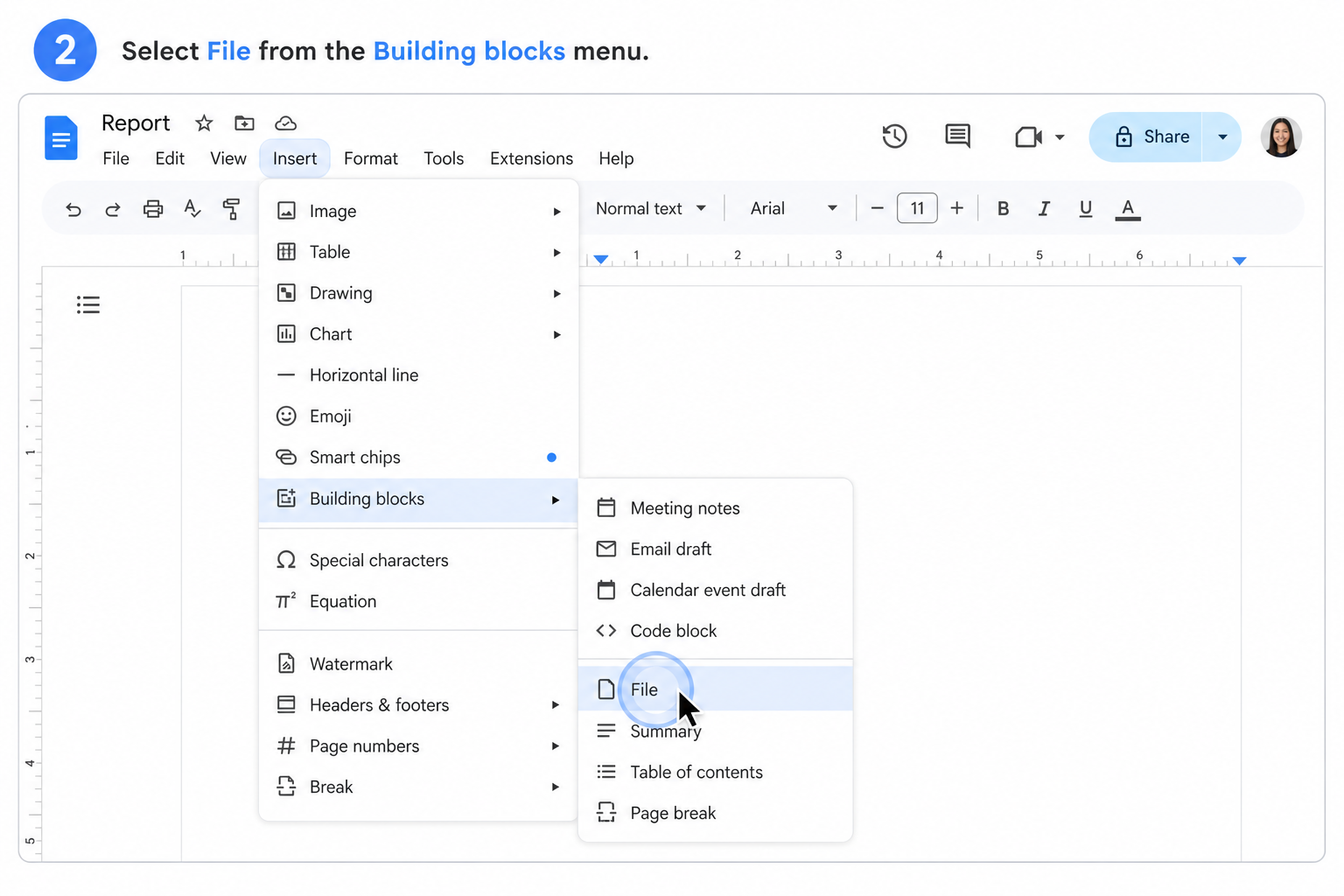
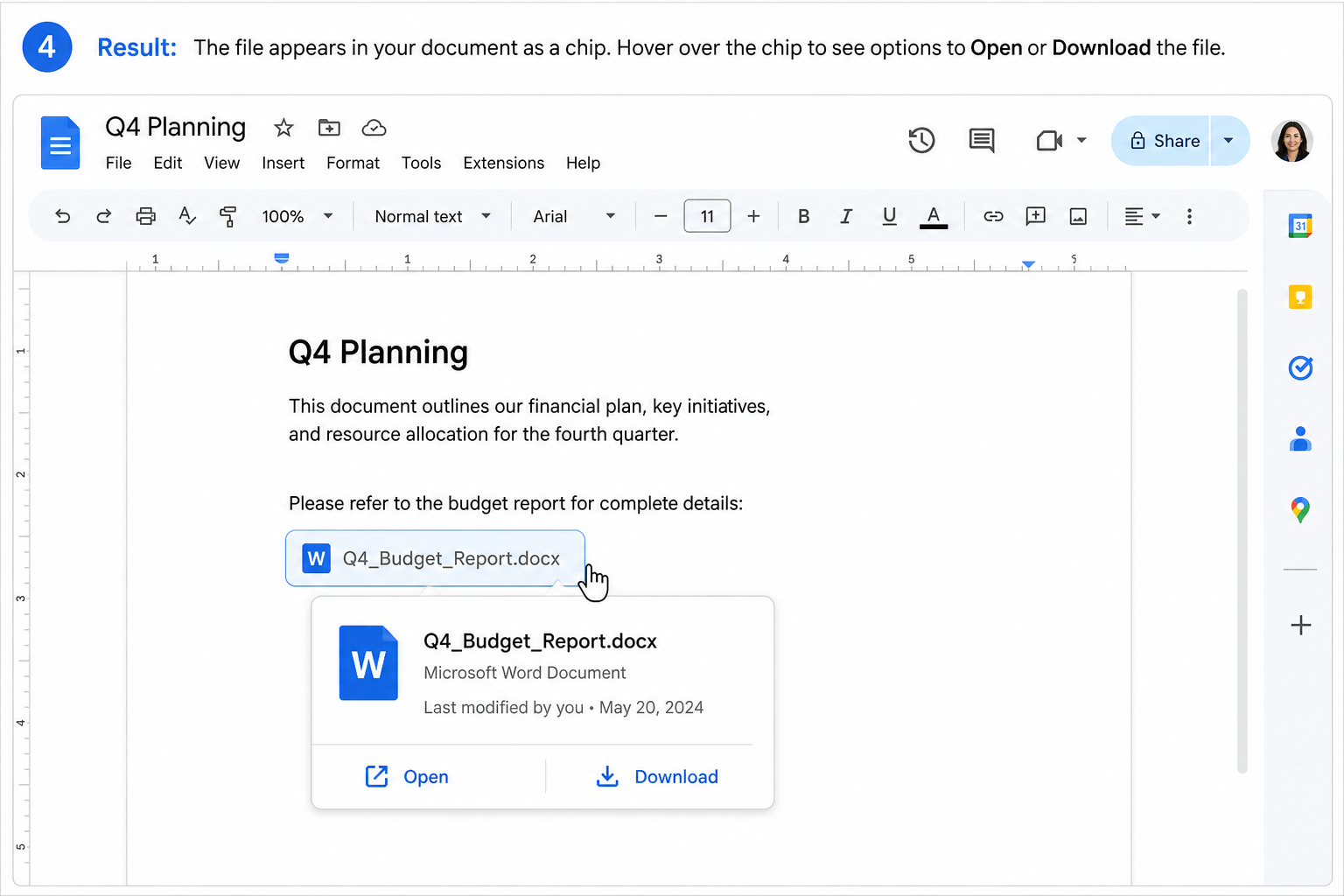
Най-добро за: Отчети, информационни материали или екипни документи, при които прикаченият файл трябва да се откроява визуално.
Практични съвети
Не изтривайте изходния файл – връзката или чипът сочат към файла в Drive. Ако го премахнете, прикаченият файл ще спре да работи.
Поддържайте размер под 50 MB – възможно е много големи Word файлове да не се вмъкнат успешно или да се зареждат бавно.
Проверете настройките за споделяне – уверете се, че сътрудниците ви имат права за преглед или изтегляне на прикачения файл.
Обозначавайте връзките си ясно – използвайте описателен текст (напр. „Отчет_бюджет_Q4.docx“), за да знаят читателите какво точно изтеглят.
Често задавани въпроси (ЧЗВ)
Каква е разликата между прикачване и импортиране на Word файл?
Импортирането превръща съдържанието на Word в текст, който може да се редактира в Google Docs. Прикачването запазва целия .docx файл като допълнение за изтегляне вътре във вашия документ.
Защо не мога да прикача своя Word документ към Google Docs?
Обикновено причината е, че файлът все още не е напълно качен в Google Drive, или нямате разрешение за достъп до него. Първо качете файла в Drive, след което опитайте отново да вмъкнете връзката или чипа за файл.
Използват ли качените Word файлове от пространството ми за съхранение в Google Drive?
Да. Прикаченият файл е препратка към файла в Drive – оригиналният Word документ все още се отчита към квотата ви за съхранение.
Заключение
Прикачването на Word документ към Google Docs отнема само минута, след като файлът ви вече е в Drive. Използвайте връзка за минималистичен вид само с текст, или чип за файл, когато искате видима карта на прикачения файл.
Който и начин да изберете, ще запазите свързаните файлове заедно, ще съхраните оригиналното форматиране и ще улесните всеки, който преглежда или изтегля работата ви.
Използвайте Word, Excel и PPT БЕЗПЛАТНО

'%3e%3cpath%20d='M19.9911%204.11386V6.471H18.5894C18.0775%206.471%2017.7322%206.57814%2017.5536%206.79243C17.3751%207.00671%2017.2858%207.32814%2017.2858%207.75671V9.44421H19.9019L19.5536%2012.0871H17.2858V18.8639H14.5536V12.0871H12.2769V9.44421H14.5536V7.49779C14.5536%206.39064%2014.8632%205.53201%2015.4822%204.92189C16.1013%204.31177%2016.9257%204.00671%2017.9554%204.00671C18.8304%204.00671%2019.509%204.04243%2019.9911%204.11386Z'%20fill='%23333333'/%3e%3c/g%3e%3cdefs%3e%3cclipPath%20id='clip0_2938_8199'%3e%3crect%20width='16'%20height='16'%20fill='white'%20transform='translate(8%204.00671)'/%3e%3c/clipPath%3e%3c/defs%3e%3c/svg%3e)
'%3e%3cpath%20d='M17.5237%2010.7813L23.4811%204H22.0699L16.8949%209.88693L12.7648%204H8L14.2469%2012.9029L8%2020.0133H9.4112L14.8725%2013.7952L19.2352%2020.0133H24M9.92053%205.04213H12.0885L22.0688%2019.0224H19.9003'%20fill='%23333333'/%3e%3c/g%3e%3cdefs%3e%3cclipPath%20id='clip0_2938_8200'%3e%3crect%20width='16'%20height='16.0134'%20fill='white'%20transform='translate(8%204)'/%3e%3c/clipPath%3e%3c/defs%3e%3c/svg%3e)


