

'%3e%3cpath%20d='M8%200C12.4183%200%2016%203.58172%2016%208C16%2012.4183%2012.4183%2016%208%2016C3.58172%2016%200%2012.4183%200%208C0%203.58172%203.58172%200%208%200ZM11.6162%204.38379C11.2257%203.99337%2010.5927%203.99338%2010.2021%204.38379L8%206.58594L5.79785%204.38379C5.40732%203.99334%204.77429%203.99329%204.38379%204.38379C3.99331%204.77429%203.99335%205.40733%204.38379%205.79785L6.58594%208L4.38379%2010.2021C3.99348%2010.5927%203.99341%2011.2257%204.38379%2011.6162C4.77426%2012.0066%205.40734%2012.0065%205.79785%2011.6162L8%209.41406L10.2021%2011.6162C10.5927%2012.0066%2011.2257%2012.0067%2011.6162%2011.6162C12.0067%2011.2257%2012.0066%2010.5927%2011.6162%2010.2021L9.41406%208L11.6162%205.79785C12.0066%205.40735%2012.0066%204.77429%2011.6162%204.38379Z'%20fill='%23080E17'%20fill-opacity='0.46'/%3e%3c/g%3e%3cdefs%3e%3cclipPath%20id='clip0_3761_713'%3e%3crect%20width='16'%20height='16'%20fill='white'/%3e%3c/clipPath%3e%3c/defs%3e%3c/svg%3e)




'%3e%3cpath%20fill-rule='evenodd'%20clip-rule='evenodd'%20d='M21.4999%2010.9993C21.4999%205.20009%2016.7986%200.498901%2010.9993%200.498901C5.19994%200.498901%200.498657%205.20009%200.498657%2010.9993C0.498657%2016.2404%204.33858%2020.5844%209.35855%2021.3722V14.0346H6.69238V10.9993H9.35855V8.68594C9.35855%206.05427%2010.9262%204.60062%2013.3248%204.60062C14.4736%204.60062%2015.6753%204.80571%2015.6753%204.80571V7.38979H14.3512C13.0468%207.38979%2012.64%208.19921%2012.64%209.0296V10.9993H15.5523L15.0867%2014.0346H12.64V21.3722C17.66%2020.5844%2021.4999%2016.2404%2021.4999%2010.9993Z'%20fill='%231568EA'/%3e%3c/g%3e%3c/svg%3e)


'%3e%3cpath%20d='M2.42045%2022.1876H6.31818V12.7217L0.75%208.54553V20.5171C0.75%2021.4414%201.49892%2022.1876%202.42045%2022.1876Z'%20fill='%234285F4'/%3e%3cpath%20d='M19.682%2022.1876H23.5797C24.5041%2022.1876%2025.2502%2021.4387%2025.2502%2020.5171V8.54553L19.682%2012.7217'%20fill='%2334A853'/%3e%3cpath%20d='M19.682%205.48293V12.7216L25.2502%208.54543V6.31816C25.2502%204.25236%2022.8921%203.07469%2021.2411%204.31361'%20fill='%23FBBC04'/%3e%3cpath%20d='M6.31824%2012.7217V5.48303L13.0001%2010.4944L19.6819%205.48303V12.7217L13.0001%2017.733'%20fill='%23EA4335'/%3e%3cpath%20d='M0.75%206.31816V8.54543L6.31818%2012.7216V5.48293L4.75909%204.31361C3.10534%203.07469%200.75%204.25236%200.75%206.31816Z'%20fill='%23C5221F'/%3e%3c/g%3e%3cdefs%3e%3cclipPath%20id='clip0_2954_7305'%3e%3crect%20width='24.5'%20height='18.375'%20fill='white'%20transform='translate(0.75%203.8125)'/%3e%3c/clipPath%3e%3c/defs%3e%3c/svg%3e)


Úvod
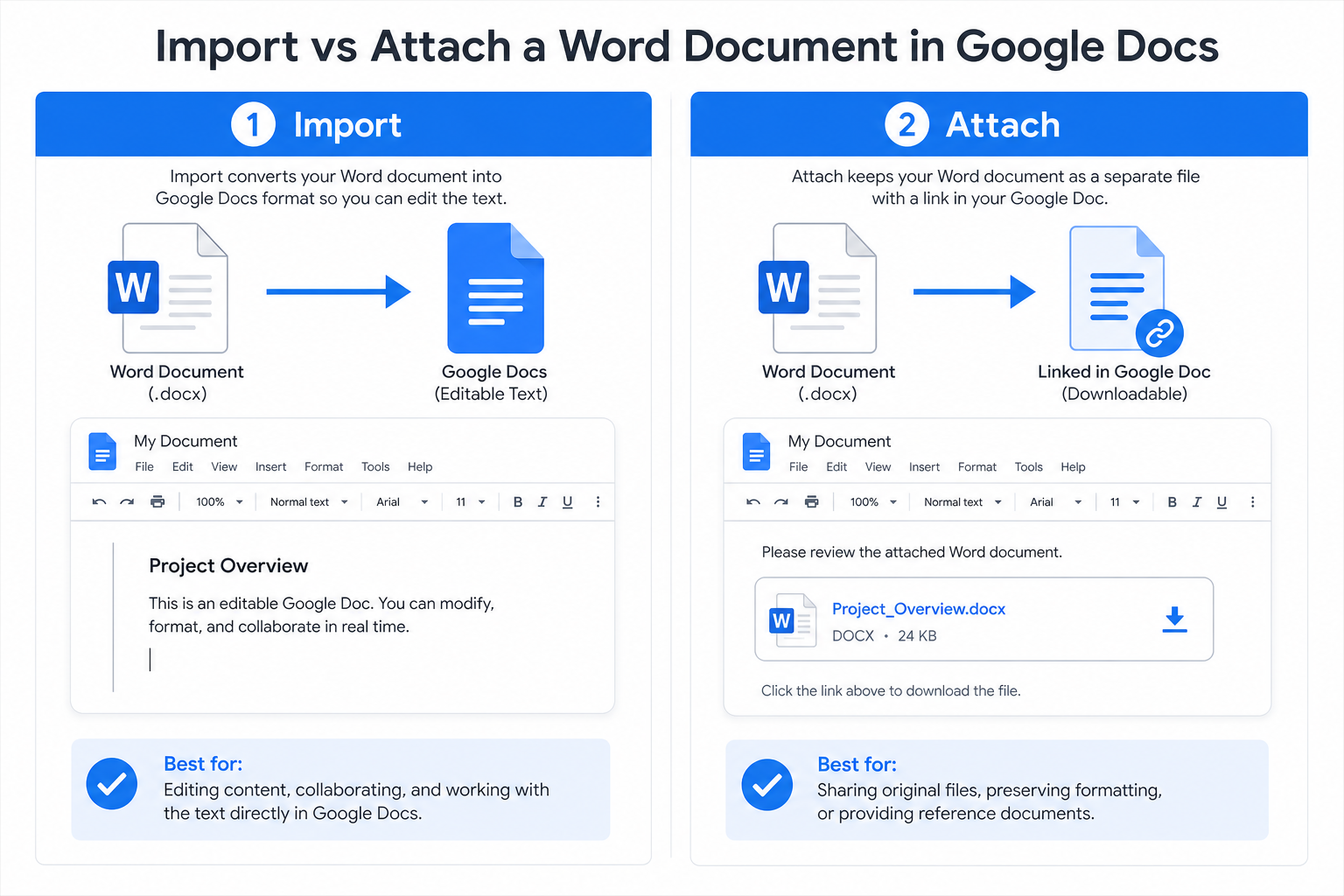
Mnoho lidí si plete import souboru Word s jeho připojením v Google Docs. Import převede obsah ve formátu .doc nebo .docx na upravitelný text přímo v Google Docs. Připojením naopak zachováte celý soubor Word v původním stavu, aby si čtenáři mohli stáhnout jeho originál.
Tento průvodce vám krok za krokem ukáže dva jednoduché způsoby, jak připojit dokument Word k souboru v Google Docs. Je to ideální řešení pro cloudové pracovní postupy, školní projekty i týmovou spolupráci.
Potřebujete místo toho upravovat obsah přímo v Google Docs? Pokud je vaším cílem převést soubor Word na plně upravitelný dokument v Google Docs – a nikoli pouze připojit původní soubor – postupujte podle našeho průvodce, jak převést dokument Word na Google Doc.
Rychlá odpověď: Nejprve nahrajte svůj soubor Word na Google Drive, a poté v Google Docs použijte Vložit → Odkaz nebo Vložit → Stavební bloky → Čip souboru k vložení dokumentu.
Proč připojovat dokumenty Word do Google Docs?
Připojení souboru Word (místo pouhého kopírování a vkládání textu) přináší čtyři praktické výhody:
Vše na jednom místě — Mějte svůj hlavní Google Doc i podpůrné soubory Word uložené pohromadě.
Ochrana původního formátování — Rozvržení, písma i tabulky zůstanou v souboru .docx neporušené.
Snadnější spolupráce — Kolegové v týmu si mohou přílohu stáhnout, aniž by museli opustit dokument.
Jednodušší sdílení — Odpadá nutnost posílat samostatný odkaz na Google Drive e-mailem nebo v chatu.
Metoda 1: Připojení souboru Word jako odkazu (nejběžnější)
Tato vestavěná funkce přidá klikací odkaz, pomocí kterého lze soubor Word otevřít nebo stáhnout z Google Drive.
Nejprve nahrajte svůj soubor Word na Google Drive.
Otevřete svůj Google Doc a umístěte kurzor tam, kam chcete přílohu vložit.
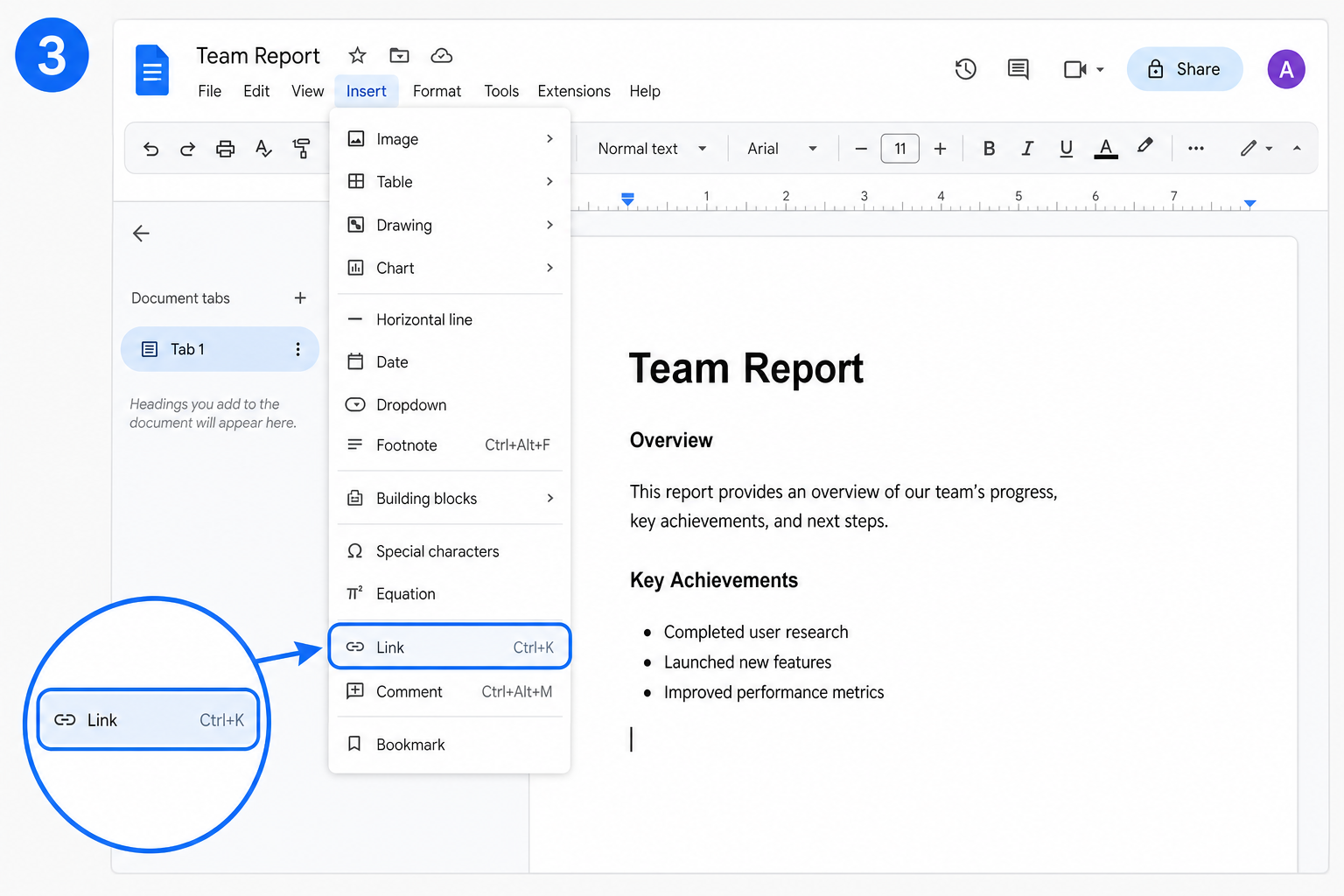
Klikněte na Vložit → Odkaz (nebo stiskněte klávesovou zkratku Ctrl+K, případně Cmd+K na Macu).
Vyberte svůj soubor Word ze složky Můj disk, podle potřeby upravte zobrazovaný text a klikněte na Použít.
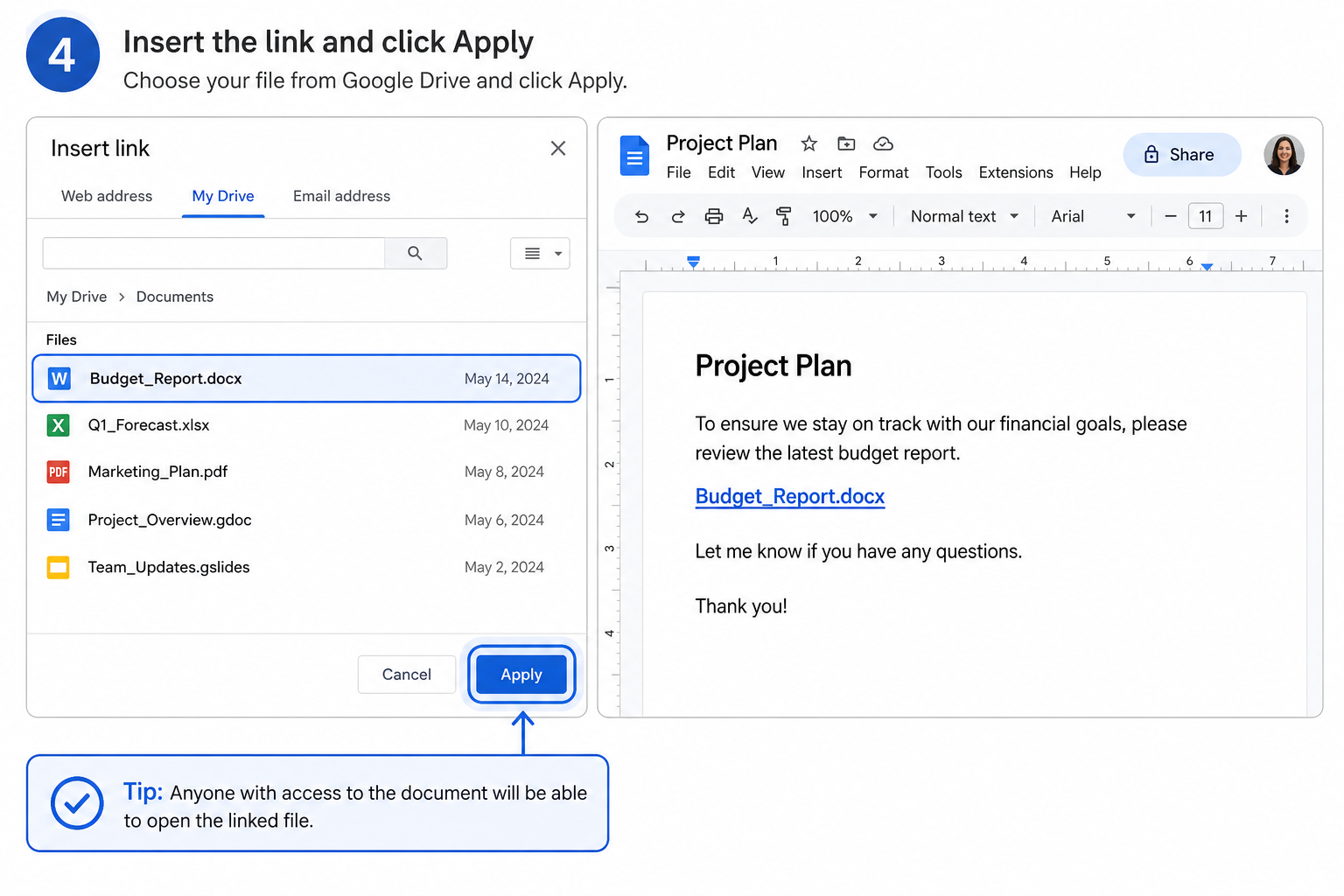
Čtenáři mohou kliknutím na odkaz zobrazit náhled celého dokumentu Word nebo si jej rovnou stáhnout.
Nejlepší pro: Čistý vzhled dokumentu, kdy preferujete pouze jednoduchý textový odkaz místo výrazné karty souboru.
Metoda 2: Připojení souboru Word pomocí čipu souboru
Čip souboru vloží přímo do dokumentu malou klikací kartu, kterou snadno rozeznáte na první pohled.
Nahrajte dokument Word na Google Drive.
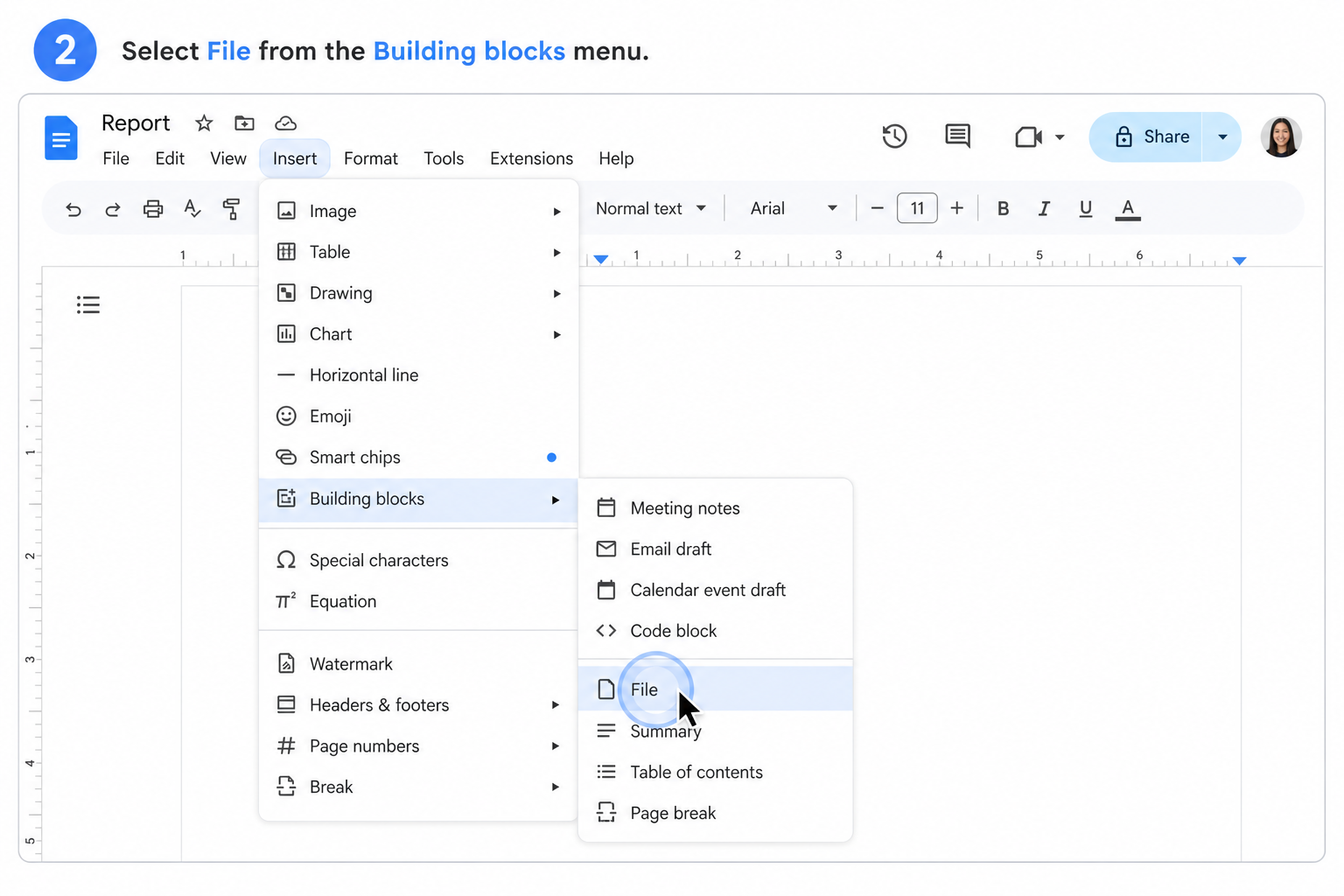
V Google Docs klikněte na Vložit → Stavební bloky → Čip souboru.
Ze seznamu na Disku vyberte příslušný soubor Word.
Čip souboru se objeví ve vašem dokumentu. Přejetím myší zobrazíte náhled; kliknutím soubor otevřete nebo stáhnete.
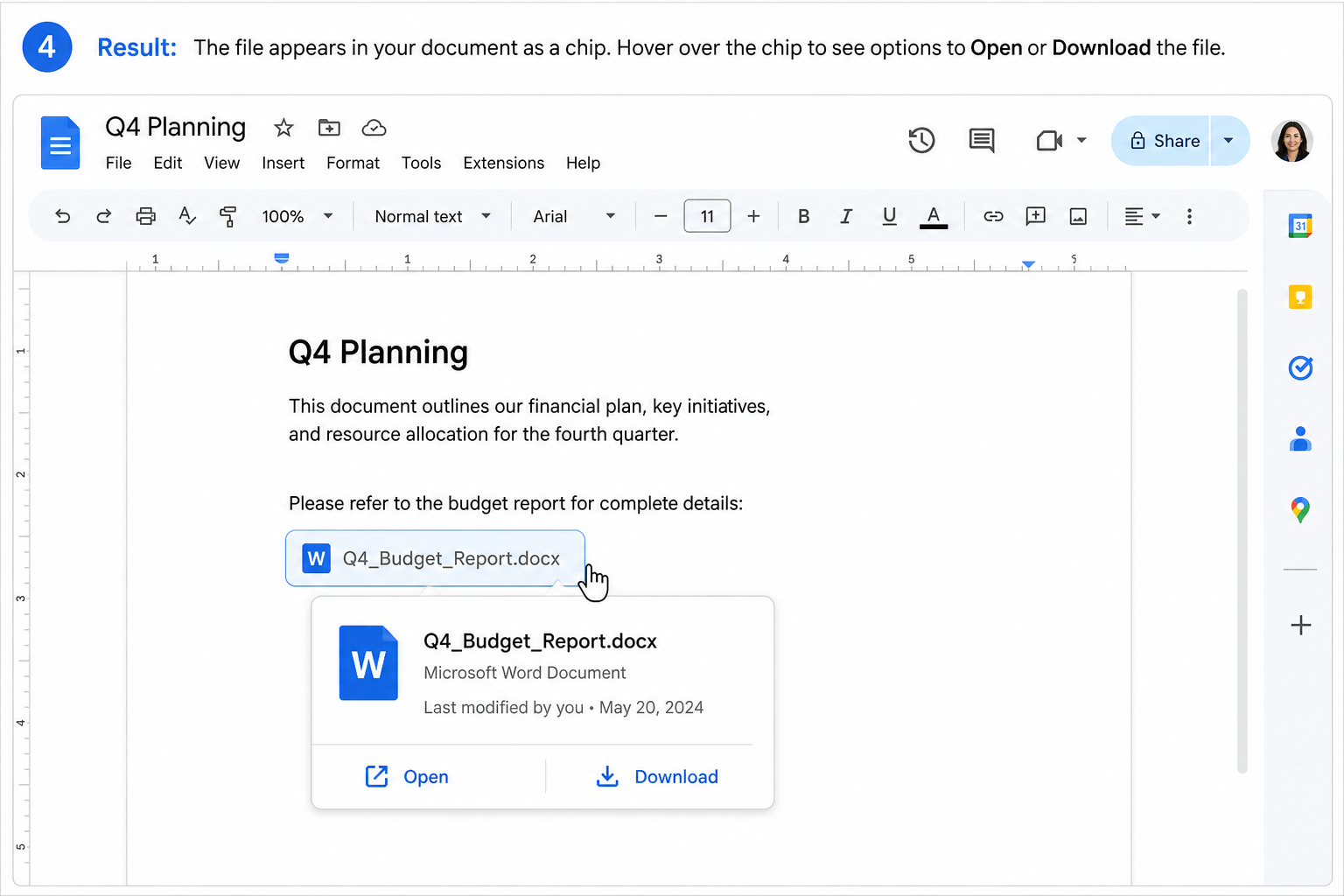
Nejlepší pro: Reporty, informační materiály nebo týmové dokumenty, kde by měla příloha vizuálně vyniknout.
Praktické tipy
Nemažte zdrojový soubor — Odkaz nebo čip směřuje na soubor uložený na Disku. Pokud jej odstraníte, příloha přestane fungovat.
Udržujte velikost do 50 MB — Velmi objemné soubory Word se nemusí podařit vložit, nebo se mohou načítat příliš pomalu.
Zkontrolujte nastavení sdílení — Ujistěte se, že vaši spolupracovníci mají k připojenému souboru práva pro zobrazení nebo stažení.
Jasně pojmenujte své odkazy — Používejte popisný text (např. „Report rozpočtu za 4. kvartál.docx“), aby čtenáři věděli, co přesně stahují.
Často kladené dotazy (FAQ)
Jaký je rozdíl mezi připojením a importem souboru Word?
Import převede obsah z Wordu na upravitelný text přímo v Google Docs. Připojení zachová kompletní soubor .docx jako doplněk ke stažení přímo uvnitř vašeho dokumentu.
Proč nemohu připojit dokument Word do Google Docs?
Nejčastější příčinou je, že soubor ještě nebyl kompletně nahrán na Google Drive, nebo k němu nemáte oprávnění pro přístup. Nejprve soubor nahrajte na Disk a poté zkuste znovu vložit odkaz nebo čip souboru.
Zabírají připojené soubory Word místo v mém úložišti na Google Drive?
Ano. Příloha slouží pouze jako odkaz na soubor na Disku – původní dokument Word se tedy stále započítává do vašeho úložného limitu.
Závěr
Jakmile máte soubor nahraný na Disku, připojení dokumentu Word do Google Docs vám zabere jen minutu. Pro minimalistický textový vzhled použijte odkaz, nebo zvolte čip souboru, pokud chcete, aby byla karta přílohy výrazně viditelná.
Ať už si vyberete kteroukoli možnost, udržíte tím související soubory pohromadě, zachováte jejich původní formátování a usnadníte život každému, kdo bude vaši práci revidovat nebo stahovat.
Používejte Word, Excel a PPT ZDARMA

'%3e%3cpath%20d='M19.9911%204.11386V6.471H18.5894C18.0775%206.471%2017.7322%206.57814%2017.5536%206.79243C17.3751%207.00671%2017.2858%207.32814%2017.2858%207.75671V9.44421H19.9019L19.5536%2012.0871H17.2858V18.8639H14.5536V12.0871H12.2769V9.44421H14.5536V7.49779C14.5536%206.39064%2014.8632%205.53201%2015.4822%204.92189C16.1013%204.31177%2016.9257%204.00671%2017.9554%204.00671C18.8304%204.00671%2019.509%204.04243%2019.9911%204.11386Z'%20fill='%23333333'/%3e%3c/g%3e%3cdefs%3e%3cclipPath%20id='clip0_2938_8199'%3e%3crect%20width='16'%20height='16'%20fill='white'%20transform='translate(8%204.00671)'/%3e%3c/clipPath%3e%3c/defs%3e%3c/svg%3e)
'%3e%3cpath%20d='M17.5237%2010.7813L23.4811%204H22.0699L16.8949%209.88693L12.7648%204H8L14.2469%2012.9029L8%2020.0133H9.4112L14.8725%2013.7952L19.2352%2020.0133H24M9.92053%205.04213H12.0885L22.0688%2019.0224H19.9003'%20fill='%23333333'/%3e%3c/g%3e%3cdefs%3e%3cclipPath%20id='clip0_2938_8200'%3e%3crect%20width='16'%20height='16.0134'%20fill='white'%20transform='translate(8%204)'/%3e%3c/clipPath%3e%3c/defs%3e%3c/svg%3e)


