

'%3e%3cpath%20d='M8%200C12.4183%200%2016%203.58172%2016%208C16%2012.4183%2012.4183%2016%208%2016C3.58172%2016%200%2012.4183%200%208C0%203.58172%203.58172%200%208%200ZM11.6162%204.38379C11.2257%203.99337%2010.5927%203.99338%2010.2021%204.38379L8%206.58594L5.79785%204.38379C5.40732%203.99334%204.77429%203.99329%204.38379%204.38379C3.99331%204.77429%203.99335%205.40733%204.38379%205.79785L6.58594%208L4.38379%2010.2021C3.99348%2010.5927%203.99341%2011.2257%204.38379%2011.6162C4.77426%2012.0066%205.40734%2012.0065%205.79785%2011.6162L8%209.41406L10.2021%2011.6162C10.5927%2012.0066%2011.2257%2012.0067%2011.6162%2011.6162C12.0067%2011.2257%2012.0066%2010.5927%2011.6162%2010.2021L9.41406%208L11.6162%205.79785C12.0066%205.40735%2012.0066%204.77429%2011.6162%204.38379Z'%20fill='%23080E17'%20fill-opacity='0.46'/%3e%3c/g%3e%3cdefs%3e%3cclipPath%20id='clip0_3761_713'%3e%3crect%20width='16'%20height='16'%20fill='white'/%3e%3c/clipPath%3e%3c/defs%3e%3c/svg%3e)




'%3e%3cpath%20fill-rule='evenodd'%20clip-rule='evenodd'%20d='M21.4999%2010.9993C21.4999%205.20009%2016.7986%200.498901%2010.9993%200.498901C5.19994%200.498901%200.498657%205.20009%200.498657%2010.9993C0.498657%2016.2404%204.33858%2020.5844%209.35855%2021.3722V14.0346H6.69238V10.9993H9.35855V8.68594C9.35855%206.05427%2010.9262%204.60062%2013.3248%204.60062C14.4736%204.60062%2015.6753%204.80571%2015.6753%204.80571V7.38979H14.3512C13.0468%207.38979%2012.64%208.19921%2012.64%209.0296V10.9993H15.5523L15.0867%2014.0346H12.64V21.3722C17.66%2020.5844%2021.4999%2016.2404%2021.4999%2010.9993Z'%20fill='%231568EA'/%3e%3c/g%3e%3c/svg%3e)


'%3e%3cpath%20d='M2.42045%2022.1876H6.31818V12.7217L0.75%208.54553V20.5171C0.75%2021.4414%201.49892%2022.1876%202.42045%2022.1876Z'%20fill='%234285F4'/%3e%3cpath%20d='M19.682%2022.1876H23.5797C24.5041%2022.1876%2025.2502%2021.4387%2025.2502%2020.5171V8.54553L19.682%2012.7217'%20fill='%2334A853'/%3e%3cpath%20d='M19.682%205.48293V12.7216L25.2502%208.54543V6.31816C25.2502%204.25236%2022.8921%203.07469%2021.2411%204.31361'%20fill='%23FBBC04'/%3e%3cpath%20d='M6.31824%2012.7217V5.48303L13.0001%2010.4944L19.6819%205.48303V12.7217L13.0001%2017.733'%20fill='%23EA4335'/%3e%3cpath%20d='M0.75%206.31816V8.54543L6.31818%2012.7216V5.48293L4.75909%204.31361C3.10534%203.07469%200.75%204.25236%200.75%206.31816Z'%20fill='%23C5221F'/%3e%3c/g%3e%3cdefs%3e%3cclipPath%20id='clip0_2954_7305'%3e%3crect%20width='24.5'%20height='18.375'%20fill='white'%20transform='translate(0.75%203.8125)'/%3e%3c/clipPath%3e%3c/defs%3e%3c/svg%3e)


מבוא
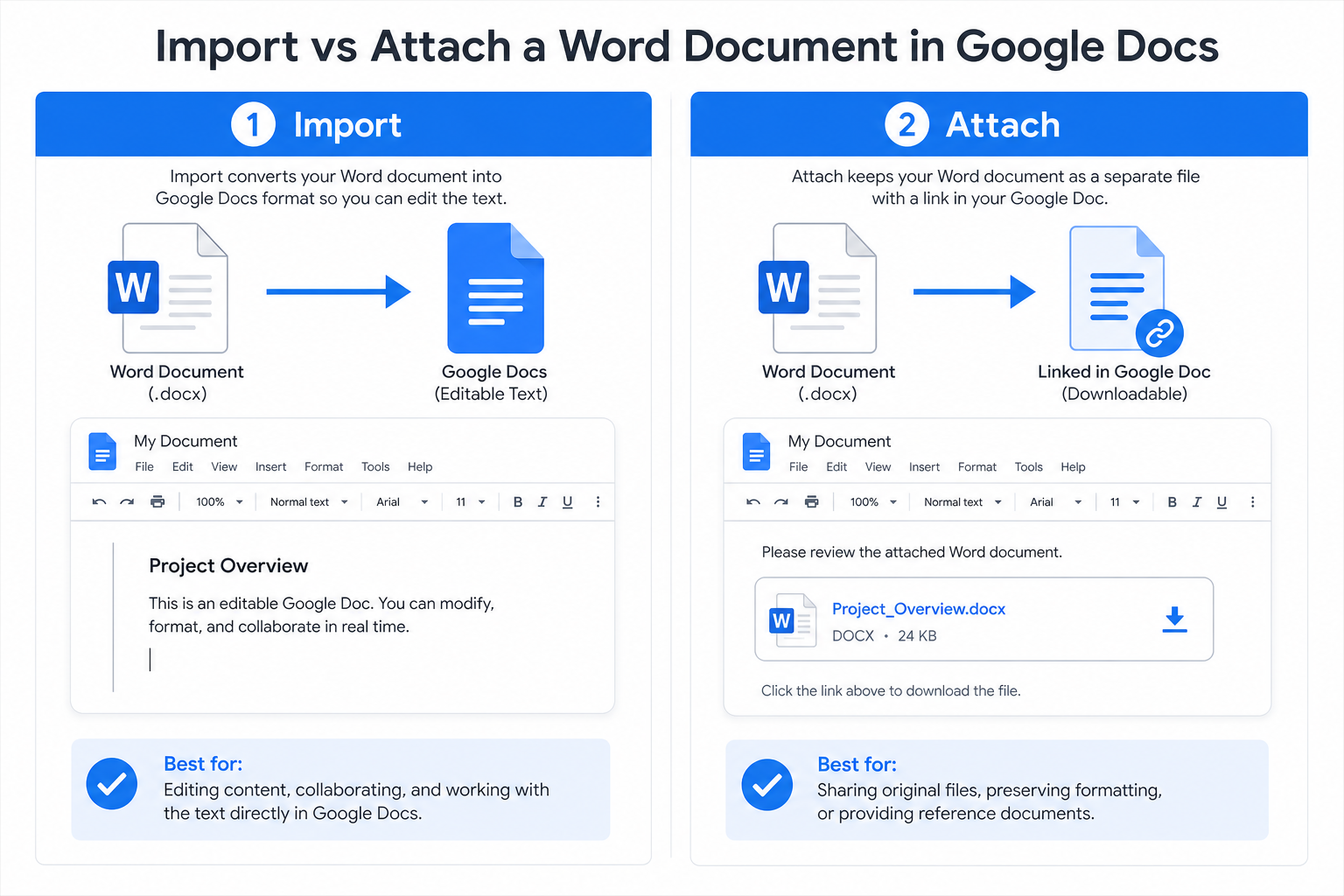
רבים מבלבלים בין ייבוא של קובץ Word לבין צירופו ב-Google Docs. ייבוא ממיר את התוכן של קובץ ה-.doc או ה-.docx לטקסט שניתן לערוך ב-Google Docs. צירוף שומר על קובץ ה-Word המלא כפי שהוא, כך שהקוראים יוכלו להוריד את המסמך המקורי.
מדריך זה מציג שלב אחר שלב שתי דרכים פשוטות לצרף מסמך Word ל-Google Docs – אידיאלי לעבודה בענן, פרויקטים לבית הספר ושיתוף פעולה בצוות.
מעדיפים לערוך את התוכן ישירות ב-Google Docs? אם המטרה שלכם היא להפוך קובץ Word למסמך Google Docs שניתן לערוך באופן מלא – ולא רק לצרף את הקובץ המקורי – עקבו אחר המדריך שלנו בנושא כיצד להמיר מסמך Word ל-Google Doc.
תשובה מהירה: העלו תחילה את קובץ ה-Word שלכם ל-Google Drive, ולאחר מכן ב-Google Docs השתמשו ב-הוספה → קישור (Insert → Link) או ב-הוספה → אבני בניין → תג מסמך (Insert → Building blocks → File chip) כדי להטמיע את הקובץ.
מדוע כדאי לצרף מסמכי Word ל-Google Docs?
צירוף קובץ Word (במקום להעתיק ולהדביק את הטקסט) מעניק לכם ארבעה יתרונות מעשיים:
ריכוז כל המידע במקום אחד – שמרו את מסמך ה-Google Docs הראשי יחד עם קובצי ה-Word התומכים בו.
שמירה על העיצוב המקורי – פריסות, גופנים וטבלאות נשארים שלמים בתוך קובץ ה-.docx.
שיתוף פעולה קל יותר – חברי הצוות יכולים להוריד את הקובץ המצורף מבלי לעזוב את המסמך.
שיתוף פשוט ומהיר – אין צורך לשלוח קישור נפרד ל-Google Drive בדוא"ל או בצ'אט.
שיטה 1: צירוף Word כקישור (הנפוצה ביותר)
אפשרות מובנית זו מוסיפה קישור לחיץ שפותח או מוריד את קובץ ה-Word מ-Google Drive.
תחילה, העלו את קובץ ה-Word ל-Google Drive.
פתחו את ה-Google Doc שלכם והציבו את הסמן במיקום שבו תרצו שיופיע הקובץ המצורף.
לחצו על הוספה → קישור (או הקישו Cmd+K ב-Mac).
בחרו את קובץ ה-Word מתוך האחסון שלי (My Drive), ערכו את טקסט התצוגה במידת הצורך, ולחצו על החלה (Apply).
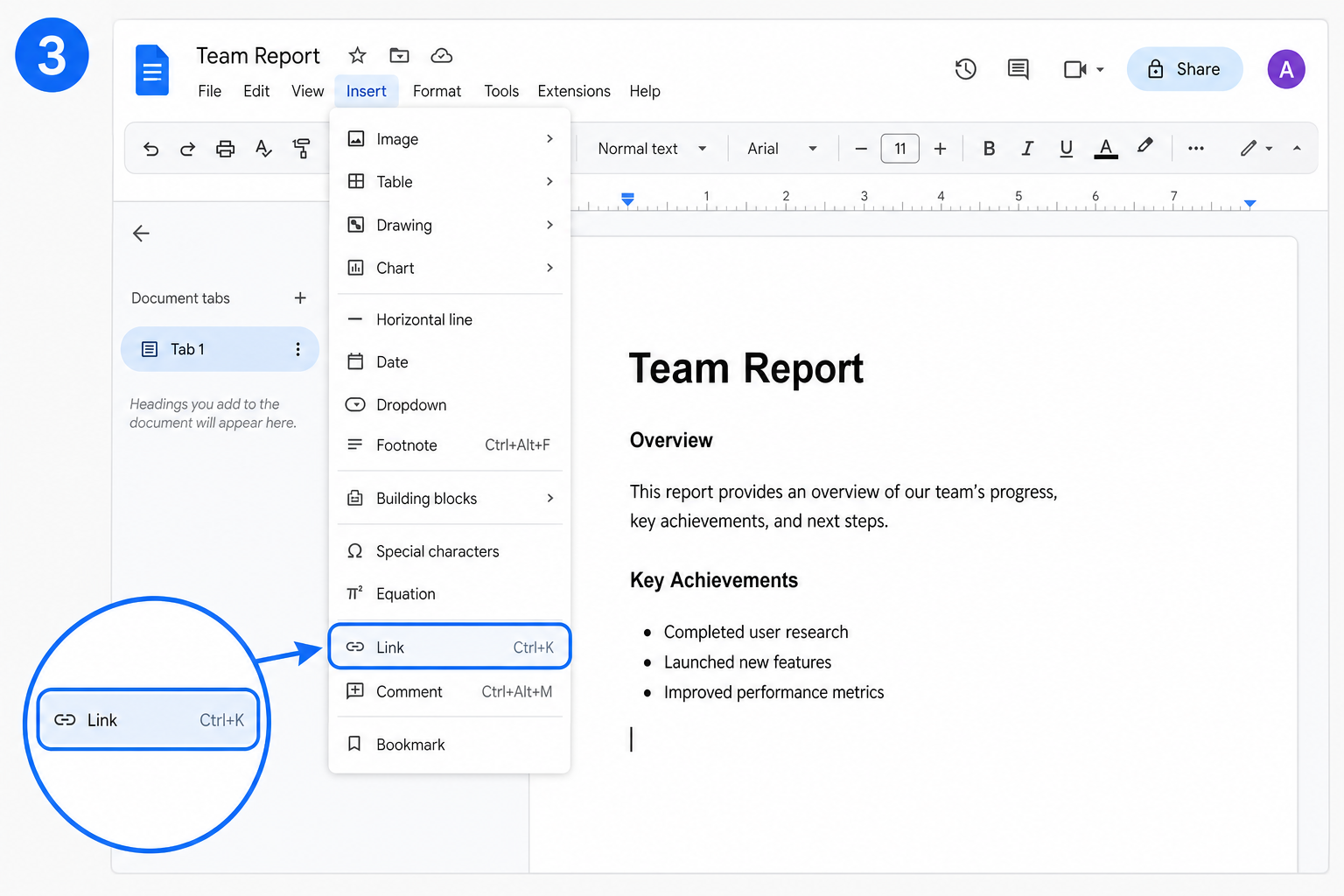
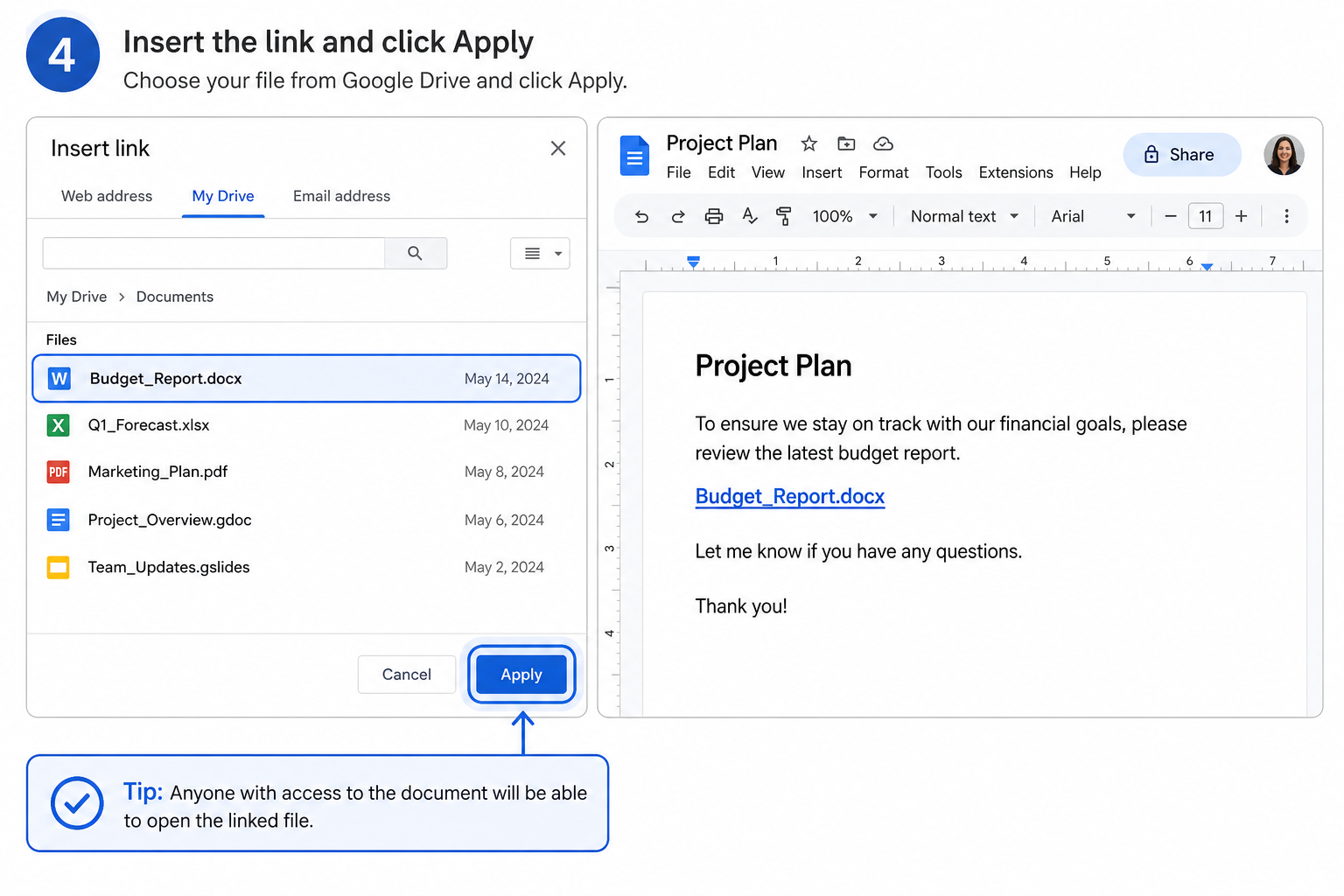
הקוראים יוכלו ללחוץ על הקישור כדי להציג תצוגה מקדימה או להוריד את מסמך ה-Word המלא.
הכי מתאים ל: עיצובים נקיים שבהם נדרש קישור טקסטואלי פשוט במקום כרטיסיית קובץ בולטת.
שיטה 2: צירוף Word כתג מסמך (File Chip)
תג מסמך מטמיע כרטיסיית קובץ קטנה ולחיצה ישירות בתוך המסמך שלכם – כך שקל מאוד להבחין בה.
העלו את מסמך ה-Word ל-Google Drive.
ב-Google Docs, לחצו על הוספה → אבני בניין → תג מסמך (Insert → Building blocks → File chip).
בחרו את קובץ ה-Word מתוך הרשימה ב-Drive.
תג הקובץ יופיע במסמך שלכם. רחפו מעליו לתצוגה מקדימה, או לחצו עליו כדי לפתוח ולהוריד אותו.
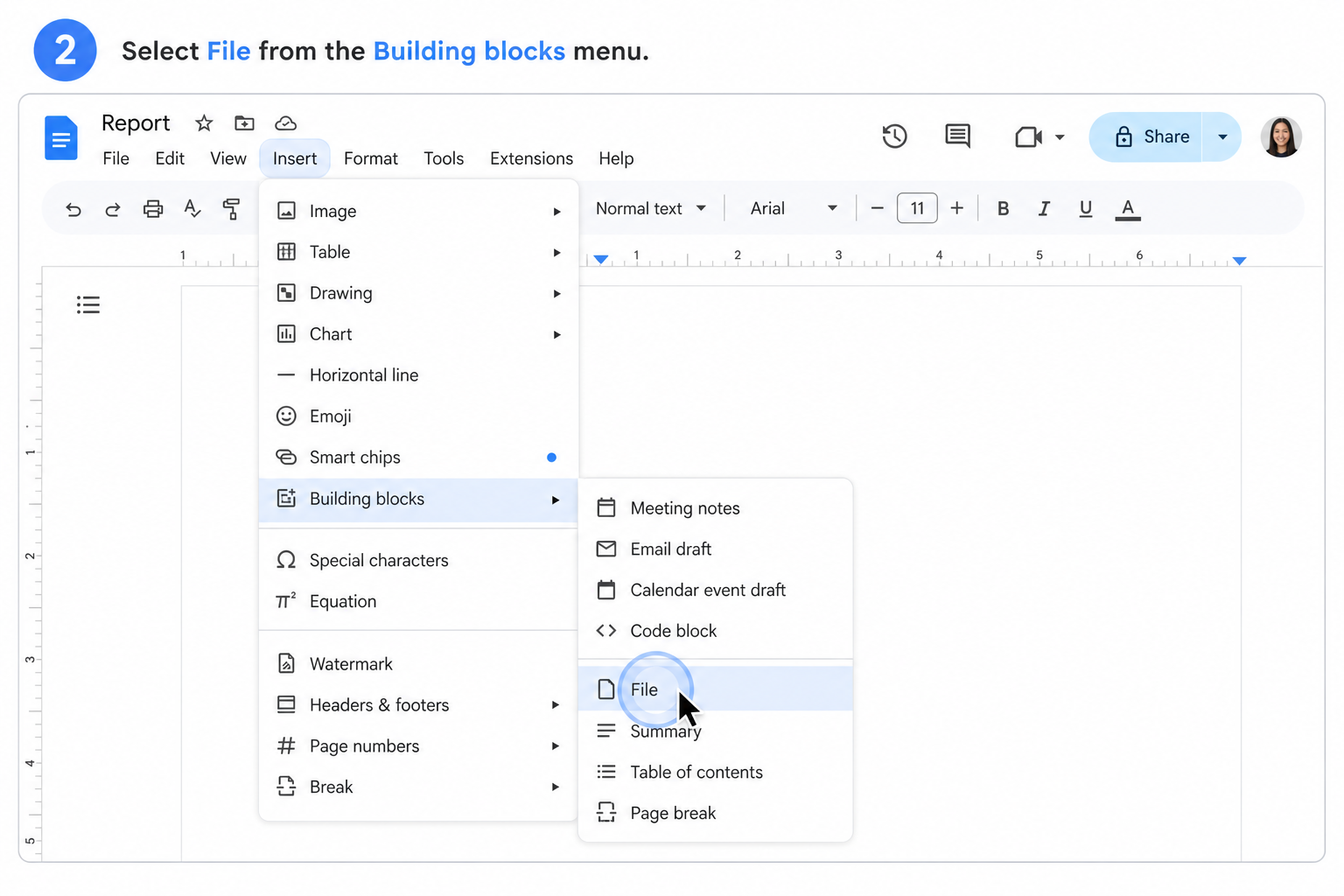
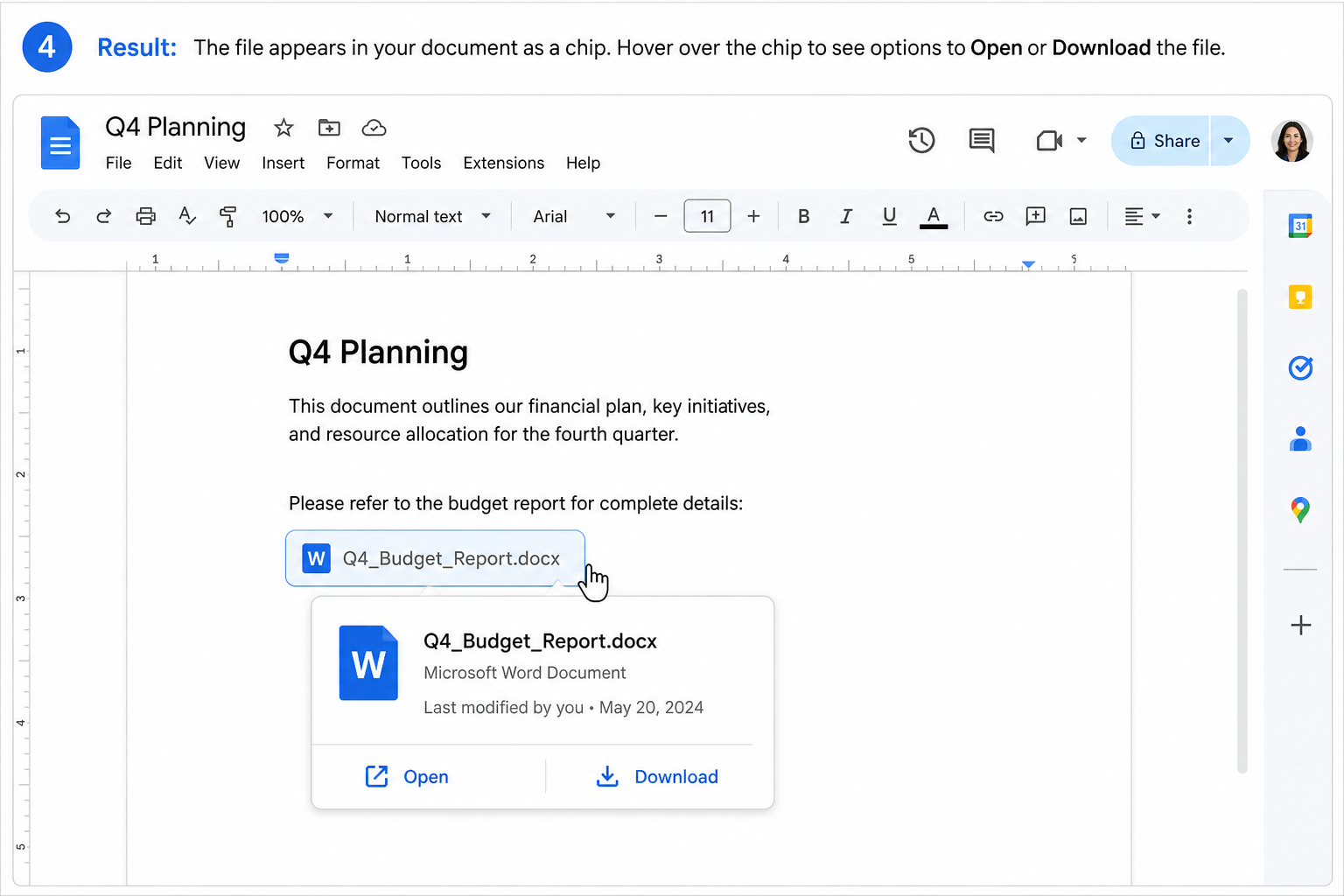
הכי מתאים ל: דוחות, דפי מידע או מסמכי צוות שבהם הקובץ המצורף צריך לבלוט מבחינה חזותית.
טיפים שימושיים
אל תמחקו את קובץ המקור – הקישור או התג מפנים לקובץ ב-Drive. אם תסירו אותו, הקובץ המצורף ישבר ולא יעבוד.
הישארו מתחת ל-50 MB – קובצי Word גדולים במיוחד עלולים להיכשל בהוספה או להיטען לאט.
בדקו את הגדרות השיתוף – ודאו שלשותפי העריכה יש הרשאות צפייה או הורדה לקובץ המצורף.
תנו שמות ברורים לקישורים – השתמשו בטקסט תיאורי (למשל, "דוח תקציב רבעון 4.docx") כדי שהקוראים ידעו בדיוק מה הם מורידים.
שאלות נפוצות (FAQ)
מה ההבדל בין צירוף לייבוא של קובץ Word?
ייבוא (Import) הופך את התוכן של קובץ ה-Word לטקסט שניתן לערוך ב-Google Docs. צירוף (Attach) שומר את קובץ ה-.docx השלם כתוספת הניתנת להורדה בתוך המסמך שלכם.
למה אני לא מצליח לצרף את מסמך ה-Word שלי ל-Google Docs?
לרוב זה קורה כאשר הקובץ טרם עלה במלואו ל-Google Drive, או שאין לכם הרשאות גישה אליו. העלו תחילה את הקובץ ל-Drive, ולאחר מכן נסו שוב להוסיף את הקישור או את תג המסמך.
האם קובצי Word מצורפים תופסים מקום באחסון ה-Google Drive שלי?
כן. הקובץ המצורף הוא הפניה לקובץ ב-Drive – ולכן מסמך ה-Word המקורי עדיין נספר במסגרת מכסת האחסון שלכם.
סיכום
צירוף מסמך Word ל-Google Docs לוקח בדיוק דקה, ברגע שהקובץ שלכם נמצא ב-Drive. השתמשו ב-קישור כדי לקבל מראה מינימליסטי המבוסס על טקסט בלבד, או ב-תג מסמך (file chip) כשאתם רוצים להציג כרטיסיית קובץ בולטת.
כך או כך, תצליחו לרכז יחד את כל הקבצים הקשורים, לשמור על העיצוב המקורי, ולהקל משמעותית על כל מי שסוקר או מוריד את העבודה שלכם.
השתמשו ב-Word, Excel ו-PPT בחינם

'%3e%3cpath%20d='M19.9911%204.11386V6.471H18.5894C18.0775%206.471%2017.7322%206.57814%2017.5536%206.79243C17.3751%207.00671%2017.2858%207.32814%2017.2858%207.75671V9.44421H19.9019L19.5536%2012.0871H17.2858V18.8639H14.5536V12.0871H12.2769V9.44421H14.5536V7.49779C14.5536%206.39064%2014.8632%205.53201%2015.4822%204.92189C16.1013%204.31177%2016.9257%204.00671%2017.9554%204.00671C18.8304%204.00671%2019.509%204.04243%2019.9911%204.11386Z'%20fill='%23333333'/%3e%3c/g%3e%3cdefs%3e%3cclipPath%20id='clip0_2938_8199'%3e%3crect%20width='16'%20height='16'%20fill='white'%20transform='translate(8%204.00671)'/%3e%3c/clipPath%3e%3c/defs%3e%3c/svg%3e)
'%3e%3cpath%20d='M17.5237%2010.7813L23.4811%204H22.0699L16.8949%209.88693L12.7648%204H8L14.2469%2012.9029L8%2020.0133H9.4112L14.8725%2013.7952L19.2352%2020.0133H24M9.92053%205.04213H12.0885L22.0688%2019.0224H19.9003'%20fill='%23333333'/%3e%3c/g%3e%3cdefs%3e%3cclipPath%20id='clip0_2938_8200'%3e%3crect%20width='16'%20height='16.0134'%20fill='white'%20transform='translate(8%204)'/%3e%3c/clipPath%3e%3c/defs%3e%3c/svg%3e)


