

'%3e%3cpath%20d='M8%200C12.4183%200%2016%203.58172%2016%208C16%2012.4183%2012.4183%2016%208%2016C3.58172%2016%200%2012.4183%200%208C0%203.58172%203.58172%200%208%200ZM11.6162%204.38379C11.2257%203.99337%2010.5927%203.99338%2010.2021%204.38379L8%206.58594L5.79785%204.38379C5.40732%203.99334%204.77429%203.99329%204.38379%204.38379C3.99331%204.77429%203.99335%205.40733%204.38379%205.79785L6.58594%208L4.38379%2010.2021C3.99348%2010.5927%203.99341%2011.2257%204.38379%2011.6162C4.77426%2012.0066%205.40734%2012.0065%205.79785%2011.6162L8%209.41406L10.2021%2011.6162C10.5927%2012.0066%2011.2257%2012.0067%2011.6162%2011.6162C12.0067%2011.2257%2012.0066%2010.5927%2011.6162%2010.2021L9.41406%208L11.6162%205.79785C12.0066%205.40735%2012.0066%204.77429%2011.6162%204.38379Z'%20fill='%23080E17'%20fill-opacity='0.46'/%3e%3c/g%3e%3cdefs%3e%3cclipPath%20id='clip0_3761_713'%3e%3crect%20width='16'%20height='16'%20fill='white'/%3e%3c/clipPath%3e%3c/defs%3e%3c/svg%3e)




'%3e%3cpath%20fill-rule='evenodd'%20clip-rule='evenodd'%20d='M21.4999%2010.9993C21.4999%205.20009%2016.7986%200.498901%2010.9993%200.498901C5.19994%200.498901%200.498657%205.20009%200.498657%2010.9993C0.498657%2016.2404%204.33858%2020.5844%209.35855%2021.3722V14.0346H6.69238V10.9993H9.35855V8.68594C9.35855%206.05427%2010.9262%204.60062%2013.3248%204.60062C14.4736%204.60062%2015.6753%204.80571%2015.6753%204.80571V7.38979H14.3512C13.0468%207.38979%2012.64%208.19921%2012.64%209.0296V10.9993H15.5523L15.0867%2014.0346H12.64V21.3722C17.66%2020.5844%2021.4999%2016.2404%2021.4999%2010.9993Z'%20fill='%231568EA'/%3e%3c/g%3e%3c/svg%3e)


'%3e%3cpath%20d='M2.42045%2022.1876H6.31818V12.7217L0.75%208.54553V20.5171C0.75%2021.4414%201.49892%2022.1876%202.42045%2022.1876Z'%20fill='%234285F4'/%3e%3cpath%20d='M19.682%2022.1876H23.5797C24.5041%2022.1876%2025.2502%2021.4387%2025.2502%2020.5171V8.54553L19.682%2012.7217'%20fill='%2334A853'/%3e%3cpath%20d='M19.682%205.48293V12.7216L25.2502%208.54543V6.31816C25.2502%204.25236%2022.8921%203.07469%2021.2411%204.31361'%20fill='%23FBBC04'/%3e%3cpath%20d='M6.31824%2012.7217V5.48303L13.0001%2010.4944L19.6819%205.48303V12.7217L13.0001%2017.733'%20fill='%23EA4335'/%3e%3cpath%20d='M0.75%206.31816V8.54543L6.31818%2012.7216V5.48293L4.75909%204.31361C3.10534%203.07469%200.75%204.25236%200.75%206.31816Z'%20fill='%23C5221F'/%3e%3c/g%3e%3cdefs%3e%3cclipPath%20id='clip0_2954_7305'%3e%3crect%20width='24.5'%20height='18.375'%20fill='white'%20transform='translate(0.75%203.8125)'/%3e%3c/clipPath%3e%3c/defs%3e%3c/svg%3e)


Inleiding
Veel mensen verwarren het importeren van een Word-bestand met het bijvoegen ervan in Google Docs. Bij het importeren wordt de inhoud van je .doc- of .docx-bestand omgezet in bewerkbare Google Docs-tekst. Bij het bijvoegen blijft het oorspronkelijke Word-bestand intact, zodat lezers het originele document kunnen downloaden.
In deze stapsgewijze handleiding laten we twee eenvoudige manieren zien om een Word-document als bijlage toe te voegen aan Google Docs. Dit is ideaal voor cloudworkflows, schoolprojecten en teamsamenwerking.
Wil je de inhoud liever rechtstreeks in Google Docs bewerken? Als het je doel is om een Word-bestand om te zetten in een volledig bewerkbaar Google Doc-document (en dus niet alleen het originele bestand wilt bijvoegen), volg dan onze handleiding over hoe je een Word-document converteert naar een Google Doc.
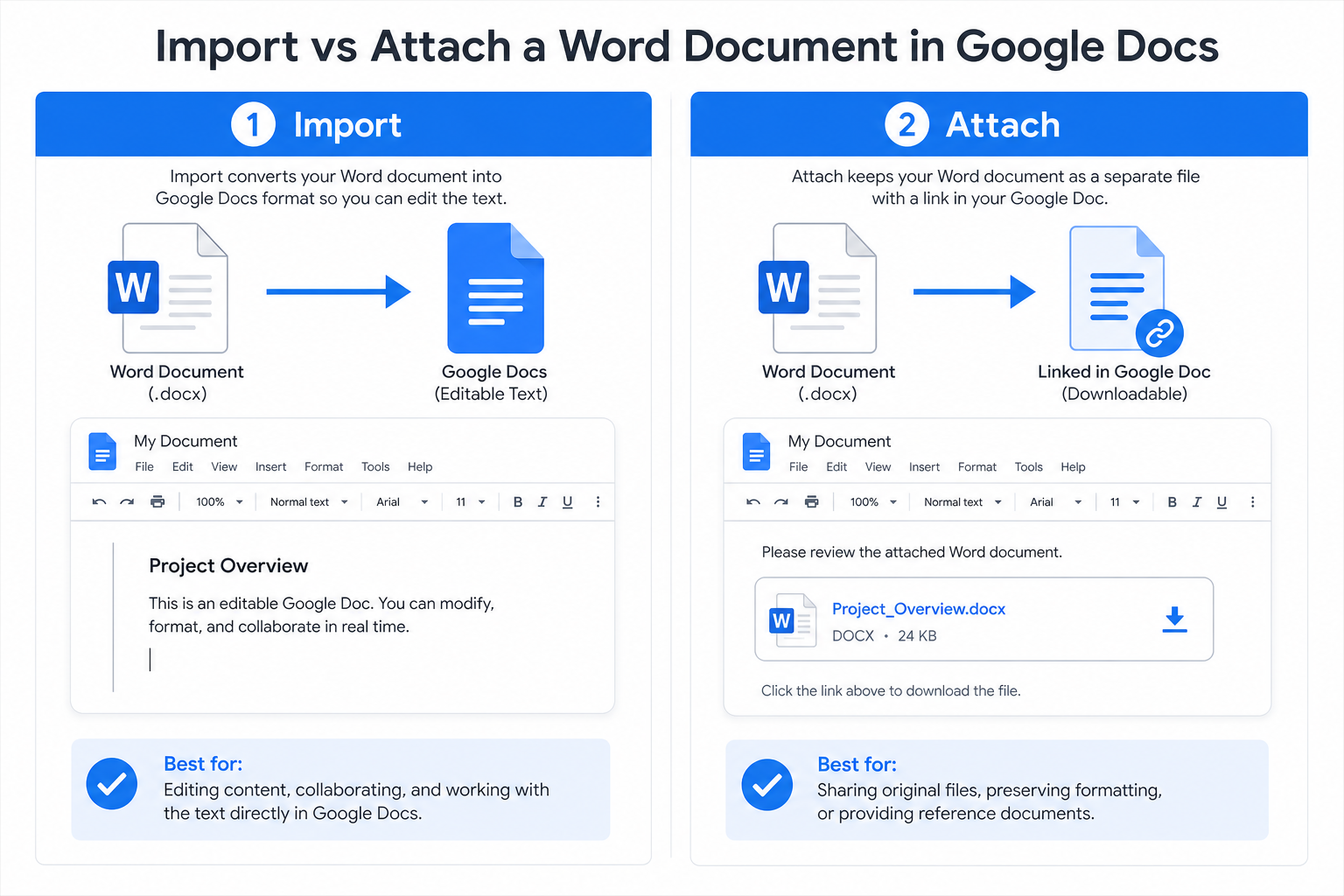
Kort antwoord: Upload je Word-bestand eerst naar Google Drive. Gebruik vervolgens in Google Docs de optie Invoegen → Link of Invoegen → Bouwstenen → Bestandschip om het bestand in te sluiten.
Waarom een Word-document bijvoegen in Google Docs?
Het bijvoegen van een Word-bestand (in plaats van het kopiëren en plakken van tekst) biedt vier praktische voordelen:
Houd alles op één plek — Bewaar je belangrijkste Google Doc en de bijbehorende Word-bestanden netjes bij elkaar.
Behoud de originele opmaak — Lay-outs, lettertypen en tabellen blijven volledig intact in het .docx-bestand.
Maak samenwerken makkelijker — Teamleden kunnen de bijlage direct downloaden zonder het document te verlaten.
Eenvoudiger delen — Je hoeft geen aparte Google Drive-link meer te versturen via e-mail of chat.
Methode 1: Word toevoegen als link (meest gebruikt)
Deze ingebouwde optie voegt een klikbare link toe waarmee je het Word-bestand vanuit Google Drive kunt openen of downloaden.
Upload je Word-bestand eerst naar Google Drive.
Open je Google Doc en plaats de cursor op de plek waar je de bijlage wilt hebben.
Klik op Invoegen → Link (of gebruik Cmd+K op een Mac).
Selecteer het Word-bestand in Mijn Drive, pas indien nodig de weergavetekst aan en klik op Toepassen.
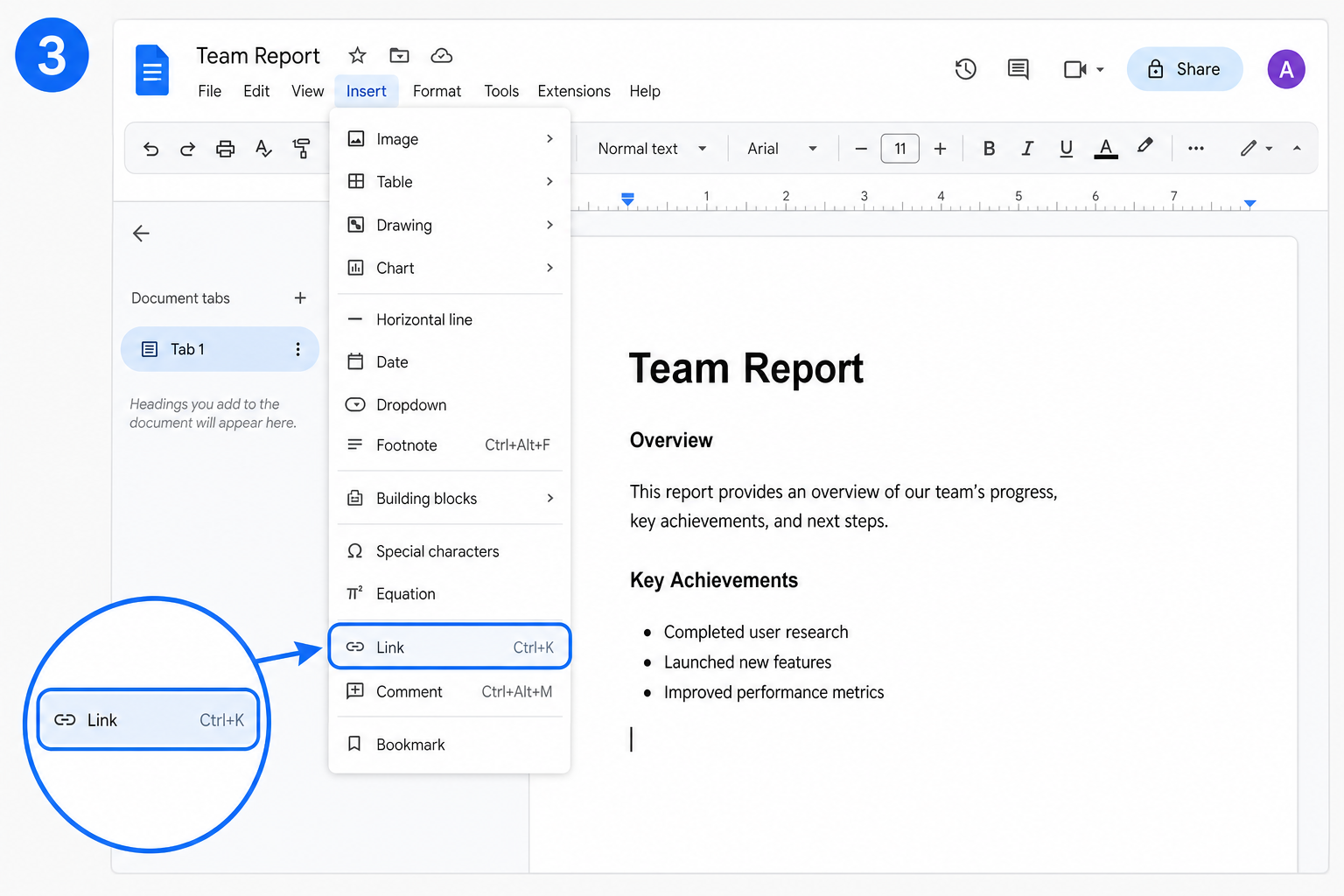
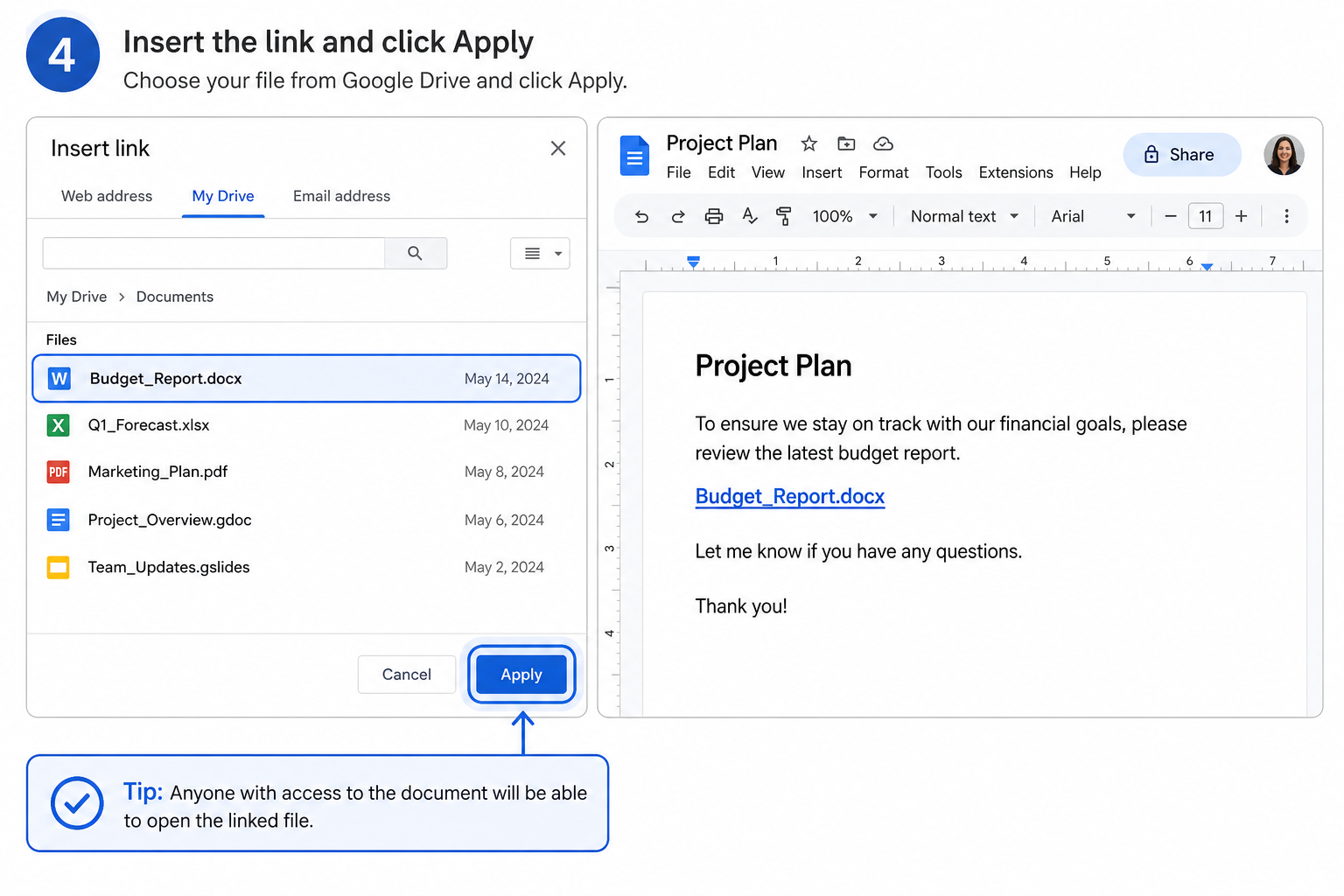
Lezers kunnen op de link klikken om een voorbeeld van het volledige Word-document te bekijken of het te downloaden.
Ideaal voor: Strakke lay-outs waarbij je een eenvoudige tekstlink wilt in plaats van een opvallende bestandskaart.
Methode 2: Word toevoegen als bestandschip
Een bestandschip voegt een kleine, klikbare bestandskaart direct in je document in. Deze valt in één oogopslag op.
Upload het Word-document naar Google Drive.
Klik in Google Docs op Invoegen → Bouwstenen → Bestandschip.
Kies het Word-bestand uit je Drive-lijst.
De bestandschip verschijnt nu in je document. Ga er met de muis overheen voor een voorbeeld; klik erop om te openen of te downloaden.
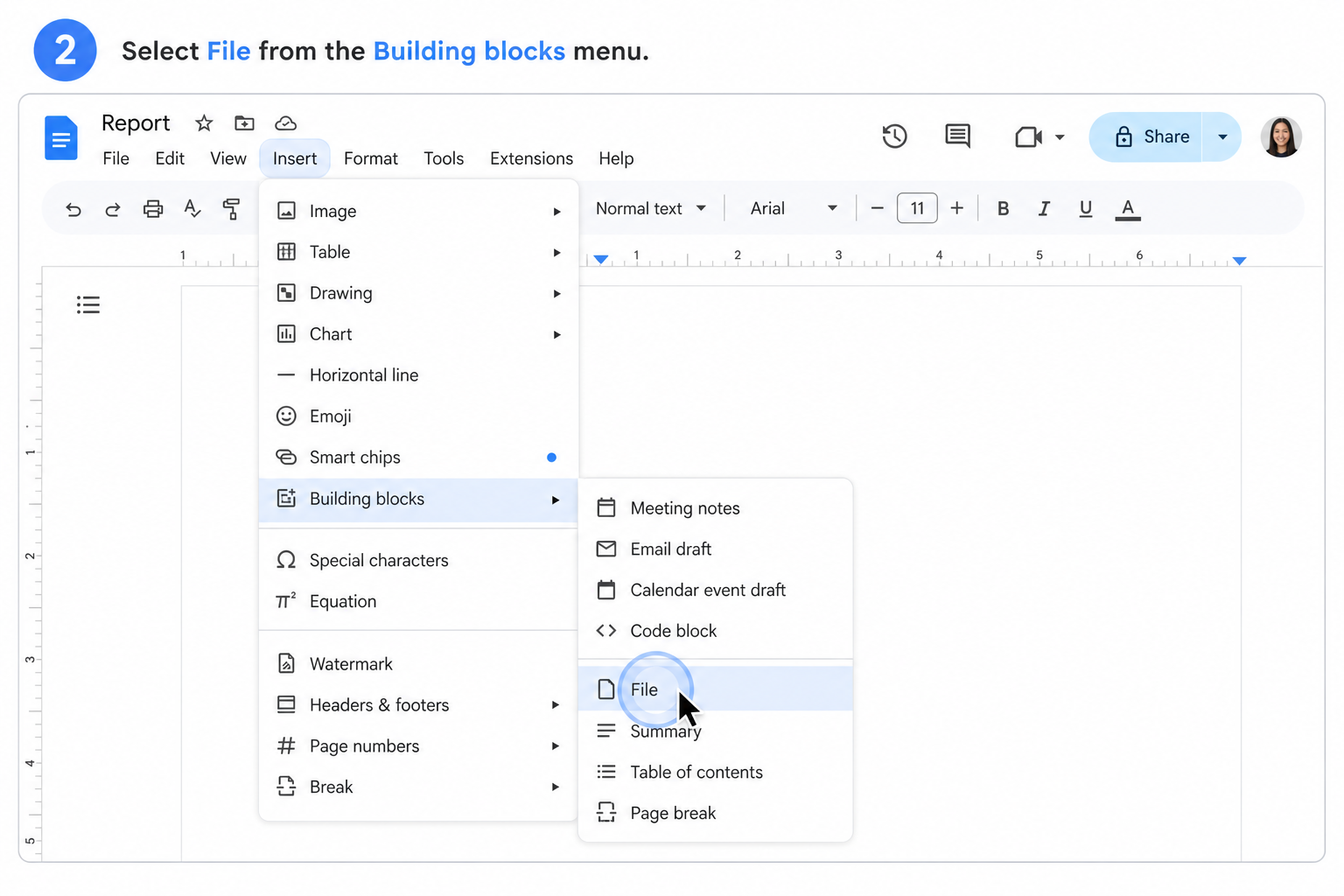
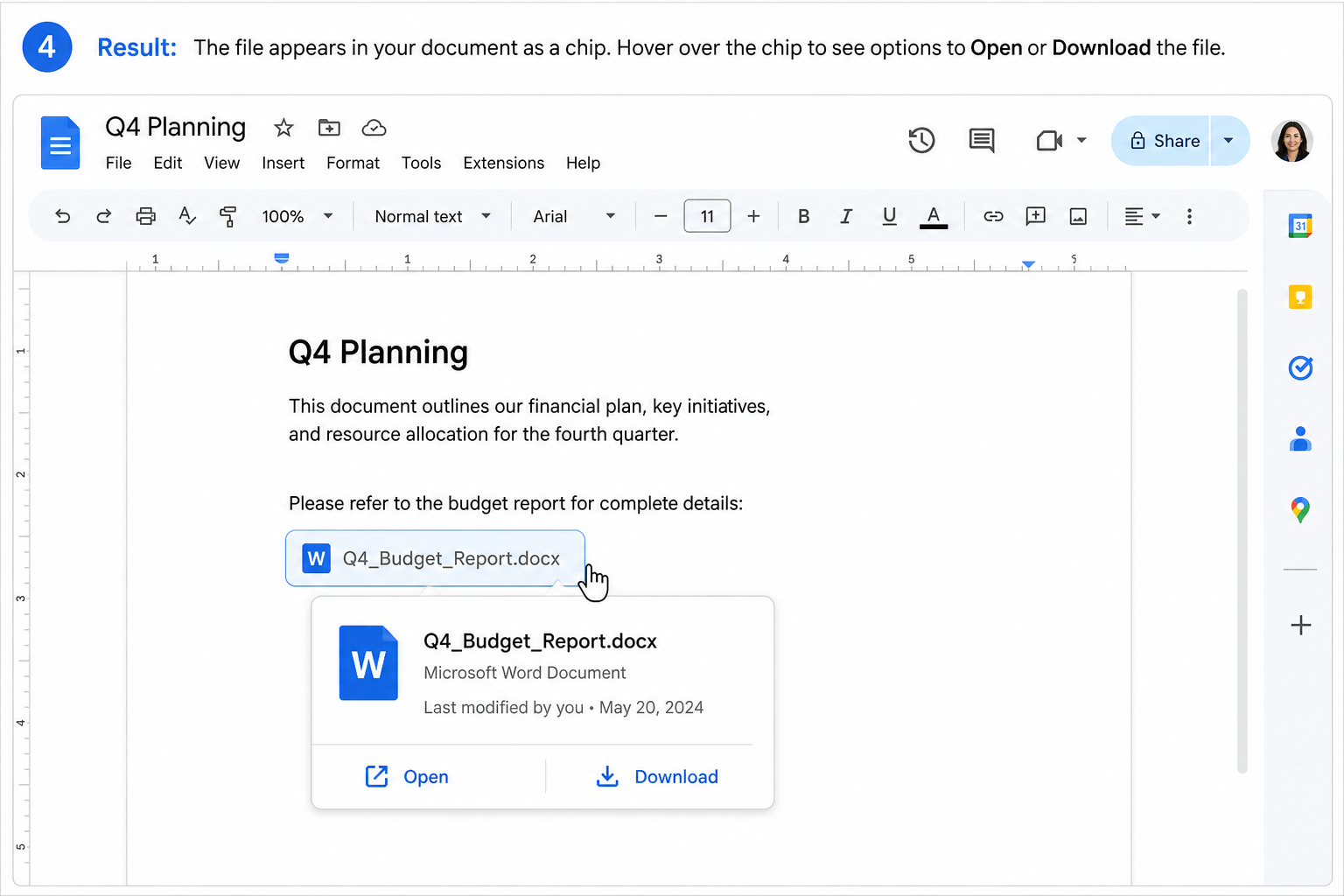
Ideaal voor: Rapporten, hand-outs of teamdocumenten waarbij de bijlage visueel moet opvallen.
Praktische tips
Verwijder het bronbestand niet — De link of chip verwijst naar het bestand in Drive. Als je dit verwijdert, werkt de bijlage niet meer.
Blijf onder de 50 MB — Erg grote Word-bestanden kunnen mogelijk niet worden ingevoegd of laden erg traag.
Controleer de deelinstellingen — Zorg ervoor dat je teamleden weergave- of downloadrechten hebben voor het bijgevoegde bestand.
Geef je links een duidelijke naam — Gebruik een beschrijvende tekst (bijv. "Budgetrapport Q4.docx"), zodat lezers precies weten wat ze downloaden.
Veelgestelde vragen (FAQ)
Wat is het verschil tussen het bijvoegen en importeren van een Word-bestand?
Bij importeren wordt de Word-inhoud omgezet in bewerkbare Google Docs-tekst. Bij bijvoegen blijft het volledige .docx-bestand behouden als een downloadbare toevoeging in je document.
Waarom kan ik mijn Word-document niet bijvoegen in Google Docs?
Meestal is het bestand nog niet volledig geüpload naar Google Drive, of heb je geen toegangsrechten. Upload het bestand eerst naar Drive en probeer de link of bestandschip daarna opnieuw in te voegen.
Neemt een bijgevoegd Word-bestand opslagruimte in op mijn Google Drive?
Ja. De bijlage is slechts een verwijzing naar het bestand op Drive; het originele Word-document telt nog steeds mee voor je opslaglimiet.
Conclusie
Het bijvoegen van een Word-document in Google Docs is binnen een minuut geregeld, mits je bestand al in Drive staat. Gebruik een link voor een subtiele, minimalistische tekstweergave, of een bestandschip wanneer je een duidelijk zichtbare bestandskaart wilt toevoegen.
Hoe dan ook, je houdt gerelateerde bestanden netjes bij elkaar, behoudt de originele opmaak en maakt het een stuk makkelijker voor iedereen die je werk wil beoordelen of downloaden.
Gebruik Word, Excel en PPT helemaal GRATIS

'%3e%3cpath%20d='M19.9911%204.11386V6.471H18.5894C18.0775%206.471%2017.7322%206.57814%2017.5536%206.79243C17.3751%207.00671%2017.2858%207.32814%2017.2858%207.75671V9.44421H19.9019L19.5536%2012.0871H17.2858V18.8639H14.5536V12.0871H12.2769V9.44421H14.5536V7.49779C14.5536%206.39064%2014.8632%205.53201%2015.4822%204.92189C16.1013%204.31177%2016.9257%204.00671%2017.9554%204.00671C18.8304%204.00671%2019.509%204.04243%2019.9911%204.11386Z'%20fill='%23333333'/%3e%3c/g%3e%3cdefs%3e%3cclipPath%20id='clip0_2938_8199'%3e%3crect%20width='16'%20height='16'%20fill='white'%20transform='translate(8%204.00671)'/%3e%3c/clipPath%3e%3c/defs%3e%3c/svg%3e)
'%3e%3cpath%20d='M17.5237%2010.7813L23.4811%204H22.0699L16.8949%209.88693L12.7648%204H8L14.2469%2012.9029L8%2020.0133H9.4112L14.8725%2013.7952L19.2352%2020.0133H24M9.92053%205.04213H12.0885L22.0688%2019.0224H19.9003'%20fill='%23333333'/%3e%3c/g%3e%3cdefs%3e%3cclipPath%20id='clip0_2938_8200'%3e%3crect%20width='16'%20height='16.0134'%20fill='white'%20transform='translate(8%204)'/%3e%3c/clipPath%3e%3c/defs%3e%3c/svg%3e)


