

'%3e%3cpath%20d='M8%200C12.4183%200%2016%203.58172%2016%208C16%2012.4183%2012.4183%2016%208%2016C3.58172%2016%200%2012.4183%200%208C0%203.58172%203.58172%200%208%200ZM11.6162%204.38379C11.2257%203.99337%2010.5927%203.99338%2010.2021%204.38379L8%206.58594L5.79785%204.38379C5.40732%203.99334%204.77429%203.99329%204.38379%204.38379C3.99331%204.77429%203.99335%205.40733%204.38379%205.79785L6.58594%208L4.38379%2010.2021C3.99348%2010.5927%203.99341%2011.2257%204.38379%2011.6162C4.77426%2012.0066%205.40734%2012.0065%205.79785%2011.6162L8%209.41406L10.2021%2011.6162C10.5927%2012.0066%2011.2257%2012.0067%2011.6162%2011.6162C12.0067%2011.2257%2012.0066%2010.5927%2011.6162%2010.2021L9.41406%208L11.6162%205.79785C12.0066%205.40735%2012.0066%204.77429%2011.6162%204.38379Z'%20fill='%23080E17'%20fill-opacity='0.46'/%3e%3c/g%3e%3cdefs%3e%3cclipPath%20id='clip0_3761_713'%3e%3crect%20width='16'%20height='16'%20fill='white'/%3e%3c/clipPath%3e%3c/defs%3e%3c/svg%3e)




'%3e%3cpath%20fill-rule='evenodd'%20clip-rule='evenodd'%20d='M21.4999%2010.9993C21.4999%205.20009%2016.7986%200.498901%2010.9993%200.498901C5.19994%200.498901%200.498657%205.20009%200.498657%2010.9993C0.498657%2016.2404%204.33858%2020.5844%209.35855%2021.3722V14.0346H6.69238V10.9993H9.35855V8.68594C9.35855%206.05427%2010.9262%204.60062%2013.3248%204.60062C14.4736%204.60062%2015.6753%204.80571%2015.6753%204.80571V7.38979H14.3512C13.0468%207.38979%2012.64%208.19921%2012.64%209.0296V10.9993H15.5523L15.0867%2014.0346H12.64V21.3722C17.66%2020.5844%2021.4999%2016.2404%2021.4999%2010.9993Z'%20fill='%231568EA'/%3e%3c/g%3e%3c/svg%3e)


'%3e%3cpath%20d='M2.42045%2022.1876H6.31818V12.7217L0.75%208.54553V20.5171C0.75%2021.4414%201.49892%2022.1876%202.42045%2022.1876Z'%20fill='%234285F4'/%3e%3cpath%20d='M19.682%2022.1876H23.5797C24.5041%2022.1876%2025.2502%2021.4387%2025.2502%2020.5171V8.54553L19.682%2012.7217'%20fill='%2334A853'/%3e%3cpath%20d='M19.682%205.48293V12.7216L25.2502%208.54543V6.31816C25.2502%204.25236%2022.8921%203.07469%2021.2411%204.31361'%20fill='%23FBBC04'/%3e%3cpath%20d='M6.31824%2012.7217V5.48303L13.0001%2010.4944L19.6819%205.48303V12.7217L13.0001%2017.733'%20fill='%23EA4335'/%3e%3cpath%20d='M0.75%206.31816V8.54543L6.31818%2012.7216V5.48293L4.75909%204.31361C3.10534%203.07469%200.75%204.25236%200.75%206.31816Z'%20fill='%23C5221F'/%3e%3c/g%3e%3cdefs%3e%3cclipPath%20id='clip0_2954_7305'%3e%3crect%20width='24.5'%20height='18.375'%20fill='white'%20transform='translate(0.75%203.8125)'/%3e%3c/clipPath%3e%3c/defs%3e%3c/svg%3e)


Introducere
Mulți oameni confundă importarea unui fișier Word cu atașarea acestuia în Google Docs. Importarea transformă conținutul formatului .doc sau .docx în text editabil în Google Docs. Atașarea, în schimb, păstrează fișierul Word intact, permițând cititorilor să descarce documentul original.
Acest ghid pas cu pas îți prezintă două metode simple de a atașa un document Word în Google Docs – ideal pentru fluxurile de lucru în cloud, proiecte școlare și colaborarea în echipă.
Ai nevoie mai degrabă să editezi conținutul direct în Google Docs? Dacă obiectivul tău este să transformi un fișier Word într-un document Google complet editabil – și nu doar să atașezi fișierul original –, urmează ghidul nostru despre cum să convertești un document Word în Google Docs.
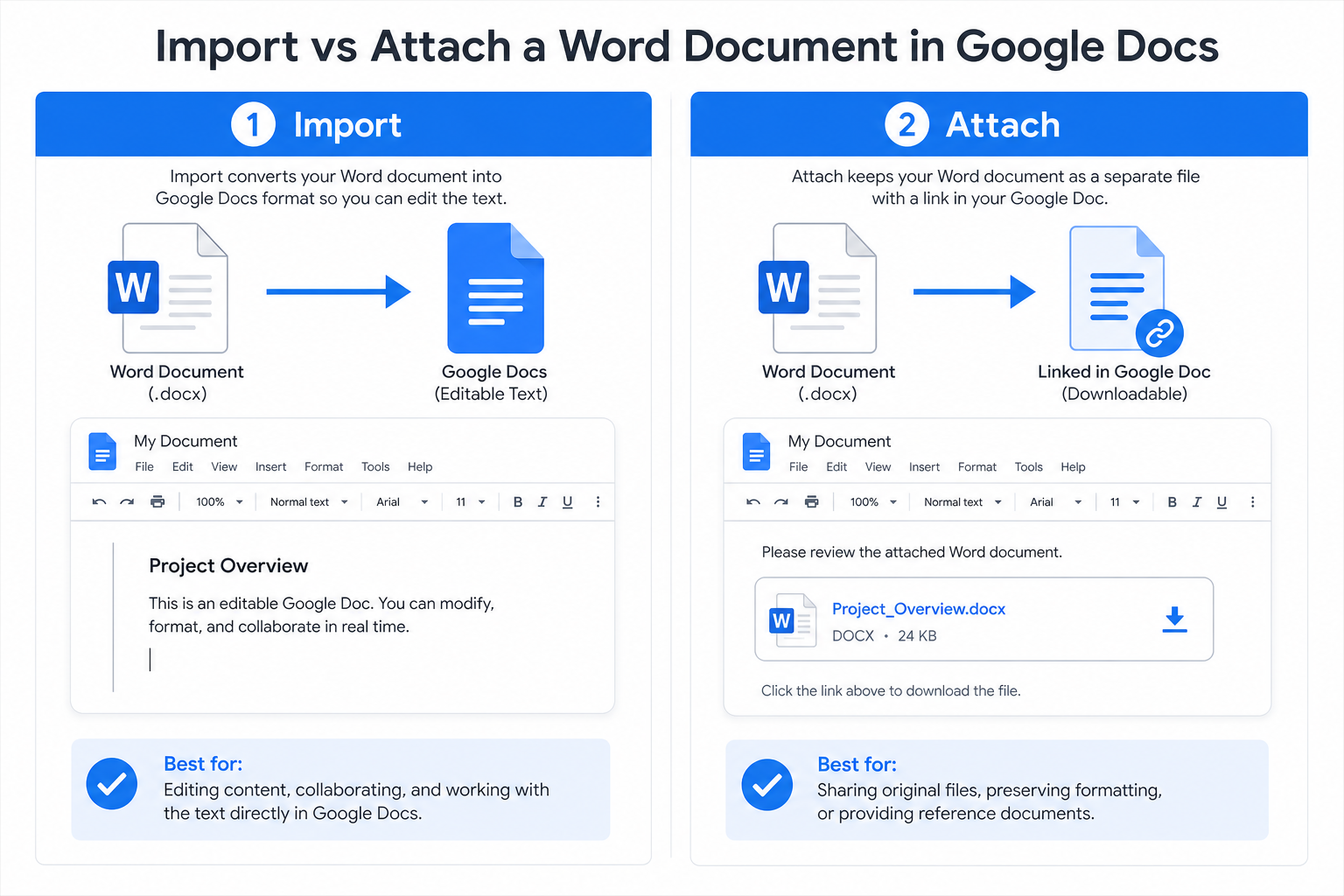
Răspuns rapid: Încarcă mai întâi fișierul Word în Google Drive, apoi în Google Docs folosește Inserare → Link sau Inserare → Elemente de bază → Cip de fișier pentru a încorpora fișierul.
De ce să atașezi documente Word în Google Docs?
Atașarea unui fișier Word (în loc de copierea și lipirea textului) îți oferă patru avantaje practice:
Păstrezi totul într-un singur loc — Stochezi documentul principal Google Docs și fișierele Word ajutătoare laolaltă.
Protejezi formatarea originală — Aspectul, fonturile și tabelele rămân intacte în fișierul .docx.
Faci colaborarea mai ușoară — Colegii de echipă pot descărca atașamentul fără a părăsi documentul.
Simplifici partajarea — Nu este nevoie să trimiți un link separat de Google Drive prin e-mail sau chat.
Metoda 1: Atașează un document Word ca link (Cea mai comună metodă)
Această opțiune integrată adaugă un link pe care se poate da clic, care deschide sau descarcă fișierul tău Word din Google Drive.
Încarcă mai întâi fișierul Word în Google Drive.
Deschide documentul Google Docs și plasează cursorul acolo unde dorești să inserezi atașamentul.
Dă clic pe Inserare → Link (sau apasă Cmd+K pe Mac).
Selectează fișierul tău Word din Discul meu (My Drive), editează textul afișat dacă este necesar, apoi dă clic pe Aplică.
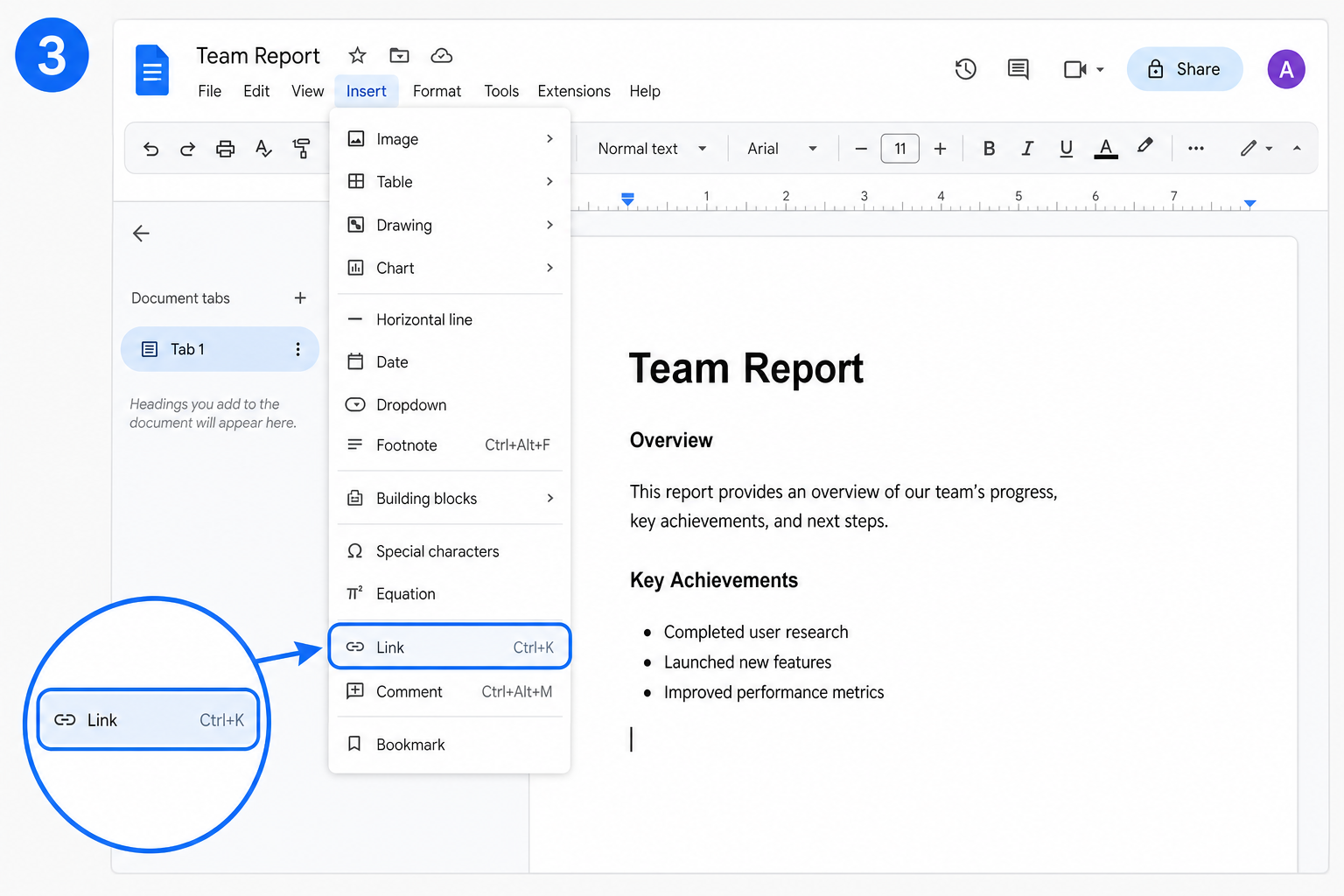
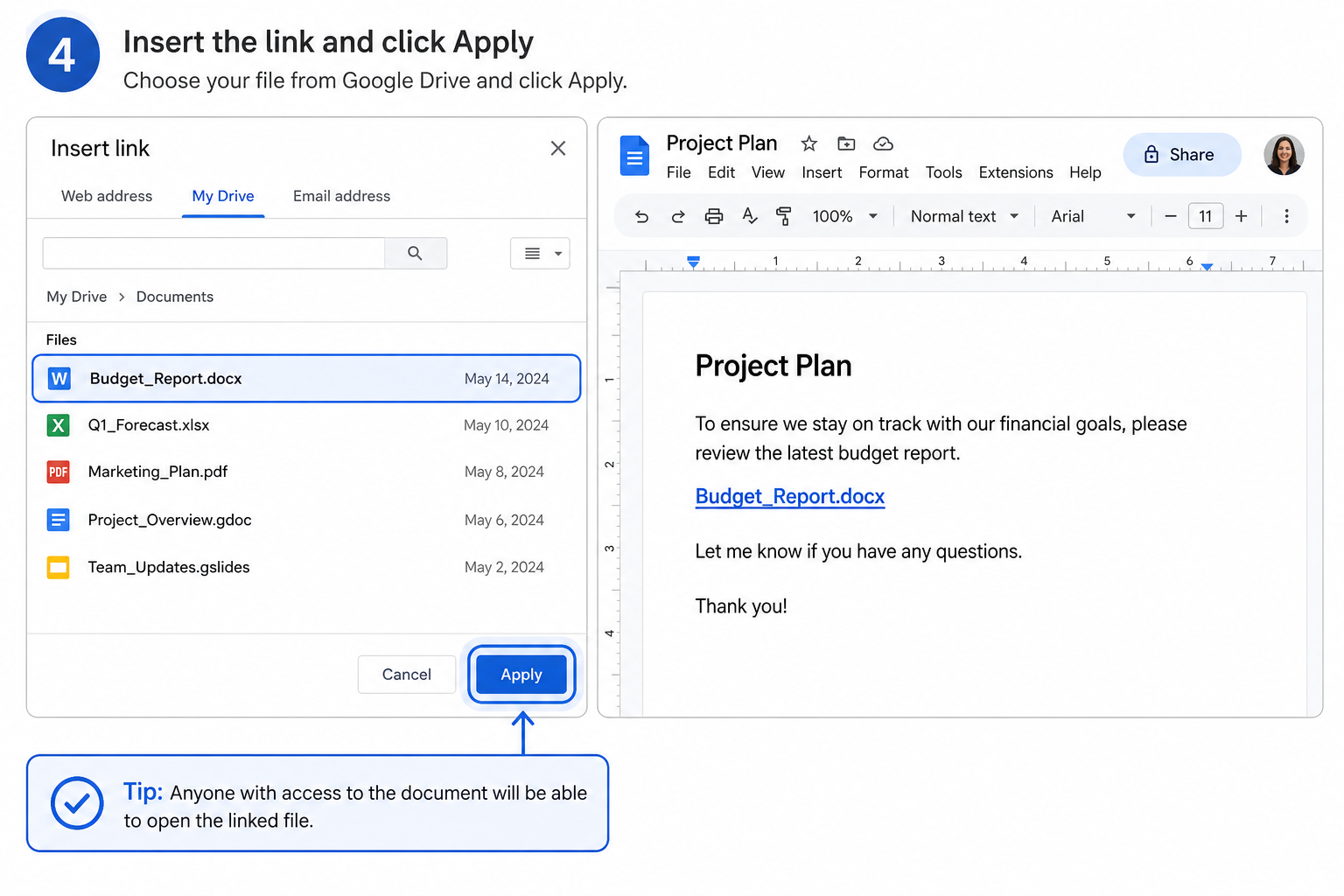
Cititorii pot da clic pe link pentru a previzualiza sau descărca documentul Word integral.
Recomandat pentru: Aspecte curate, atunci când preferi un simplu link text în locul unui card de fișier vizibil.
Metoda 2: Atașează un document Word ca cip de fișier
Un cip de fișier încorporează un mic card de fișier pe care se poate da clic direct în documentul tău – fiind ușor de observat dintr-o privire.
Încarcă documentul Word în Google Drive.
În Google Docs, dă clic pe Inserare → Elemente de bază → Cip de fișier.
Alege fișierul Word din lista ta de pe Drive.
Cipul de fișier va apărea în document. Trece cursorul peste el pentru previzualizare; dă clic pentru a-l deschide sau descărca.
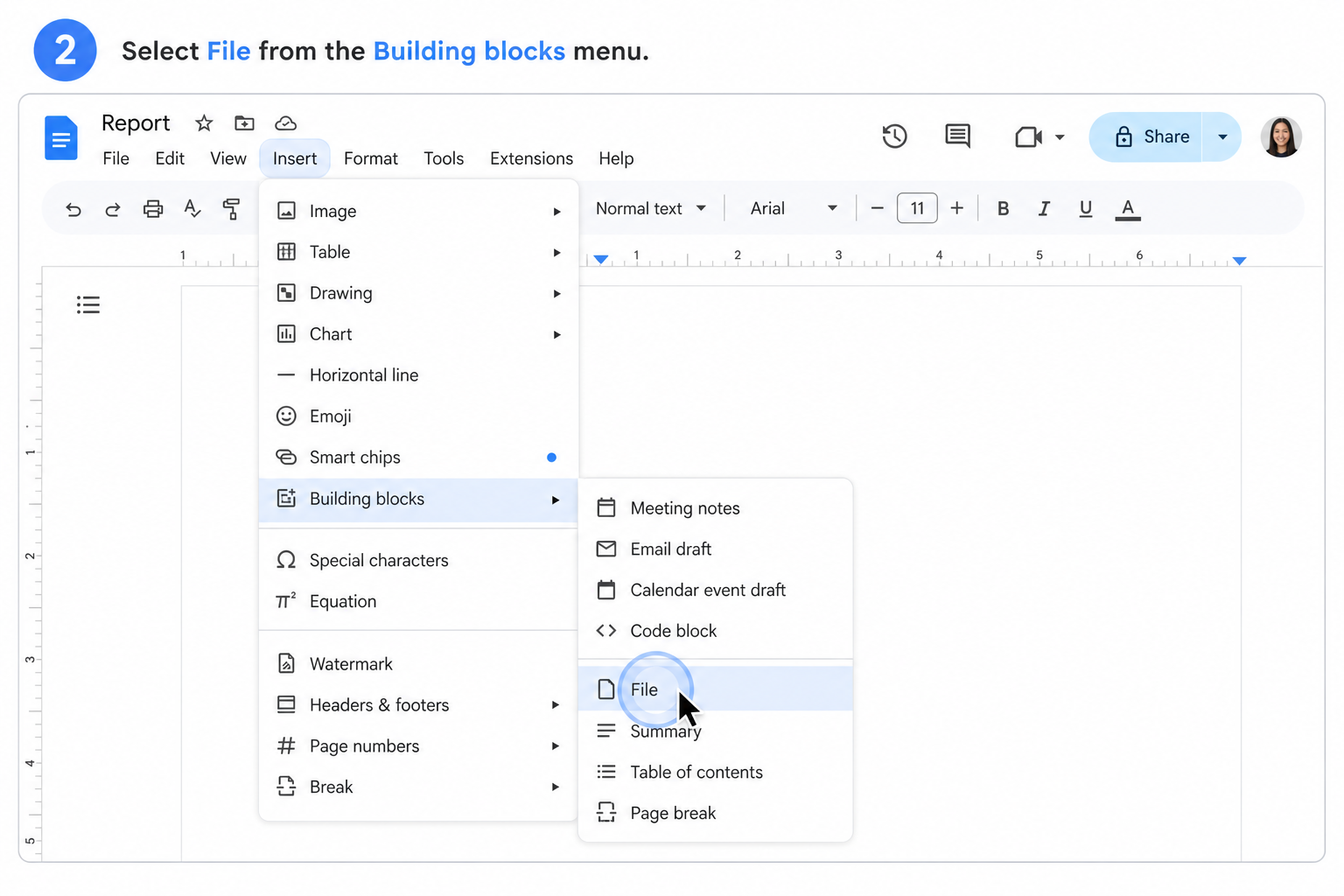
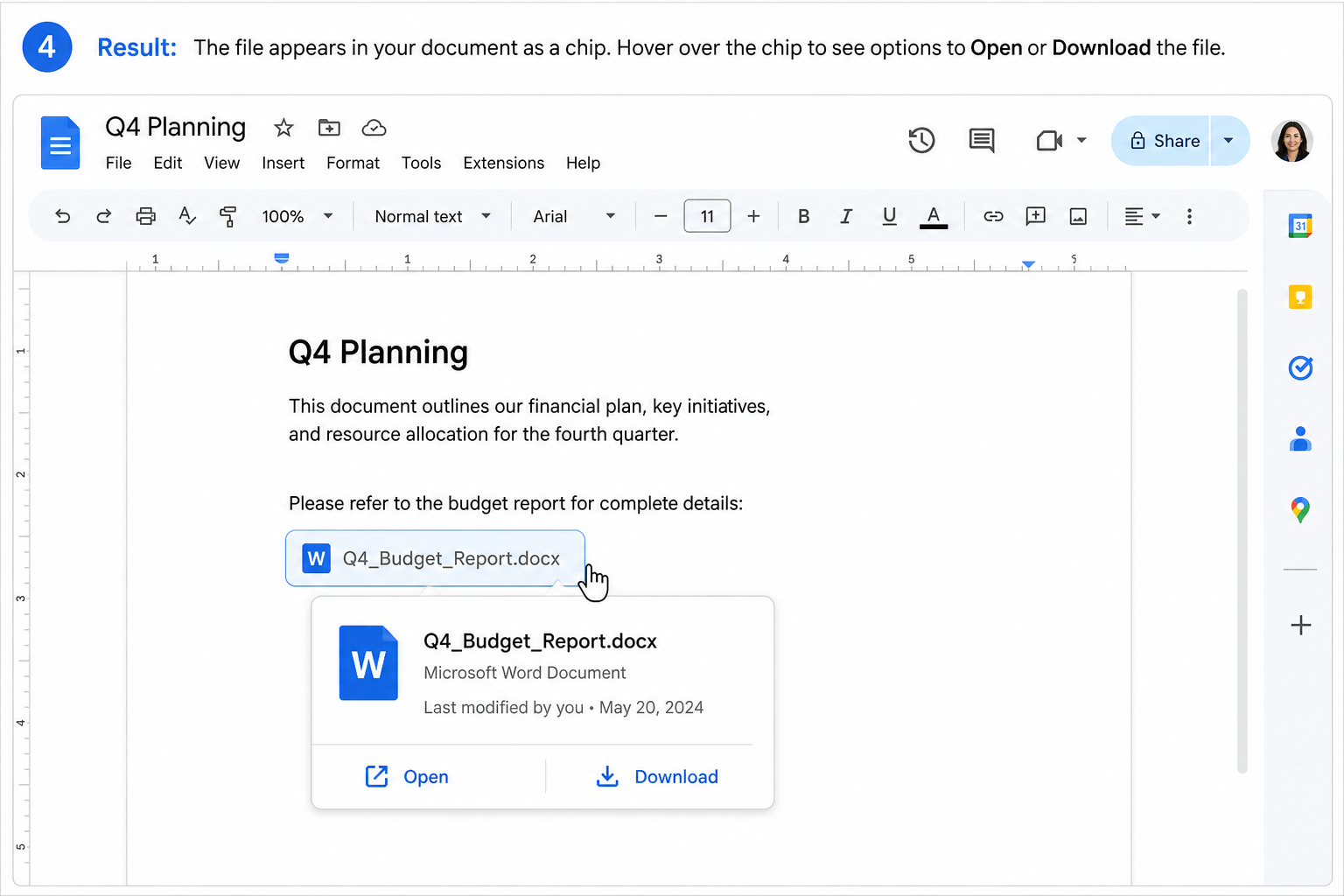
Recomandat pentru: Rapoarte, materiale informative sau documente de echipă unde atașamentul trebuie să iasă în evidență vizual.
Sfaturi practice
Nu șterge fișierul sursă — Linkul sau cipul direcționează către fișierul de pe Drive. Dacă îl ștergi, atașamentul nu va mai funcționa.
Păstrează dimensiunea sub 50 MB — Fișierele Word foarte mari ar putea să nu se insereze sau se vor încărca lent.
Verifică setările de partajare — Asigură-te că toți colaboratorii au acces de vizualizare sau descărcare pentru fișierul atașat.
Etichetează linkurile clar — Folosește un text descriptiv (de ex., „Raport_buget_Q4.docx”) pentru ca cititorii să știe exact ce descarcă.
Întrebări frecvente (FAQ)
Care este diferența dintre atașarea și importarea unui fișier Word?
Importarea transformă conținutul Word în text editabil în Google Docs. Atașarea păstrează documentul .docx complet sub forma unui supliment descărcabil în interiorul documentului tău.
De ce nu pot atașa documentul meu Word în Google Docs?
De obicei, fișierul nu a fost încă încărcat complet în Google Drive sau nu ai permisiunea de a-l accesa. Încarcă mai întâi fișierul în Drive, apoi încearcă din nou să inserezi linkul sau cipul de fișier.
Fișierele Word atașate ocupă spațiu de stocare în Google Drive?
Da. Atașamentul este o referință către fișierul de pe Drive — documentul Word original continuă să consume din cota ta de stocare.
Concluzie
Atașarea unui document Word în Google Docs durează doar un minut odată ce fișierul tău se află pe Drive. Folosește un link pentru un aspect minimalist, bazat doar pe text, sau un cip de fișier atunci când dorești un card de atașament mult mai vizibil.
Indiferent de metoda aleasă, vei păstra fișierele conexe la un loc, vei proteja formatarea originală și vei simplifica procesul pentru oricine îți revizuiește sau descarcă munca.
Folosește Word, Excel și PPT GRATUIT

'%3e%3cpath%20d='M19.9911%204.11386V6.471H18.5894C18.0775%206.471%2017.7322%206.57814%2017.5536%206.79243C17.3751%207.00671%2017.2858%207.32814%2017.2858%207.75671V9.44421H19.9019L19.5536%2012.0871H17.2858V18.8639H14.5536V12.0871H12.2769V9.44421H14.5536V7.49779C14.5536%206.39064%2014.8632%205.53201%2015.4822%204.92189C16.1013%204.31177%2016.9257%204.00671%2017.9554%204.00671C18.8304%204.00671%2019.509%204.04243%2019.9911%204.11386Z'%20fill='%23333333'/%3e%3c/g%3e%3cdefs%3e%3cclipPath%20id='clip0_2938_8199'%3e%3crect%20width='16'%20height='16'%20fill='white'%20transform='translate(8%204.00671)'/%3e%3c/clipPath%3e%3c/defs%3e%3c/svg%3e)
'%3e%3cpath%20d='M17.5237%2010.7813L23.4811%204H22.0699L16.8949%209.88693L12.7648%204H8L14.2469%2012.9029L8%2020.0133H9.4112L14.8725%2013.7952L19.2352%2020.0133H24M9.92053%205.04213H12.0885L22.0688%2019.0224H19.9003'%20fill='%23333333'/%3e%3c/g%3e%3cdefs%3e%3cclipPath%20id='clip0_2938_8200'%3e%3crect%20width='16'%20height='16.0134'%20fill='white'%20transform='translate(8%204)'/%3e%3c/clipPath%3e%3c/defs%3e%3c/svg%3e)


