

'%3e%3cpath%20d='M8%200C12.4183%200%2016%203.58172%2016%208C16%2012.4183%2012.4183%2016%208%2016C3.58172%2016%200%2012.4183%200%208C0%203.58172%203.58172%200%208%200ZM11.6162%204.38379C11.2257%203.99337%2010.5927%203.99338%2010.2021%204.38379L8%206.58594L5.79785%204.38379C5.40732%203.99334%204.77429%203.99329%204.38379%204.38379C3.99331%204.77429%203.99335%205.40733%204.38379%205.79785L6.58594%208L4.38379%2010.2021C3.99348%2010.5927%203.99341%2011.2257%204.38379%2011.6162C4.77426%2012.0066%205.40734%2012.0065%205.79785%2011.6162L8%209.41406L10.2021%2011.6162C10.5927%2012.0066%2011.2257%2012.0067%2011.6162%2011.6162C12.0067%2011.2257%2012.0066%2010.5927%2011.6162%2010.2021L9.41406%208L11.6162%205.79785C12.0066%205.40735%2012.0066%204.77429%2011.6162%204.38379Z'%20fill='%23080E17'%20fill-opacity='0.46'/%3e%3c/g%3e%3cdefs%3e%3cclipPath%20id='clip0_3761_713'%3e%3crect%20width='16'%20height='16'%20fill='white'/%3e%3c/clipPath%3e%3c/defs%3e%3c/svg%3e)




'%3e%3cpath%20fill-rule='evenodd'%20clip-rule='evenodd'%20d='M21.4999%2010.9993C21.4999%205.20009%2016.7986%200.498901%2010.9993%200.498901C5.19994%200.498901%200.498657%205.20009%200.498657%2010.9993C0.498657%2016.2404%204.33858%2020.5844%209.35855%2021.3722V14.0346H6.69238V10.9993H9.35855V8.68594C9.35855%206.05427%2010.9262%204.60062%2013.3248%204.60062C14.4736%204.60062%2015.6753%204.80571%2015.6753%204.80571V7.38979H14.3512C13.0468%207.38979%2012.64%208.19921%2012.64%209.0296V10.9993H15.5523L15.0867%2014.0346H12.64V21.3722C17.66%2020.5844%2021.4999%2016.2404%2021.4999%2010.9993Z'%20fill='%231568EA'/%3e%3c/g%3e%3c/svg%3e)


'%3e%3cpath%20d='M2.42045%2022.1876H6.31818V12.7217L0.75%208.54553V20.5171C0.75%2021.4414%201.49892%2022.1876%202.42045%2022.1876Z'%20fill='%234285F4'/%3e%3cpath%20d='M19.682%2022.1876H23.5797C24.5041%2022.1876%2025.2502%2021.4387%2025.2502%2020.5171V8.54553L19.682%2012.7217'%20fill='%2334A853'/%3e%3cpath%20d='M19.682%205.48293V12.7216L25.2502%208.54543V6.31816C25.2502%204.25236%2022.8921%203.07469%2021.2411%204.31361'%20fill='%23FBBC04'/%3e%3cpath%20d='M6.31824%2012.7217V5.48303L13.0001%2010.4944L19.6819%205.48303V12.7217L13.0001%2017.733'%20fill='%23EA4335'/%3e%3cpath%20d='M0.75%206.31816V8.54543L6.31818%2012.7216V5.48293L4.75909%204.31361C3.10534%203.07469%200.75%204.25236%200.75%206.31816Z'%20fill='%23C5221F'/%3e%3c/g%3e%3cdefs%3e%3cclipPath%20id='clip0_2954_7305'%3e%3crect%20width='24.5'%20height='18.375'%20fill='white'%20transform='translate(0.75%203.8125)'/%3e%3c/clipPath%3e%3c/defs%3e%3c/svg%3e)


Uvod
Mnogi ljudi mešaju uvoz (importing) Word datoteke sa njenim prilaganjem (attaching) u Google Docs. Uvoz konvertuje vaš .doc ili .docx sadržaj u tekst koji može da se uređuje u Google Docs-u. Prilaganje zadržava kompletnu Word datoteku na mestu kako bi čitaoci mogli da preuzmu originalni dokument.
Ovaj detaljni vodič pokazuje dva jednostavna načina da priložite Word dokument u Google Docs—idealno za rad u oblaku, školske projekte i timsku saradnju.
Umesto toga treba da uređujete sadržaj unutar Google Docs-a? Ako je vaš cilj da pretvorite Word datoteku u Google Doc koji može u potpunosti da se uređuje—a ne samo da priložite originalnu datoteku—pratite naš vodič o tome kako konvertovati Word dokument u Google Doc.
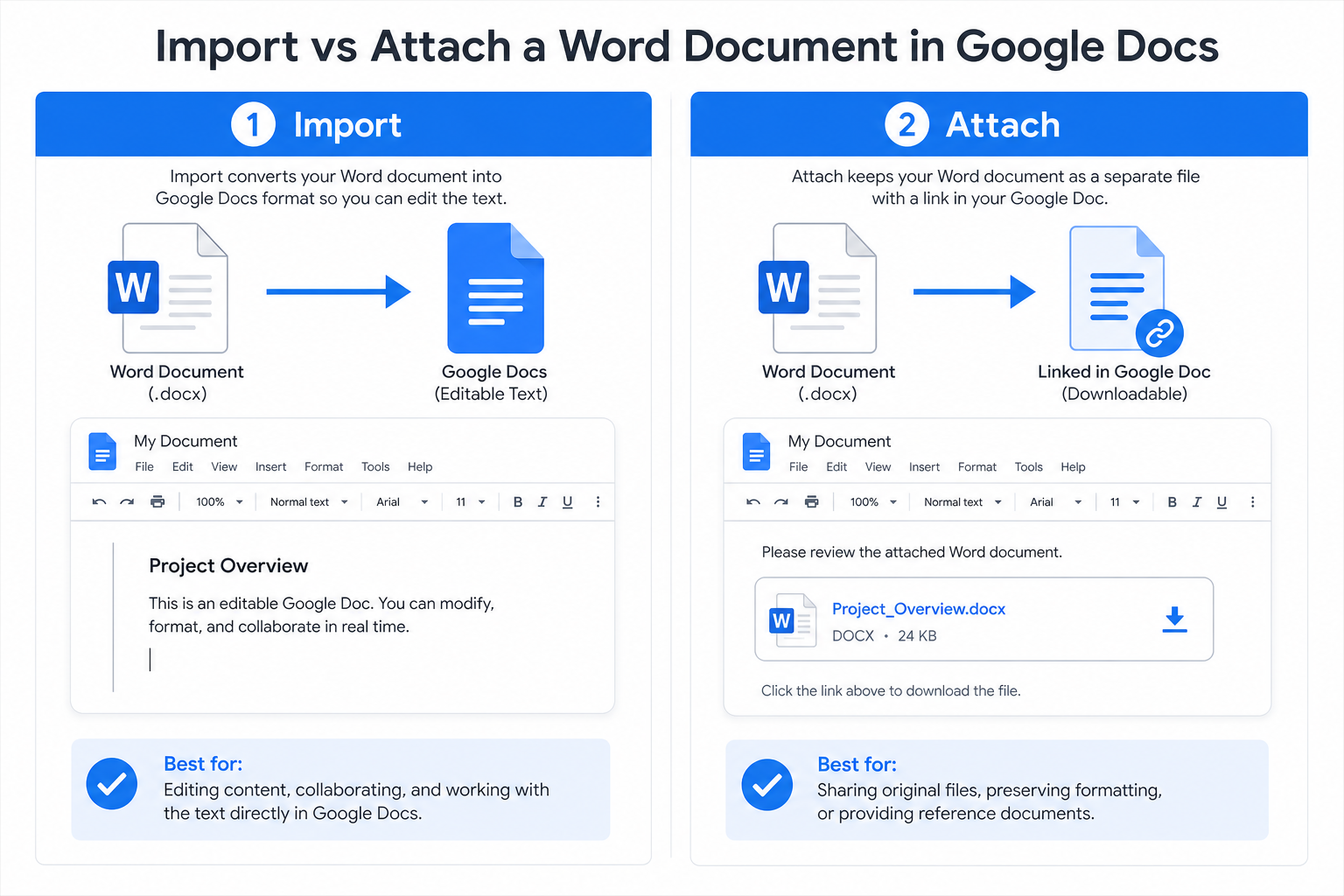
Kratak odgovor: Prvo otpremite svoju Word datoteku na Google Drive, a zatim u Google Docs-u koristite Umetni (Insert) → Veza (Link) ili Umetni (Insert) → Osnovni blokovi (Building blocks) → Oznaka datoteke (File chip) da biste ugradili datoteku.
Zašto priložiti Word dokumente u Google Docs?
Prilaganje Word datoteke (umesto kopiranja i lepljenja teksta) pruža vam četiri praktične prednosti:
Držite sve na jednom mestu — Čuvajte svoj glavni Google Doc i prateće Word datoteke zajedno.
Zaštitite originalno formatiranje — Rasporedi, fontovi i tabele ostaju netaknuti u .docx datoteci.
Olakšajte saradnju — Članovi tima mogu da preuzmu prilog bez napuštanja dokumenta.
Pojednostavite deljenje — Nema potrebe za slanjem zasebne Google Drive veze u e-pošti ili ćaskanju.
Metod 1: Priložite Word kao vezu (Najčešće)
Ova ugrađena opcija dodaje vezu na koju može da se klikne i koja otvara ili preuzima vašu Word datoteku sa Google Drive-a.
Prvo otpremite svoju Word datoteku na Google Drive.
Otvorite svoj Google Doc i postavite kursor tamo gde želite da stavite prilog.
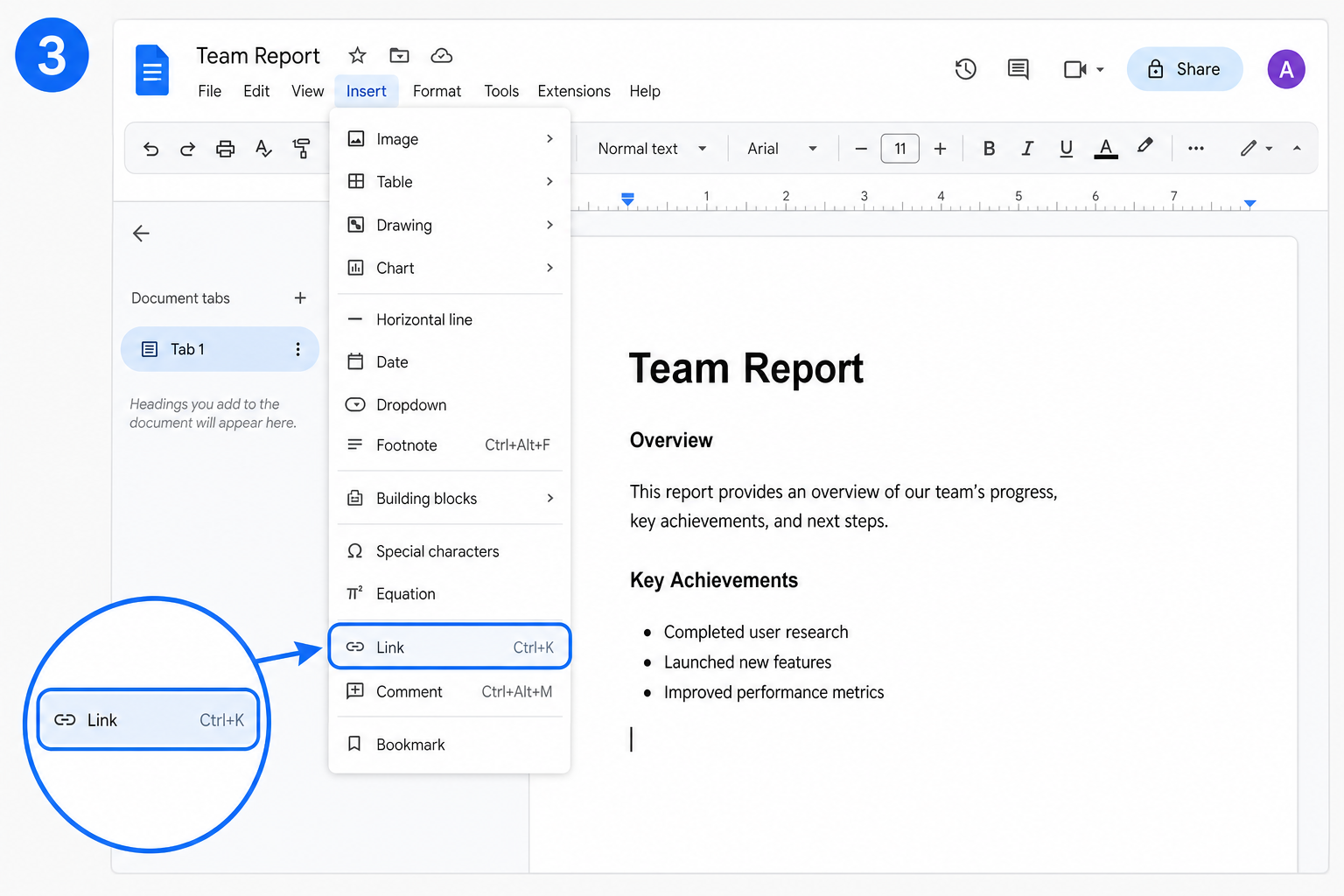
Kliknite na Umetni (Insert) → Veza (Link) (ili pritisnite Cmd+K na Mac-u).
Izaberite svoju Word datoteku iz opcije Moj disk (My Drive), uredite tekst za prikaz ako je potrebno i kliknite na Primeni (Apply).
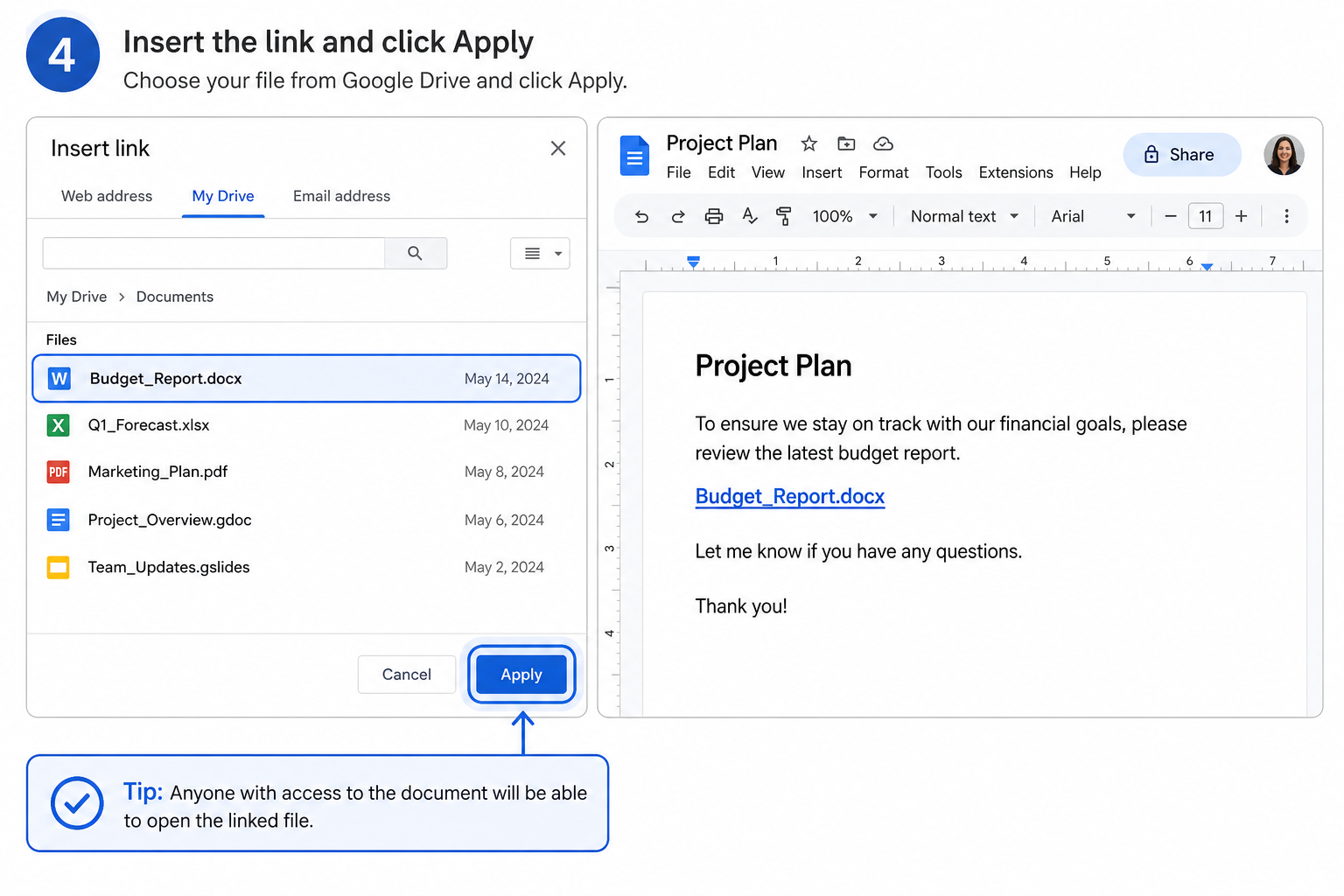
Čitaoci mogu da kliknu na vezu da bi pregledali ili preuzeli ceo Word dokument.
Najbolje za: Čiste rasporede kada želite jednostavnu tekstualnu vezu umesto vidljive kartice datoteke.
Metod 2: Priložite Word kao oznaku datoteke (File Chip)
Oznaka datoteke (file chip) ugrađuje malu karticu datoteke na koju može da se klikne direktno u vaš dokument—lako se uočava na prvi pogled.
Otpremite Word dokument na Google Drive.
U Google Docs-u kliknite na Umetni (Insert) → Osnovni blokovi (Building blocks) → Oznaka datoteke (File chip).
Izaberite Word datoteku sa vaše Drive liste.
Oznaka datoteke će se pojaviti u vašem dokumentu. Zadržite pokazivač miša za pregled; kliknite da otvorite ili preuzmete.
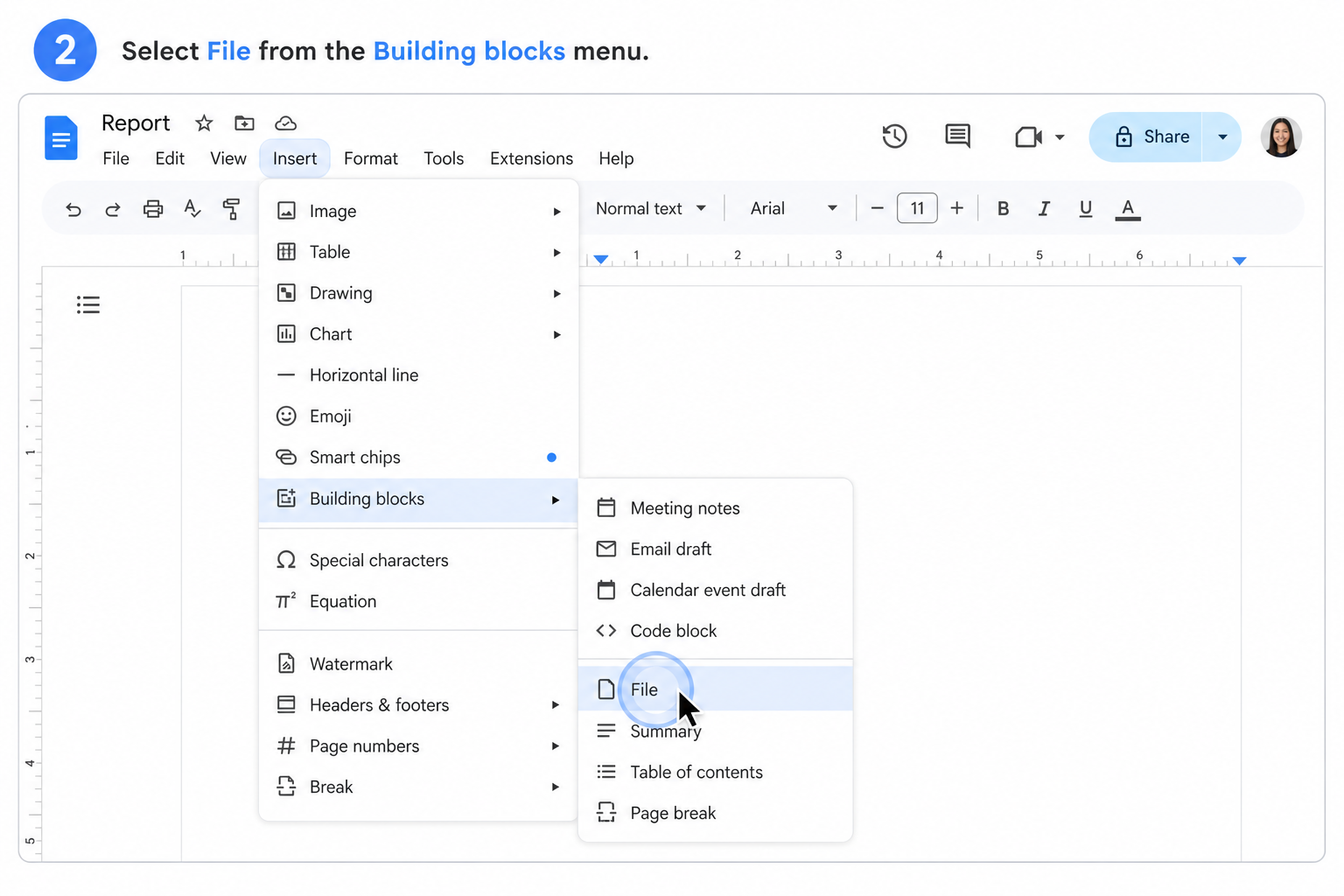
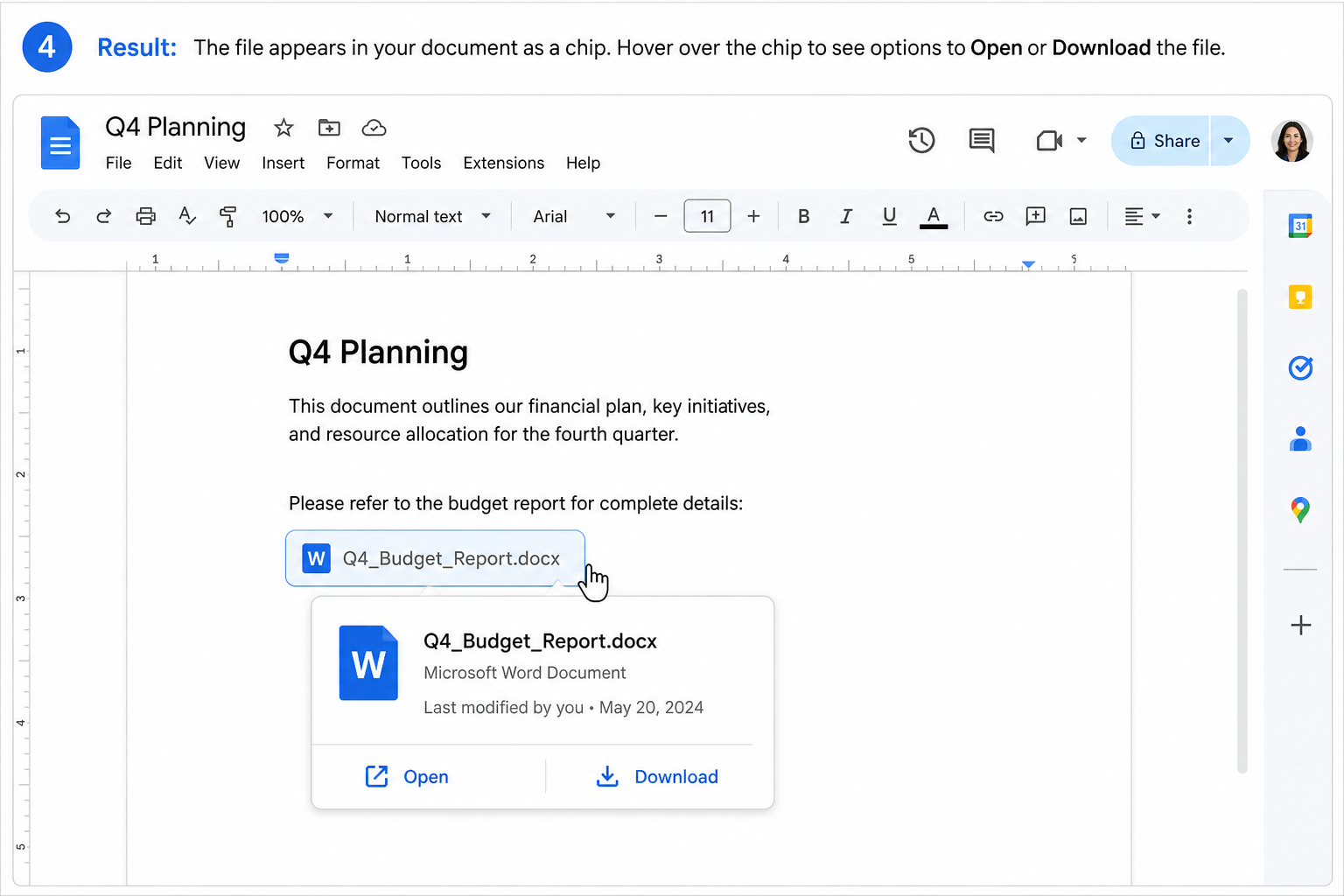
Najbolje za: Izveštaje, materijale ili timske dokumente kod kojih prilog treba vizuelno da se istakne.
Praktični saveti
Nemojte brisati izvornu datoteku — Veza ili oznaka upućuju na datoteku na Drive-u. Ako je uklonite, prilog više neće raditi.
Zadržite veličinu ispod 50 MB — Veoma velike Word datoteke se možda neće umetnuti ili će se sporo učitavati.
Proverite podešavanja deljenja — Uverite se da saradnici imaju pristup za pregled ili preuzimanje priložene datoteke.
Jasno označite svoje veze — Koristite opisni tekst (npr. "Izveštaj o budžetu za Q4.docx") kako bi čitaoci znali šta preuzimaju.
Često postavljana pitanja (FAQ)
Koja je razlika između prilaganja i uvoza Word datoteke?
Uvoz (Import) pretvara Word sadržaj u tekst koji može da se uređuje u Google Docs-u. Prilaganje (Attach) zadržava kompletnu .docx datoteku kao dodatak za preuzimanje unutar vašeg dokumenta.
Zašto ne mogu da priložim svoj Word dokument u Google Docs?
Obično datoteka još uvek nije u potpunosti otpremljena na Google Drive, ili nemate dozvolu da joj pristupite. Prvo otpremite datoteku na Drive, a zatim ponovo pokušajte da umetnete vezu ili oznaku datoteke.
Da li priložene Word datoteke zauzimaju prostor na mom Google Drive-u?
Da. Prilog predstavlja referencu na datoteku na Drive-u—originalni Word dokument se i dalje računa u vašu kvotu memorije.
Zaključak
Prilaganje Word dokumenta u Google Docs traje samo minut nakon što se vaša datoteka nađe na Drive-u. Koristite vezu za minimalan izgled koji sadrži samo tekst, ili oznaku datoteke kada želite vidljivu karticu priloga.
U svakom slučaju, srodne datoteke ćete držati zajedno, sačuvati originalno formatiranje i olakšati život svima koji pregledaju ili preuzimaju vaš rad.
Koristite Word, Excel i PPT BESPLATNO

'%3e%3cpath%20d='M19.9911%204.11386V6.471H18.5894C18.0775%206.471%2017.7322%206.57814%2017.5536%206.79243C17.3751%207.00671%2017.2858%207.32814%2017.2858%207.75671V9.44421H19.9019L19.5536%2012.0871H17.2858V18.8639H14.5536V12.0871H12.2769V9.44421H14.5536V7.49779C14.5536%206.39064%2014.8632%205.53201%2015.4822%204.92189C16.1013%204.31177%2016.9257%204.00671%2017.9554%204.00671C18.8304%204.00671%2019.509%204.04243%2019.9911%204.11386Z'%20fill='%23333333'/%3e%3c/g%3e%3cdefs%3e%3cclipPath%20id='clip0_2938_8199'%3e%3crect%20width='16'%20height='16'%20fill='white'%20transform='translate(8%204.00671)'/%3e%3c/clipPath%3e%3c/defs%3e%3c/svg%3e)
'%3e%3cpath%20d='M17.5237%2010.7813L23.4811%204H22.0699L16.8949%209.88693L12.7648%204H8L14.2469%2012.9029L8%2020.0133H9.4112L14.8725%2013.7952L19.2352%2020.0133H24M9.92053%205.04213H12.0885L22.0688%2019.0224H19.9003'%20fill='%23333333'/%3e%3c/g%3e%3cdefs%3e%3cclipPath%20id='clip0_2938_8200'%3e%3crect%20width='16'%20height='16.0134'%20fill='white'%20transform='translate(8%204)'/%3e%3c/clipPath%3e%3c/defs%3e%3c/svg%3e)


