

'%3e%3cpath%20d='M8%200C12.4183%200%2016%203.58172%2016%208C16%2012.4183%2012.4183%2016%208%2016C3.58172%2016%200%2012.4183%200%208C0%203.58172%203.58172%200%208%200ZM11.6162%204.38379C11.2257%203.99337%2010.5927%203.99338%2010.2021%204.38379L8%206.58594L5.79785%204.38379C5.40732%203.99334%204.77429%203.99329%204.38379%204.38379C3.99331%204.77429%203.99335%205.40733%204.38379%205.79785L6.58594%208L4.38379%2010.2021C3.99348%2010.5927%203.99341%2011.2257%204.38379%2011.6162C4.77426%2012.0066%205.40734%2012.0065%205.79785%2011.6162L8%209.41406L10.2021%2011.6162C10.5927%2012.0066%2011.2257%2012.0067%2011.6162%2011.6162C12.0067%2011.2257%2012.0066%2010.5927%2011.6162%2010.2021L9.41406%208L11.6162%205.79785C12.0066%205.40735%2012.0066%204.77429%2011.6162%204.38379Z'%20fill='%23080E17'%20fill-opacity='0.46'/%3e%3c/g%3e%3cdefs%3e%3cclipPath%20id='clip0_3761_713'%3e%3crect%20width='16'%20height='16'%20fill='white'/%3e%3c/clipPath%3e%3c/defs%3e%3c/svg%3e)




'%3e%3cpath%20fill-rule='evenodd'%20clip-rule='evenodd'%20d='M21.4999%2010.9993C21.4999%205.20009%2016.7986%200.498901%2010.9993%200.498901C5.19994%200.498901%200.498657%205.20009%200.498657%2010.9993C0.498657%2016.2404%204.33858%2020.5844%209.35855%2021.3722V14.0346H6.69238V10.9993H9.35855V8.68594C9.35855%206.05427%2010.9262%204.60062%2013.3248%204.60062C14.4736%204.60062%2015.6753%204.80571%2015.6753%204.80571V7.38979H14.3512C13.0468%207.38979%2012.64%208.19921%2012.64%209.0296V10.9993H15.5523L15.0867%2014.0346H12.64V21.3722C17.66%2020.5844%2021.4999%2016.2404%2021.4999%2010.9993Z'%20fill='%231568EA'/%3e%3c/g%3e%3c/svg%3e)


'%3e%3cpath%20d='M2.42045%2022.1876H6.31818V12.7217L0.75%208.54553V20.5171C0.75%2021.4414%201.49892%2022.1876%202.42045%2022.1876Z'%20fill='%234285F4'/%3e%3cpath%20d='M19.682%2022.1876H23.5797C24.5041%2022.1876%2025.2502%2021.4387%2025.2502%2020.5171V8.54553L19.682%2012.7217'%20fill='%2334A853'/%3e%3cpath%20d='M19.682%205.48293V12.7216L25.2502%208.54543V6.31816C25.2502%204.25236%2022.8921%203.07469%2021.2411%204.31361'%20fill='%23FBBC04'/%3e%3cpath%20d='M6.31824%2012.7217V5.48303L13.0001%2010.4944L19.6819%205.48303V12.7217L13.0001%2017.733'%20fill='%23EA4335'/%3e%3cpath%20d='M0.75%206.31816V8.54543L6.31818%2012.7216V5.48293L4.75909%204.31361C3.10534%203.07469%200.75%204.25236%200.75%206.31816Z'%20fill='%23C5221F'/%3e%3c/g%3e%3cdefs%3e%3cclipPath%20id='clip0_2954_7305'%3e%3crect%20width='24.5'%20height='18.375'%20fill='white'%20transform='translate(0.75%203.8125)'/%3e%3c/clipPath%3e%3c/defs%3e%3c/svg%3e)


Microsoft Office — це всесвітньо відомий офісний пакет з моменту свого першого випуску. Це платний пакет, який вимагає одноразової покупки (Microsoft Office 2021) або щомісячної/щорічної підписки (Microsoft 365). Він підтримує ПК на Windows 10/11/7. Microsoft Office потужний, але модель підписки підходить не всім. Багато користувачів шукають способи спробувати Office безкоштовно.
Гарна новина полягає в тому, що ця стаття наведе кілька безпечних та ефективних способів використання Office безкоштовно. Якщо вам цікаво, читайте далі!


1. Як безкоштовно завантажити Microsoft Office для ПК (Windows 10/11/7)
Нова версія Microsoft Office — Microsoft 365 — пропонує користувачам місячний безкоштовний пробний період. На відміну від попередніх версій, Microsoft 365 вимагає щомісячної або щорічної підписки та дає можливість ближче ознайомитися з продуктом перед завантаженням і оплатою.
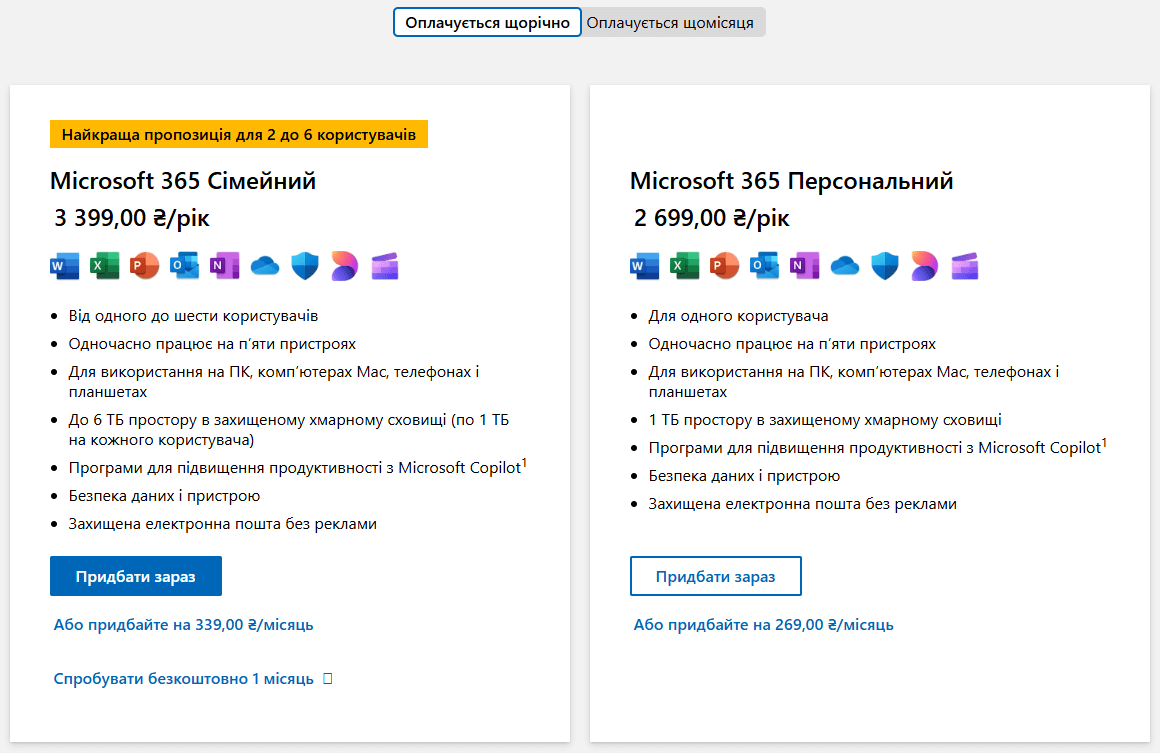
Крок 1. Відкрийте офіційний сайт Microsoft Office та оберіть підходящий план підписки відповідно до ваших потреб. Microsoft 365 насамперед пропонує два типи планів: для дому та для бізнесу. Нижче — короткий огляд цих версій.
-Microsoft 365 для дому
Ви можете обрати між сімейною та персональною версіями. Сімейна версія розрахована на 6 користувачів, які використовують спільну підписку. Персональна версія призначена для одного користувача з окремим акаунтом для завантаження.
-Microsoft 365 для бізнесу
Вона розроблена для співробітників великих компаній, і різні рівні послуг доступні залежно від обраного плану підписки.
Крок 2. Натисніть Спробувати безкоштовно протягом 1 місяця у нижньому лівому куті веб-сайту.
а потім натисніть кнопку «Запустити безкоштовну ознайомлювальну версію».
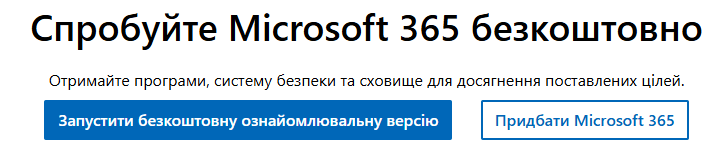
Крок 3. Увійдіть у свій обліковий запис або створіть новий.
Примітка: Безкоштовний пробний період доступний лише для нових користувачів. Якщо ви раніше купували продукт Microsoft Office, ви не зможете завантажити його для безкоштовного тестування.

Крок 4. Нарешті, Microsoft Office Word, Excel та PowerPoint для Windows 10 буде завантажено та встановлено на вашому комп'ютері.
Системні вимоги MS Office:
Операційна система: Windows 11, Windows 10
Процесор: 1.1 ГГц або швидше, 2 ядра
Оперативна пам'ять: 4 ГБ
Жорсткий диск: 4 ГБ вільного місця
Дисплей: роздільна здатність 1280 x 768 (для 4K та вище потрібна 64-бітна версія Office)
Переваги:
Ви отримуєте ліцензійне ПЗ з офіційних джерел, яке можна завантажити на будь-який продукт Microsoft.
Воно дуже безпечне та стабільне, а Microsoft також надає технічну підтримку.
Недоліки:
Після місячного пробного періоду ви зможете користуватися ним лише за платною підпискою, яка для багатьох є дорогою.
2. Безкоштовне завантаження Microsoft Office для студентів та викладачів
Якщо ви студент або викладач у відповідних закладах, у вас є можливість безкоштовно завантажити Office 365 Education. Кваліфіковані заклади мають можливість безкоштовно зареєструватися в Office 365 Education для навчальних класів, надаючи доступ до Word, Excel, PowerPoint, OneNote, а тепер і Microsoft Teams, а також до додаткових інструментів для навчання.
Все, що вам потрібно, це дійсна електронна адреса навчального закладу, щоб зареєструватися на цій сторінці веб-сайту Microsoft: Office 365 Education.
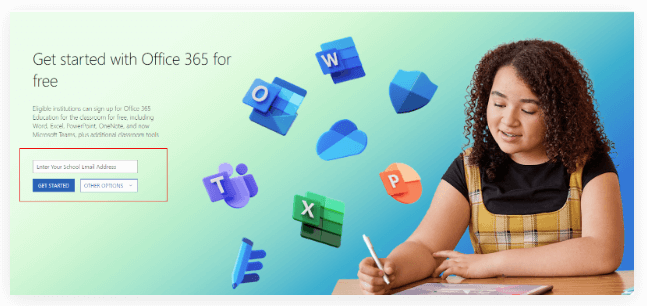
Якщо ви не маєте права на безкоштовну освітню версію Office, не хвилюйтеся! Школи часто надають безкоштовні пакети Microsoft Office учням та вчителям. Інженерні кафедри часто розгортають Office 2019 Professional Plus, щоб отримати розширені функції, такі як Access і Publisher. Ви все одно можете звернутися за допомогою до ІТ-відділу або викладачів вашого навчального закладу. Вони можуть надати чіткі інструкції з інсталяції.
3. Безкоштовне використання Microsoft 365 Online (на основі браузера)
Тепер Office – це Microsoft 365! Ключова відмінність між Microsoft 365 та попередніми версіями Microsoft Office полягає в його багатоплатформності та онлайн-можливостях, а це означає, що ви можете використовувати Microsoft 365 через веб-браузер. Хоча безкоштовна онлайн-версія Office може не пропонувати таких потужних функцій, як її аналог для настільних ПК, і може періодично виникати затримки, її все одно достатньо для виконання основних завдань, таких як редагування документів, електронних таблиць і презентацій. Найголовніше, що вам не потрібно нічого встановлювати чи платити, якщо вам не потрібне більше місця на OneDrive.
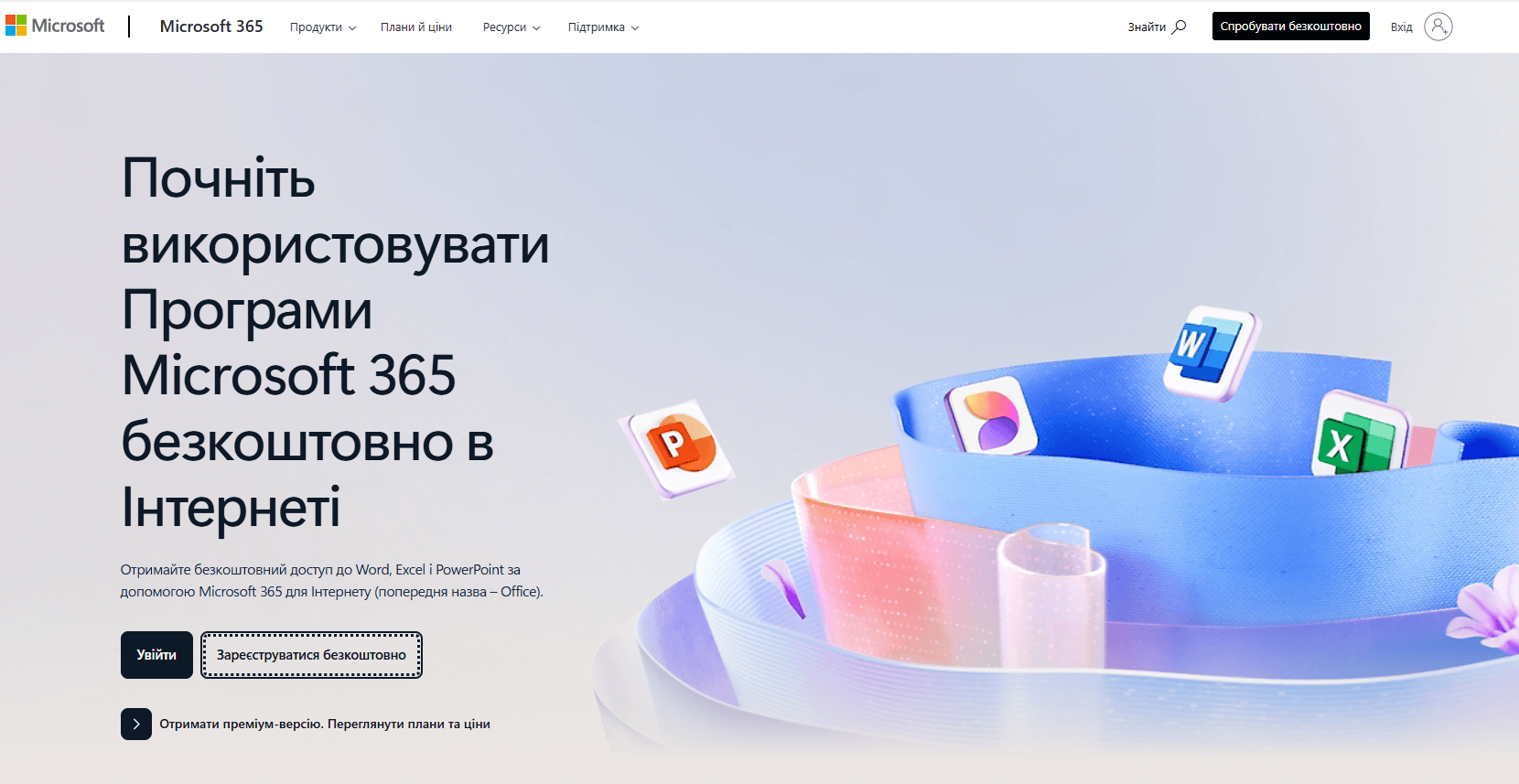
4. Завантаження Microsoft Office безкоштовно зі сторонніх сайтів
Якщо ви хочете завантажити Microsoft Office раз і назавжди без високих витрат, сторонні сайти з завантаженням ПЗ можуть стати рішенням. Вони пропонують безкоштовні версії Microsoft Office, наприклад: softonic.com

Переваги:
Деякі сторонні сайти пропонують безкоштовне завантаження Office. Після встановлення ви можете довго користуватися ним на комп'ютері.
Недоліки:
Важливо бути обережним, оскільки деякі сайти можуть містити шкідливе ПЗ.
Не всі сторонні сайти пропонують безкоштовні офісні продукти, тому пошук може зайняти багато часу.
Такі версії не оновлюються, тому ви не зможете користуватися новими функціями.
Використання безкоштовних альтернатив Microsoft Office
Якщо ви хочете швидко отримати безкоштовний офісний пакет без витрат часу та грошей, кращим вибором стануть альтернативи Microsoft.
На ринку існує багато безкоштовних альтернатив Microsoft Office, таких як WPS Office, Libreoffice, Freeoffice тощо, але, враховуючи функції, що надаються продуктом, сумісність з Microsoft, складність використання, кількість користувачів у всьому світі та оцінки схвалення, WPS Office всебічно вважається ідеальною альтернативою Microsoft. На ринку є багато безкоштовних альтернатив, таких як WPS Office, LibreOffice, FreeOffice тощо. Але з урахуванням функцій, сумісності з Microsoft, зручності, кількості користувачів і рейтингів, WPS Office вважається ідеальною альтернативою.

Це безкоштовний офісний пакет із другою за кількістю користувачів аудиторією після Microsoft Office та рейтингом 4.8 на Trustpilot. Він не лише повністю сумісний із Word, Excel і PowerPoint, але й має розширені функції для PDF. Інтерфейс простий, гарячі клавіші аналогічні Microsoft Office. Ви можете негайно використовувати вбудований в WPS онлайн-редактор документів та легко співпрацювати з членами команди в реальному часі через хмару. Якщо ви не хочете завантажувати все програмне забезпечення, ви можете скористатися Онлайн Ворд. Найголовніше — він безкоштовний і без реклами. Спробуйте — і ви знайдете справжній скарб.

Системні вимоги WPS Office:
Операційна система: Windows 10/7/11
Процесор: Рекомендується 2 ядра або більше
Оперативна пам'ять: Рекомендується 2 ГБ або більше
Жорсткий диск: Рекомендується 4 ГБ вільного місця
Переваги:
Завдяки безкоштовним альтернативам ви отримуєте ліцензійне ПЗ з функціями, подібними до Microsoft, і можете швидко вирішувати свої завдання.Недоліки:
Деякі розширені функції (наприклад, VBA) не підтримуються.
Поширені запитання
Чи є інші способи отримати Microsoft Office безкоштовно?
Так, існують інші способи, наприклад, використання крякнутих версій. Однак це не рекомендується. Детальніше про це:
Microsoft Office Download With Product Key Useful Guide
Які обмеження має безкоштовна версія Microsoft Office для Windows?
Якщо ви завантажили пробну версію з офіційного сайту, обмежень немає. Але в інших випадках можуть діяти такі обмеження:
Обмежений доступ до функцій: деякі інструменти (наприклад, макроси) можуть бути недоступні.
Обмеження хмарного сховища: деякі функції зберігання в хмарі можуть не працювати..
Відсутність підтримки та оновлень: пробна версія не отримує оновлень чи технічної допомоги.
Як завантажити Microsoft Office безкоштовно на Mac?
Ці три методи також працюють для Mac. Однак Microsoft Office може мати проблеми зі сумісністю на Mac, тоді як WPS Office працює ідеально.
Підсумок
У статті описані три способи безкоштовного завантаження Microsoft Office. Кожен має свої плюси та мінуси, тому вибирайте відповідно до потреб. Якщо ви студент, викладач або рідко використовуєте офісні програми, найкращим вибором стане третій метод — він найпростіший і економить час.

'%3e%3cpath%20d='M19.9911%204.11386V6.471H18.5894C18.0775%206.471%2017.7322%206.57814%2017.5536%206.79243C17.3751%207.00671%2017.2858%207.32814%2017.2858%207.75671V9.44421H19.9019L19.5536%2012.0871H17.2858V18.8639H14.5536V12.0871H12.2769V9.44421H14.5536V7.49779C14.5536%206.39064%2014.8632%205.53201%2015.4822%204.92189C16.1013%204.31177%2016.9257%204.00671%2017.9554%204.00671C18.8304%204.00671%2019.509%204.04243%2019.9911%204.11386Z'%20fill='%23333333'/%3e%3c/g%3e%3cdefs%3e%3cclipPath%20id='clip0_2938_8199'%3e%3crect%20width='16'%20height='16'%20fill='white'%20transform='translate(8%204.00671)'/%3e%3c/clipPath%3e%3c/defs%3e%3c/svg%3e)
'%3e%3cpath%20d='M17.5237%2010.7813L23.4811%204H22.0699L16.8949%209.88693L12.7648%204H8L14.2469%2012.9029L8%2020.0133H9.4112L14.8725%2013.7952L19.2352%2020.0133H24M9.92053%205.04213H12.0885L22.0688%2019.0224H19.9003'%20fill='%23333333'/%3e%3c/g%3e%3cdefs%3e%3cclipPath%20id='clip0_2938_8200'%3e%3crect%20width='16'%20height='16.0134'%20fill='white'%20transform='translate(8%204)'/%3e%3c/clipPath%3e%3c/defs%3e%3c/svg%3e)


