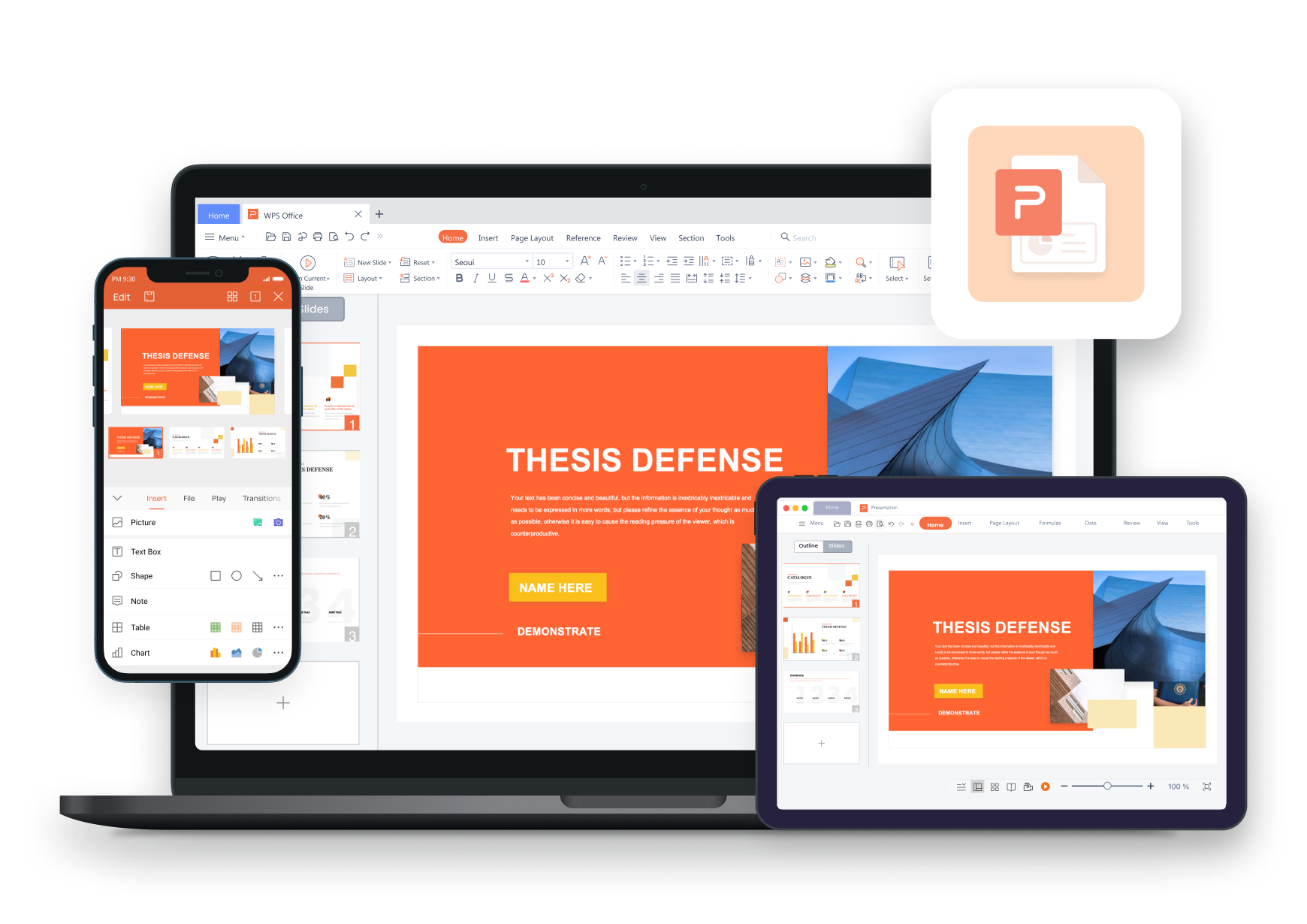
Mac
Intel a Apple Silicon · Integrovaný nástroj pro podpis PDF
WPS PDF · Stažení aplikace pro podepisování PDF zdarma
Získejte WPS Office — spolehlivou aplikaci pro podepisování PDF, se kterou můžete podepisovat soubory PDF právně závaznými elektronickými podpisy na všech platformách.
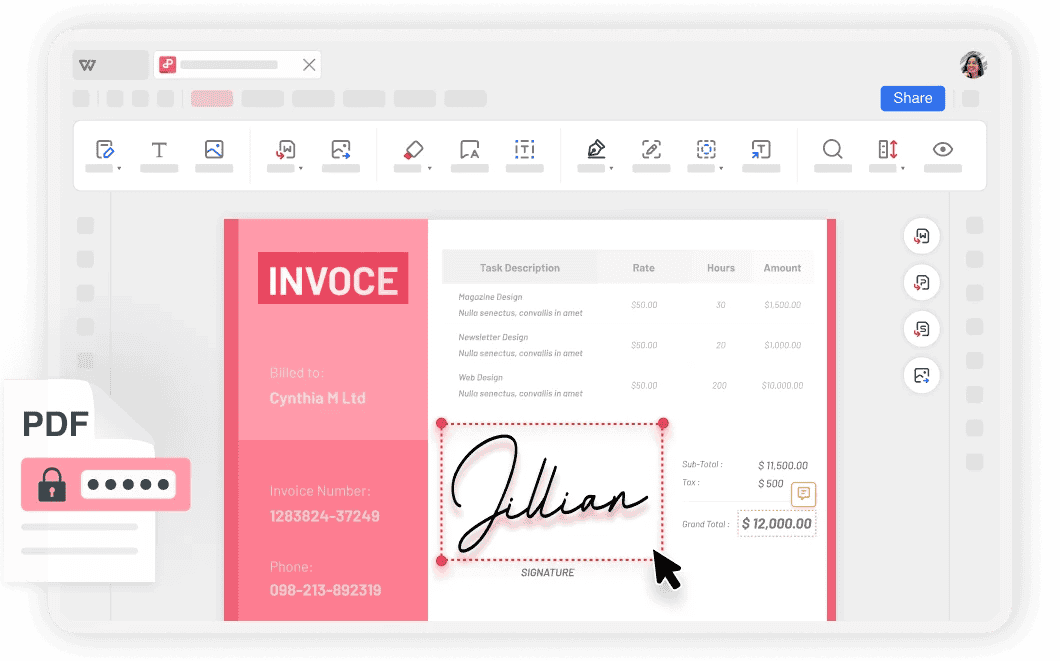
Intel a Apple Silicon · Integrovaný nástroj pro podpis PDF
Nenáročná aplikace pro PC · Podepisujte jakékoli PDF zdarma
Podepisujte na cestách · Synchronizace WPS Cloud
iPhone a iPad · Podepisujte elektronicky kdekoli
Deb a RPM · Profesionální podepisování
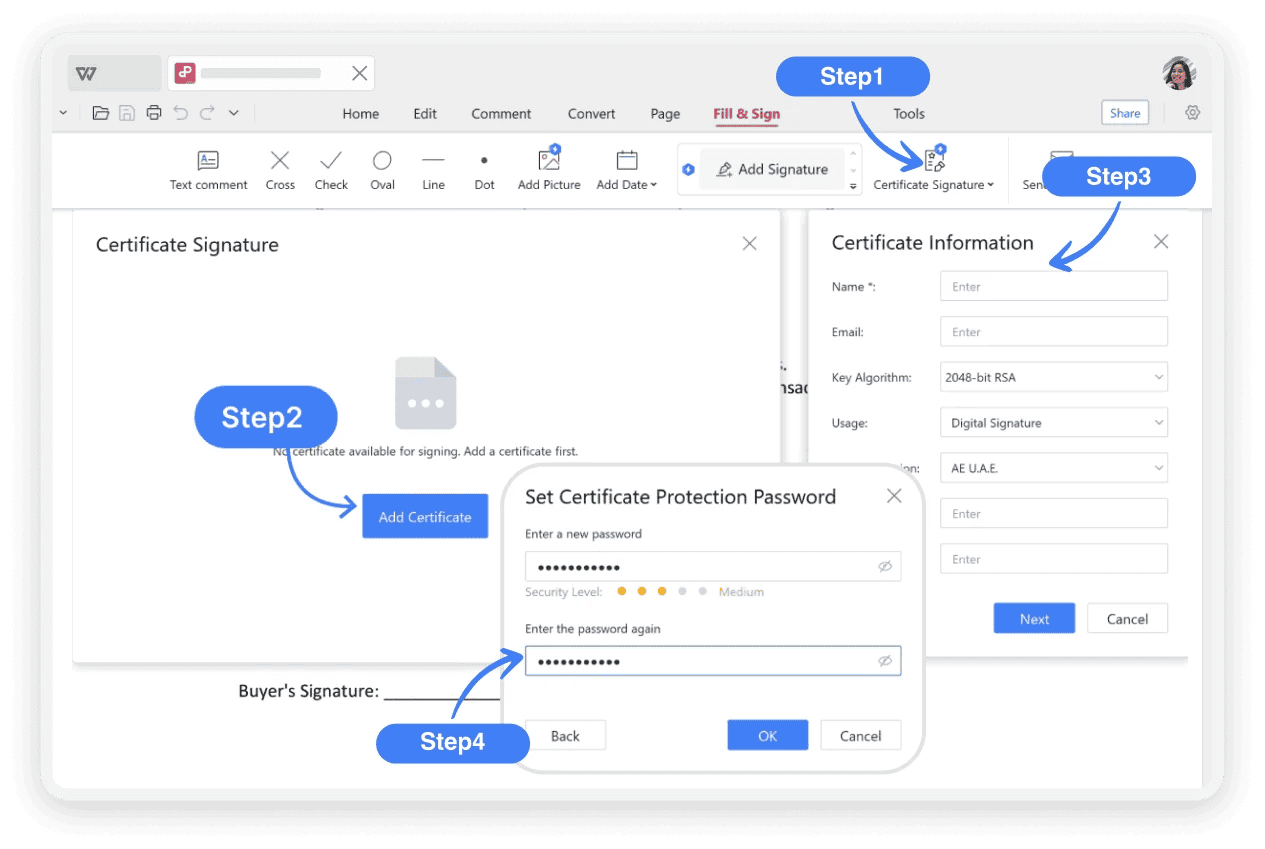
Tři jednoduché kroky k přidání právně závazného podpisu — projděte si je níže. Pro začátek si stáhněte WPS Office zdarma.
Spusťte WPS Office, otevřete dokument PDF a přejděte na Domů > Podpis (Signature) nebo na kartu Vyplnit a podepsat (Fill & Sign). Nakreslete podpis ručně, napište své jméno, nebo nahrajte obrázek svého podpisu.

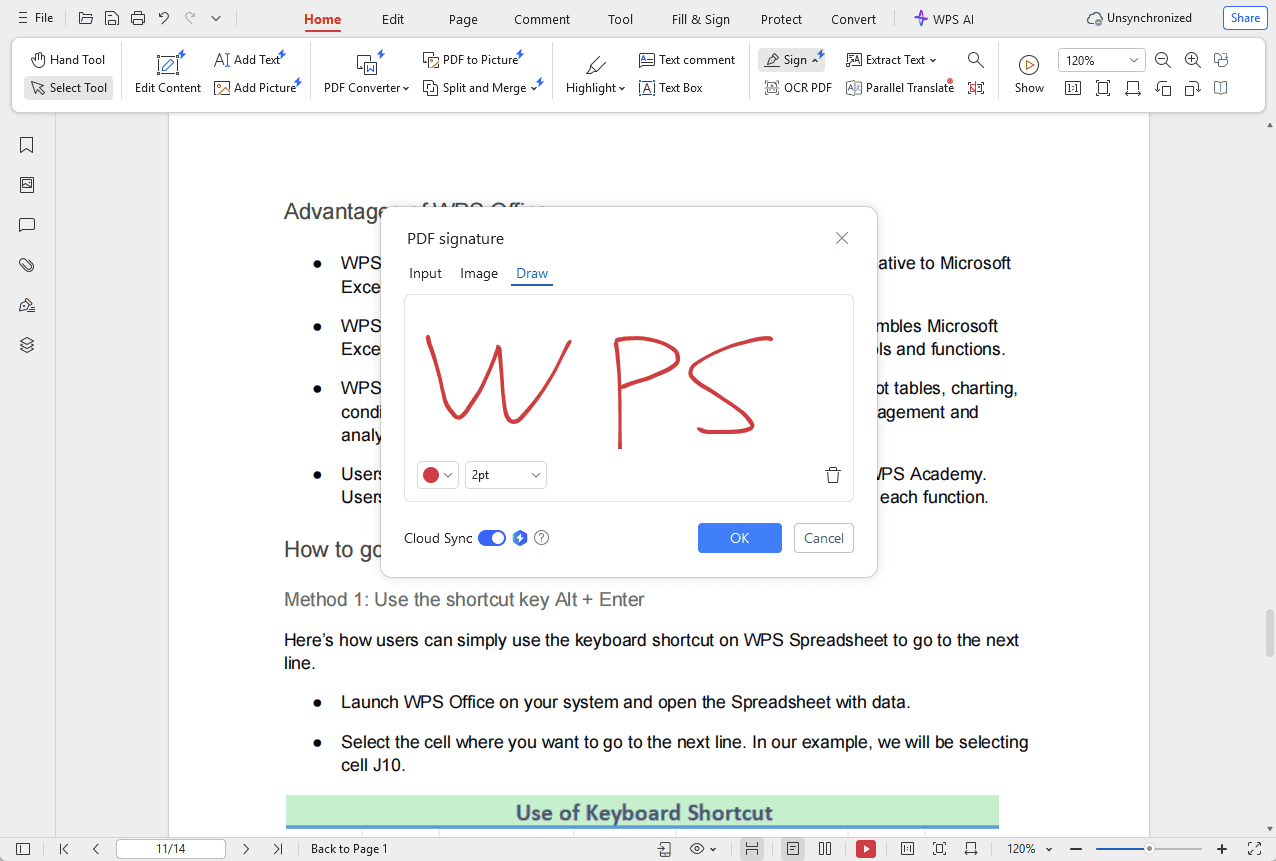
Zvolte metodu podpisu, klikněte na OK a následně klikněte kamkoli do dokumentu pro umístění digitálního podpisu. Tažením jej můžete přesunout a upravit jeho velikost podle potřeby.
Přesuňte a upravte velikost svého podpisu pro dokonalé umístění. Podepsané PDF můžete navíc zašifrovat pro lepší ochranu. Uložený podpis pak lze znovu použít v jakémkoli dalším dokumentu.
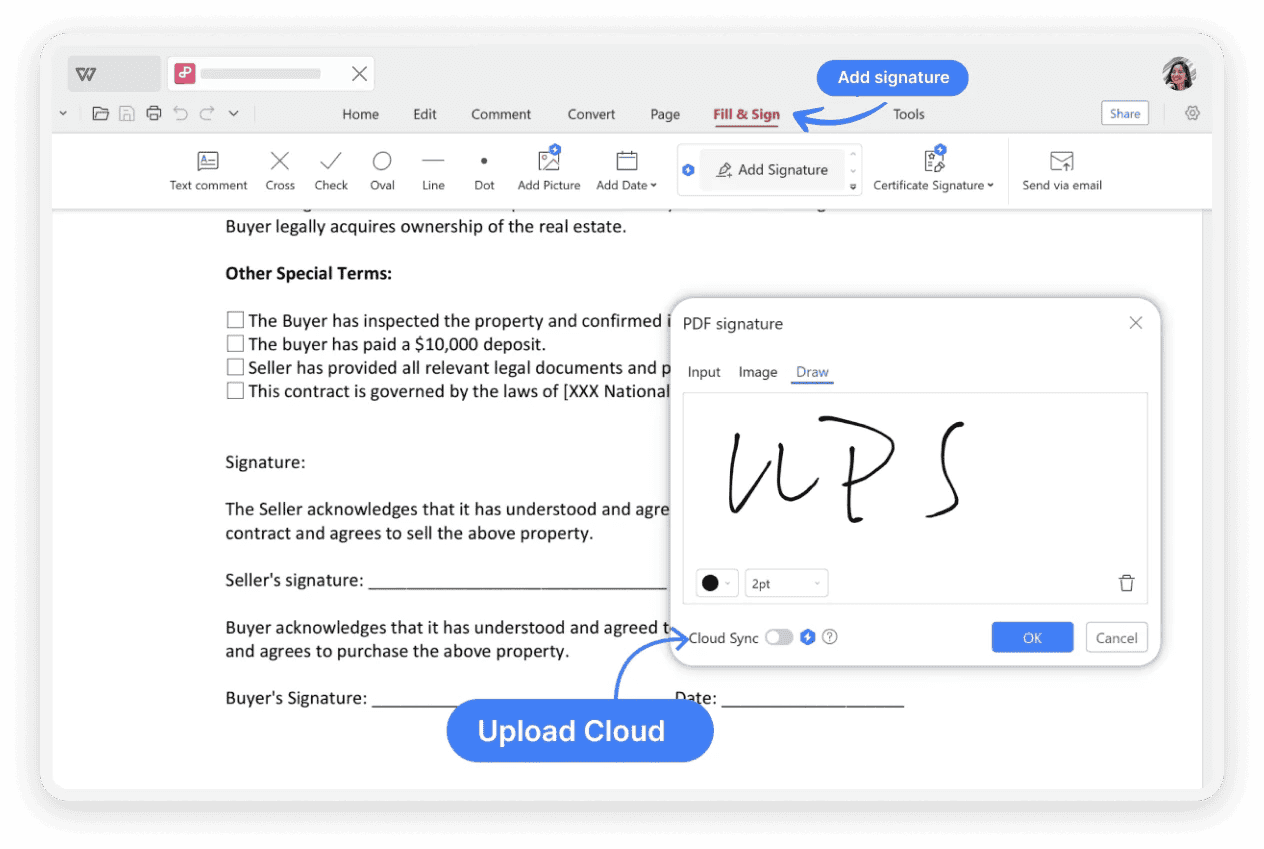
Vytvářejte právně závazné elektronické podpisy, žádejte o podpisy ostatní a spravujte podepsané dokumenty – to vše v jedné bezplatné aplikaci. Kliknutím na libovolný obrázek jej přiblížíte.
Napsal produktový tým WPS PDF. WPS PDF Signer je v souladu se zákonem ESIGN Act, zcela zdarma pro neomezené podepisování a důvěřuje mu více než 200 milionů uživatelů po celém světě. Přečtěte si náš kompletní návod pro podepisování PDF.
Na rozdíl od základních anotačních nástrojů vytváří WPS PDF Signer právně závazné elektronické podpisy v souladu s globálními zákony, jako je ESIGN Act. Každé podepsané PDF obsahuje komplexní auditní stopu, ochranu šifrováním a ověření integrity dokumentu.
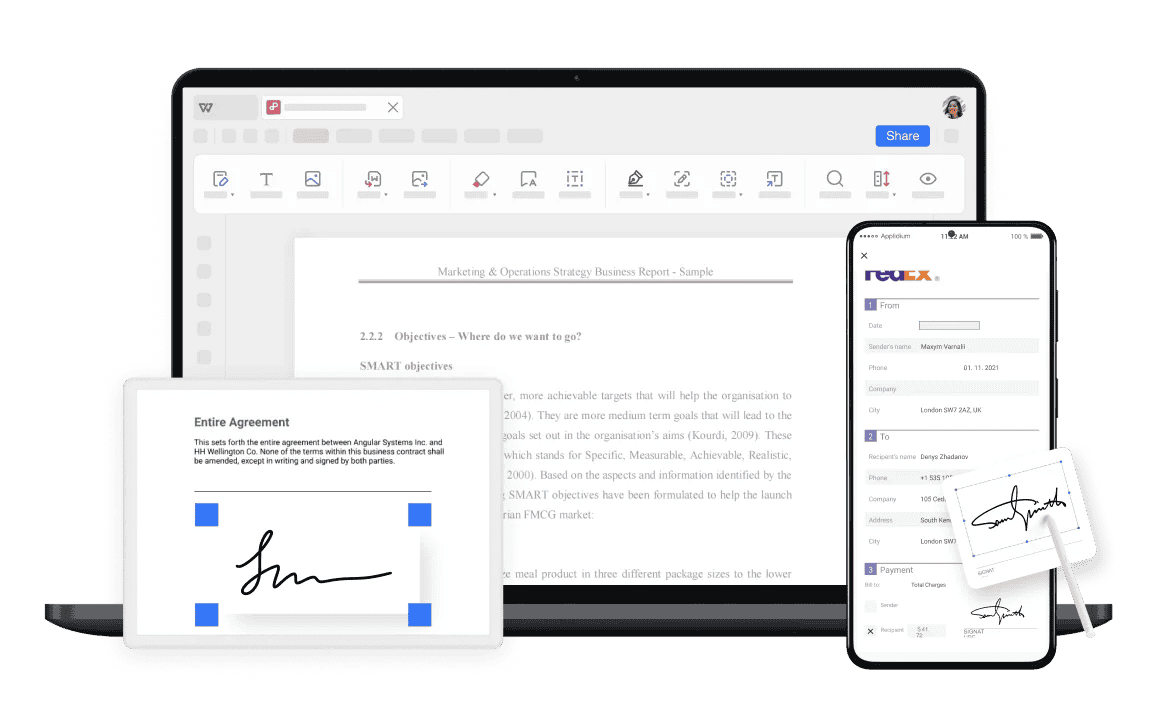
Vámi stažená aplikace pro podepisování PDF funguje na každém zařízení. Podepište soubor na počítači a mějte k němu přístup v mobilu. Odesílejte dokumenty k podpisu více příjemcům a sledujte jejich stav v reálném čase – to vše se synchronizuje přes WPS Cloud.
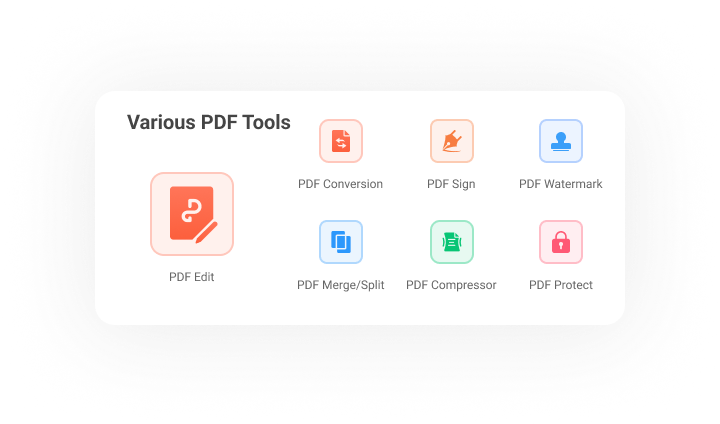
Díky jednomu stažení nezískáte jen podepisování, ale kompletní sadu nástrojů pro PDF. Můžete upravovat text a obrázky, převádět PDF do Wordu/Excelu/PPT, spojovat a dělit soubory, komprimovat je nebo provádět OCR – to vše ve WPS Office zcela zdarma.
Stažení nástroje PDF Signer
Jeden instalátor obsahuje WPS PDF Signer. Kreslete, pište nebo nahrávejte právně závazné elektronické podpisy. Software, kterému věří více než 200 milionů uživatelů po celém světě.
WPS PDF Signer pro
Nenáročná aplikace s nízkou spotřebou paměti — vestavěný nástroj s možnostmi kreslení, psaní a nahrávání podpisů.
WPS PDF Signer pro
Podpora čipů Intel a Apple — profesionální podepisování PDF v systému macOS.
WPS PDF Signer pro
Jeden z nejlepších kancelářských balíků pro Linux — k dispozici jsou balíčky Deb a RPM.
WPS PDF Signer pro
Podepisujte PDF na cestách — se synchronizací do WPS Cloudu napříč všemi zařízeními.
WPS PDF Signer pro
iPhone a iPad — podepisujte smlouvy a formuláře elektronicky pomocí jedné bezplatné aplikace.
Skuteční uživatelé · PDF Signer
Skutečná zpětná vazba od freelancerů, HR manažerů a realitních makléřů, kteří podepisují PDF dokumenty pomocí WPS — když hledají bezplatnou a bezpečnou aplikaci, na kterou je spolehnutí.
Recenze odrážejí běžné zkušenosti z webů G2 Crowd, CNET, Google Play a Trustpilot.
WPS PDF Signer mi u smluv doslova zachraňuje život. Můžu do PDF vložit podpis a během pár minut dokumenty poslat zpátky klientům. Je to tak profesionální a snadné – a hlavně úplně zadarmo!
WPS používáme pro veškerou dokumentaci pro nové zaměstnance. Možnost žádat o podpisy a sledovat je výrazně zefektivnila náš nábor. Je to nejlepší bezplatná aplikace na podepisování PDF, co jsme vyzkoušeli.
Uzavírání obchodů obnáší spoustu papírování. Možnost bezpečně elektronicky podepisovat PDF rovnou z telefonu je pro mě jako realitní makléřku revoluční.
Adobe Acrobat je drahý a přeplácaný. WPS PDF Signer umí vše, co potřebuji (kreslení, psaní i nahrávání podpisů), a stažení je navíc úplně zdarma. Jasná volba.
Jednou jsem si vytvořil podpis a teď ho jen na dvě kliknutí vložím do jakéhokoli PDF. Už nemusím pořád nic překreslovat. Jen samotná funkce uloženého podpisu z něj dělá to nejlepší, co si můžete stáhnout.
Náš právní tým schválil e-podpisy WPS pro interní smlouvy. Soulad s ESIGN Act, šifrování, auditní stopy — zabezpečení podnikové úrovně v bezplatné aplikaci.
Kliknutím na Stáhnout zdarma na této stránce získáte WPS Office. Vestavěný nástroj na podpis PDF funguje ve Windows, na Macu, Androidu, iOS i Linuxu — neomezené podepisování dokumentů je bezplatné, bez zkušebních verzí či skrytých poplatků. Jedná se o aktuálně nejsnadnější způsob, jak si pořídit aplikaci pro podepisování PDF.
Otevřete své PDF ve WPS Office, přejděte na kartu Podpis (Sign) nebo Vyplnit a podepsat (Fill & Sign), vytvořte si podpis pomocí kreslení, napsání na klávesnici nebo nahrajte obrázek, a vložte jej kamkoli do dokumentu. Proces dokončete kliknutím na OK a uložte.
Digitální podpis lze vytvořit v aplikaci WPS PDF Signer. Použijte myš nebo trackpad k jeho nakreslení, napište své jméno a vyberte font, případně nahrajte už hotový obrázek s podpisem. WPS vytvoří bezpečný a ověřitelný elektronický podpis, který splňuje celosvětové zákony o elektronickém podepisování.
Ano. Elektronické podpisy vytvořené v odpovídajícím softwaru, jako je WPS Office, jsou právně závazné v mnoha zemích. Mají u většiny dohod stejnou právní váhu jako ručně psaný podpis.
Většina bezpečných nástrojů pro PDF nepovoluje obyčejné kopírování a vkládání kvůli zachování integrity dokumentu. WPS vám proto umožní si vytvořený podpis uložit a do dalšího PDF jej už jen vložíte pár kliknutími. Pro zkopírování existujícího podpisu z PDF využijte Upravit > Upravit PDF > Zobrazit hranice textu (Edit > Edit PDF > Show Text Boundary), klikněte pravým tlačítkem a zvolte Kopírovat.
Ne. S integrovaným nástrojem ve WPS Office přidáváte podpis rovnou do souboru PDF. Zachová se tak původní formátování dokumentu, což je mnohem rychlejší než zdlouhavé převádění do Wordu či jiných formátů.
Otevřete PDF ve WPS Office, vyberte možnost Vyplnit a podepsat (Fill & Sign), označte podpis, který chcete smazat, klikněte pravým tlačítkem myši, zvolte Smazat (Delete) a přejděte na Nabídka > Uložit nebo Uložit jako pro zapsání změn.
Zákonnost se odvíjí od konkrétních okolností. Pokud k tomu máte výslovné povolení nebo duplikujete svůj vlastní podpis, bývá to zpravidla přípustné. Kopírování podpisu někoho jiného bez jeho svolení však může narušovat jeho práva a vést k právním problémům.
WPS PDF Signer je k dispozici zcela zdarma a umožňuje neomezené podepisování na všech platformách. U programu Adobe Acrobat je třeba platit předplatné, software zabírá hodně místa na disku a obsahuje spoustu funkcí, které dost možná vůbec nevyužijete. Pro většinu uživatelů, kteří zkrátka hledají šikovnou aplikaci pro podepisování PDF, je WPS lepší a výhodnější volbou.
Ano. Po stažení aplikace na Android nebo iOS stačí otevřít jakékoli PDF a použít funkci Vyplnit a podepsat (Fill & Sign). Přímo na cestách si můžete podpis nakreslit nebo nahrát — to je ideální u smluv, formulářů a dohod, když zrovna nejste v kanceláři.
Získejte tu nejlepší bezplatnou aplikaci pro podepisování PDF. Podepisujte dokumenty právně závaznými elektronickými podpisy, upravujte je, převádějte, spojujte a chraňte PDF na jakémkoli zařízení.
Jeden instalátor · PDF Signer + Writer + Spreadsheet a Presentation