

'%3e%3cpath%20d='M8%200C12.4183%200%2016%203.58172%2016%208C16%2012.4183%2012.4183%2016%208%2016C3.58172%2016%200%2012.4183%200%208C0%203.58172%203.58172%200%208%200ZM11.6162%204.38379C11.2257%203.99337%2010.5927%203.99338%2010.2021%204.38379L8%206.58594L5.79785%204.38379C5.40732%203.99334%204.77429%203.99329%204.38379%204.38379C3.99331%204.77429%203.99335%205.40733%204.38379%205.79785L6.58594%208L4.38379%2010.2021C3.99348%2010.5927%203.99341%2011.2257%204.38379%2011.6162C4.77426%2012.0066%205.40734%2012.0065%205.79785%2011.6162L8%209.41406L10.2021%2011.6162C10.5927%2012.0066%2011.2257%2012.0067%2011.6162%2011.6162C12.0067%2011.2257%2012.0066%2010.5927%2011.6162%2010.2021L9.41406%208L11.6162%205.79785C12.0066%205.40735%2012.0066%204.77429%2011.6162%204.38379Z'%20fill='%23080E17'%20fill-opacity='0.46'/%3e%3c/g%3e%3cdefs%3e%3cclipPath%20id='clip0_3761_713'%3e%3crect%20width='16'%20height='16'%20fill='white'/%3e%3c/clipPath%3e%3c/defs%3e%3c/svg%3e)




'%3e%3cpath%20fill-rule='evenodd'%20clip-rule='evenodd'%20d='M21.4999%2010.9993C21.4999%205.20009%2016.7986%200.498901%2010.9993%200.498901C5.19994%200.498901%200.498657%205.20009%200.498657%2010.9993C0.498657%2016.2404%204.33858%2020.5844%209.35855%2021.3722V14.0346H6.69238V10.9993H9.35855V8.68594C9.35855%206.05427%2010.9262%204.60062%2013.3248%204.60062C14.4736%204.60062%2015.6753%204.80571%2015.6753%204.80571V7.38979H14.3512C13.0468%207.38979%2012.64%208.19921%2012.64%209.0296V10.9993H15.5523L15.0867%2014.0346H12.64V21.3722C17.66%2020.5844%2021.4999%2016.2404%2021.4999%2010.9993Z'%20fill='%231568EA'/%3e%3c/g%3e%3c/svg%3e)


'%3e%3cpath%20d='M2.42045%2022.1876H6.31818V12.7217L0.75%208.54553V20.5171C0.75%2021.4414%201.49892%2022.1876%202.42045%2022.1876Z'%20fill='%234285F4'/%3e%3cpath%20d='M19.682%2022.1876H23.5797C24.5041%2022.1876%2025.2502%2021.4387%2025.2502%2020.5171V8.54553L19.682%2012.7217'%20fill='%2334A853'/%3e%3cpath%20d='M19.682%205.48293V12.7216L25.2502%208.54543V6.31816C25.2502%204.25236%2022.8921%203.07469%2021.2411%204.31361'%20fill='%23FBBC04'/%3e%3cpath%20d='M6.31824%2012.7217V5.48303L13.0001%2010.4944L19.6819%205.48303V12.7217L13.0001%2017.733'%20fill='%23EA4335'/%3e%3cpath%20d='M0.75%206.31816V8.54543L6.31818%2012.7216V5.48293L4.75909%204.31361C3.10534%203.07469%200.75%204.25236%200.75%206.31816Z'%20fill='%23C5221F'/%3e%3c/g%3e%3cdefs%3e%3cclipPath%20id='clip0_2954_7305'%3e%3crect%20width='24.5'%20height='18.375'%20fill='white'%20transform='translate(0.75%203.8125)'/%3e%3c/clipPath%3e%3c/defs%3e%3c/svg%3e)


Microsoft Office 2024 napokon je ovdje—donosi moćnu alternativu za Microsoft 365 uz jednokratnu kupnju. Bilo da ste kućni korisnik, vlasnik male tvrtke ili IT menadžer u poduzeću, Office 2024 nudi prilagođena rješenja kroz izdanja kao što su Office Home & Business 2024, Office Professional Plus 2024 i poslovno orijentirani Office LTSC 2024.
Istražite nove značajke, izdanja i opcije preuzimanja za Microsoft Office 2024 u ovom potpunom vodiču za kućne i poslovne korisnike. Ako uspoređujete različite verzije Officea i metode instalacije, naše rješenje za preuzimanje Officea pruža koristan pregled.

Osnovne informacije o MS Office 2024
Prije nego što odlučite hoćete li izvršiti nadogradnju, prvo istražimo što nudi MS Office 2024, uključujući njegove verzije, nove značajke i službeni raspored izlaska.
Što je proizvod Office 2024?
Microsoft Office 2024 najnoviji je paket aplikacija za produktivnost uz jednokratnu kupnju (trajna licenca) objavljen nakon verzije Microsoft Office 2021. Savršen je za kućne korisnike, male tvrtke, freelancere i radnike na daljinu koji žele klasične Office alate bez pretplate.

Sadrži verzije za stolna računala (zaključane u vremenu) za Word, Excel, PowerPoint, OneNote i, ovisno o izdanju, Outlook i Access. Office 2024 radi na sustavima Windows 10/11 i tri najnovije verzije macOS-a. Microsoftov račun i internetska veza potrebni su za instalaciju, aktivaciju i sigurnosna ažuriranja.Ako pretplata nije opcija, neki korisnici traže microsoft office crack download—ali neslužbene kopije često nemaju ažuriranja i predstavljaju sigurnosni rizik.
| Izdanje | Uključene aplikacije | Ciljani korisnici | Licenca i cijena |
| Office Home 2024 | Word, Excel, PowerPoint, OneNote | Osobni/kućni korisnici (nekomercijalno) | 1 uređaj, 149,99 $ |
| Office Home & Business 2024 | Word, Excel, PowerPoint, OneNote, Outlook | Male tvrtke i freelanceri (komercijalna upotreba) | 1 uređaj, 249,99 $ |
| MS Office 2024 Professional Plus | Word, Excel, PowerPoint, OneNote, Access | Profesionalci, mali timovi, poduzeća | Količinsko licenciranje |
| Office LTSC 2024 Standard | Word, Excel, PowerPoint, OneNote, Outlook | Izvanmrežna/zaštićena poslovna okruženja | Količinska licenca – ažuriranja s fiksnim ciklusom |
| Office LTSC Professional Plus 2024 | Word, Excel, PowerPoint, OneNote, Outlook, Access | Poduzeća, regulirana okruženja | Količinska licenca – dugoročno servisiranje |
Započeti s najnovijim paketom vrlo je jednostavno. Iako se većina korisnika odlučuje za standardnu maloprodajnu instalaciju, mnoge profesionalne organizacije preferiraju Office LTSC 2024 zbog mogućnosti izvanmrežne aktivacije i poboljšanih sigurnosnih značajki.
Datum izlaska Office 2024
Izdanja Office LTSC 2024 s količinskim licenciranjem prvi su put postala dostupna 16. rujna 2024., namijenjena poslovnim korisnicima.
Potrošačka izdanja (Home i Home & Business) službeno su lansirana 1. listopada 2024.
Time ste sada upoznati s ključnim razlikama između izdanja Office 2024, načina licenciranja i vremena izlaska.
Kako preuzeti Microsoft Office 2024?
Ako ste odlučili instalirati Office 2024, ali niste sigurni kako započeti, ovaj će vas vodič jasno provesti kroz svaki korak. Saznajte kako sigurno preuzeti Microsoft Office 2024 i s lakoćom aktivirati svoj ključ za Office 2024.
Preuzmite Microsoft Office 2024
Prije nego instalirate Microsoft Office 2024 na svoje Windows računalo ili Mac, važno je deinstalirati sve prethodne verzije Officea kako biste izbjegli sukobe pri instalaciji. Ako ste spremni za početak, poveznicu za besplatno preuzimanje Microsoft Officea možete pronaći na službenoj web stranici.
Kako deinstalirati starije verzije Officea:
1. korak: Upišite "Control Panel" (Upravljačka ploča) u traku za pretraživanje i kliknite za otvaranje.

2. korak: Kliknite na “Deinstaliraj program” (Uninstall a program) u odjeljku Programi.

3. korak: Potražite “Microsoft” ili pretražite popis kako biste pronašli postojeće instalacije programa Microsoft Office.
4. korak: Desnom tipkom miša kliknite na program Office i odaberite “Deinstaliraj” (Uninstall).

5. korak: Slijedite upute na zaslonu za dovršetak procesa deinstalacije.
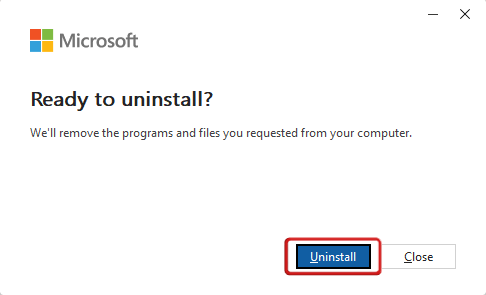
Zatim provjerite tip sustava kako biste bili sigurni da preuzimate ispravan instalacijski program (32-bitni ili 64-bitni):
U traku za pretraživanje sustava Windows upišite “Postavke” (Settings) i otvorite ih.

U prozoru Postavke kliknite na karticu "Sustav" (System) i pomaknite se prema dolje kako biste pronašli "O sustavu" (About), a zatim kliknite na to.

Ovdje ćete pronaći sve informacije o svom sustavu u odjeljku "Tip sustava" (System Type). Obratite pozornost na to je li vaš sustav 64-bitni ili 32-bitni.

Preuzmite instalacijski program za Office 2024:
Microsoft obično distribuira Office 2024 putem instalacijskih programa tipa Klikni-i-pokreni (C2R). Možete:
Posjetite službenu web stranicu Microsoft Officea ili ovlaštenog preprodavača.
Odaberite verziju sustava Office 2024 koju ste kupili (Home, Home & Business, Professional Plus, LTSC).
Preuzmite ispravan instalacijski program koji odgovara vašem tipu sustava (64-bitni ili 32-bitni).

Kako instalirati MS Office 2024:
1. korak: Pronađite i dvaput kliknite na instalacijsku datoteku Officea 2024 koju ste preuzeli.

2. korak: Otvorit će se prozor za instalaciju Microsoft Officea i automatski preuzeti potrebne datoteke.
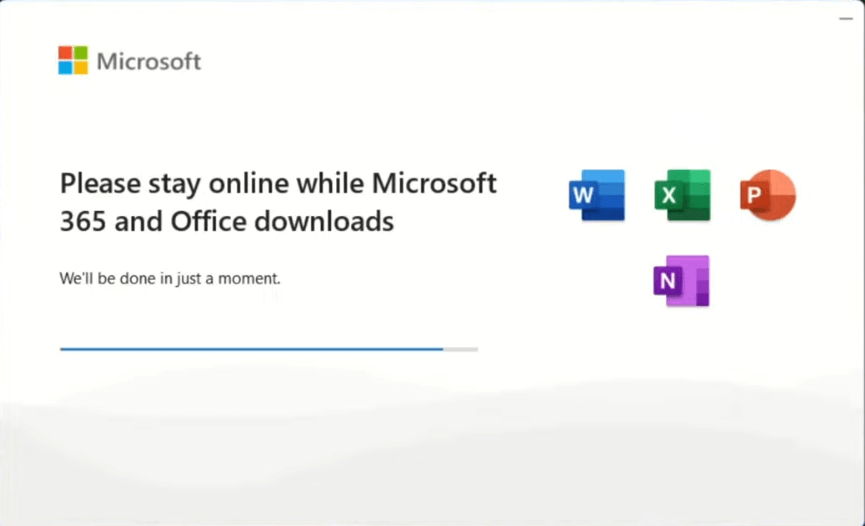
3. korak:Pričekajte da instalacija završi i kliknite “Zatvori” (Close).

Nakon instalacije na sustavu ćete pronaći aplikacije iz paketa Office 2024 poput Worda, Excela i PowerPointa, ali još uvijek ćete trebati aktivirati Office 2024 kako biste ih mogli u potpunosti koristiti.
Aktivirajte ključ za Microsoft Office 2024
Nakon instalacije Officea 2024 morate ga aktivirati pomoću svog ključa za Office 2024 kako biste omogućili sve značajke i uklonili probna ograničenja.

Koraci za crackiranje sustava Office 2024:
1. Otvorite Windows PowerShell u svom sustavu.

2. Unesite sljedeću naredbu kako biste otvorili Microsoftove skripte za aktivaciju:
irm https://get.activated.win | iex

3. Za nekoliko trenutaka otvorit će se Microsoftove skripte za aktivaciju i prikazati popis opcija. Budući da aktiviramo Microsoft Office 2024, pritisnite "2" na tipkovnici.

4. Zatim pritisnite "1" na tipkovnici kako biste započeli instalaciju Microsoft Office 2024.

5. Instalacija će započeti i završiti u roku od nekoliko trenutaka, te aktivirati Office 2024 u vašem sustavu. Kada završite, pritisnite bilo koju tipku za izlaz.

6. Sada se vratite u Microsoft Excel ili bilo koju drugu aplikaciju paketa Office i vidjet ćete da je Office 2024 uspješno aktiviran.

Razlika između Office 2024 u odnosu na Office 365/Office 2021
Microsoft 365 u usporedbi s Office 2024
| Značajka | Office 2024 | Microsoft 365 |
| Model plaćanja | Jednokratna kupnja za jedan uređaj | Mjesečno ili godišnje, podržava više uređaja i korisnika |
| Ažuriranja aplikacija i značajki | Samo sigurnosne zakrpe; nema novih značajki | Kontinuirana ažuriranja, uključuje AI alate poput Copilota |
| Pohrana u oblaku i usluge | Nema usluge OneDrive/Teams, datoteke se pohranjuju lokalno | 1 TB za OneDrive, Teams, suradnja na dokumentima |
| Fleksibilnost uređaja | Licenca za jedno računalo ili Mac | Korištenje na više uređaja (PC/Mac, tableti, telefoni); Obiteljski plan dijeli se s do 6 korisnika |
| Dodatni alati | Samo osnovne aplikacije (Word, Excel, PowerPoint, te Outlook/Access ako su uključeni) | Cijeli ekosustav aplikacija: Publisher, Access, Defender, Clipchamp itd. |
Odaberite Office 2024 ako preferirate jednokratnu kupnju, izvanmrežno korištenje i ne trebate redovita ažuriranja ili usluge u oblaku.
Odaberite Microsoft 365 ako cijenite stalne nadogradnje značajki, pristup s više uređaja, pohranu u oblaku, AI alate i funkcije suradnje (besplatno preuzimanje za Office 365).

Office 2021 u usporedbi s Office 2024
| Značajka | Office 2021 | Office 2024 |
| Korisničko sučelje i dizajn | Tradicionalna vrpca, klasičan stil | Osvježen Fluent dizajn: zaobljeno sučelje, ujednačeno u svim aplikacijama |
| Performanse i brzina | Solidne, poznate performanse | Brže učitavanje, optimizirano za moderne sustave |
| Nove značajke aplikacija | Osnovni set značajki | Poboljšano: dinamički nizovi i funkcija IMAGE u Excelu, automatski oporavak u Wordu, cameo i studio za snimanje u PowerPointu te poboljšanja u Outlooku |
| Fleksibilnost uređaja | Minimalna podrška za OneDrive/Teams | Snažnija podrška, poboljšana suradnja |
| Zahtjevi sustava | Windows 10/11, novije verzije macOS-a | Ista podrška, ali s optimizacijama za moderan hardver |
Odaberite Office 2024 ako želite elegantnije i brže iskustvo s moderniziranim aplikacijama, boljom integracijom oblaka i poboljšanom sigurnošću.
Ostanite na Office 2021 ako vam odgovara klasično iskustvo i izvanmrežno korištenje te ako vaša trenutna postavka dobro ispunjava vaše potrebe.
Besplatne alternative za Office 2024
Iako je Microsoft Office 2024 izvrsna opcija za one koji preferiraju jednokratnu kupnju bez pretplate, njegova cijena od 149,99 $ možda nije najpovoljniji izbor za sve, osobito za studente, freelancere i vlasnike malih tvrtki koji traže osnovne alate bez visokih troškova.
Srećom, nekoliko besplatnih alternativa za Office 2024 može vam pomoći u učinkovitom stvaranju, uređivanju i upravljanju dokumentima uz zadržavanje kompatibilnosti s Microsoft Office formatima datoteka. Među njima se WPS Office ističe kao moćan i praktičan izbor.

Zašto odabrati WPS Office?
WPS Office odavno zadovoljava potrebe vlasnika kućnih tvrtki, studenata i pojedinaca, čak i prije lansiranja Officea 2024. On nudi kompletan uredski paket potpuno besplatno, uključujući alate Writer, Spreadsheet, Presentation i PDF, omogućujući korisnicima besprijekorno i besplatno upravljanje dokumentima, proračunskim tablicama i prezentacijama.


Bilo da ste student koji upravlja zadacima, vlasnik male tvrtke koji izrađuje izvješća ili freelancer koji piše prijedloge, WPS Office nudi isplativo, fleksibilno i pouzdano rješenje za vaše potrebe vezane uz dokumente bez ikakvih skrivenih troškova.
Često postavljana pitanja o sustavu Office 2024
1. Mogu li kupiti Office 2024 od Microsofta?
Da, Office 2024 možete kupiti izravno na Microsoftovoj službenoj web stranici—Microsoft nudi samostalne verzije:
Office Home 2024 (uključuje Word, Excel, PowerPoint, OneNote) kao jednokratnu kupnju za jedno Windows računalo ili Mac po cijeni od oko 149,99 $.
Office Home & Business 2024 (dodaje Outlook i prava na komercijalnu upotrebu) također je dostupan kao jednokratna kupnja.
Ove se verzije prodaju uz pretplatničke planove za Microsoft 365, tako da možete odabrati jednokratnu kupnju bez obvezivanja na ponavljajuće naknade.
2. Moram li deinstalirati svoju staru verziju Microsoft Officea prije instalacije sustava Office 2024?
Preporučljivo je ukloniti sve prethodne verzije proizvoda prije instaliranja novije verzije, posebice u slučaju programa Microsoft Office. Ova praksa pomaže u sprečavanju potencijalnih sukoba i tehničkih problema koji mogu proizaći iz više instaliranih verzija, osiguravajući lakši i uspješniji proces instalacije.
3. Koji se koraci mogu poduzeti ako dođe do problema tijekom instalacije sustava MS 2024?
Ako naiđete na probleme tijekom instalacijskog procesa, razmotrite sljedeća rješenja:
Ponovno pokrenite računalo: Obično ponovno pokretanje često može riješiti razne probleme.
Osigurajte stabilnu internetsku vezu: Dvaput provjerite je li vaša internetska veza pouzdana i radi li ispravno.
Ažurirajte operativni sustav: Provjerite je li vaš operativni sustav ažuriran s najnovijim zakrpama.
Privremeno onemogućite antivirusni softver: Privremeno isključite antivirusni softver tijekom instalacije programa.
Pokrenite instalacijski program kao administrator: Da biste to učinili, desnom tipkom miša kliknite instalacijsku datoteku i odaberite "Pokreni kao administrator" (Run as Administrator) kako biste dodijelili potrebna dopuštenja.
Ako i dalje imate poteškoća, posjetite Microsoftovu stranicu za podršku s koracima za rješavanje problema.
4. Trebam li Microsoftov račun za Office 2024?
Da, potreban vam je Microsoftov račun za instalaciju i aktivaciju sustava Office 2024. Microsoftov račun obavezan je za iskorištavanje ključa i aktivaciju.
Sažetak
Microsoft Office 2024 nudi moderno rješenje putem jednokratne kupnje za korisnike koji žele osnovne alate za produktivnost bez pretplate. Međutim, ako tražite potpuno besplatnu, fleksibilnu alternativu bogatu značajkama, WPS Office je izvrstan izbor. Njegovo čisto i intuitivno sučelje, izvanmrežne mogućnosti i integracija s oblakom pomažu vam da radite bez zastoja bilo kada i bilo gdje.
Jeste li spremni besplatno poboljšati svoju produktivnost? Preuzmite WPS Office sada i počnite stvarati, uređivati i surađivati bez ograničenja.

'%3e%3cpath%20d='M19.9911%204.11386V6.471H18.5894C18.0775%206.471%2017.7322%206.57814%2017.5536%206.79243C17.3751%207.00671%2017.2858%207.32814%2017.2858%207.75671V9.44421H19.9019L19.5536%2012.0871H17.2858V18.8639H14.5536V12.0871H12.2769V9.44421H14.5536V7.49779C14.5536%206.39064%2014.8632%205.53201%2015.4822%204.92189C16.1013%204.31177%2016.9257%204.00671%2017.9554%204.00671C18.8304%204.00671%2019.509%204.04243%2019.9911%204.11386Z'%20fill='%23333333'/%3e%3c/g%3e%3cdefs%3e%3cclipPath%20id='clip0_2938_8199'%3e%3crect%20width='16'%20height='16'%20fill='white'%20transform='translate(8%204.00671)'/%3e%3c/clipPath%3e%3c/defs%3e%3c/svg%3e)
'%3e%3cpath%20d='M17.5237%2010.7813L23.4811%204H22.0699L16.8949%209.88693L12.7648%204H8L14.2469%2012.9029L8%2020.0133H9.4112L14.8725%2013.7952L19.2352%2020.0133H24M9.92053%205.04213H12.0885L22.0688%2019.0224H19.9003'%20fill='%23333333'/%3e%3c/g%3e%3cdefs%3e%3cclipPath%20id='clip0_2938_8200'%3e%3crect%20width='16'%20height='16.0134'%20fill='white'%20transform='translate(8%204)'/%3e%3c/clipPath%3e%3c/defs%3e%3c/svg%3e)


