

'%3e%3cpath%20d='M8%200C12.4183%200%2016%203.58172%2016%208C16%2012.4183%2012.4183%2016%208%2016C3.58172%2016%200%2012.4183%200%208C0%203.58172%203.58172%200%208%200ZM11.6162%204.38379C11.2257%203.99337%2010.5927%203.99338%2010.2021%204.38379L8%206.58594L5.79785%204.38379C5.40732%203.99334%204.77429%203.99329%204.38379%204.38379C3.99331%204.77429%203.99335%205.40733%204.38379%205.79785L6.58594%208L4.38379%2010.2021C3.99348%2010.5927%203.99341%2011.2257%204.38379%2011.6162C4.77426%2012.0066%205.40734%2012.0065%205.79785%2011.6162L8%209.41406L10.2021%2011.6162C10.5927%2012.0066%2011.2257%2012.0067%2011.6162%2011.6162C12.0067%2011.2257%2012.0066%2010.5927%2011.6162%2010.2021L9.41406%208L11.6162%205.79785C12.0066%205.40735%2012.0066%204.77429%2011.6162%204.38379Z'%20fill='%23080E17'%20fill-opacity='0.46'/%3e%3c/g%3e%3cdefs%3e%3cclipPath%20id='clip0_3761_713'%3e%3crect%20width='16'%20height='16'%20fill='white'/%3e%3c/clipPath%3e%3c/defs%3e%3c/svg%3e)




'%3e%3cpath%20fill-rule='evenodd'%20clip-rule='evenodd'%20d='M21.4999%2010.9993C21.4999%205.20009%2016.7986%200.498901%2010.9993%200.498901C5.19994%200.498901%200.498657%205.20009%200.498657%2010.9993C0.498657%2016.2404%204.33858%2020.5844%209.35855%2021.3722V14.0346H6.69238V10.9993H9.35855V8.68594C9.35855%206.05427%2010.9262%204.60062%2013.3248%204.60062C14.4736%204.60062%2015.6753%204.80571%2015.6753%204.80571V7.38979H14.3512C13.0468%207.38979%2012.64%208.19921%2012.64%209.0296V10.9993H15.5523L15.0867%2014.0346H12.64V21.3722C17.66%2020.5844%2021.4999%2016.2404%2021.4999%2010.9993Z'%20fill='%231568EA'/%3e%3c/g%3e%3c/svg%3e)


'%3e%3cpath%20d='M2.42045%2022.1876H6.31818V12.7217L0.75%208.54553V20.5171C0.75%2021.4414%201.49892%2022.1876%202.42045%2022.1876Z'%20fill='%234285F4'/%3e%3cpath%20d='M19.682%2022.1876H23.5797C24.5041%2022.1876%2025.2502%2021.4387%2025.2502%2020.5171V8.54553L19.682%2012.7217'%20fill='%2334A853'/%3e%3cpath%20d='M19.682%205.48293V12.7216L25.2502%208.54543V6.31816C25.2502%204.25236%2022.8921%203.07469%2021.2411%204.31361'%20fill='%23FBBC04'/%3e%3cpath%20d='M6.31824%2012.7217V5.48303L13.0001%2010.4944L19.6819%205.48303V12.7217L13.0001%2017.733'%20fill='%23EA4335'/%3e%3cpath%20d='M0.75%206.31816V8.54543L6.31818%2012.7216V5.48293L4.75909%204.31361C3.10534%203.07469%200.75%204.25236%200.75%206.31816Z'%20fill='%23C5221F'/%3e%3c/g%3e%3cdefs%3e%3cclipPath%20id='clip0_2954_7305'%3e%3crect%20width='24.5'%20height='18.375'%20fill='white'%20transform='translate(0.75%203.8125)'/%3e%3c/clipPath%3e%3c/defs%3e%3c/svg%3e)


U današnjem digitalnom dobu, Microsoft Office postao je ključan alat za produktivnost, kako za osobnu tako i za profesionalnu upotrebu. Dakle, ako ste se ikada pitali kako nabaviti Microsoft Office za Mac bez velikih troškova, na pravom ste mjestu. U ovom članku zaronit ćemo u svijet krekiranih verzija Microsoft Officea za Mac, istražiti rizike povezane s njima i utvrditi jesu li održiva opcija za korisnike poput vas. Pronađimo odgovore zajedno.


1. dio: Kako besplatno koristiti Microsoft Office na Macu bez krekiranja

Kada je riječ o besplatnom korištenju aplikacija Microsoft Office na vašem Macu bez pribjegavanja krekovima, WPS Office je vaše idealno rješenje. WPS Office svestran je uredski paket koji vam omogućuje otvaranje, stvaranje, uređivanje i spremanje Microsoft Office datoteka, uključujući Word, Excel i PowerPoint. Nije samo kompatibilan; optimiziran je i za korisnike sustava Windows i Mac. Osim toga, WPS Office nudi i besplatnu značajku preuzimanja Worda (word download), koja može brzo povećati vašu produktivnost.
Prednosti WPS Officea za Mac:
Besplatno preuzimanje i korištenje: WPS Office nudi isplativo rješenje jer je njegovo preuzimanje i korištenje potpuno besplatno. Recite zbogom potrebi za krekiranim softverom.
Snažan PDF alat: Uz mogućnosti za Word, Excel i PowerPoint, WPS Office može se pohvaliti robusnim paketom alata za PDF. Omogućuje vam besprijekoran rad s PDF dokumentima, što ga čini sveobuhvatnim alatom za produktivnost.
Bogata trgovina predložaka: WPS Office nudi ogromnu biblioteku predložaka koja vam pomaže u stvaranju zadivljujućih dokumenata, proračunskih tablica i prezentacija bez napora.
Podrška za online dokumente: Pristupite i surađujte na svojim dokumentima s bilo kojeg mjesta pomoću podrške za oblak u WPS Officeu, što ga čini idealnim za rad na daljinu i produktivnost u pokretu.
Sigurno i stabilno: Možete vjerovati WPS Officeu zbog njegove stabilnosti i sigurnosti. Nećete morati brinuti o ugrožavanju sigurnosti vašeg Maca upotrebom krekiranog softvera.
Koraci za korištenje programa Microsoft Word, Excel i PowerPoint u WPS Officeu:
Sada prođimo korak po korak kroz proces korištenja programa Microsoft Word, Excel i PowerPoint u WPS Officeu na vašem Macu:
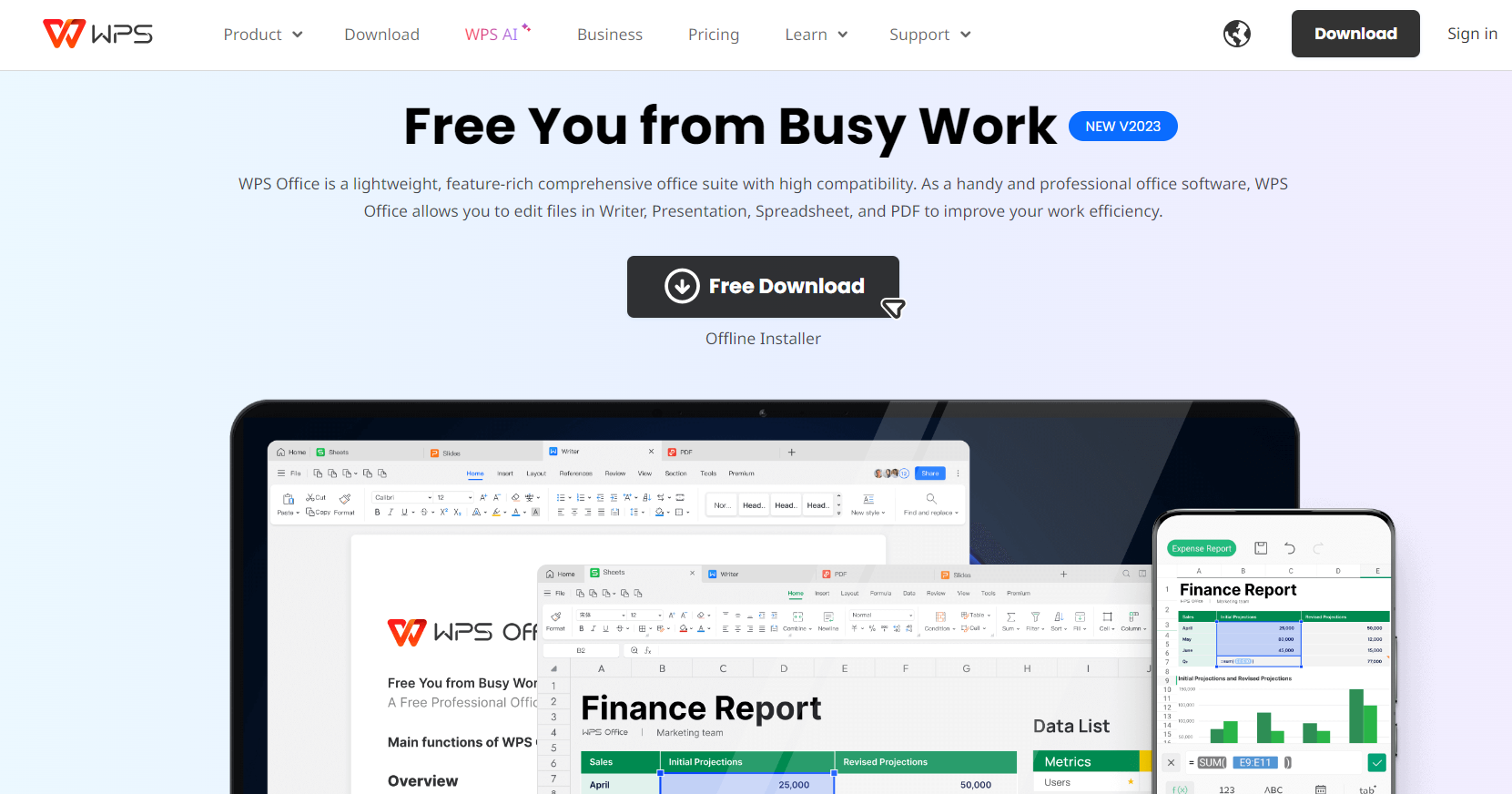
Korak 1: Preuzmite WPS Office za Mac
Posjetite službenu web stranicu WPS Officea i preuzmite Mac verziju softvera. Slijedite upute za instalaciju kako biste ga postavili na svom Macu.
Korak 2: Otvorite WPS Office
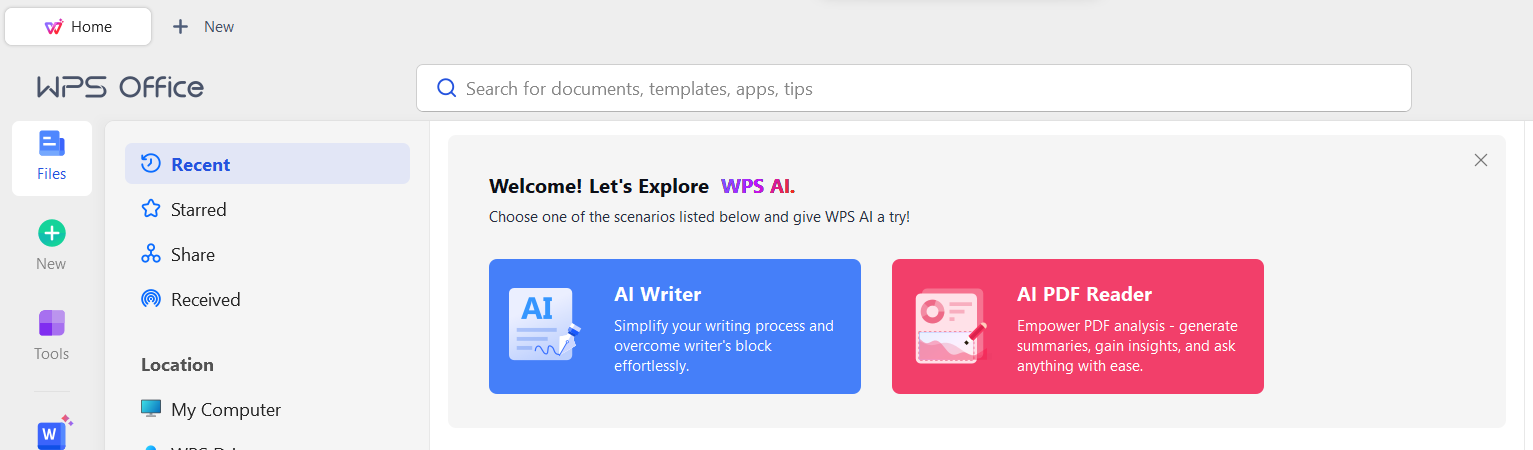
Nakon instalacije, pokrenite WPS Office na svom Macu. Dočekat će vas sučelje prilagođeno korisniku.
Korak 3: Pristupite Microsoft Office aplikacijama
U sučelju WPS Officea pronaći ćete ikone za Word, Excel i PowerPoint. Kliknite na aplikaciju koju želite koristiti.
Korak 4: Započnite stvaranje/uređivanje dokumenata
Sada možete stvoriti nove dokumente ili otvoriti postojeće Microsoft Office datoteke. WPS Office nudi poznato i intuitivno okruženje, tako da ćete se osjećati kao kod kuće.
2. dio: Kako krekovanjem aktivirati Microsoft Office na Macu
Sada istražimo proces krekiranja i aktivacije Microsoft Officea na vašem Macu. Napominjemo da ova metoda može imati pravne i sigurnosne posljedice te toplo preporučujemo korištenje legitimnih alternativa poput WPS Officea, o čemu smo raspravljali u 1. dijelu.

Metoda 1: Krekiranje i aktivacija Officea na Macu pomoću licencne datoteke
Slijedite ove detaljne upute korak po korak za krekiranje i aktivaciju Microsoft Officea na vašem Macu pomoću licencne datoteke:
Korak 1: Preuzmite Office 2019 za macOS
Možete ručno preuzeti Office 2019 za macOS iz izvora kao što je macadmins.software. Alternativno, možete upotrijebiti poveznicu Official Link - Office 2019 Volume License 16.27.0 za preuzimanje.
Korak 2: Instalirajte Office 2019 za macOS
Nakon preuzimanja još nemojte pokretati nikakve Office aplikacije. Jednostavno instalirajte Office 2019 na svoj Mac.
Korak 3: Preuzmite License Serializer
Za aktivaciju Officea trebat će vam serijalizator licence (license serializer). Možete ga ručno preuzeti iz pouzdanog izvora ili iskoristiti priloženu službenu poveznicu.
Korak 4: Pokrenite License Serializer
Pokrenite datoteku Microsoft_Office_2019_VL_Serializer.pkg. To će automatski aktivirati Office 2019 na vašem Macu.
Korak 5: Otvorite aplikaciju Office
Sada možete otvoriti bilo koju Office aplikaciju te bi ona trebala biti aktivirana i spremna za korištenje.
Napomena:
Ako stalno dobivate upite za 'Prijavu', a Office i dalje zahtijeva aktivaciju, možda ćete morati ukloniti datoteke s licencama za Office sa svog Maca. Možete koristiti službenu poveznicu za preuzimanje alata Microsoft_Office_License_Removal.
Metoda 2: Preuzimanje putem poveznica trećih strana
Preuzimanje putem poveznica trećih strana može biti brzo, ovisno o vašoj internetskoj vezi. Međutim, pronalazak pouzdanih izvora može potrajati. Dodajte popratnu sliku za svaki odjeljak.
Ovo je jednostavna metoda – pronađete poveznicu za preuzimanje, nabavite softver i instalirate ga. Međutim, preuzimanje krekiranog softvera iz neprovjerenih izvora uključuje značajne rizike, poput zlonamjernog softvera, pravnih posljedica i etičkih pitanja. Alati poput preuzimanja KMSpico često se spominju na internetskim forumima kao popularni aktivatori, ali oni su obično dizajnirani za Windows i donose ozbiljne sigurnosne rizike. Za Mac korisnike, korištenje takvih alata nije samo neučinkovito, već može i ugroziti vaš sustav. Puno je sigurnije istražiti legitimne opcije kao što je WPS Office, koji nudi potpunu kompatibilnost s Office datotekama—bez pravnih ili tehničkih poteškoća.
Ne preporučujemo ovu metodu početnicima ili bilo kome tko brine o pravnim i sigurnosnim rizicima. Prilikom preuzimanja softvera ključno je dati prioritet sigurnosti i legalnosti.
Osobno iskustvo:
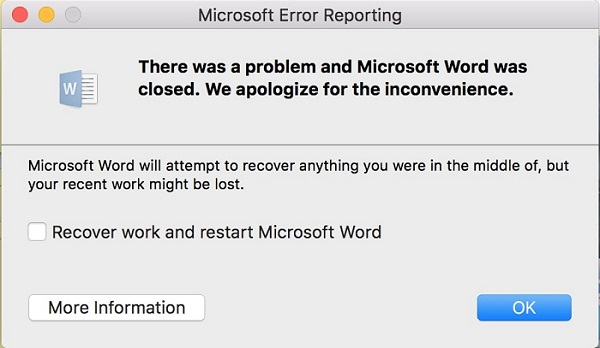
Prema našem iskustvu, korištenje krekiranog softvera ili preuzimanje s poveznica trećih strana može dovesti do nepredviđenih problema. Ključno je dati prednost legalnim i sigurnim alternativama, poput WPS Officea, o kojem smo raspravljali u 1. dijelu. WPS Office nudi sigurno, besplatno i korisniku prilagođeno rješenje za Mac korisnike za rad s Microsoft Office datotekama. Kao odgovorni korisnici tehnologije, snažno savjetujemo da se ne upuštate u nezakonite aktivnosti poput softverskog piratstva jer to može imati ozbiljne posljedice.
Konačno, najbolji je pristup koristiti legitimna softverska rješenja ili istražiti besplatne alternative koje mogu ispuniti vaše potrebe uz poštovanje prava intelektualnog vlasništva i osiguranje vaše internetske sigurnosti.
3. dio: Kako sigurno preuzeti Microsoft Office na Macu
Ako ste zabrinuti zbog sigurnosnih problema povezanih s krekiranim verzijama Microsoft Officea, osjetit ćete olakšanje kada saznate da postoje sigurni i legitimni načini za preuzimanje Microsoft Officea za Mac. U ovom odjeljku pružit ćemo vam tri sigurne metode za nabavu Microsoft Officea za vaš Mac.
Metoda 1: Preuzimanje obrazovnog izdanja programa Microsoft Office za Mac (Education Edition)
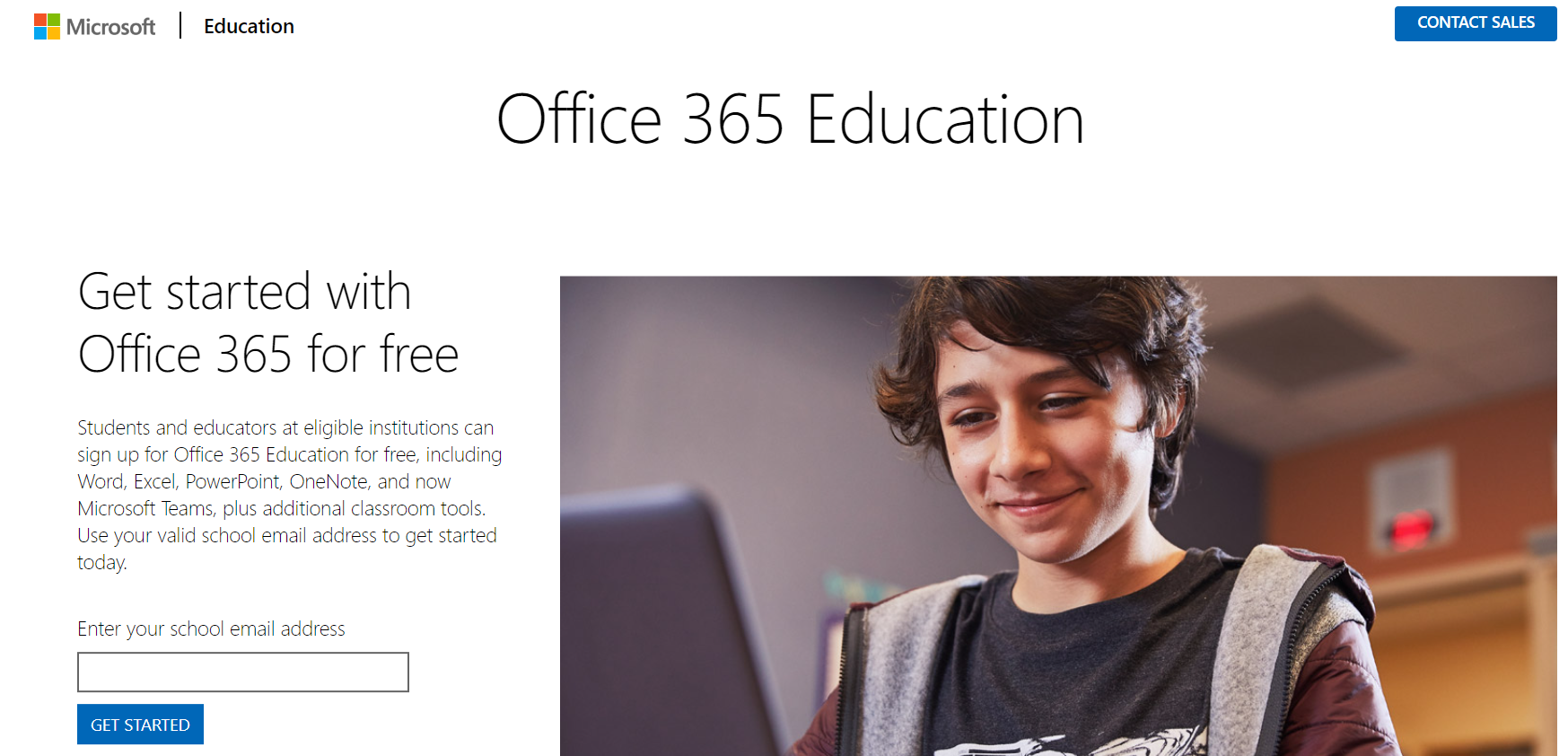
1. Posjetite Microsoft Education Store: Započnite posjetom službenoj web stranici trgovine Microsoft Education Store.
2. Potvrdite ispunjavanje uvjeta: Morat ćete potvrditi da ispunjavate uvjete unosom svoje studentske e-adrese. Općenito, studenti, nastavnici i školsko osoblje ispunjavaju uvjete za Education Edition (obrazovno izdanje). Slijedite upute kako biste potvrdili svoj status.
3. Odaberite Office za Mac: Nakon potvrde idite na odjeljak softvera i odaberite "Office za Mac". Prikazat će vam se opcije za različite Office pakete.
4. Preuzmite i instalirajte: Odaberite Office paket koji odgovara vašim potrebama i slijedite upute za njegovo preuzimanje i instalaciju na vaš Mac. Ovo je legalan i siguran način da nabavite Microsoft Office.
Osobno iskustvo:
Preuzimanje Microsoft Officea putem obrazovnog izdanja (Education Edition) siguran je i jednostavan proces za one koji ispunjavaju uvjete. Ne samo da omogućuje pristup najnovijim Office aplikacijama, već i osigurava da koristite legitimnu i u potpunosti podržanu verziju.
Metoda 2: Prijavite se za besplatnu probnu verziju Microsoft Officea za Mac
1. Posjetite službenu stranicu probne verzije za Office: Otvorite službenu web stranicu programa Microsoft Office i pronađite stranicu za besplatnu probnu verziju.
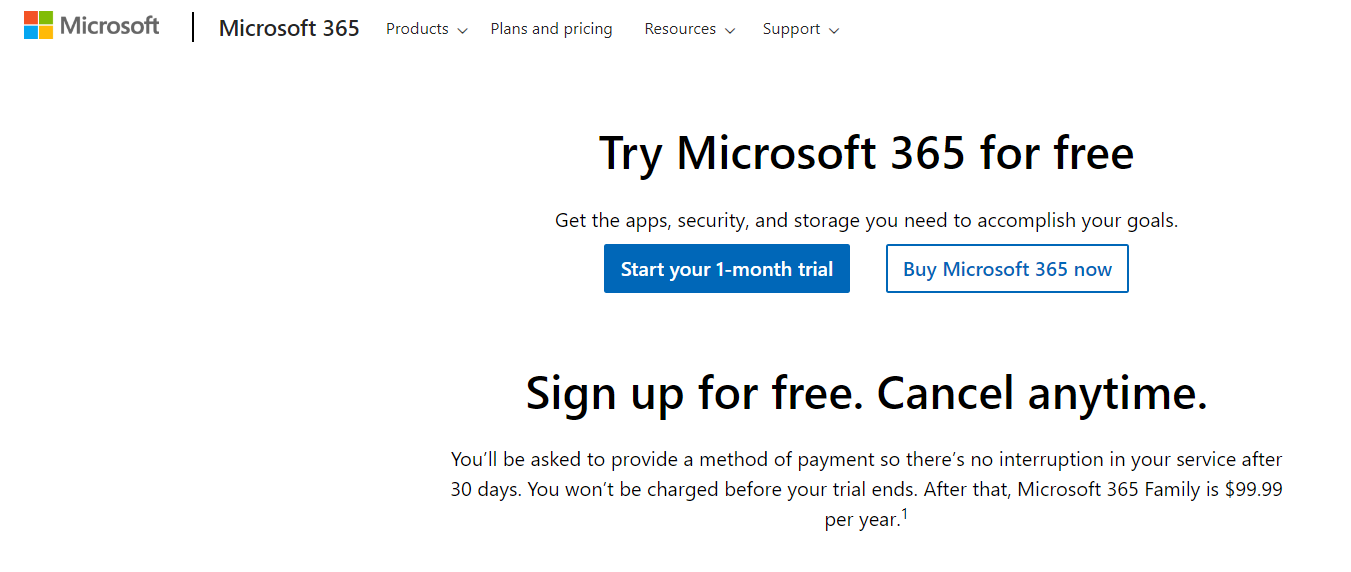
2. Započnite besplatnu probnu verziju: Kliknite na opciju za pokretanje besplatne probne verzije. Tijekom probnog razdoblja obično ćete imati pristup punom paketu aplikacija sustava Office.
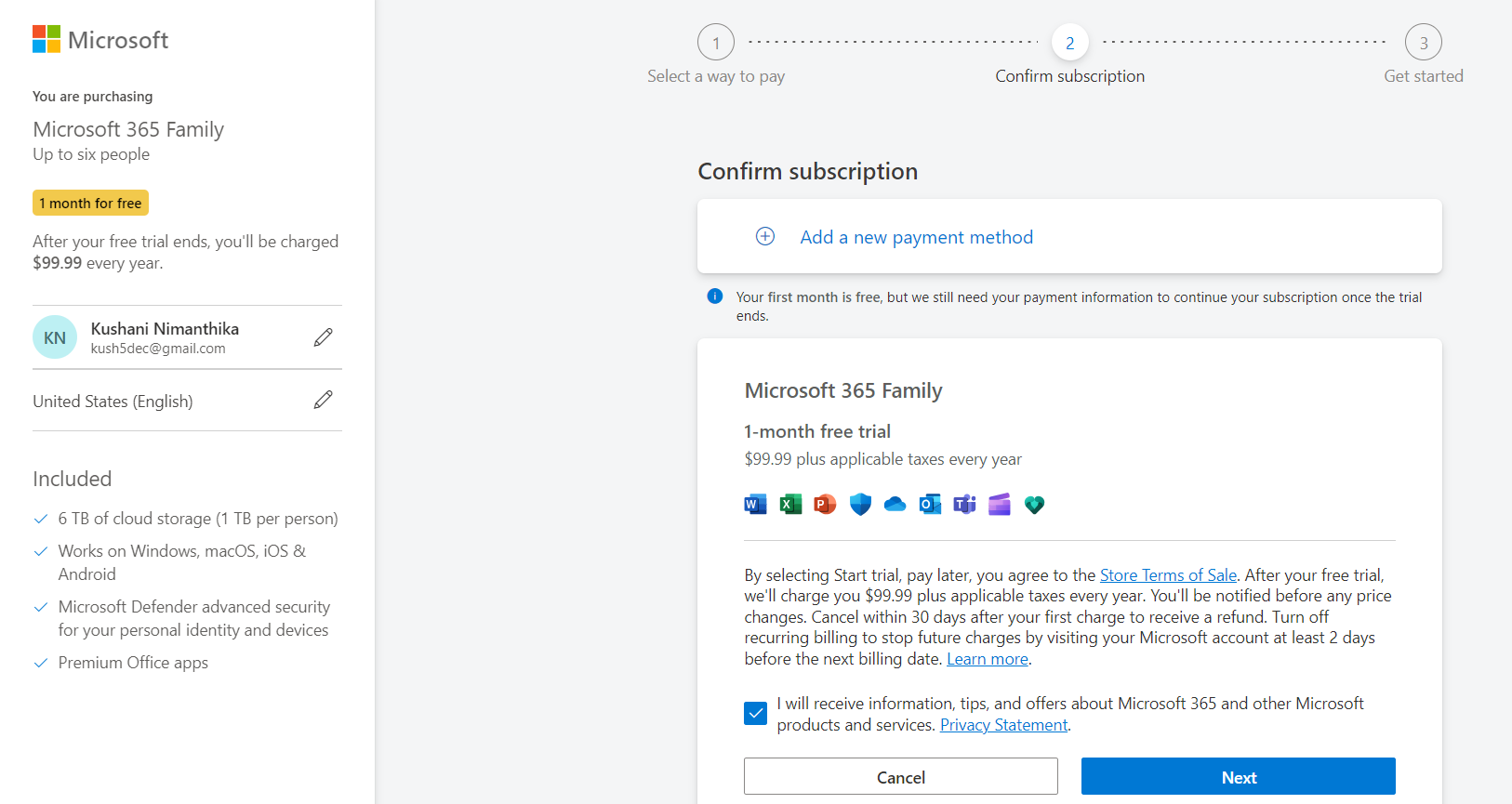
3. Stvorite račun ili se prijavite pomoću Microsoftovog računa: Ako imate Microsoftov račun, prijavite se. Ako ne, možete ga besplatno stvoriti.
4. Preuzmite i instalirajte: Unesite podatke o plaćanju i slijedite upute za preuzimanje i instalaciju Microsoft Officea na vaš Mac. Probno razdoblje obično traje mjesec dana.
Osobno iskustvo:
Korištenje besplatne probne verzije odličan je način da testirate Microsoft Office za Mac i provjerite ispunjava li vaše potrebe. To je legitimna i sigurna opcija koja vam omogućuje istraživanje čitavog niza Office aplikacija.
Metoda 3: Koristite Office.com na mreži
1. Posjetite Office.com: Idite na službenu web stranicu sustava Office upisivanjem "office.com" u adresnu traku svog preglednika.
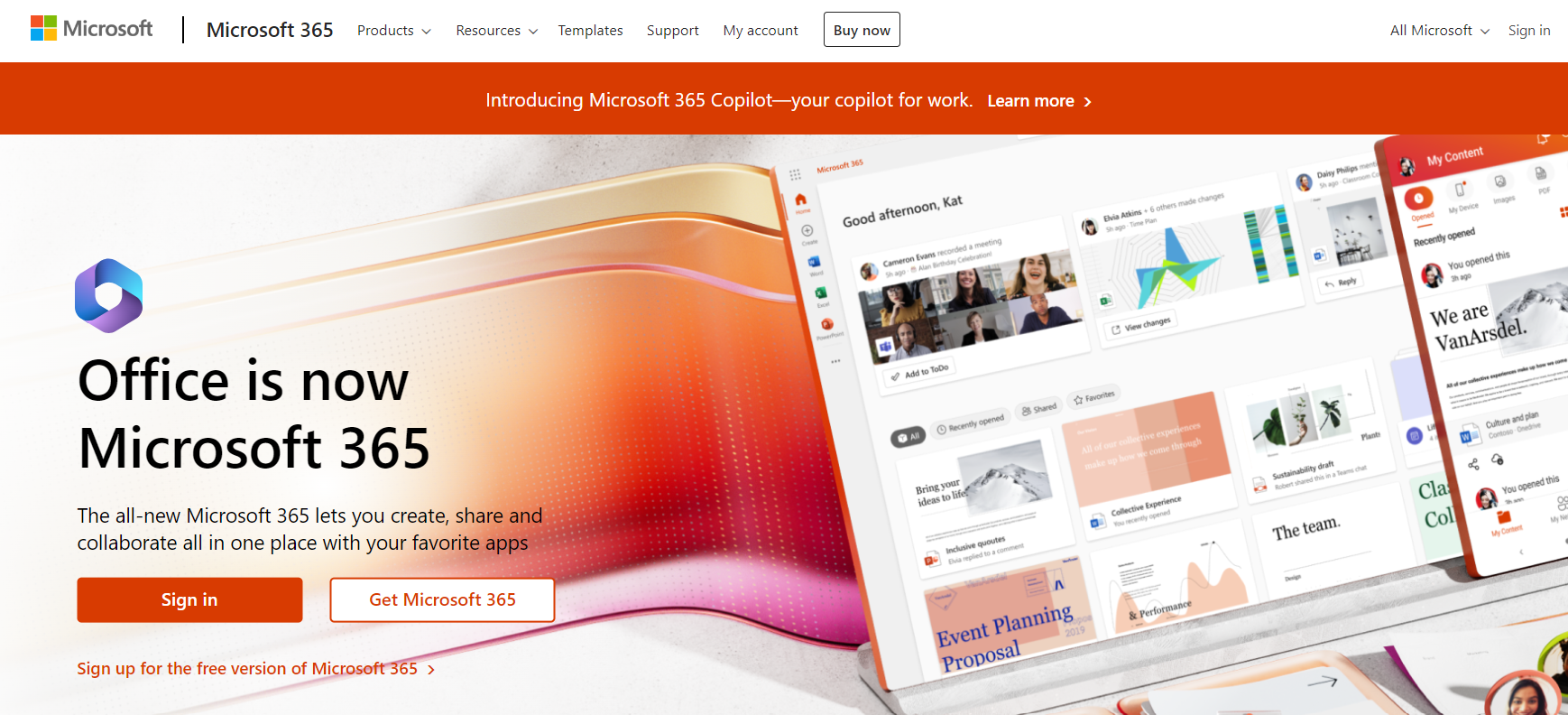
2. Prijavite se ili stvorite račun: Možete se prijaviti pomoću postojećeg Microsoftovog računa ili stvoriti novi.
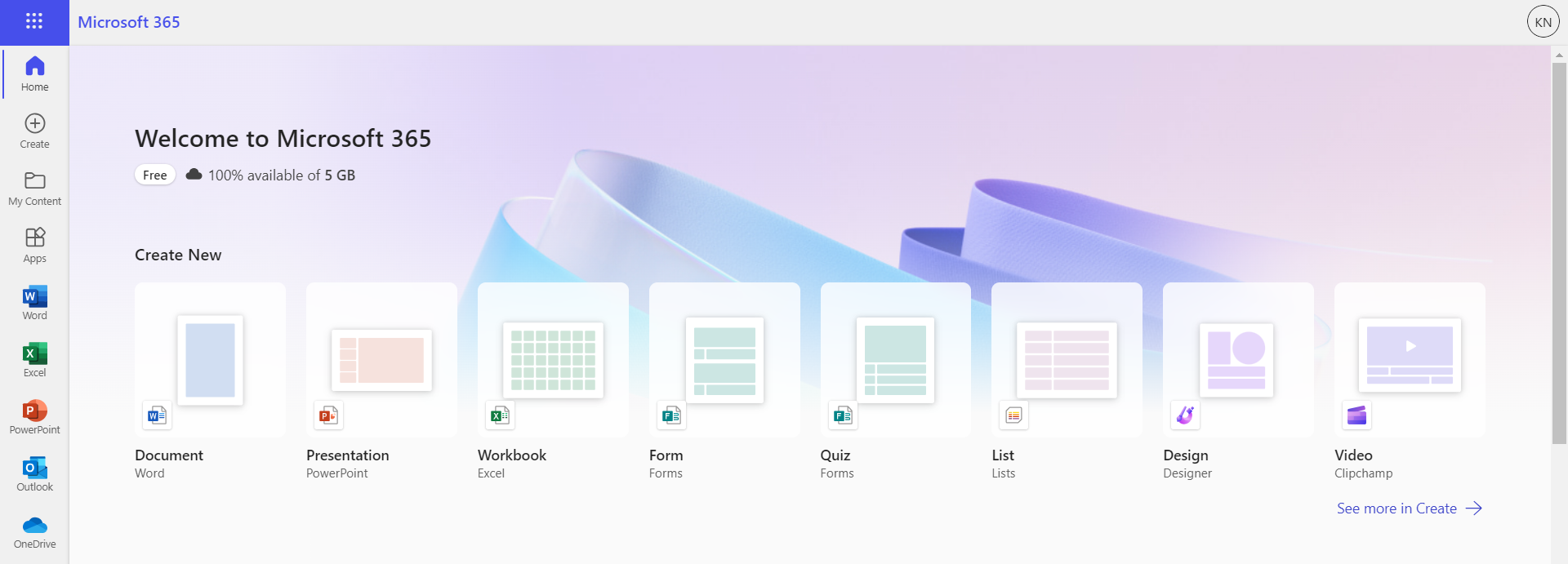
3. Pristupite rješenju Office Online: Nakon prijave možete pristupiti rješenju Office Online, koje uključuje web verzije programa Word, Excel, PowerPoint i mnogih drugih. Ove mrežne verzije besplatne su za upotrebu i može im se pristupiti izravno putem web preglednika. U našim člancima možete saznati više i o besplatnom preuzimanju Microsoft Worda.
Osobno iskustvo:
Korištenje rješenja Office Online praktičan je način za pristup Microsoft Office alatima bez potrebe za instaliranjem softvera na vašem Macu. Aplikacije poput Word Online, Excel Online i PowerPoint Online posebno su korisne za jednostavna uređivanja i suradnju u stvarnom vremenu te nude rješenje temeljeno na pregledniku koje besprijekorno radi na svim uređajima.
Slijedeći ove sigurne metode, možete bezbrižno preuzeti ili pristupiti Microsoft Officeu za svoj Mac bez rizika povezanih s krekiranim verzijama. Ove opcije pružaju legalnost i mir za vaše potrebe vezane uz produktivnost.
Često postavljana pitanja (FAQ):
1. Je li legalno koristiti krekirani softver za osobnu upotrebu?
Ne, korištenje krekiranog softvera je nezakonito, čak i za osobnu upotrebu. Krekirani softver krši ugovore o licenciranju softvera i prava intelektualnog vlasništva. Neki korisnici pretražuju i pojam microsoft office crack download, no neslužbenim izvorima često nedostaju sigurnosna ažuriranja te bi preuzimanjem istih mogli prekršiti uvjete licenciranja.
2. Koje su posljedice korištenja krekiranog softvera?
Korištenje krekiranog softvera može imati nekoliko ozbiljnih posljedica, uključujući:
Pravni postupak: Mogli biste se suočiti s pravnim postupkom od strane razvojnih inženjera softvera ili nositelja autorskih prava, što može dovesti do novčanih kazni ili drugih pravnih sankcija.
Sigurnosni rizici: Krekirani softver često dolazi sa skrivenim zlonamjernim softverom ili ranjivostima koje mogu ugroziti sigurnost vašeg računala.
Ugroženi podaci: Zlonamjerni akteri mogu iskoristiti krekirani softver za pristup vašim osobnim i osjetljivim podacima, čime ugrožavaju vašu privatnost.
Gubitak podrške: Krekirani softver ne prima ažuriranja niti podršku od legitimnih programera, ostavljajući vas ranjivima na greške i sigurnosne probleme.
Etički problemi: Upotreba krekiranog softvera podriva naporan rad i inovacije programera koji stvaraju ove proizvode. Također se smatra neetičkim u mnogim profesionalnim i akademskim okruženjima.
Zaključak: Aktivacija krekirane verzije Microsoft Officea na Macu
U ovom iscrpnom vodiču istražili smo različite načine pristupa Microsoft Officeu na vašem Macu, naglašavajući važnost legalnosti, sigurnosti i etičkih razmatranja. Započeli smo predstavljanjem WPS Officea kao besplatne i legitimne alternative prilagođene korisnicima za Mac korisnike za rad s Microsoft Office datotekama.
Ključno je dati prioritet sigurnim i legalnim alternativama kako biste osigurali zaštitu svojih podataka i integritet razvoja softvera. Želimo istaknuti vrijednost WPS Officea kao idealnog rješenja za Mac korisnike. WPS Office nudi moćan paket uredskih aplikacija koje su besplatne za korištenje, kompatibilne s formatima Microsoft Officea te opremljene bogatom trgovinom predložaka i podrškom za oblak. To je praktičan, siguran i učinkovit način da ispunite svoje potrebe za produktivnošću na macOS-u.

'%3e%3cpath%20d='M19.9911%204.11386V6.471H18.5894C18.0775%206.471%2017.7322%206.57814%2017.5536%206.79243C17.3751%207.00671%2017.2858%207.32814%2017.2858%207.75671V9.44421H19.9019L19.5536%2012.0871H17.2858V18.8639H14.5536V12.0871H12.2769V9.44421H14.5536V7.49779C14.5536%206.39064%2014.8632%205.53201%2015.4822%204.92189C16.1013%204.31177%2016.9257%204.00671%2017.9554%204.00671C18.8304%204.00671%2019.509%204.04243%2019.9911%204.11386Z'%20fill='%23333333'/%3e%3c/g%3e%3cdefs%3e%3cclipPath%20id='clip0_2938_8199'%3e%3crect%20width='16'%20height='16'%20fill='white'%20transform='translate(8%204.00671)'/%3e%3c/clipPath%3e%3c/defs%3e%3c/svg%3e)
'%3e%3cpath%20d='M17.5237%2010.7813L23.4811%204H22.0699L16.8949%209.88693L12.7648%204H8L14.2469%2012.9029L8%2020.0133H9.4112L14.8725%2013.7952L19.2352%2020.0133H24M9.92053%205.04213H12.0885L22.0688%2019.0224H19.9003'%20fill='%23333333'/%3e%3c/g%3e%3cdefs%3e%3cclipPath%20id='clip0_2938_8200'%3e%3crect%20width='16'%20height='16.0134'%20fill='white'%20transform='translate(8%204)'/%3e%3c/clipPath%3e%3c/defs%3e%3c/svg%3e)


