
Vízjel eltávolítása fotóból

Ezen az oldalon eltávolíthatja a vízjelet a saját maga által készített vagy szerkesztésre jogosult fotófájlokról. Az Automatikus észlelés megtalálhatja a látható jelet, vagy Ön megfestheti a területet, mielőtt áttekintené és letöltené az eredményt.

vagy húzza ide a fájlt

Előnézet

Eltávolítási mód kiválasztása

Először az Auto Detect használja, vagy manuálisan jelölje ki a pontos vízjel területét.

Az Automatikus felismerés segítségével vízjelekre kereshet. Váltson Kézi maszkolásra a pontos tisztításhoz.
0%

Feldolgozás...

Előtte
Utána
ElőtteUtána

Húzza az összehasonláshoz

Ingyenes és korlátlan
Nincs szükség regisztrációra
Időt takarít meg
Nincsenek hirdetések
Ingyenes a használata
Nincs szükség regisztrációra
Nincsenek hirdetések
Bármely böngésző

Hogyan tisztítsa meg a fotó fedvényt

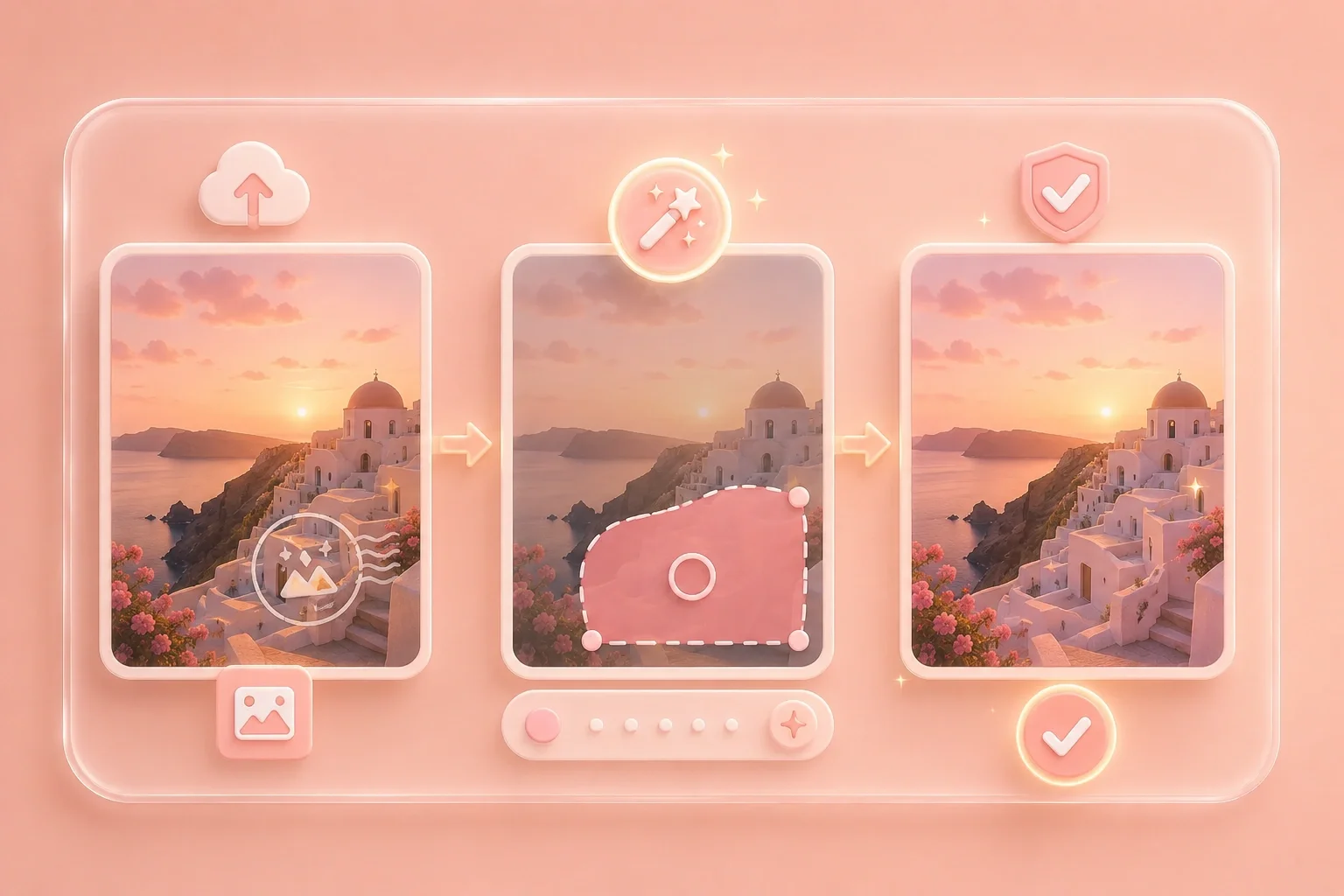
  1. 1. lépés: Töltse fel a fotót

    Töltse fel a JPG vagy PNG fotót, amelyen látható egy logó, dátumbélyeg vagy szöveges fedvény, amelynek szerkesztéséhez engedélye van.

  2. 2. lépés: Jelölje meg vagy észlelje a fedvényt

    Kezdjen az Auto Detect funkcióval, vagy váltson kézi maszkolásra Ecsettel (Brush) vagy Téglalap kijelöléssel (Box Select), ha a jel egy arcon, terméken vagy zsúfolt háttéren van.

  3. 3. lépés: Tekintse át és töltse le

    Hasonlítsa össze a korábbi és a későbbi állapotot, ellenőrizze a széleket és a textúrákat, majd töltse le, ha a megtisztított terület megfelelőnek tűnik.

Vízjel eltávolítása fotóból egyetlen munkafolyamatban

Vízjel eltávolítása fotóból egyetlen munkafolyamatban

Egy dátumbélyeg, logó vagy megmaradt fedvény akadályozhat egy személyes albumot, egy listázási fotót vagy egy olyan fájlt, amelyet újra fel szeretne használni. Töltse fel a képet, hagyja, hogy az Automatikus észlelés megkeresse a jelet, vagy fesse át Ön a területet, majd a megőrzés előtt tekintse át a kitöltött részletet.


Fotó tisztítása
Automatikus tisztítás, ha a jel jól látható

Automatikus tisztítás, ha a jel jól látható

Néhány jelölés tiszta égbolton helyezkedik el; mások ruhaneműn, csomagoláson vagy egy részletes jeleneten keresztül futnak. Az Automatikus felismerés először egy látható vízjelet keres, így már nyomkövetés nélkül is el lehet kezdeni. Ha a fedés egyenetlen, váltson Manuális maszkra, és csak azt a területet fesse át.

Próbálja ki az Automatikus észlelést
Személyes fotók, termékfotók és vázlatképek

Személyes fotók, termékfotók és vázlatképek

Használja ugyanazt az akciófolyamatot egy családi képhez, egy olyan termékképhez, amelyet befejezhet, vagy egy olyan mockuphoz, amelyen még látható a mintaszöveg. Tartsa meg a fotó többi részét, és a megjavított részlet ellenőrzése után ossza meg.

Tisztítson meg egy képet
Tekintse át a Tisztított területet, mielőtt letölti

Tekintse át a Tisztított területet, mielőtt letölti

A Tisztítás hatással lehet a közeli képpontokra is. Az arcok, az ismétlődő minták és a nagyobb jelölések lágyabb foltot vagy nem megfelelő textúrát hagyhatnak. Először használja az előtte–utána csúszkát, majd futtasson egy újabb körös feldolgozást, vagy szigorítsa a maszkot, ha az első eredmény még mindig mutat átfedést.

Eredmény letöltése

Fotótisztítási példák

Gyakorlati megoldások a fotókon látható fedés eltávolítására, amelyeket szerkeszthet

Személyes fotók tisztítása

„Egy személyes fotón, amikor jogosult rá, megtisztíthat egy dátumbélyegzőt vagy egy kisméretű logót.”

Személyes fotók tisztítása

Felhasználási eset

Termék- és prezentációs fotók

„Távolítsa el a jóváhagyott helyettesítő szöveget vagy egy logójelölést a termékképről vagy diáról a végleges használat előtt.”

Termék- és prezentációs fotók

Felhasználási eset

Dizájnfelülvizsgálati vázlatok

„Jelölje meg a mintaszöveget egy dizájn mockupon, majd a javított háttér ellenőrzése után ossza meg.”

Dizájnfelülvizsgálati vázlatok

Felhasználási eset

Fotó-vízjel kérdések – válaszokkal

01

Eltávolítható a vízjel ingyen a fotóról ezen az oldalon?

Igen. Ez egy ingyenes online fotótisztítási folyamat a látható vízjelek, szövegátfedések, logók vagy dátumbélyegzők eltávolításához olyan képekről, amelyek a tulajdonában vannak, vagy amelyek szerkesztésére van engedélye.

02

Hogyan távolítható el a vízjel online a fotóról?

Töltse fel a fotót, használja az Automatikus felismerést vagy a Manuális maszkot az átfedés azonosításához, végezze el a szerkesztést, majd letöltés előtt ellenőrizze az eredményt.

03

Eltávolíthatom ingyen, fiók nélkül online a vízjelet a fotóról?

Igen. Nyissa meg az oldalt, töltsön fel egy JPG vagy PNG fájlt, futtassa a tisztítást, majd töltse le az eredményt. A próbához nem kell fiókot létrehoznia.

04

A fotó tökéletesnek fog látszani a vízjel eltávolítása után?

Nem mindig. Összetett háttér, arcok, finom minták és nagyobb jelölések képszerű hibákat hagyhatnak. Ellenőrizze a széleket és a részleteket, majd igazítsa a kijelölt területet, vagy próbáljon ki egy második feldolgozási kört.

05

Rendben van, ha eltávolítok bármilyen vízjelet egy fotóról?

Csak a saját tulajdonú fotókról távolítsa el a vízjeleket, amelyek saját készítésűek, szerkesztésre licencelt, vagy amelyek módosítására engedélyt kapott. Ne használja az eszközt szerzői jogi vagy tulajdonjogi jelzések megkerülésére.

06

Az Automatikus felismerés megtalálja nekem a vízjelet?

Az Automatikus észlelés egy látható vízjelet, szöveges fedvényt, logót vagy dátumbélyeget keres. Ha a jel halvány, vagy egy zsúfolt területen helyezkedik el, váltson Kézi maszkra, és fesse át a területet kézzel.