編集可能な画像ファイルからGeminiの透かしを削除
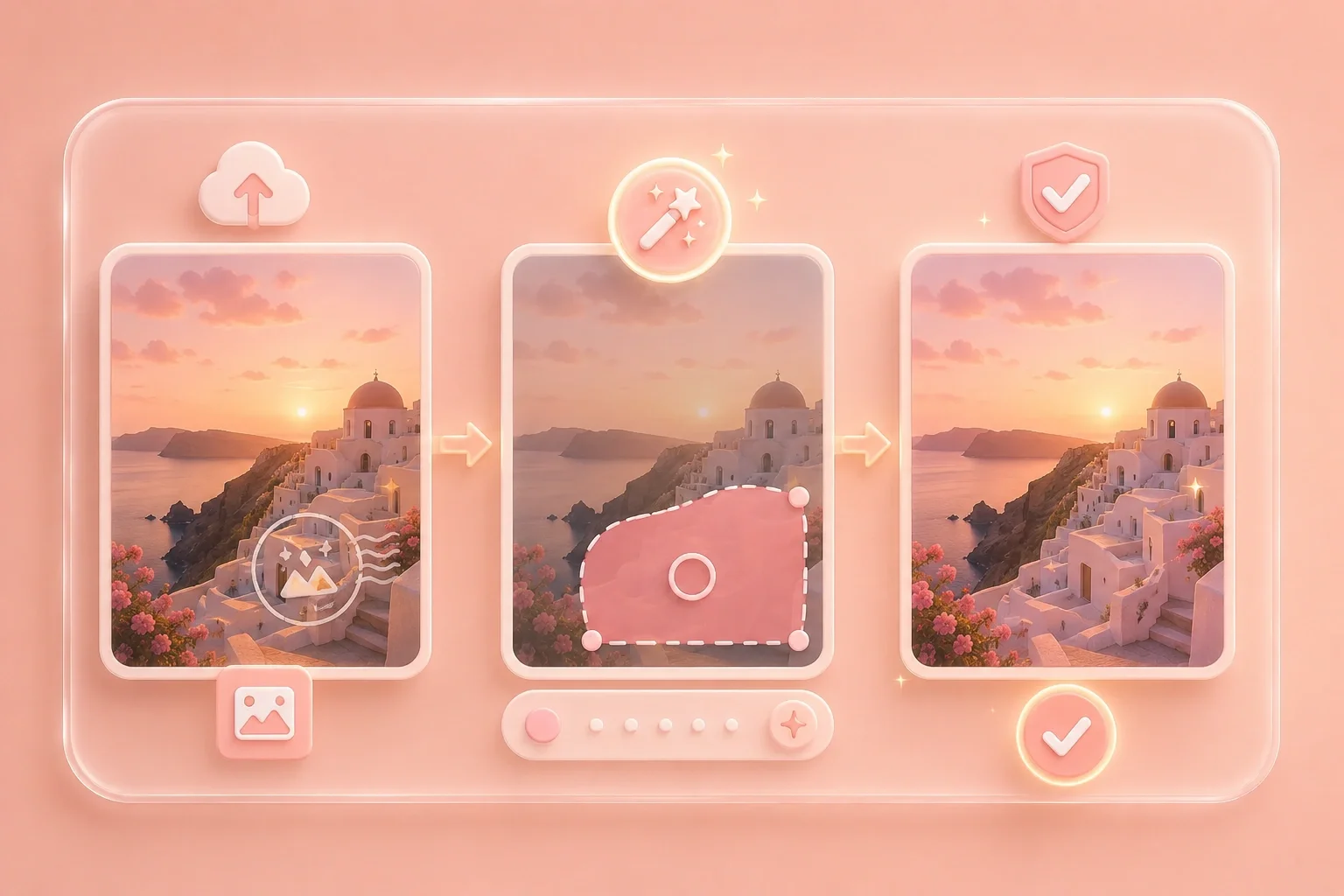
目立つGeminiのロゴ、ワードマーク、または隅のスタンプは、個人のアルバムやクライアント向けのドラフト、再利用したいファイルの妨げになることがあります。画像をアップロードして「自動検出」に任せるか、手動で領域を指定し、仕上がりを確認してから保存しましょう。

このページを使用して、あなたが作成した、または編集権限を持つ画像からGeminiの透かし(ウォーターマーク)を削除します。「自動検出」で目立つ透かしを見つけるか、手動で該当領域を塗りつぶしてから、仕上がりを確認してダウンロードできます。
または、ここにファイルをドラッグ&ドロップしてください
まずは「自動検出」をお試しください。または、手動で透かしの領域を正確に指定することもできます。
処理中...
ドラッグして比較
編集権限があり、Geminiの透かしが確認できるJPGまたはPNG画像をアップロードします。
まずは「自動検出」をお試しください。透かしが顔や商品、複雑な背景に重なっている場合は、「手動マスク」に切り替えてブラシや矩形選択で指定します。
適用前後を比較し、エッジや質感が自然であるか確認します。きれいに削除されていれば、ダウンロードしてください。
目立つGeminiのロゴ、ワードマーク、または隅のスタンプは、個人のアルバムやクライアント向けのドラフト、再利用したいファイルの妨げになることがあります。画像をアップロードして「自動検出」に任せるか、手動で領域を指定し、仕上がりを確認してから保存しましょう。
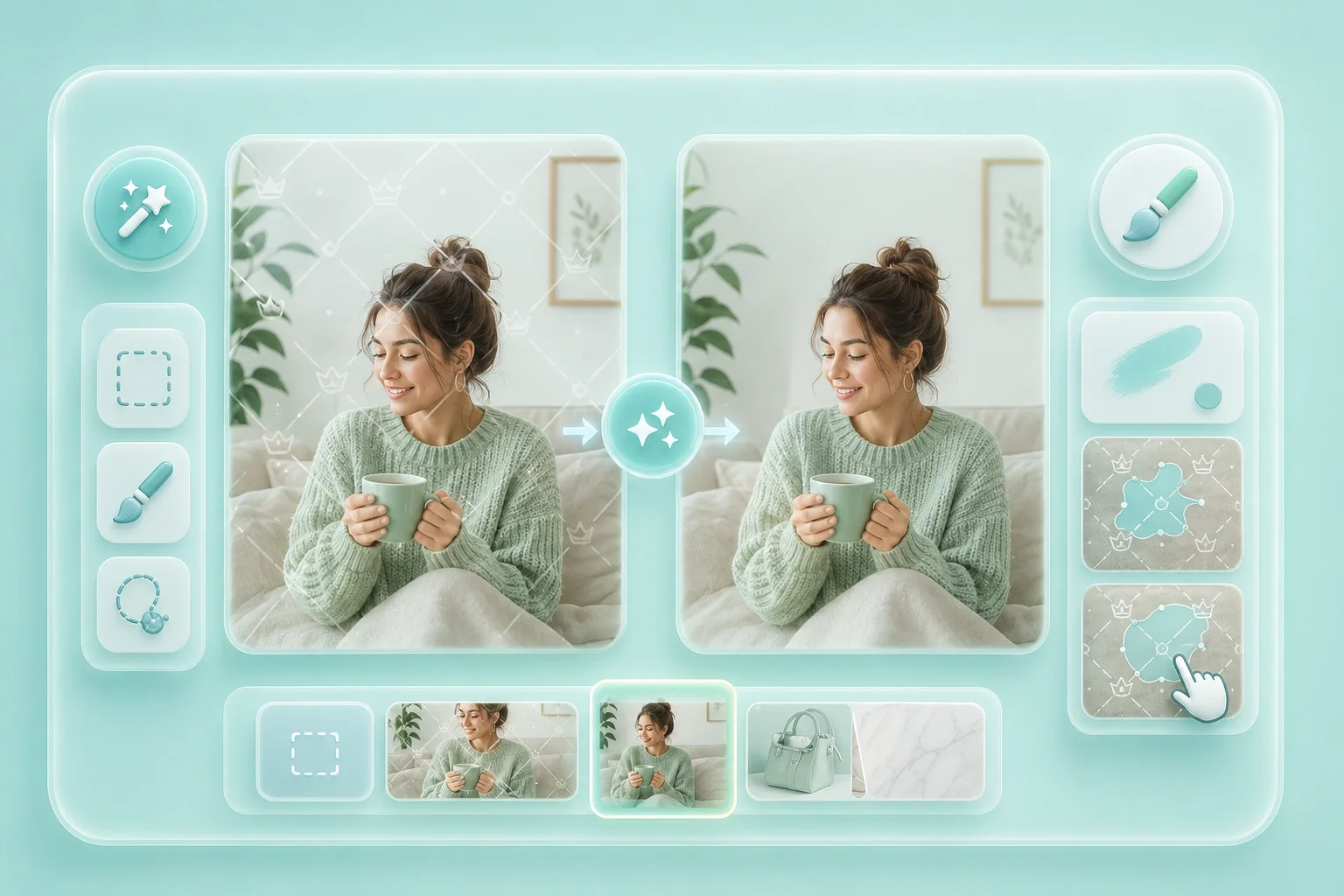
Geminiのスタンプは、常にシンプルな背景に配置されているとは限りません。「自動検出」は目立つ透かしを優先的に探すため、手作業でなぞる手間を省けます。透かしが髪やパッケージ、または細かい背景に重なっている場合は、「手動マスク」に切り替えてその部分だけを塗りつぶしてください。
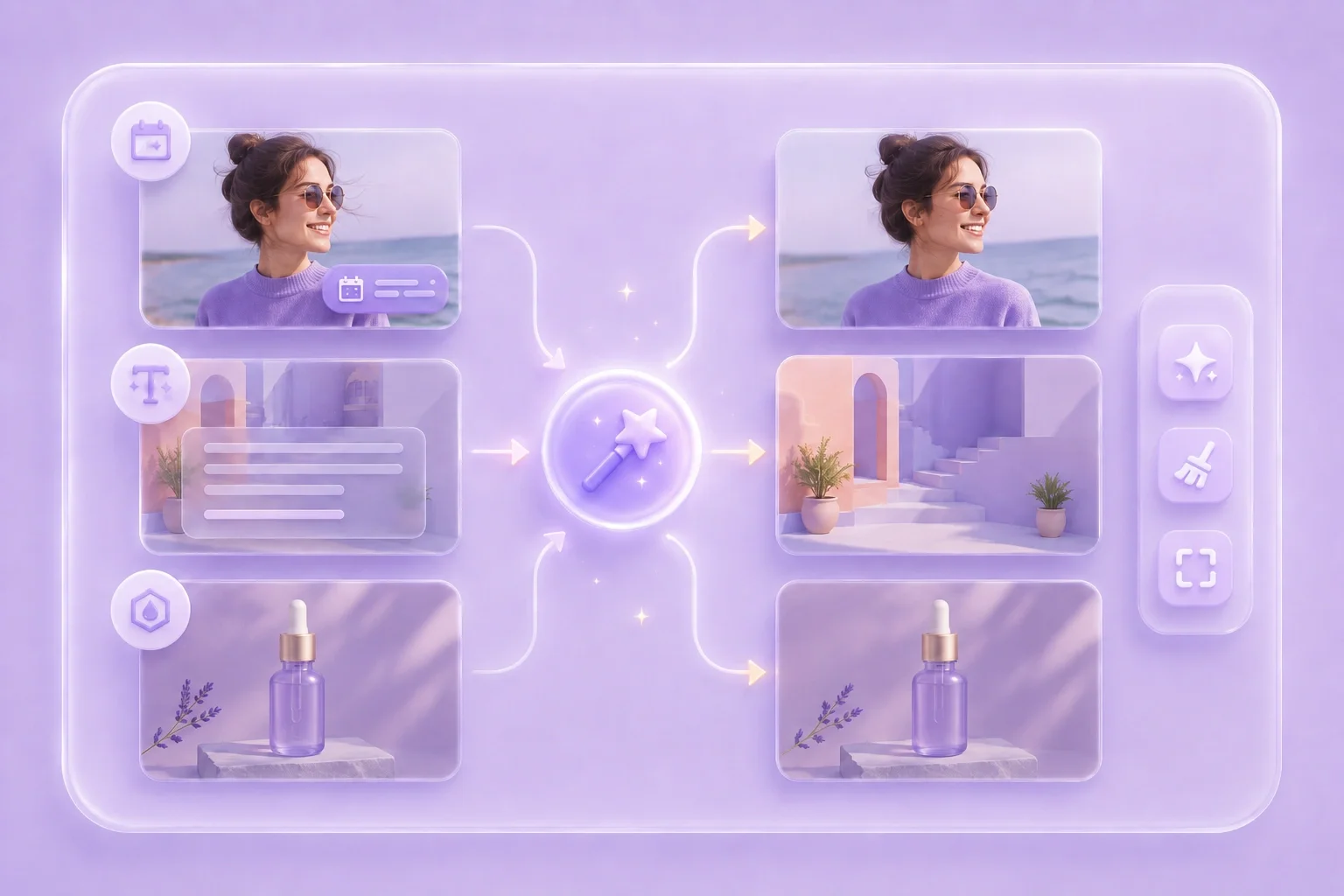
自分用に生成したGeminiの画像、仕上げが許可されている商品写真、サンプルの透かしが残っているモックアップなど、すべて同じ手順で処理できます。また、手持ちのJPGやPNG画像からオンラインでGeminiの透かしを削除したい場合にも対応しています。

修正によって周囲のピクセルが変化することがあります。顔、繰り返しのパターン、大きなGeminiのマークなどでは、ぼやけたり質感が合わなかったりする場合があります。適用前後のスライダーで比較し、まだ透かしが残っている場合は、再度処理を実行するか、マスクの範囲を調整してください。
編集可能な画像から、目立つGeminiの透かしを消去する実践的な方法

「家族のアルバムや壁紙、個人的な投稿のために生成した画像から、目立つGeminiのスタンプを削除します。」
ユースケース

「最終ファイルを共有する前に、承認済みのGeminiのプロダクトレンダリングやスライド用画像から透かしを消去します。」
ユースケース

「モックアップ上のGeminiのワードマークを指定し、レビューに回す前に修復された背景を確認します。」
ユースケース

不要なテキスト、日付、透かしを自然に消去して写真をきれいにします。

写真内の顔やナンバープレート、機密データをすばやく簡単にぼかします。

オンラインで画像のサイズを数秒で変更。最適なサイズや画質で共有できます。

画像から透かしをすばやく削除し、よりクリーンで使いやすい画像にします。

オンラインでAIを使用して画像を編集。写真の補正、調整、画質向上を行います。

鮮明さを保ちながら画像のサイズを簡単に縮小し、共有しやすくします。

オンラインで画像を切り抜き、写真の最も魅力的な部分を強調します。

ドキュメントやフォーム、日常業務で使える電子署名をすばやく作成します。

オンラインで画像サイズを拡大。写真をより大きく鮮明にして使いやすくします。
はい。このページは、自身が所有している、または編集権限を持つ画像から目立つ透かしを削除できる無料のGemini透かし消去ツールです。JPGまたはPNGをアップロードし、結果を確認してからダウンロードできます。
はい。ページを開いて画像をアップロードし、「自動検出」または「手動マスク」を実行すれば、きれいになったファイルをダウンロードできます。処理を試すのにアカウントを作成する必要はありません。
目視できるロゴ、ワードマーク、テキストのオーバーレイが対象です。目に見えない透かしやメタデータの透かしは、この処理の対象外となります。ファイルを使用する前に、修正された部分のピクセルを確認してください。
常に完璧とは限りません。複雑な背景、顔、大きなマークの場合は、不自然な跡が残ることがあります。適用前後を比較し、マスクを調整するか、再度処理を行ってください。
自身で作成、所有、ライセンス取得済み、または変更の許可を得ている画像のみを編集してください。自分の所有物ではないファイルの所有権や著作権表示を隠す目的でツールを使用しないでください。
「自動検出」は目立つ透かし、テキストのオーバーレイ、ロゴ、日付スタンプを探します。マークが薄かったり、複雑な背景に配置されている場合は、「手動マスク」に切り替えて、自分で領域を塗りつぶしてください。

