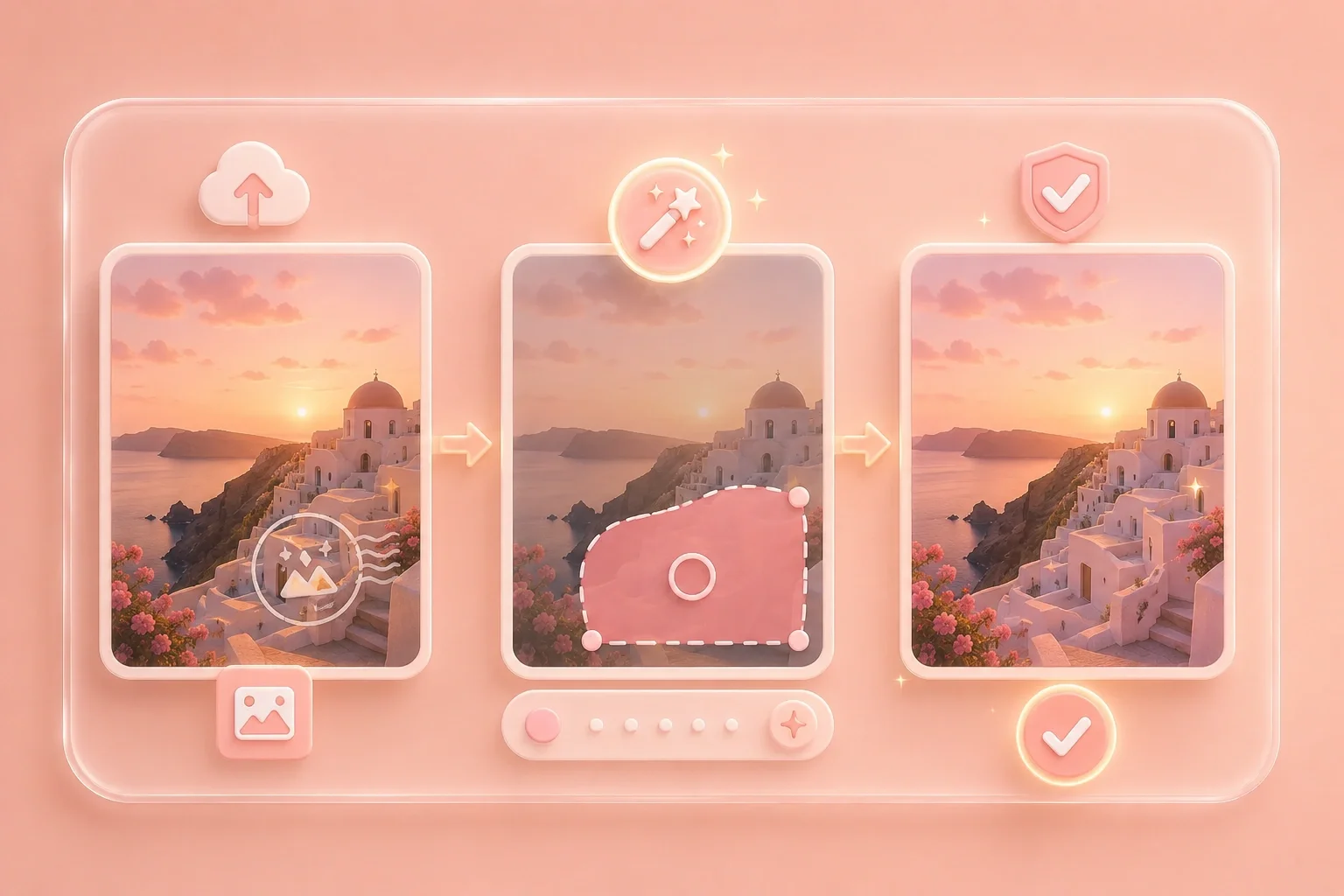
ワンストップで写真の透かしを消去
日付スタンプやロゴなどの透かしがあると、個人的なアルバムや出品用の写真、再利用したいファイルの邪魔になることがあります。写真をアップロードして「自動検出」に任せるか、手動でなぞるだけで不要な領域をきれいに消去し、結果を確認してから保存できます。

このページでは、ご自身で作成した写真や編集権限のある写真から透かし(ウォーターマーク)を消去できます。「自動検出」で目立つ透かしを見つけるか、手動で領域を塗りつぶしてから、結果を確認してダウンロードできます。
または、ここにファイルをドラッグ&ドロップ
まずは「自動検出」をお試しください。または手動で透かしの領域を正確に指定できます。
処理中...
ドラッグして比較
編集権限のある写真(JPGまたはPNG)をアップロードします。ロゴ、日付スタンプ、テキストなどが含まれている画像に対応しています。
まずは「自動検出」を使用します。透かしが顔や商品、複雑な背景の上にある場合は、「手動マスク」に切り替えてブラシや矩形選択で領域を指定してください。
適用前と後を比較して、境界線や質感が自然か確認しましょう。きれいに消去できていれば、画像をダウンロードします。
日付スタンプやロゴなどの透かしがあると、個人的なアルバムや出品用の写真、再利用したいファイルの邪魔になることがあります。写真をアップロードして「自動検出」に任せるか、手動でなぞるだけで不要な領域をきれいに消去し、結果を確認してから保存できます。
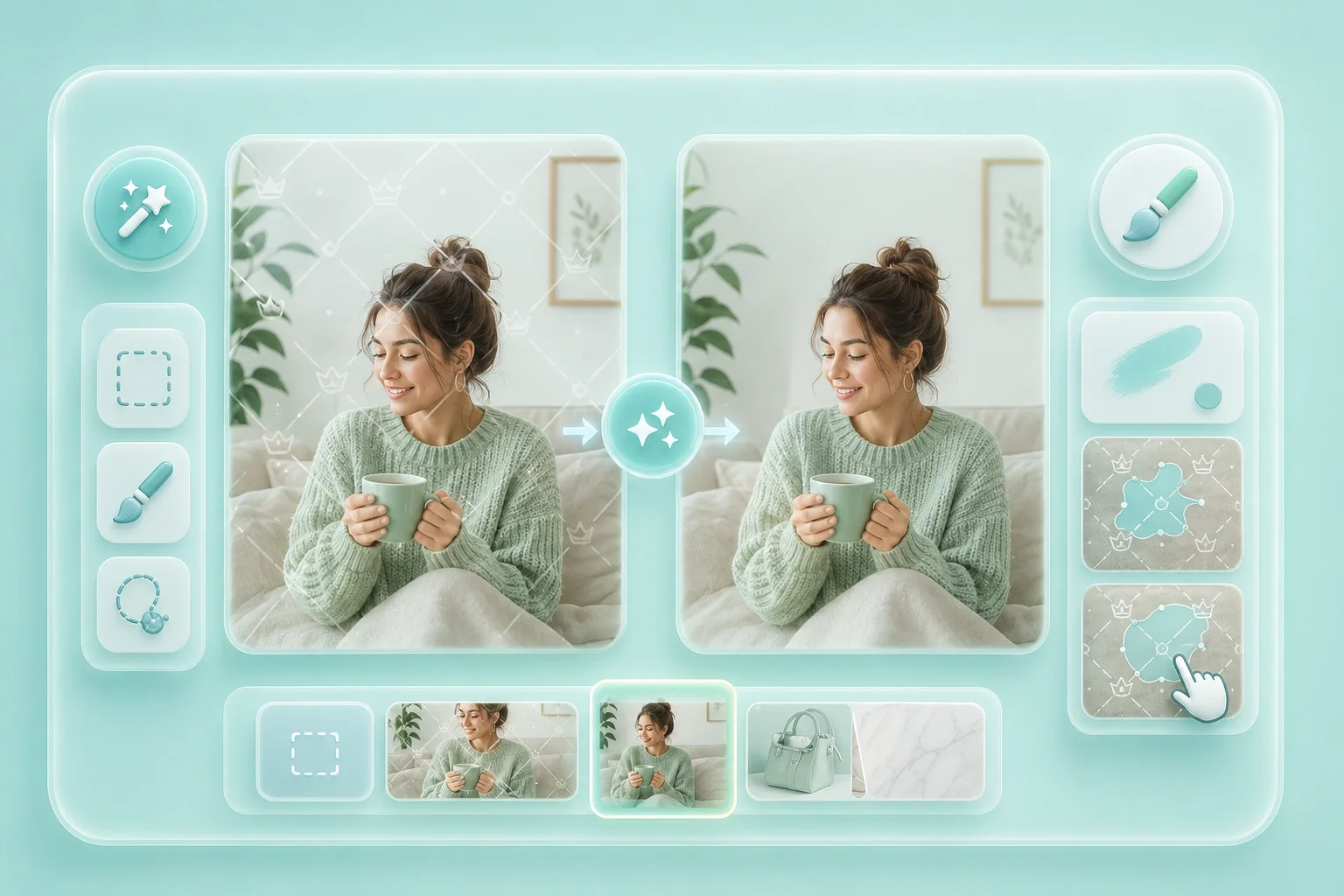
青空に浮かぶ透かしもあれば、服やパッケージ、複雑な風景に重なっている透かしもあります。「自動検出」を使えば、手動でなぞらなくても目立つ透かしをすぐに見つけ出せます。透かしが不規則な場合は、「手動マスク」に切り替えて対象部分だけをなぞってください。
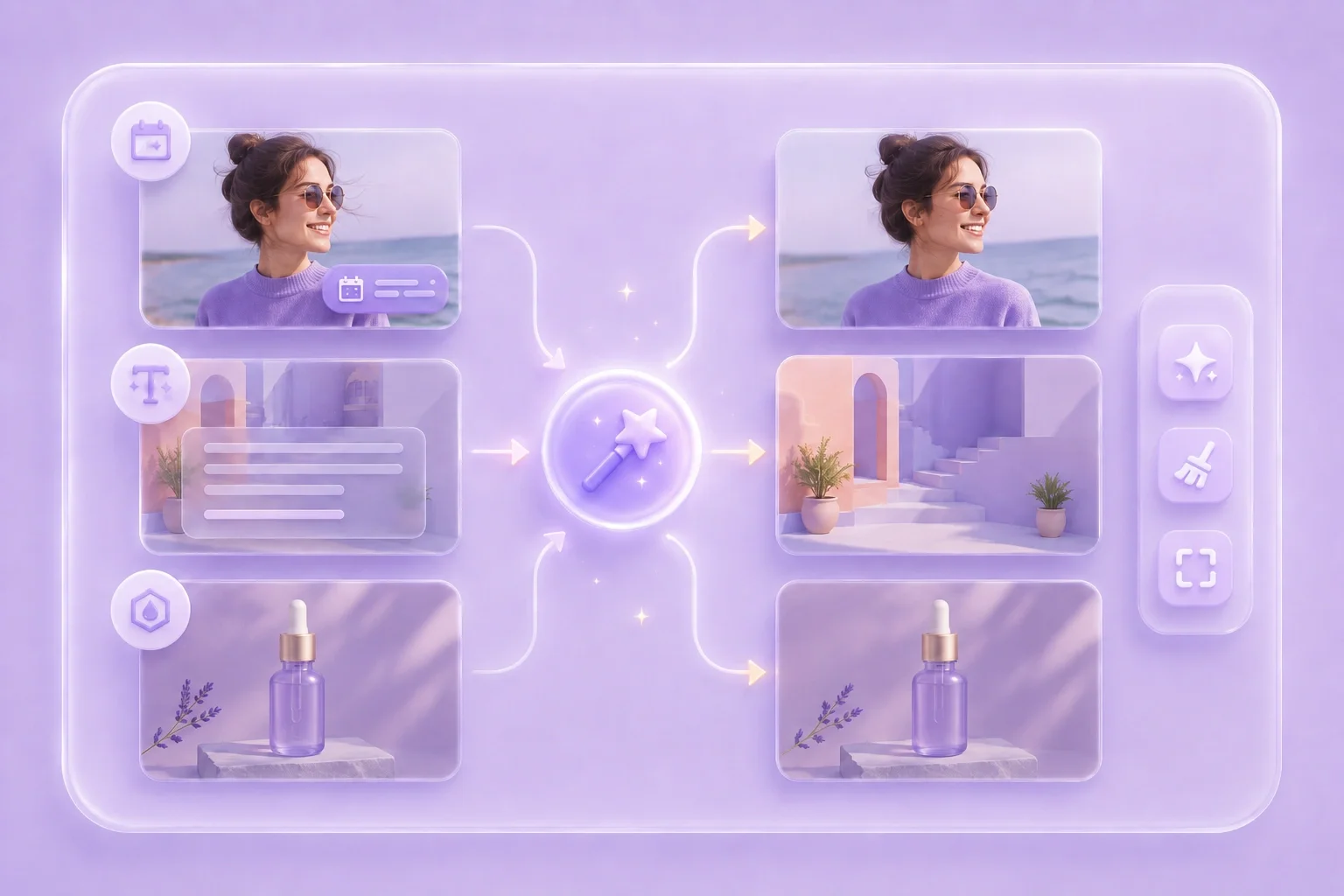
家族写真はもちろん、編集許可のある商品画像や、サンプル文字が残っているデザインのモックアップも同じ手順で処理できます。写真の大部分はそのまま残し、修復された部分だけを確認してから共有しましょう。

消去処理により、周囲のピクセルが変化することがあります。顔や規則的な模様、大きな透かしの場合は、少しぼやけたり不自然な質感になったりする可能性があります。適用前後の比較スライダーを使って確認し、まだ透かしが残っている場合は再度処理を行うか、マスクの範囲を調整してください。
編集可能な写真の透かしや不要な文字を消去する実践的なアイデア

「編集権限のある個人の写真から、日付スタンプや小さなロゴをきれいに消去できます。」
ユースケース

「使用許可のある商品画像やスライド資料から、ダミーのテキストやロゴマークを削除して最終仕上げを行います。」
ユースケース

「デザインのモックアップ上にあるサンプル文字を選択し、背景が自然に修復されているか確認してから共有できます。」
ユースケース

写真から不要なテキスト、日付、透かしを自然に消去してクリーンアップします。

写真内の顔、ナンバープレート、または機密情報を素早く簡単にぼかすことができます。

数秒でオンラインで画像のサイズを変更し、適切なサイズ・画質に調整して共有しやすくします。

画像から透かし(ウォーターマーク)を素早く消去し、より見やすく使いやすい画像にします。

オンラインのAI画像編集ツールで、写真の補正、調整、画質向上を行います。

鮮明さを保ちながら画像のファイルサイズを簡単に縮小し、共有しやすくします。

オンラインで画像をトリミングして、写真の最も見せたい部分に焦点を当てます。

書類、フォーム、日常業務で使える電子署名や印鑑を素早く作成します。

オンラインで画像サイズを拡大し、写真をより大きく、より鮮明に、より使いやすくします。
はい。このツールは、ご自身で所有している画像や編集権限がある画像上の目立つ透かし、テキスト、ロゴ、日付スタンプを消去できる無料のオンラインクリーンアップ機能です。
写真をアップロードし、「自動検出」または「手動マスク」を使って透かしの部分を指定します。その後、消去処理を実行し、結果に問題がないか確認してからダウンロードしてください。
はい。このページを開いてJPGまたはPNG形式の写真をアップロードし、クリーンアップ処理を実行して結果をダウンロードするだけです。お試しいただくのにアカウントを作成する必要はありません。
必ずしも完璧になるとは限りません。背景が複雑な場合や、顔、細かい模様、広範囲にわたる透かしなどの場合は、不自然な跡が残ることがあります。境界線や細部を確認し、必要に応じてマークの範囲を調整するか、もう一度処理をお試しください。
ご自身で所有、作成したもの、または編集や修正の許可を得ている写真からのみ透かしを消去してください。著作権や所有権の表記を不正に回避する目的で本ツールを使用しないでください。
「自動検出」は目立つ透かし、テキスト、ロゴ、日付スタンプを自動的に探します。もし透かしが薄かったり、複雑な背景の上にあったりする場合は、「手動マスク」に切り替えてご自身で対象部分を塗りつぶしてください。

