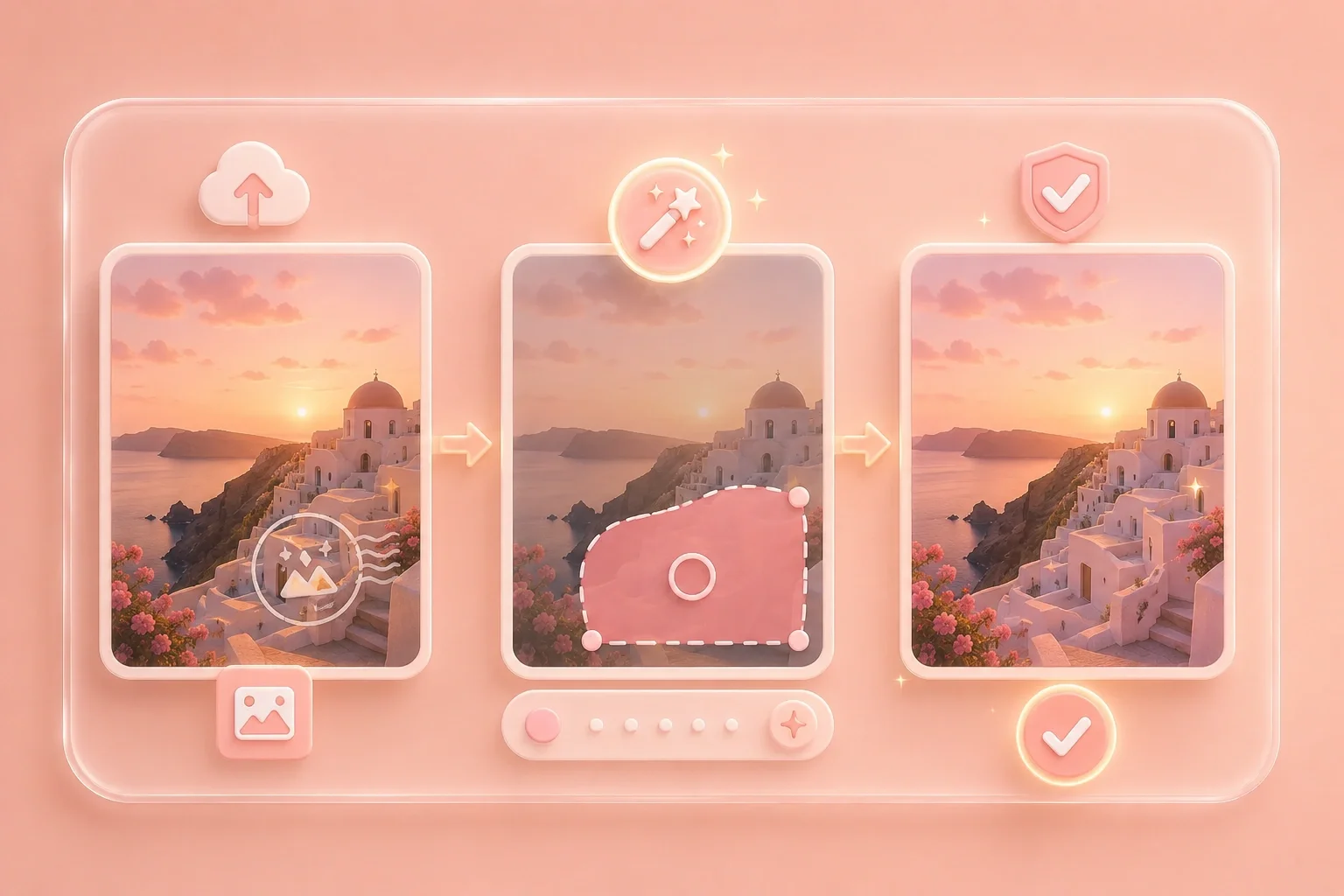
편집할 수 있는 이미지 파일에서 Gemini 워터마크 제거
보이는 Gemini 로고, 워드마크 또는 모서리 스탬프는 개인 앨범, 고객용 초안 또는 재사용할 파일에 방해가 될 수 있습니다. 이미지를 업로드하고, 자동 감지가 오버레이를 찾아주게 하거나 직접 마크를 표시한 다음 결과를 유지하기 전에 채워진 영역을 검토하세요.

이 페이지를 사용해 사용자가 만들었거나 편집이 허용된 이미지에서 gemini 워터마크 오버레이를 제거하세요. 자동 감지는 보이는 마크를 찾을 수 있으며, 검토 후 다운로드하기 전에 해당 영역을 칠해 넣을 수도 있습니다.
또는 여기에 파일을 끌어다 놓으십시오
먼저 자동 감지를 사용하거나, 워터마크의 정확한 영역을 수동으로 표시하십시오.
처리 중...
비교하려면 드래그
편집 권한이 있는 Gemini 오버레이가 보이는 JPG 또는 PNG를 업로드하세요.
마크가 얼굴, 제품 또는 복잡한 배경 위에 있는 경우, 자동 감지로 시작하거나 브러시 또는 박스 선택으로 수동 마스크로 전환하세요.
전후를 비교하고 가장자리와 텍스처를 확인한 뒤, 정리된 영역이 보기 좋게 보이면 다운로드하세요.
보이는 Gemini 로고, 워드마크 또는 모서리 스탬프는 개인 앨범, 고객용 초안 또는 재사용할 파일에 방해가 될 수 있습니다. 이미지를 업로드하고, 자동 감지가 오버레이를 찾아주게 하거나 직접 마크를 표시한 다음 결과를 유지하기 전에 채워진 영역을 검토하세요.

Gemini 스탬프는 항상 단순한 배경 위에만 있는 것은 아닙니다. 자동 감지는 먼저 보이는 워터마크를 찾으므로, 추적 없이도 시작할 수 있습니다. 오버레이가 머리카락, 포장, 또는 디테일한 장면을 가로지르는 경우에는 수동 마스크로 전환하고 해당 영역만 칠하세요.
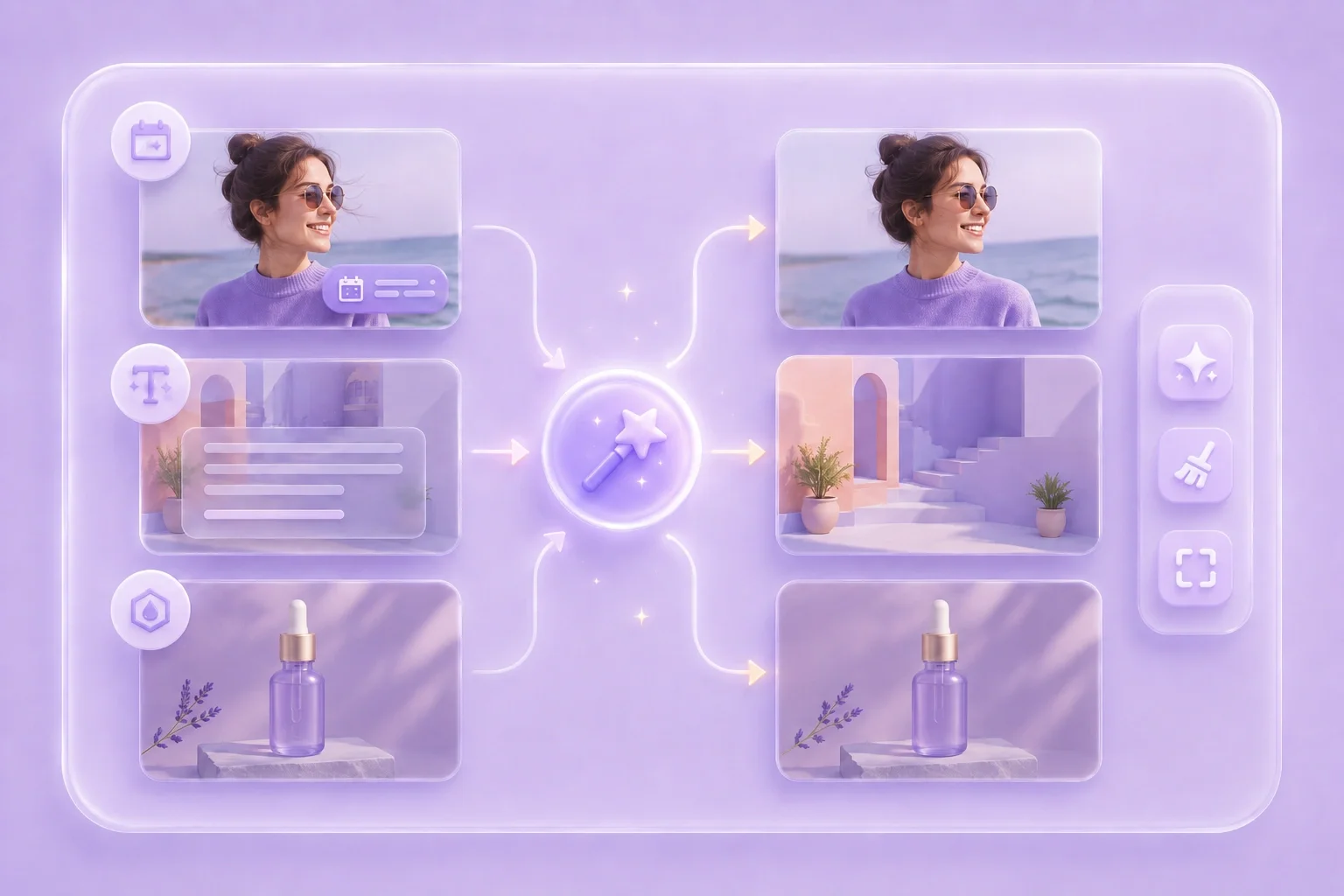
사용자가 직접 생성한 Gemini 사진, 마무리해도 되는 제품 촬영, 샘플 오버레이가 여전히 보이는 목업에도 동일한 흐름을 적용하세요. 또한 이미 소유한 JPG 또는 PNG에서 gemini 워터마크를 온라인으로 제거해야 하는 경우도 포함합니다.

정리하면 인근 픽셀이 변경될 수 있습니다. 얼굴, 반복 패턴, 큰 Gemini 표시(마크)는 부드러운 패치 또는 질감이 맞지 않는 영역을 남길 수 있습니다. 먼저 전/후 슬라이더를 사용한 다음, 결과에 오버레이가 여전히 보이면 다른 한 번의 작업을 실행하거나 마스크를 더 조이세요.
편집할 수 있는 이미지에서 보이는 Gemini 오버레이를 지우는 실용적인 방법

"가족 앨범, 배경화면, 개인 게시물에 사용하기 위해 생성한 그림에서 보이는 Gemini 스탬프를 제거하세요."
활용 사례

"Gemini 제품 렌더 또는 슬라이드 그래픽에서 승인된 오버레이를 최종 파일을 공유하기 전에 지우세요."
활용 사례

"목업에서 Gemini 워드마크를 표시한 다음, 디자인이 검토 단계로 넘어가기 전에 복구된 배경을 확인하세요."
활용 사례

원치 않는 텍스트, 날짜 및 워터마크를 매끄럽게 지워 사진을 깔끔하게 정리하세요.

사진에서 얼굴, 번호판 또는 민감한 정보를 빠르고 쉽게 가리세요.

몇 초 만에 온라인에서 이미지를 리사이즈하여 더 잘 맞고, 더 나은 품질과 공유성을 확보하세요.

이미지에서 워터마크를 빠르게 제거하여 더 깨끗하고 더 유용한 시각 자료를 만드세요.

온라인에서 AI로 이미지를 편집하여 사진을 향상하고, 조정하고, 개선하세요.

사진이 선명하게 유지되면서 쉽게 공유할 수 있도록 이미지 크기를 간편하게 줄이세요.

온라인에서 이미지를 크롭하여 사진에서 가장 좋은 부분에 집중하세요.

문서, 양식, 일상 용도로 디지털 서명을 빠르게 생성하세요.

온라인에서 이미지를 확대하여 사진을 더 크게, 더 선명하게, 더 쉽게 사용하세요.
네. 이 페이지는 사용자가 소유하거나 편집 권한이 있는 이미지에서 보이는 오버레이를 무료로 제거하는 gemini 워터마크 제거 도구입니다. JPG 또는 PNG를 업로드한 뒤 다운로드 전에 결과를 확인하세요.
네. 페이지를 열고 이미지를 업로드한 다음 Auto Detect 또는 Manual Mask를 실행하여 정리된 파일을 다운로드하세요. 정리를 시도하려면 계정을 만들 필요가 없습니다.
보이는 로고, 워드마크, 텍스트 오버레이를 대상으로 합니다. 보이지 않는 워터마크나 메타데이터 워터마크는 이 작업 흐름에 포함되지 않습니다. 파일을 사용하기 전에 정리된 픽셀을 확인하세요.
항상 그런 것은 아닙니다. 복잡한 배경, 얼굴, 큰 마크는 아티팩트를 남길 수 있습니다. 전/후를 비교한 뒤 마스크를 조정하거나 다른 한 번의 작업을 실행하세요.
본인이 생성했거나, 소유하고 있거나, 라이선스를 보유했거나, 수정 권한이 있는 이미지에만 편집하세요. 도구를 사용해 소유권 또는 저작권 고지를 사용자가 소유하지 않은 파일에서 숨기는 용도로는 사용하지 마세요.
Auto Detect는 보이는 워터마크, 텍스트 오버레이, 로고 또는 날짜 스탬프를 찾습니다. 마크가 희미하거나 복잡한 영역에 자리한 경우 Manual Mask로 전환한 다음 해당 영역을 직접 칠하세요.

