
Odstráňte vodoznak z fotografie

Použite túto stránku na odstránenie vodoznaku z fotiek, ktoré ste vytvorili alebo na ktoré máte povolenie. Auto Detect dokáže nájsť viditeľné označenie, alebo môžete pred kontrolou a stiahnutím vymaľovať oblasť sami.

alebo sem presuňte súbor

Náhľad

Vyberte režim odstránenia

Najprv použite Automatické rozpoznanie alebo manuálne označte presné oblasti vodoznaku.

Automatická detekcia nájde vodoznaky za vás. Pre presné čistenie prepnite na Manuálne maskovanie.
0%

Spracúvanie...

Pred
Po
PredPo

Potiahnite na porovnanie

Bezplatné a neobmedzené
Nie je potrebná registrácia
Ušetrí čas
Bez reklám
Bezplatné na použitie
Bez registrácie
Bez reklám
Akýkoľvek prehliadač

Ako vyčistiť prekrytie na fotografii

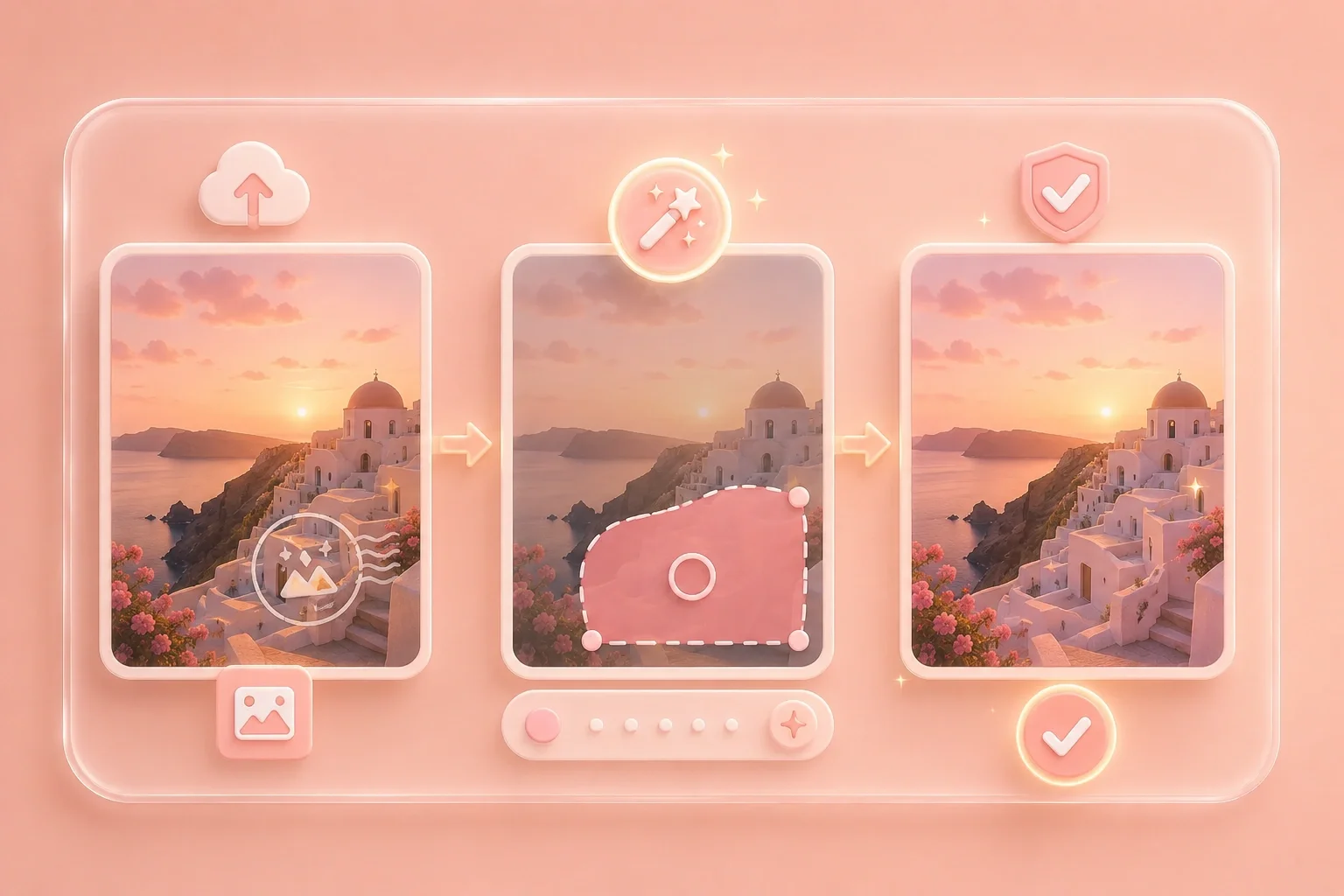
  1. Krok 1: Nahrajte svoju fotografiu

    Nahrajte fotografiu JPG alebo PNG, ktorá zobrazuje logo, dátumovú pečiatku alebo textové prekrytie, ktoré máte povolenie upravovať.

  2. Krok 2: Označte alebo zistite prekrytie

    Začnite s Auto Detect alebo prepnite na manuálnu masku pomocou štetca či výberu obdĺžnikom, keď je značka umiestnená na tvári, produkte alebo v rušnom pozadí.

  3. Krok 3: Skontrolujte a stiahnite

    Porovnajte stav pred a po, skontrolujte okraje a textúry a potom si stiahnite výsledok, ak vyčistená oblasť vyzerá správne.

Odstráňte vodoznak z fotografie v jednom pracovnom postupe

Odstráňte vodoznak z fotografie v jednom pracovnom postupe

Dátumová pečiatka, logo alebo zvyškové prekrytie môžu zablokovať osobný album, fotografiu na inzerciu alebo súbor, ktorý plánujete znova použiť. Nahrajte obrázok, nechajte Auto Detect lokalizovať označenie alebo ho vymaľujte sami, potom si pred uložením výsledku skontrolujte vyplnenú oblasť.


Vyčistite fotografiu
Automatické čistenie, keď je označenie ľahko viditeľné

Automatické čistenie, keď je označenie ľahko viditeľné

Niektoré označenia sú na čistom nebi; iné prechádzajú oblečením, balením alebo detailnou scénou. Auto Detect najskôr hľadá viditeľný vodoznak, takže môžete začať bez obkresľovania. Ak je prekrytie nerovnomerné, prepnite na Manuálnu masku a vymaľujte iba túto oblasť.

Vyskúšajte Auto Detect
Osobné fotografie, produktové zábery a návrhové vizuály

Osobné fotografie, produktové zábery a návrhové vizuály

Použite rovnaký postup pre rodinnú fotografiu, produktový obrázok, ktorý máte povolené dokončiť, alebo mockup, ktorý stále zobrazuje ukážkový text. Zachovajte zvyšok fotografie a skontrolujte opravenú časť pred zdieľaním.

Vyčistite obrázok
Skontrolujte vyčistenú oblasť pred stiahnutím

Skontrolujte vyčistenú oblasť pred stiahnutím

Čistenie môže zmeniť okolité pixely. Tvár(e), opakujúce sa vzory a veľké označenia môžu zanechať jemnú škvrnu alebo nevyrovnanú textúru. Použite posuvník pred/po, potom spustite ďalší prechod alebo sprísnite masku, ak prvý výsledok stále zobrazuje prekrytie.

Stiahnuť výsledok

Príklady čistenia fotografií

Praktické spôsoby, ako vyčistiť viditeľné prekrytie na fotkách, ktoré môžete upravovať

Čistenie osobných fotografií

"Vyčistite časovú pečiatku alebo malú logomarku z osobnej fotografie, ak máte právo ju upravovať."

Čistenie osobných fotografií

Použitie

Fotografie produktov a prezentácií

"Odstráňte schválený zástupný text alebo logomarku z produktovej fotografie či snímky pred konečným použitím."

Fotografie produktov a prezentácií

Použitie

Návrhy na dizajnovú kontrolu

"Označte vzorový text na dizajnovom náhľade a potom skontrolujte opravené pozadie pred zdieľaním."

Návrhy na dizajnovú kontrolu

Použitie

Otázky k vodoznaku na fotografii – odpovede

01

Môžem na tejto stránke odstrániť vodoznak z fotografie zadarmo?

Áno. Ide o bezplatný online postup na vyčistenie fotografií pre viditeľné vodoznaky, textové prekrytia, logá alebo dátumové pečiatky na obrázkoch, ktoré vlastníte alebo máte povolenie upravovať.

02

Ako odstrániť vodoznak z fotografie online?

Nahrajte fotografiu, použite Auto Detect alebo Manuálne maskovanie na identifikáciu prekrytia, vykonajte úpravu a skontrolujte výsledok pred stiahnutím.

03

Môžem odstrániť vodoznak z fotografie online zadarmo bez účtu?

Áno. Otvorte stránku, nahrajte súbor JPG alebo PNG, spustite vyčistenie a stiahnite výsledok. Na to, aby ste si to mohli vyskúšať, nemusíte vytvoriť účet.

04

Bude fotografia po odstránení vodoznaku vyzerať dokonale?

Nie vždy. Složité pozadia, tváre, jemné vzory a veľké značky môžu zanechať artefakty. Skontrolujte okraje a detaily, potom upravte označenú oblasť alebo skúste ďalší pokus.

05

Je v poriadku odstrániť akýkoľvek vodoznak z fotografie?

Odstraňujte iba vodoznaky z fotografií, ktoré vlastníte, ktoré ste vytvorili, máte licenciu na úpravu, alebo na ktoré máte povolenie upravovať. Nepoužívajte nástroj na obídenie upozornení o autorských právach alebo vlastníctve.

06

Dokáže funkcia Auto Detect nájsť vodoznak za mňa?

Auto Detect vyhľadáva viditeľný vodoznak, textové prekrytie, logo alebo dátumovú pečiatku. Ak je označenie slabé alebo sa nachádza v rušnej oblasti, prepnite na Manuálnu masku a vymaľujte tú oblasť sami.