SVG - PDF Dönüştürücü

SVG çizimlerinizi inceleme, belge teslimi veya yazdırma için PDF olarak hazırlayın. Dosya bildirimlerini kontrol etmek, sayfa boyutu ile kenar boşluklarını ayarlamak ve dışa aktarılan grafiği incelemek için WPS'nin çevrimiçi SVG - PDF dönüştürücüsünü kullanın.

veya dosyaları buraya sürükleyip bırakın

SVG, en fazla 5 MB

Dönüştürme ayarları
Punto cinsinden kenar boşluğu. Kenardan kenara dışa aktarım için 0 kullanın.
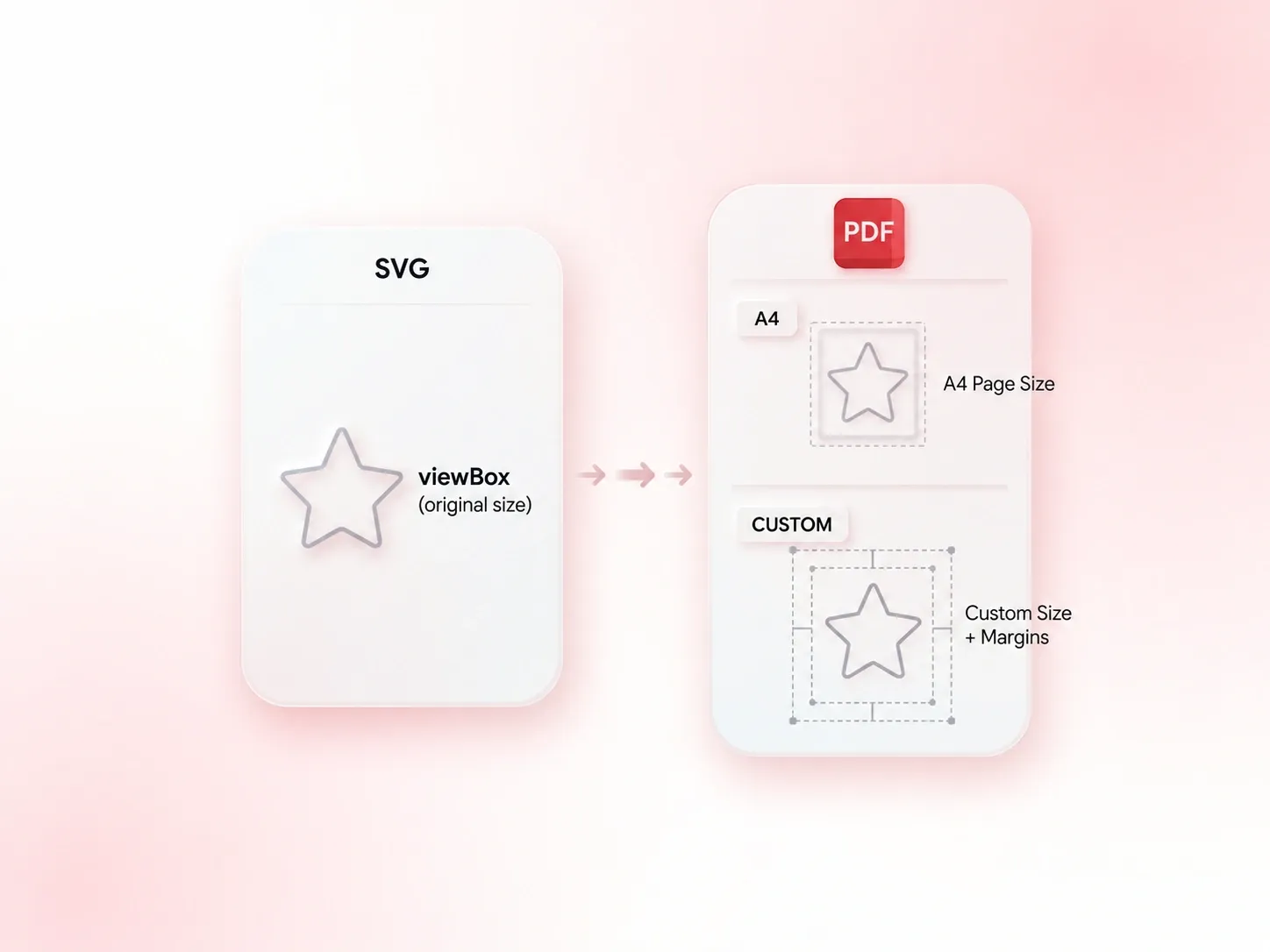
PDF sayfasının SVG viewBox'ı mı takip edeceğini yoksa A4 mü kullanacağını seçin.
Dönüştürmeye hazır.
PDF önizleme
Sayfa boyutu: Bilinmeyen
100%
Ücretsiz Kullanım
Kayıt Gerekmez
Reklam Yok
Tüm Tarayıcılar
Kullanımı Ücretsiz
Üyelik Gerektirmez
Reklamsız
Tüm Tarayıcılarda

3 Adımda SVG'yi PDF'e Dönüştürme

  1. 1. Adım: Bir SVG dosyası yükleyin

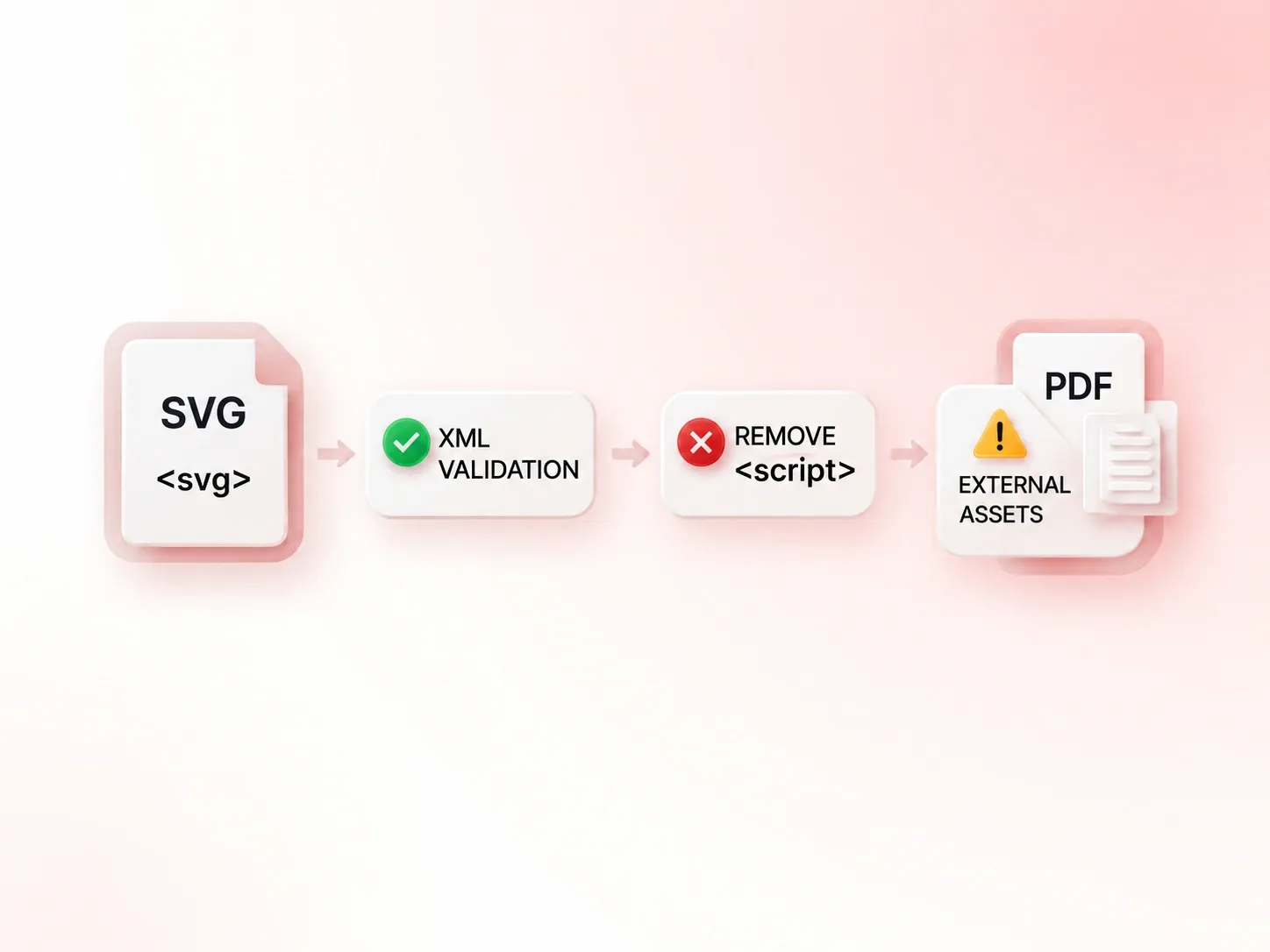
    .svg dosyanızı seçin. Devam etmeden önce yapı uyarılarını, harici resimler veya yazı tipleriyle ilgili bildirimleri inceleyin.

  2. 2. Adım: Sayfa ayarlarını seçin

    SVG viewBox tabanlı boyutu koruyun veya A4'ü seçin. Kenar boşluklarını ayarlayın ve çizimin seçilen sayfaya nasıl sığdığını kontrol edin.

  3. 3. Adım: Çizimi dönüştürüp inceleyin

    SVG'yi PDF'e dönüştürün, ardından metni, yolları ve katıştırılmış görüntüleri denetleyin. Kaynak çizimle karşılaştırıp kontrol ettikten sonra belgeyi indirin.

Desteklenen Vektör Yollarıyla SVG'yi PDF'e Dönüştürün

Desteklenen Vektör Yollarıyla SVG'yi PDF'e Dönüştürün

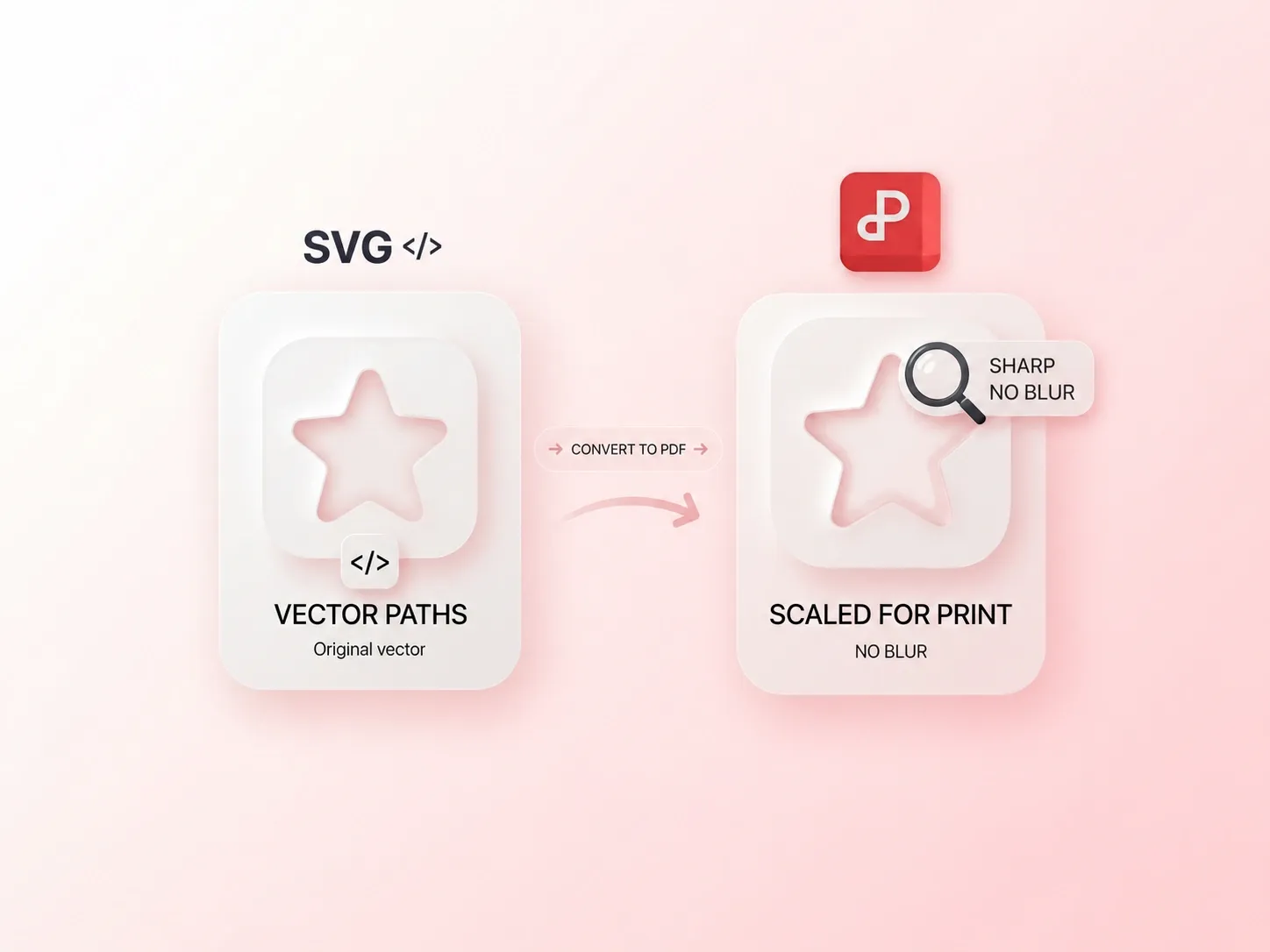
Bir vektör diyagramını rasterleştirmek, gelecekteki büyütme işlemlerini daha az kullanışlı hale getirebilir. WPS'nin SVG - PDF dönüştürücüsü, desteklenen vektör yollarını PDF yollarına dönüştürerek bu şekillerin ölçeklenebilir yapılarını korumasını sağlar. Gömülü bitmap görüntüleri bitmap içeriği olarak kalır ve orijinal çözünürlüklerine bağlı olmaya devam eder.
Şimdi Deneyin
SVG Görsellerini ve Yazı Tipi Bağımlılıklarını Kontrol Edin

SVG Görsellerini ve Yazı Tipi Bağımlılıklarını Kontrol Edin

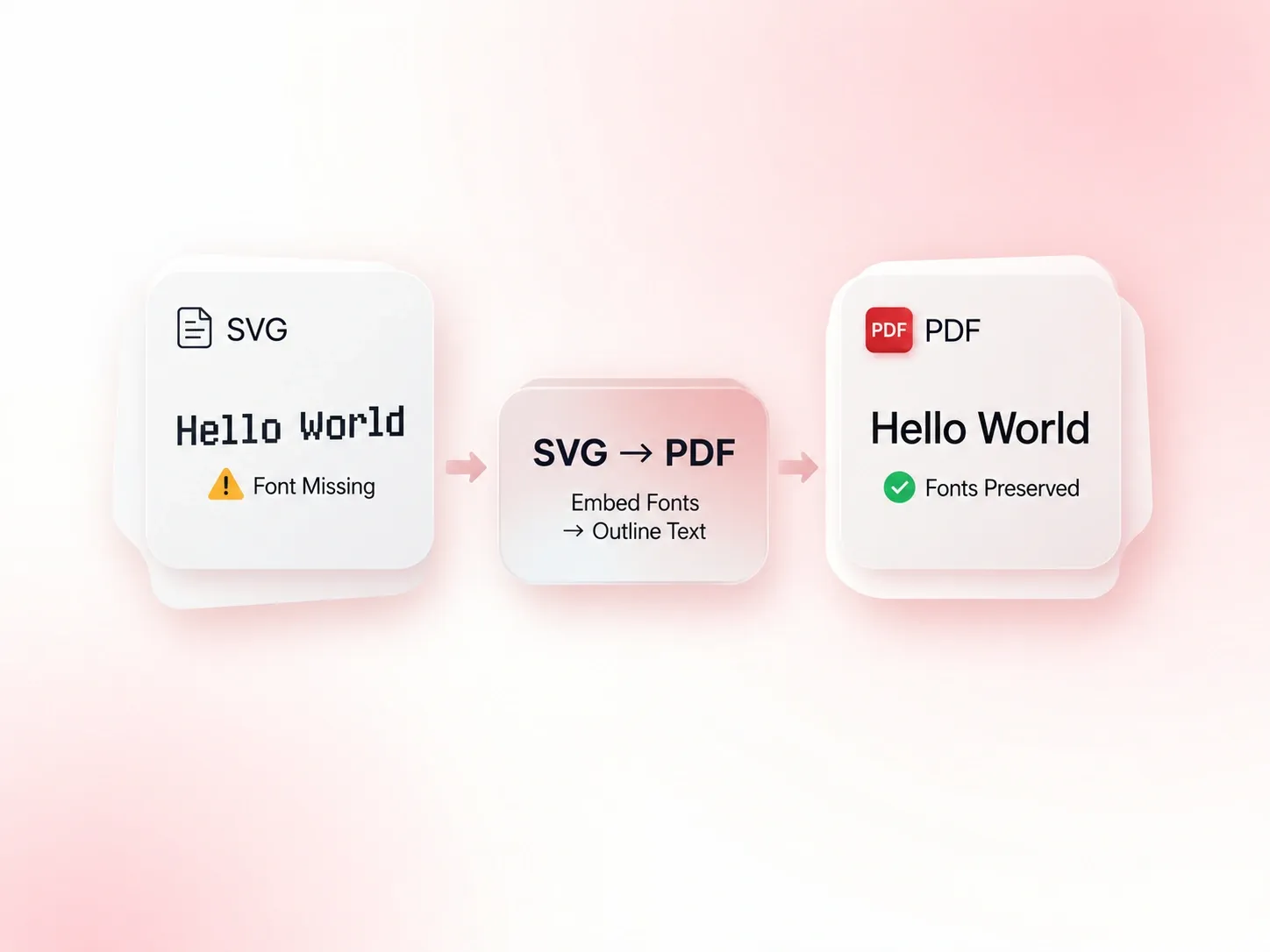
Bir SVG, dosya dışındaki görsellere veya yazı tiplerine bağımlı olabilir. Harici varlık bildirimleri, dışa aktarmadan önce bu bağımlılıkları tespit eder, böylece hangi bölümlere dikkat etmeniz gerektiğini bilirsiniz. Dosyanın tamamen bağımsız olduğunu varsaymak yerine eksik varlıkları çözün ve sonucu inceleyin.

Şimdi Dene
SVG Çalışmanızı PDF Sayfanıza Sığdırın

SVG Çalışmanızı PDF Sayfanıza Sığdırın

Çalışma boyutları her zaman bir belge sayfasıyla eşleşmeyebilir. ViewBox tabanlı boyutlandırma, A4 ve kenar boşluğu ayarları, grafiğin sayfada nasıl duracağını seçmenize olanak tanır, böylece teslim edilen dosya planlı bir düzene sahip olur. Kenarlara yakın etiketleri kontrol edin.

Şimdi Dene
Dışa Aktarmadan Önce SVG Dosya Yapısını Doğrulayın

Dışa Aktarmadan Önce SVG Dosya Yapısını Doğrulayın

Hatalı SVG biçimlendirmesi, bir grafiğin okunmasını engelleyebilir. Dosya yapısı doğrulama özelliği, dışa aktarmadan önce giriş sorunlarını işaretler; böylece kaynağı düzeltip tekrar deneyebilirsiniz. Başarılı bir yapı kontrolü, her yazı tipinin, filtrenin veya harici kaynağın tamamen aynı şekilde oluşturulacağının kanıtı değildir.

Şimdi Dene

Diyagram broşürü

Bir diyagram broşürü için SVG dosyasını PDF'ye dönüştürün. Dağıtmadan önce ince çizgileri, ok uçlarını, etiketleri ve sayfa kenar boşluklarını kontrol edin.

Diyagram broşürü

Teknik iletişim

Ölçeklenebilir şekil incelemesi

Yol tabanlı çalışmayı yakınlaştırarak SVG'den PDF'ye vektör çıktısını inceleyin. Vektör şekillerine dönüşmedikleri için bitmap öğelerini ayrıca kontrol edin.

Ölçeklenebilir şekil incelemesi

Tasarım koordinasyonu

Logo belge kopyası

İnceleme için bir SVG logonun PDF kopyasını hazırlayın. Üretim tesliminden önce SVG kaynağını saklayın, yazı tiplerini ve renkleri doğrulayın.

Logo belge kopyası

Marka varlığı teslimi

SVG'den PDF'e SSS

01

SVG'yi PDF'e nasıl dönüştürebilirim?

SVG dosyasını yükleyin, dosya bildirimlerini inceleyin ve sayfa boyutunu ile kenar boşluklarını seçin. Dönüştürün, PDF'i inceleyin ve sonucu indirin.

02

PDF'teki her öğe vektör içeriği mi olacak?

Şart değil. Desteklenen SVG yolları PDF yollarına dönüştürülür, ancak gömülü bitmap görselleri raster görsel olarak kalır. Efektler, yazı tipleri ve diğer kaynaklar çıktı incelemesi gerektirir.

03

SVG harici kaynaklara başvurduğunda ne olur?

Araç harici görselleri ve yazı tiplerini işaretler. Bu kaynakların mevcut ve dahil edilmeye uygun olduğunu kontrol edin, ardından dışa aktarılan grafiği kaynakla karşılaştırın.

04

Kağıt boyutunu seçebilir miyim?

Evet. SVG viewBox tabanlı boyutu kullanın veya A4'ü seçip kenar boşluklarını ayarlayın. İndirmeden önce grafik yerleşimini gözden geçirin.

05

Dönüştürme, birebir aynı yazı tiplerini ve efektleri garanti eder mi?

Kesin bir garanti vermek doğru değildir. Yazı tipinin kullanılabilirliği ve SVG özellikleri sonucu etkileyebilir. PDF'teki yazıları, kırpmaları, filtreleri ve küçük ayrıntıları kontrol edin.

06

Sonuç otomatik olarak baskıya hazır, onaylı bir dosya mı olur?

Hayır. Sadece format dönüştürmek, yazıcıya özel bir üretim standardı sağlamaz. İstenen sayfa boyutunu, yazı tiplerini, renk ayarlarını ve diğer özellikleri ilgili alıcı ile teyit edin.