مزيل العلامات المائية

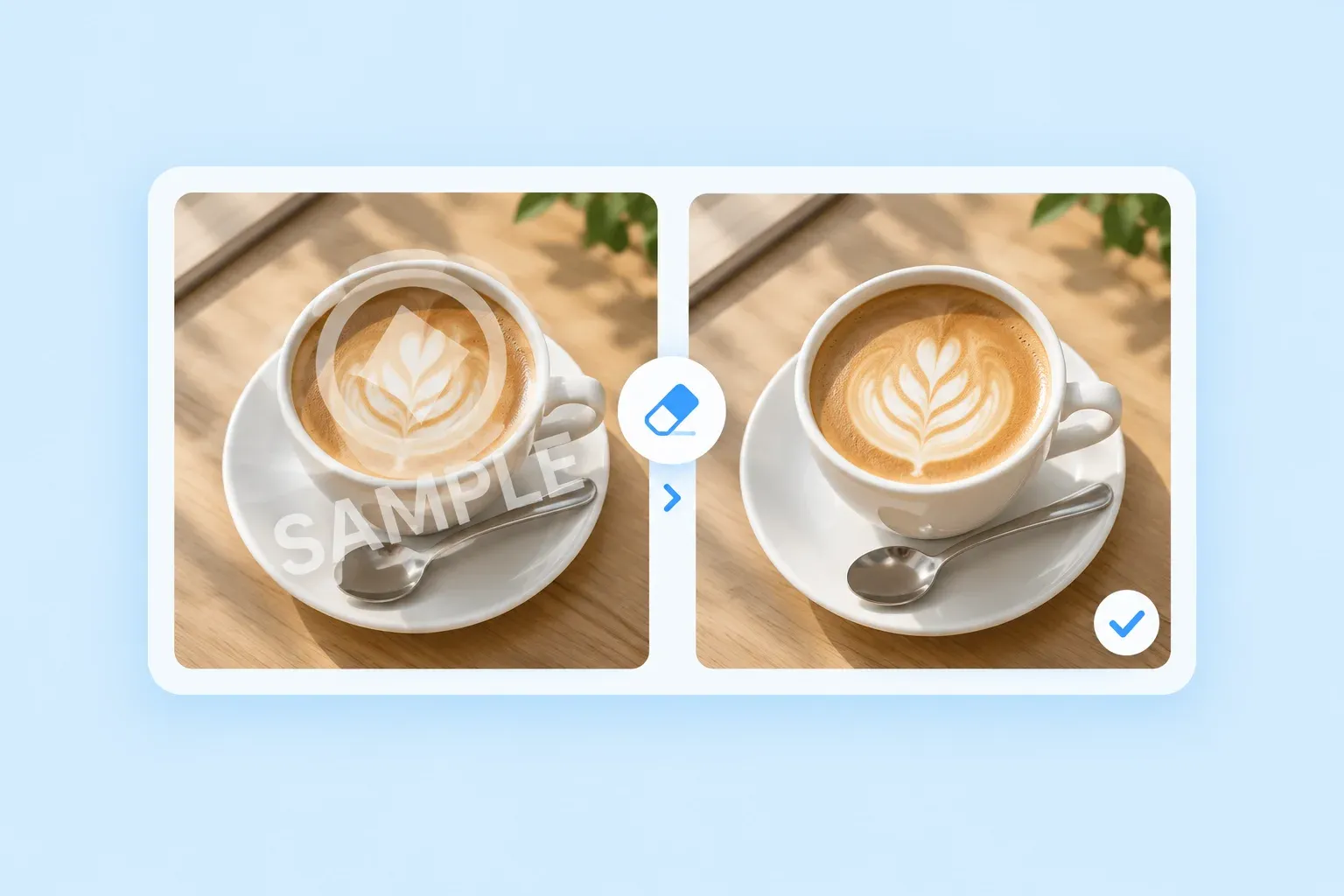
استخدم مزيل العلامات المائية من الصور في WPS لتنظيف الشعارات الظاهرة أو أختام التاريخ أو تسميات المسودة على الصور التي يحق لك تعديلها. ابدأ بالاكتشاف التلقائي أو اختر منطقة العلامة بنفسك. قارن النتيجة بالأصل قبل استخدام الصورة في ألبوم أو مستند أو عرض تقديمي.

أو اسحب وأفلت ملفًا هنا

معاينة

اختر وضع الإزالة

استخدم «اكتشاف تلقائي» أولاً، أو حدّد يدويًا مناطق العلامة المائية بدقة.

سيقوم الاكتشاف التلقائي بالعثور على العلامات المائية لك. قم بالتبديل إلى الإخفاء اليدوي للحصول على تنظيفٍ أدق.
0%

جارٍ المعالجة...

قبل
بعد
قبلبعد

اسحب للمقارنة

مجاني وغير محدود
لا يتطلب التسجيل
وفّر الوقت
لا توجد إعلانات
مجاني للاستخدام
لا حاجة للتسجيل
لا توجد إعلانات
أي متصفح

كيفية إزالة علامة مائية من صورة

  1. الخطوة 1: ارفع صورتك

    ارفع صورة أو رسمًا تملك الإذن بتعديله. اختر صورة أصلية تتيح رؤية العلامة كاملة، بما في ذلك الحواف الباهتة أو الأجزاء التي تتداخل مع تفاصيل تريد الاحتفاظ بها.

  2. الخطوة 2: حدّد العلامة المائية أو اكتشفها

    اكتشف العلامة تلقائيًا أو حدّد المنطقة يدويًا، ثم شغّل التنظيف. ابدأ بالاكتشاف التلقائي إذا كانت العلامة واضحة. وإذا كانت قريبة من وجه أو حافة منتج أو نمط دقيق، فاختر فقط المنطقة التي تنوي تنظيفها.

  3. الخطوة 3: راجع ونزّل

    استخدم شريط تمرير المقارنة لفحص الصورة المعدّلة قبل التنزيل. افحص المقارنة بالحجم الذي تنوي استخدامه. إذا بقي جزء من العلامة أو تغيّرت الحافة المحيطة، فعدّل التحديد وافحص نسخة أخرى.

أزل العلامات المائية من الصور بالاكتشاف التلقائي

أزل العلامات المائية من الصور بالاكتشاف التلقائي

قد يشتت شعار ظاهر أو ختم تاريخ الانتباه عن صورة مفيدة فيما عدا ذلك. ابدأ بالاكتشاف التلقائي عندما تريد من مزيل العلامات المائية تحديد موضع علامة واضحة في الصورة. بعد تجهيز المعاينة، قارن المنطقة بالأصل. دقّق في التداخلات والحواف الباهتة والخلفيات ذات الملمس قبل أن تقرر تكرار المعالجة.


جرّب الآن
اختر منطقة العلامة المائية يدويًا

اختر منطقة العلامة المائية يدويًا

عندما تكون العلامة قريبة من وجه أو حافة منتج، اجعل التحديد أضيق للتركيز على المنطقة التي تحتاج إلى تنظيف. استخدم الفرشاة للمحيط غير المنتظم أو ارسم مربعًا حول علامة متراصة. ثم افحص موضع التقاء التعديل بالصورة الأصلية، خاصة حول الشعر أو الكتابة الصغيرة أو الخطوط المستقيمة.

جرّب الآن
استخدم مزيل العلامات المائية لأختام التاريخ وتسميات المسودة

استخدم مزيل العلامات المائية لأختام التاريخ وتسميات المسودة

أزل ختم تاريخ قديمًا من صورة يحق لك تعديلها قبل طباعتها لألبوم. ولعرض تقديمي، امسح تسمية المسودة من نموذج تصميم أنشأته بنفسك واترك مساحة للتعليق النهائي. احتفظ بالملف الأصلي لتتمكن من الرجوع إليه إذا تطلب التخطيط الجديد نسخة مختلفة.

جرّب الآن
قارن الصورة المعدّلة قبل التنزيل

قارن الصورة المعدّلة قبل التنزيل

استخدم المقارنة قبل التعديل وبعده لتفحص موضع العلامة المائية سابقًا. تأكد مما إذا كانت الأنسجة المتكررة لا تزال متراصفة، والكتابة الدقيقة المجاورة لا تزال مقروءة، وما إذا كان جزء من العلامة الأصلية لا يزال ظاهرًا. إذا صعب تقييم تغيير صغير، فراجع الصورة بالحجم الذي ستظهر به في التخطيط النهائي.

جرّب الآن

استخدامات إزالة العلامة المائية

طرق عملية لتنظيف الصور المصرّح بها باستخدام إزالة العلامة المائية

Emma Carter

كنت أجهز ألبومًا عائليًا وكانت إحدى صوري لا تزال تحمل ختم تاريخ قديمًا في الزاوية. حدّدت الختم وقارنت الزاوية المعدّلة بالأصل، مع الانتباه إلى حافة الصورة. أردت التأكد من شكل هذا الجزء على الصفحة المطبوعة قبل استخدام النسخة المعدّلة.

Emma Carter

معلمة مدرسة ابتدائية

Daniel Brooks

كانت لدي صورة منتج في عرض تقديمي ما زالت تحمل تسمية مسودة من نسخة أقدم. رسمت مربعًا حول التسمية لأنها كانت قريبة من محيط المنتج. فحصت الحافة المجاورة للتعديل في المعاينة، ثم احتفظت بالأصل أثناء العمل على التخطيط الجديد.

Daniel Brooks

متخصص تسويق المنتجات

Maya Patel

كنت أراجع نموذج تصميم أعددته لعميل واحتجت إلى إزالة علامتي المؤقتة. استخدمت المقارنة قبل التعديل وبعده للنظر إلى الخلفية حول تلك النقطة. جعل النمط المتكرر التغيير أسهل ملاحظة بعدما عرفت أين أنظر، لذا فحصته مجددًا بالحجم الذي سيظهر به على الشريحة.

Maya Patel

مصممة جرافيك

أسئلة حول إزالة العلامة المائية، تمّت الإجابة عليها

01

هل مزيل العلامات المائية من WPS مجاني عبر الإنترنت؟

نعم. استخدم مزيل العلامات المائية المجاني لتنظيف الصور التي تملك الإذن بتعديلها عبر الإنترنت. يتيح الاكتشاف التلقائي والتحديد اليدوي طريقتين للتعامل مع العلامة. راجع النتيجة قبل استخدامها.

02

ماذا لو لم تكتشف الأداة العلامة المائية؟

حدّدها يدويًا بفرشاة أو تحديد مستطيل. انتبه إلى الحروف الصغيرة وأي حواف شبه شفافة عند رسم التحديد.

03

هل ستبدو الخلفية دائمًا كما هي؟

قد يغيّر التنظيف وحدات البكسل المجاورة. افحص الأنماط والوجوه والحواف الدقيقة قبل التنزيل. قد يسهل ملاحظة التغييرات الطفيفة عند عرض الصورة بالحجم الذي سيراها به القارئ.

04

هل يمكنني إزالة ختم تاريخ؟

يمكن للأداة استهداف أختام التاريخ الظاهرة في الصور التي تملك الإذن بتعديلها. افحص إطار الصورة إذا كان ختم التاريخ قريبًا من الحافة.

05

هل يمكنني تنظيف أكثر من علامة في الصورة نفسها؟

افحص كل منطقة محدّدة بعد المعالجة. إذا بقيت علامة، فافحصها منفردة قبل تجربة تعديل آخر. استخدم تعديلًا منفصلًا عندما تجعل التفاصيل المتقاربة مراجعة منطقة واسعة واحدة أمرًا صعبًا.

06

هل يمكنني استخدام هذه الأداة على صفحة PDF؟

هذه الأداة مخصّصة للصور المرفوعة. استخدم سير عمل لتعديل PDF إذا كان المصدر المطلوب تعديله ملف PDF. أما لقطة الشاشة أو الصورة المحفوظة بصورة منفصلة كملف صورة، فيمكنك مراجعة التعديل باستخدام أداة الصور هذه.