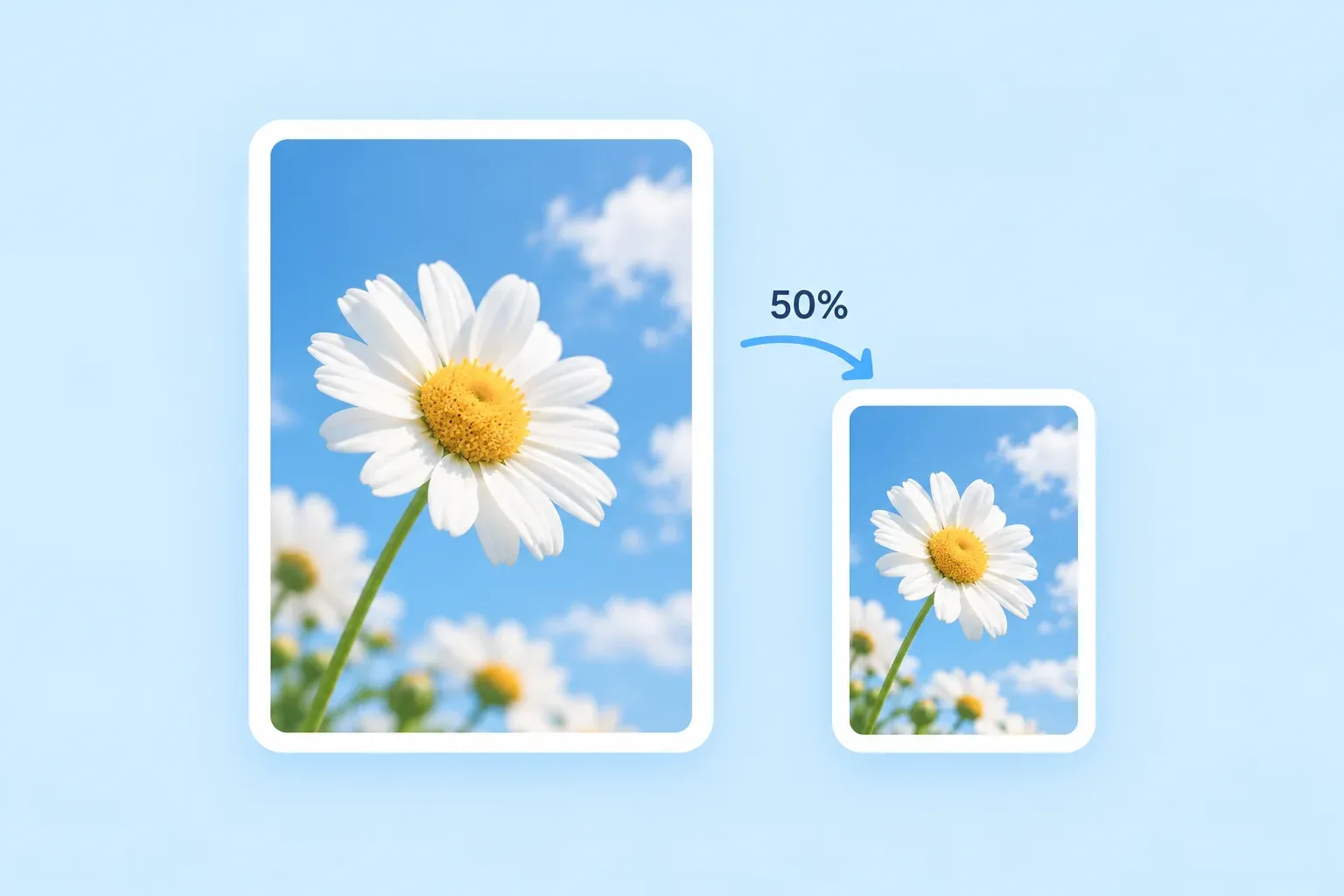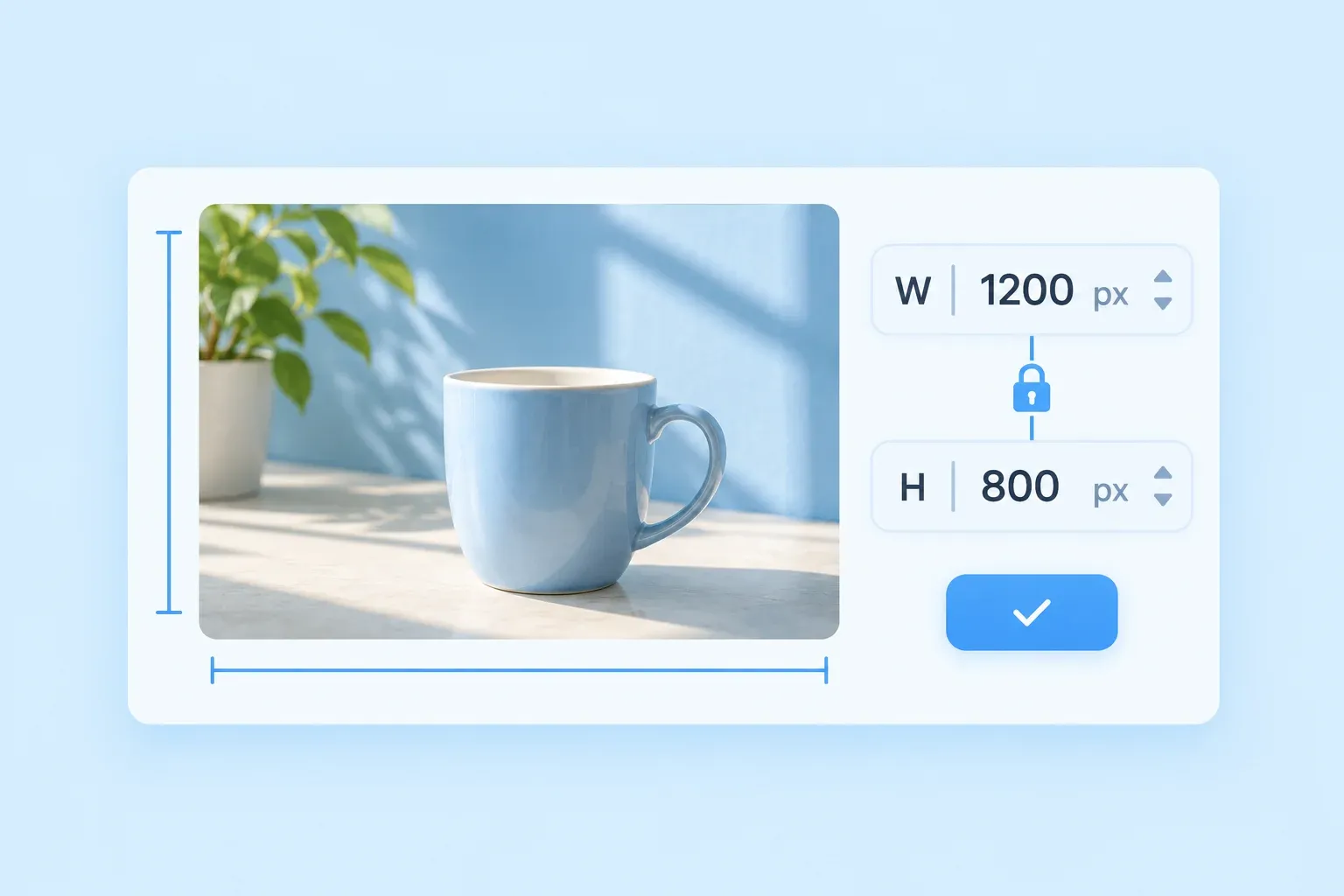
Промяна на размера на изображения

Променете размера на снимка за качване, профил или публикация в социалните мрежи. Изберете размери, процент или готова настройка, подходящи за следващата употреба. Използвайте онлайн инструмента за конкретен размер при качване, група профилни снимки или изображение, което трябва да се побере на слайд. Проверете съотношението на страните и крайните размери в прегледа.

или плъзнете и пуснете файл тук

Преглед

0 × 0 px • 0 B

ШиринаВисочина
px
px
Мащаб
%
Съотношение на страните:
Област за изрязване: × px
Изходен формат
Изход: × px
0%

Обработка...

Безплатно и неограничено
Не се изисква регистрация
Пестете време
Без реклами
Безплатно за използване
Без регистрация
Без реклами
Всеки браузър

Как да промените размера на изображение

  1. Стъпка 1: Качете изображението

    Качете изображението. Установете дали мястото на употреба изисква точни пиксели, съотношение или препоръчана готова настройка.

  2. Стъпка 2: Изберете новите размери

    Променете размера по размери или процент или изберете подходяща готова настройка. Съобразете ширината и височината с изискването. Използвайте настройката за съотношение или изрязване, когато кадрирането е важно.

  3. Стъпка 3: Преоразмерете, проверете и изтеглете

    Променете размера на изображението, проверете резултата и го изтеглете. Отворете експортираното изображение, за да проверите размерите и вида на лицата, текста и другите дребни детайли.

Преоразмерете изображение до конкретни размери в пиксели

Преоразмерете изображение до конкретни размери в пиксели

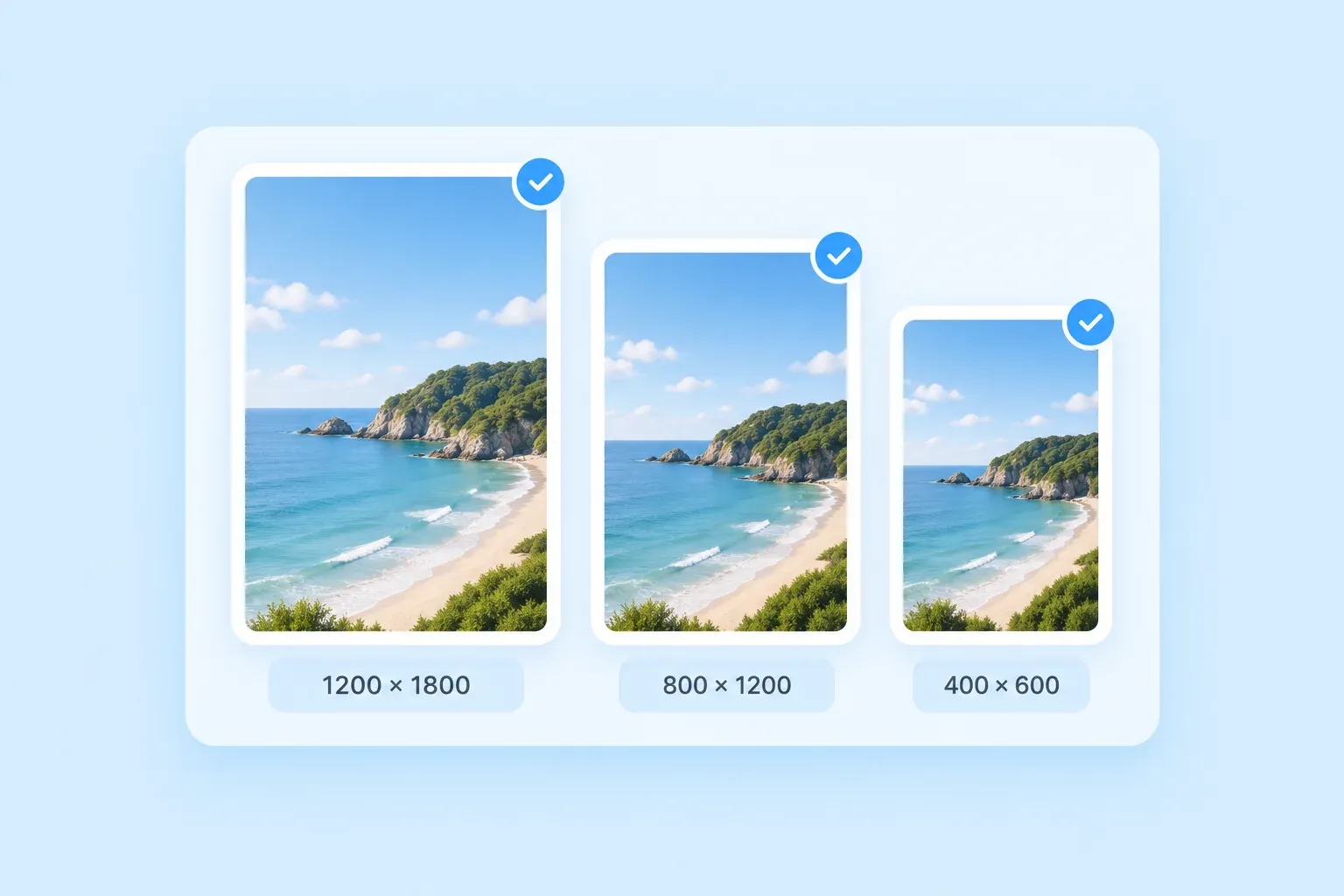
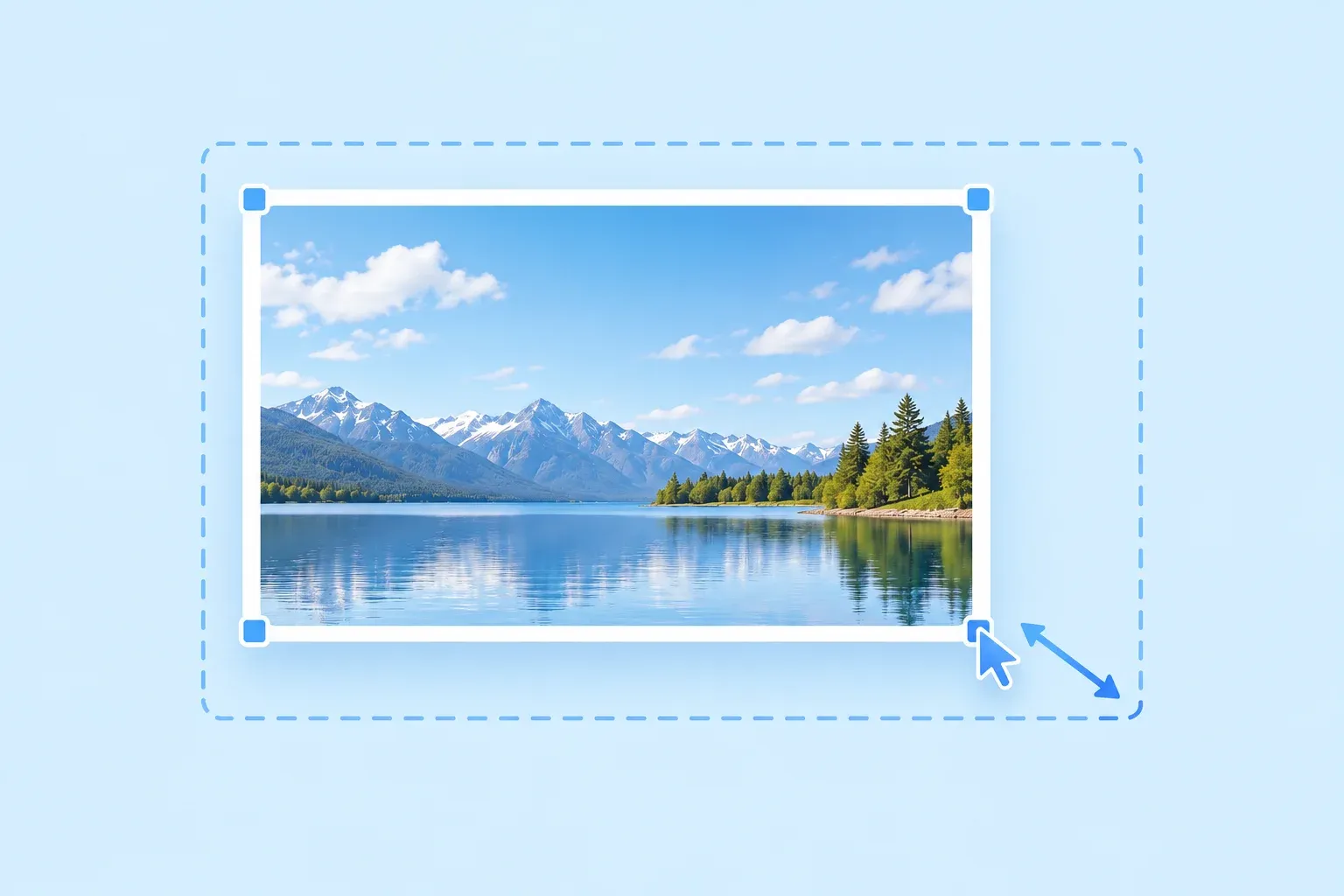
Въведете ширина и височина, когато обява, портал или сайт задава размер. Въведете необходимите размери, когато страницата за качване очаква определена ширина и височина. Проверката на съотношението преди експортиране помага да се избегне разтягането на обекта, за да се побере на всяка цена.
Опитайте сега
Мащабирайте снимка по процент

Мащабирайте снимка по процент

Използвайте процентно мащабиране, когато знаете с колко снимката трябва да е по-малка или по-голяма. То е полезно, когато искате същата композиция в по-голям или по-малък размер. Проверете новите размери, ако трябва да изпълните и изискване за качване в пиксели.

Опитайте сега
Използвайте готови настройки за профили и публикации

Използвайте готови настройки за профили и публикации

Започнете с готова настройка за профил или публикация и проверете крайното кадриране. Първо изберете настройка, близка до нужното място на показване, като профил или публикация в социалните мрежи. Прегледайте кадъра преди запазване, за да не е обектът твърде близо до очаквания ръб на изрязване.

Опитайте сега
Проверете преоразмереното изображение преди запазване

Проверете преоразмереното изображение преди запазване

Проверете позицията на обекта, четливостта на текста и пропорциите в преоразмерения файл. Прегледайте експортираното изображение в размера, в който хората ще го виждат. При създаване на по-малко копие проверете текста и детайлите и запазете оригинала за бъдещо преоразмеряване.

Опитайте сега

Сценарии за използване на Преоразмерител на изображения

Практични начини за преоразмеряване на изображения за профили, публикации в социални мрежи, документи и продуктови обяви

Brooke Torres

Формуляр изискваше изображение с конкретна ширина и височина. Въведох тези размери, проверих как новото съотношение влияе на кадрирането и отворих експортираната снимка преди качване. Така можех да проверя размерите и позицията на обекта в едно и също копие.

Brooke Torres

Асистент по дизайн

Dana Patel

Имах снимка, която трябваше да стане по-малка, без да се променя кадрирането. Използвах процентно преоразмеряване и сравних резултата с оригинала. Проверих и крайните размери, защото изображението трябваше да се побере до друга снимка на същата страница.

Dana Patel

Координатор на съдържание

Erin Rivera

Подготвях квадратна профилна снимка от хоризонтална фотография. В прегледа видях колко пространство има около обекта, после проверих копието в оформлението на профила. Дребните детайли изглеждаха различно там спрямо по-големия изглед за редактиране.

Erin Rivera

Дизайнер на презентации

Често задавани въпроси за Преоразмерител на изображения

01

Мога ли да променя снимка до конкретна ширина?

Използвайте Размери и въведете необходимата ширина. Проверете съотношението на страните при задаване на височината. Ако оригиналното съотношение се различава от искания формат, решете дали да го запазите, или да изрежете изображението.

02

Преоразмеряването променя ли размера на файла?

Може да го промени. Използвайте инструмент за размер на файл, ако изискването за качване е в KB или MB. При качване може да се проверяват както размерите на изображението в пиксели, така и мястото, което файлът заема в паметта.

03

Увеличаването на снимка възстановява ли детайли?

Допълнителните пиксели не възстановяват детайли, които липсват в източника. Проверете детайлите на увеличения резултат, преди да го използвате като заместител на по-голям оригинал.

04

Какво да направя, ако преоразмерената снимка изглежда разтеглена?

Сравнете оригиналното и целевото съотношение на страните. Преоразмерете пропорционално или изрежете изображението, ако мястото на употреба изисква друга форма. Използвайте изрязване за ново кадриране, когато пропорционалното мащабиране не може да постигне и двата необходими размера.

05

Мога ли да вместя няколко снимки в едно и също оформление?

Използвайте еднакви ширина, височина или готова настройка за всяко изображение, после проверете кадрирането преди добавяне в проекта. Сравнете изображенията заедно, за да видите дали обектите изглеждат с еднакъв размер.

06

Коя настройка да използвам за публикация в социалните мрежи?

Изберете готова настройка за мястото на показване или въведете собствени размери, после проверете прегледа на изрязването в платформата. Проверете прегледа на мястото на употреба, когато една снимка ще се използва на няколко места.