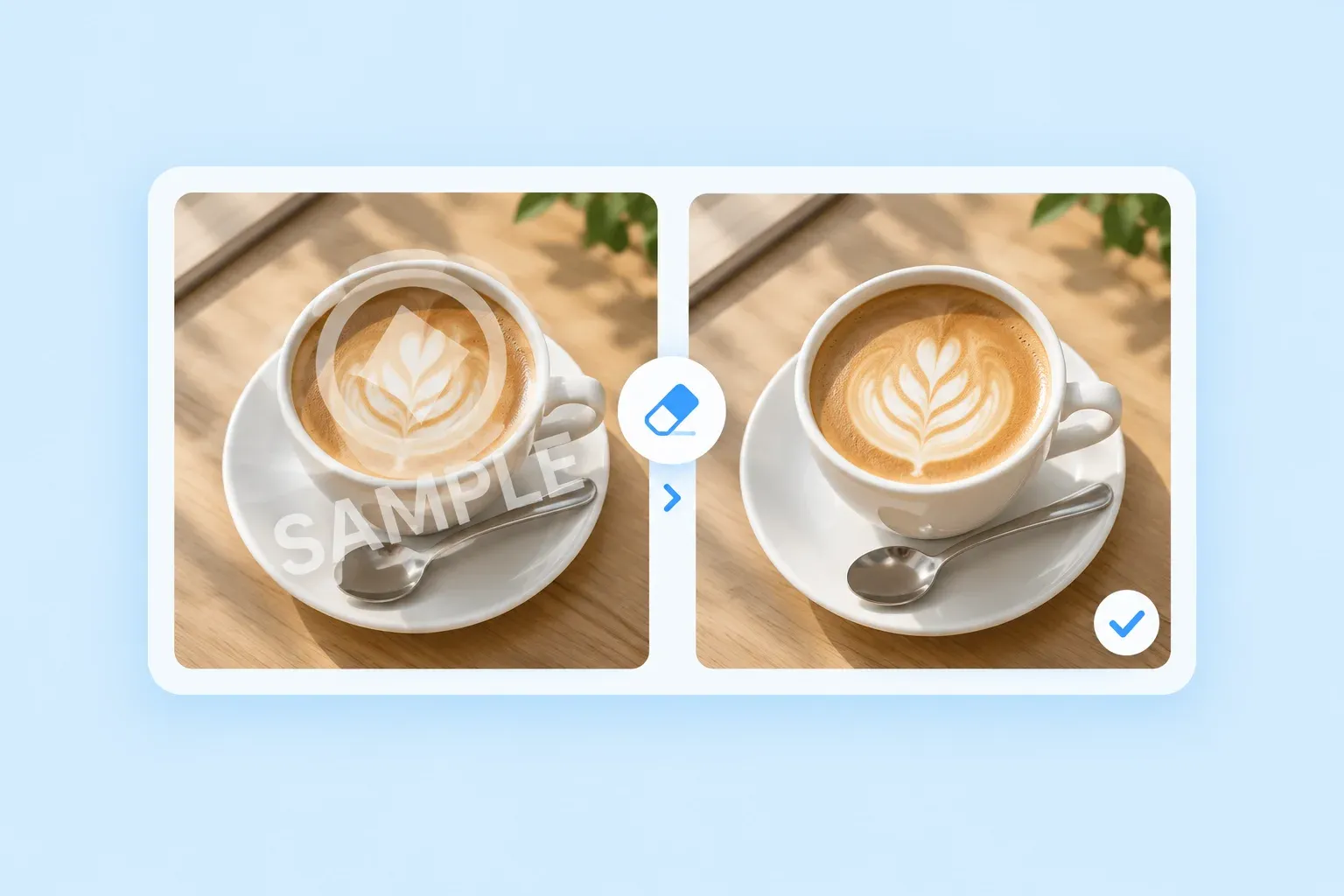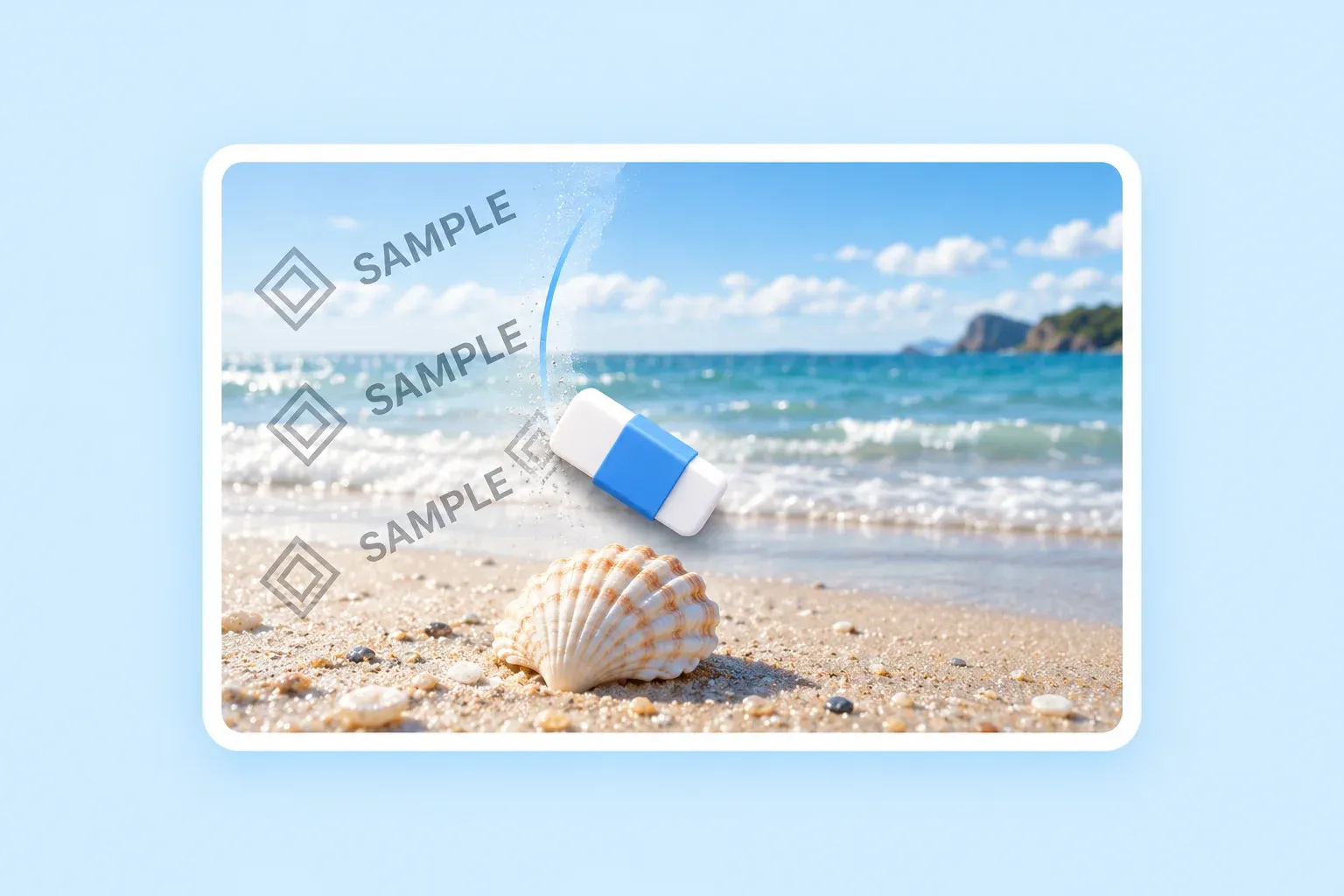
Премахване на водни знаци

Използвайте инструмента WPS за премахване на водни знаци от снимки, за да почистите видими лога, печати с дата или обозначения за чернова от изображения, които имате право да редактирате. Започнете с автоматично откриване или сами изберете маркираната област. Сравнете резултата с оригинала, преди да използвате изображението в албум, документ или презентация.

или плъзнете и пуснете файл тук

Преглед

Изберете режим на премахване

Първо използвайте Auto Detect или ръчно маркирайте точните зони на водния знак.

Автоматичното откриване ще намери водните знаци вместо вас. Превключете към Ръчна маска за прецизно почистване.
0%

Обработване...

Преди
След
ПредиСлед

Плъзнете за сравнение

Безплатно и неограничено
Без регистрация
Спестете време
Без реклами
Безплатно за използване
Без регистрация
Без реклами
Всеки браузър

Как да премахнете воден знак от снимка

  1. Стъпка 1: Качете изображението

    Качете снимка или графика, за чието редактиране имате разрешение. Изберете изходно изображение, на което се вижда целият знак, включително бледите краища или частите, които застъпват детайл, който искате да запазите.

  2. Стъпка 2: Маркирайте или открийте водния знак

    Открийте знака автоматично или маркирайте областта ръчно, след което стартирайте почистването. За ясно видим знак започнете с автоматично откриване. Ако е близо до лице, ръб на продукт или фин мотив, изберете само областта, която възнамерявате да почистите.

  3. Стъпка 3: Прегледайте и изтеглете

    Преди изтегляне проверете редактираното изображение с плъзгача за сравнение. Разгледайте сравнението в размера, в който планирате да го използвате. Ако остане част от знака или околният ръб се промени, коригирайте селекцията и проверете друга версия.

Премахвайте водни знаци от снимки с автоматично откриване

Премахвайте водни знаци от снимки с автоматично откриване

Видимо лого или печат с дата може да отвлича вниманието от иначе полезна снимка. Започнете с автоматично откриване, когато искате инструментът да намери ясно видим знак в изображението. Когато визуализацията е готова, сравнете областта с източника. Разгледайте по-внимателно застъпванията, бледите краища и текстурираните фонове, преди да решите дали да обработите отново.


Опитайте сега
Изберете областта на водния знак ръчно

Изберете областта на водния знак ръчно

Когато знакът е близо до лице или ръб на продукт, стеснете селекцията, за да се съсредоточите върху областта за почистване. Използвайте четката за неправилен контур или начертайте рамка около компактен знак. След това проверете прехода между редакцията и оригиналното изображение, особено около коса, дребни букви или прави линии.

Опитайте сега
Премахвайте печати с дата и обозначения за чернова с инструмента за водни знаци

Премахвайте печати с дата и обозначения за чернова с инструмента за водни знаци

Премахнете стар печат с дата от снимка, която имате право да редактирате, преди да я отпечатате за албум. За презентация изчистете обозначението за чернова от собствен макет и оставете място за окончателния надпис. Запазете оригиналния файл, за да се върнете към източника, ако новото оформление изисква друга версия.

Опитайте сега
Сравнете редактираната снимка преди изтегляне

Сравнете редактираната снимка преди изтегляне

Използвайте сравнението преди и след, за да видите мястото на водния знак. Проверете дали повтарящите се текстури все още съвпадат, дали дребните букви наблизо остават четливи и дали се вижда част от оригиналния знак. Ако малка промяна е трудна за преценка, разгледайте снимката в размера, в който ще е в готовото оформление.

Опитайте сега

Сценарии за използване на премахвач на водни знаци

Практични начини за почистване на изображения с разрешение с Премахвач на водни знаци

Emma Carter

Подготвях семеен албум и една от снимките ми още имаше стар печат с дата в ъгъла. Маркирах печата и сравних редактирания ъгъл с оригинала, като обръщах внимание на края на снимката. Исках да проверя как тази част ще изглежда на отпечатаната страница, преди да използвам редактираното копие.

Emma Carter

Начална учителка

Daniel Brooks

В презентация имах изображение на продукт, което още носеше обозначение за чернова от по-стара версия. Начертах рамка около обозначението, защото беше близо до контура на продукта. Проверих ръба до редакцията във визуализацията и запазих оригинала, докато работех по новото оформление.

Daniel Brooks

Специалист по продуктов маркетинг

Maya Patel

Преработвах макет, който бях направила за клиент, и трябваше да премахна собствен временен знак. Използвах сравнението преди и след, за да разгледам фона около мястото. Повтарящият се мотив направи промяната по-лесна за забелязване, след като знаех къде да гледам, затова я проверих пак в размера, в който щеше да се вижда на слайда.

Maya Patel

Графичен дизайнер

Въпроси за Премахвач на водни знаци, с отговори

01

Безплатен ли е онлайн инструментът WPS за премахване на водни знаци?

Да. Използвайте безплатния инструмент за онлайн почистване на изображения, за чието редактиране имате разрешение. Автоматичното откриване и ръчният избор дават два начина за обработка на знака. Прегледайте резултата преди използване.

02

Какво да правя, ако инструментът не открие водния знак?

Маркирайте го ръчно с четка или правоъгълна селекция. При очертаване обърнете внимание на дребните букви и полупрозрачните краища.

03

Винаги ли фонът ще изглежда същият?

Почистването може да промени съседни пиксели. Преди изтегляне проверете мотивите, лицата и фините краища. Незначителните промени може да се виждат по-лесно, когато снимката е показана в размера, в който читателят ще я види.

04

Мога ли да премахна печат с дата?

Инструментът може да обработва видими печати с дата върху снимки, за чието редактиране имате разрешение. Проверете края на снимката, ако печатът е близо до него.

05

Мога ли да почистя повече от един знак на същата снимка?

Проверете всяка маркирана област след обработката. Ако знак остане, разгледайте го отделно преди нова редакция. Редактирайте поотделно, когато гъсто разположени детайли затрудняват прегледа на една голяма област.

06

Мога ли да използвам този инструмент върху PDF страница?

Инструментът е за качени изображения. Използвайте процес за редактиране на PDF, ако източникът за редакция е PDF. За екранна снимка или снимка, записана отделно като изображение, можете да проверите редакцията с този инструмент за снимки.