

'%3e%3cpath%20d='M8%200C12.4183%200%2016%203.58172%2016%208C16%2012.4183%2012.4183%2016%208%2016C3.58172%2016%200%2012.4183%200%208C0%203.58172%203.58172%200%208%200ZM11.6162%204.38379C11.2257%203.99337%2010.5927%203.99338%2010.2021%204.38379L8%206.58594L5.79785%204.38379C5.40732%203.99334%204.77429%203.99329%204.38379%204.38379C3.99331%204.77429%203.99335%205.40733%204.38379%205.79785L6.58594%208L4.38379%2010.2021C3.99348%2010.5927%203.99341%2011.2257%204.38379%2011.6162C4.77426%2012.0066%205.40734%2012.0065%205.79785%2011.6162L8%209.41406L10.2021%2011.6162C10.5927%2012.0066%2011.2257%2012.0067%2011.6162%2011.6162C12.0067%2011.2257%2012.0066%2010.5927%2011.6162%2010.2021L9.41406%208L11.6162%205.79785C12.0066%205.40735%2012.0066%204.77429%2011.6162%204.38379Z'%20fill='%23080E17'%20fill-opacity='0.46'/%3e%3c/g%3e%3cdefs%3e%3cclipPath%20id='clip0_3761_713'%3e%3crect%20width='16'%20height='16'%20fill='white'/%3e%3c/clipPath%3e%3c/defs%3e%3c/svg%3e)




'%3e%3cpath%20fill-rule='evenodd'%20clip-rule='evenodd'%20d='M21.4999%2010.9993C21.4999%205.20009%2016.7986%200.498901%2010.9993%200.498901C5.19994%200.498901%200.498657%205.20009%200.498657%2010.9993C0.498657%2016.2404%204.33858%2020.5844%209.35855%2021.3722V14.0346H6.69238V10.9993H9.35855V8.68594C9.35855%206.05427%2010.9262%204.60062%2013.3248%204.60062C14.4736%204.60062%2015.6753%204.80571%2015.6753%204.80571V7.38979H14.3512C13.0468%207.38979%2012.64%208.19921%2012.64%209.0296V10.9993H15.5523L15.0867%2014.0346H12.64V21.3722C17.66%2020.5844%2021.4999%2016.2404%2021.4999%2010.9993Z'%20fill='%231568EA'/%3e%3c/g%3e%3c/svg%3e)


'%3e%3cpath%20d='M2.42045%2022.1876H6.31818V12.7217L0.75%208.54553V20.5171C0.75%2021.4414%201.49892%2022.1876%202.42045%2022.1876Z'%20fill='%234285F4'/%3e%3cpath%20d='M19.682%2022.1876H23.5797C24.5041%2022.1876%2025.2502%2021.4387%2025.2502%2020.5171V8.54553L19.682%2012.7217'%20fill='%2334A853'/%3e%3cpath%20d='M19.682%205.48293V12.7216L25.2502%208.54543V6.31816C25.2502%204.25236%2022.8921%203.07469%2021.2411%204.31361'%20fill='%23FBBC04'/%3e%3cpath%20d='M6.31824%2012.7217V5.48303L13.0001%2010.4944L19.6819%205.48303V12.7217L13.0001%2017.733'%20fill='%23EA4335'/%3e%3cpath%20d='M0.75%206.31816V8.54543L6.31818%2012.7216V5.48293L4.75909%204.31361C3.10534%203.07469%200.75%204.25236%200.75%206.31816Z'%20fill='%23C5221F'/%3e%3c/g%3e%3cdefs%3e%3cclipPath%20id='clip0_2954_7305'%3e%3crect%20width='24.5'%20height='18.375'%20fill='white'%20transform='translate(0.75%203.8125)'/%3e%3c/clipPath%3e%3c/defs%3e%3c/svg%3e)


Uživatelé nástroje Sejda PDF si nejvíce cení možnosti přidávat šablony, propojovat stránky z různých zdrojů, vkládat vodoznaky nebo využívat elektronické podpisy. Pokud hledáte výkonný nástroj pro převod PDF a dalších formátů, Sejda je to nejlepší, co vám mohu doporučit. Sám dávám přednost praktickému editoru PDF, který mé soubory převede bleskově, a proto vždy sáhnu po Sejda PDF.
Kromě převodu dokumentů můžete soubory také upravovat, slučovat, organizovat a rozdělovat, což vám výrazně usnadní práci. Nástroj pro převod od Sejda je navržen maximálně jednoduše s ohledem na potřeby uživatelů. V online verzi stačí soubor jednoduše přetáhnout a převést podle vašich představ, aniž byste se museli registrovat. Mnohé jiné nástroje přitom registraci před stažením hotového souboru vyžadují. Pokud potřebujete převádět a upravovat obrovské množství souborů, stane se pro vás Sejda PDF naprostým zachráncem.
Výhody a nevýhody editoru Sejda PDF
O výhodách a úžasných funkcích převodních nástrojů Sejda PDF bych mohl mluvit celý den. Verze Sejda Premium se ve srovnání s konkurencí vyznačuje velmi nízkou cenou předplatného. Všechny základní funkce, jako je převod, úpravy a přidávání textu či obrázků, najdete už v bezplatné verzi. Ta je ovšem omezena denním limitem.
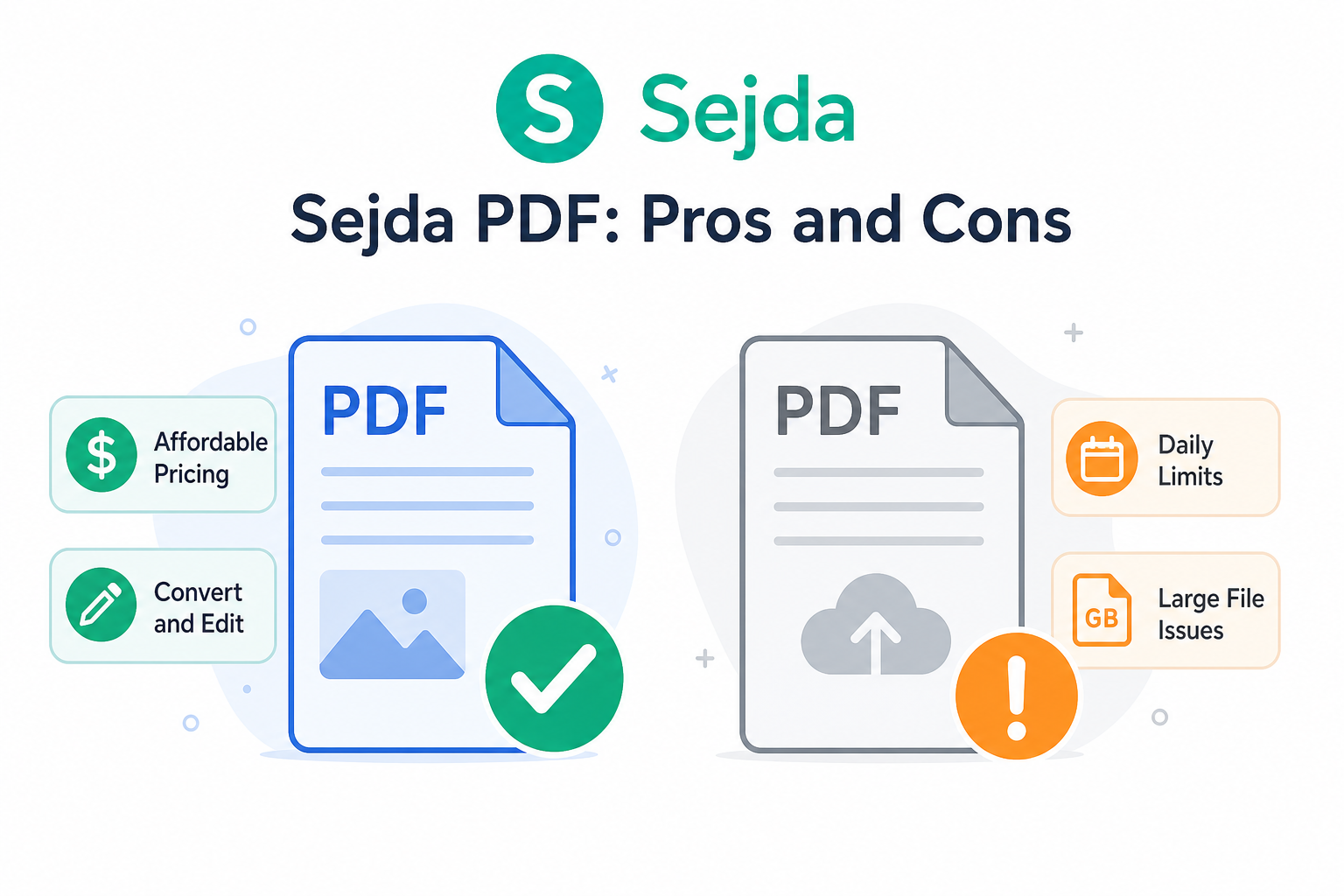
Denně můžete převést pouze 3 soubory. I tak ale ostatní nástroje za skvělými funkcemi bezplatné verze Sejda PDF zaostávají. Adobe Acrobat, PDFLiner a PDFescape sice nabízejí 7denní bezplatnou zkušební verzi, ale jejich prémiové licence následně začínají na 13 až 16 $ měsíčně. Sejda PDF naproti tomu pořídíte už za 7,50 $ měsíčně, a navíc k němu získáte bezplatné cloudové úložiště.
Automatické obnovování předplatného Sejda Premium navíc můžete kdykoli zrušit. V posledních letech Sejda představila i beta verzi, která přináší řadu fantastických funkcí. Prémiová verze má však omezenou nabídku písem a občas nepodporuje vlastní fonty uvnitř dokumentu PDF.
Zde je stručné shrnutí výhod, omezení a cen nástroje Sejda PDF v porovnání s běžnými alternativami:
| Funkce / Vlastnost | Sejda PDF | Běžná konkurence |
|---|---|---|
| Cena | 7,50 $ měsíčně vč. bezplatného cloudového úložiště | Cca 13–16 $ měsíčně (Adobe Acrobat, PDFLiner, PDFescape) |
| Verze zdarma | Převod až 3 souborů denně | Většinou 7denní zkušební doba |
| Klíčové nástroje | Převod, úpravy, přidávání textu a obrázků | Často zahrnují čtení a tagování, které u Sejda chybí |
| Podpora písem | Omezená; vlastní fonty nemusí fungovat | U některých nástrojů širší podpora fontů |
| Velké soubory | Má potíže s velmi objemnými vícestránkovými PDF | Některé alternativy zvládají velké soubory lépe |
| Cenová dostupnost | Levnější než Smallpdf, CloudConvert či Lightpdf | Obvykle vyšší měsíční poplatky |
V jiných programech můžete bez problému číst a tagovat, ale v editoru Sejda PDF to nelze. Zásadním omezením je nemožnost převádět velmi velké soubory s mnoha stránkami. Občas mi také trochu vadí neustálý tlak na zakoupení prémiové verze, což by se podle mého názoru mělo pro neplatící uživatele změnit. Závěrem lze říci, že Sejda Premium je sice cenově dostupnější než Smallpdf, CloudConvert nebo Lightpdf, ale přináší s sebou určitá omezení.
Související: Proč se vyplatí stáhnout Sejda PDF?


Jak stáhnout Sejda Premium (Návod krok za krokem)

Níže jsem sepsal podrobný návod, jak získat verzi Sejda Premium v roce 2026 zcela zdarma.
Způsob 1:
Sejda PDF nabízí plně bezplatnou a bezpečnou verzi pro všechny uživatele systémů Windows, Mac a Linux. Stačí kliknout na tento odkaz a vybrat možnost „Free Download“ (Stáhnout zdarma). Po stažení a instalaci si aplikaci otevřete, vyberte soubor a můžete začít převádět v režimu offline.

Způsob 2:
Pokud pracujete jako učitel, můžete plně využívat prémiovou licenci Sejda PDF zdarma. K registraci vám postačí pouze platná školní e-mailová adresa. Začněte tím, že kliknete na tento odkaz, kterým otevřete oficiální stránku Sejda.

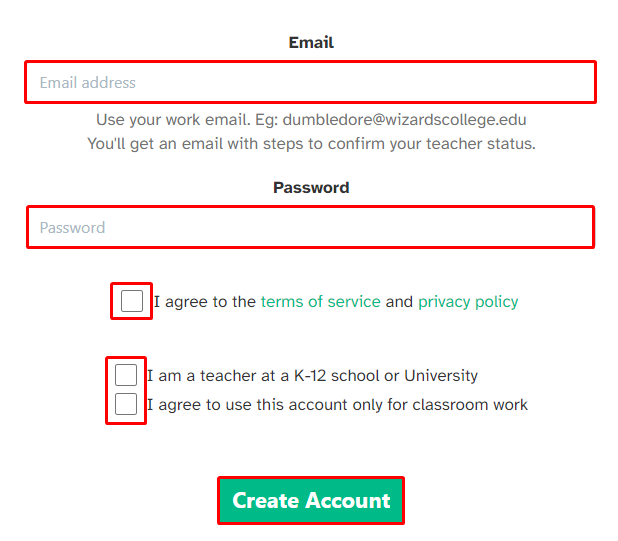
Poté do prázdných políček vyplňte svou „e-mailovou adresu“ a „heslo“, čímž potvrdíte svůj status pedagoga.
Nyní zaškrtněte všechny potřebné volby pro pokračování. Možná se vám také bude hodit návod, jak Sejda PDF používat.
Nakonec klikněte na tlačítko „Create Account“ (Vytvořit účet), čímž celý proces oficiálně dokončíte.
Závěrem lze říci, že díky tomuto postupu můžete bez obav využívat bezplatnou verzi Sejda PDF naplno.
Způsob 3:
Někdy možná zjistíte, že vám omezená bezplatná verze zkrátka nestačí. Žádný strach! Stačí kliknout na tento odkaz, vybrat si plán podle svých představ a užívat si prémiovou verzi bez jakýchkoli limitů. Pokud neustále převádíte a zpracováváte obrovské množství souborů, doporučuji zvolit roční předplatné. Pro občasné osobní použití můžete vyzkoušet týdenní permanentku (Week pass) Sejda Premium.

Často kladené dotazy (FAQ)
Jak používat Sejda neomezeně zdarma?
Pro každodenní náročné použití Sejda neomezený bezplatný přístup nenabízí. Verze zdarma obsahuje limity na počet úkolů, stránek a velikost souborů (např. jen několik operací za den či hodinu). Učitelé mohou získat rozšířený přístup pomocí platného školního e-mailu v rámci speciálního programu. Pokud hledáte nástroj pro každodenní a neomezenou práci s PDF bez otravných výzev k zaplacení, je skvělou a bezplatnou alternativou pro úpravy, převody, kompresi a slučování WPS Office.
Je používání programu Sejda zdarma?
Ano. Sejda poskytuje bezplatnou verzi pro základní operace s PDF, jako je převod, úpravy, slučování a přidávání vodoznaků. Bezplatné použití je však omezené, takže aktivnější uživatelé často musí sáhnout po Sejda Premium nebo jiném desktopovém řešení. Zcela zdarma můžete zvládnout klíčové úlohy s PDF i v rámci komplexního kancelářského balíku WPS Office.
Existují i jiné stránky podobné jako Sejda?
Ano. Mezi podobné nástroje patří Smallpdf, iLovePDF, LightPDF a online utility od Adobe Acrobat. Pokud ale chcete spojit úpravy PDF s prací ve Wordu, Excelu a PowerPointu na jednom místě, je WPS Office jednou z nejsilnějších alternativ pro bezplatnou lokální i online správu PDF.
Je program Sejda bezpečný?
Sejda je obecně považována za spolehlivý mainstreamový nástroj. Online úlohy se zpracovávají přímo na serverech Sejda a nahrané soubory se po krátké době automaticky mažou. Pro vysoce důvěrné smlouvy nebo personální dokumenty je však bezpečnější používat desktopovou verzi Sejda nebo lokální editor, jako je WPS Office, díky kterým vaše soubory nikdy neopustí váš počítač.
Kdo vlastní Sejda PDF?
Nástroj Sejda PDF provozuje společnost Sejda BV, která se zaměřuje výhradně na produkty pro úpravu a převod PDF (ve webové i desktopové podobě). Chcete-li zjistit podrobnosti o vlastnictví nebo právní informace, podívejte se na oficiální webové stránky Sejda, do sekce „O nás“ nebo do obchodních podmínek, kde najdete nejaktuálnější údaje.
Který online editor PDF je nejbezpečnější?
Pojem „nejbezpečnější“ závisí především na vašem způsobu práce. Webové prohlížečové editory jako Sejda jsou skvělé pro jednorázové úkoly bez citlivých dat – za předpokladu, že důvěřujete zásadám provozovatele pro mazání souborů. Pro maximální soukromí byste měli upřednostnit úpravy offline na desktopu. WPS Office představuje mimořádně silnou volbu ve chvíli, kdy hledáte bezpečné lokální úpravy, převody a kompresi PDF bez nutnosti kamkoliv cokoliv nahrávat.
Bezplatná alternativa k Sejda Premium: WPS Office
V tomto článku jsem shrnul klíčové výhody a funkce nástroje Sejda, a to včetně podrobného průvodce instalací a používáním verze Sejda Premium. Pevně věřím, že pro vás tyto informace byly užitečné.
Pokud však Sejda plně nevyhovuje vašim požadavkům, doporučuji vyzkoušet WPS PDF Tools. Tento nástroj je zcela zdarma a nabízí komplexní sadu funkcí pro správu vašich dokumentů. S aplikací WPS Office můžete soubory PDF efektivně otevírat, upravovat, anotovat, komprimovat, slučovat a rozdělovat.
Kromě těchto základních operací podporuje WPS Office také pokročilé zpracování stránek. Nabízí například sloučení vrstev (flattening) – spojení všech prvků, anotací a polí formuláře do jediné neupravitelné vrstvy, čímž dokument finalizujete a zajistíte jeho jednotné zobrazení napříč všemi zařízeními. Dále umožňuje převody mezi celou řadou formátů, a to včetně PDF do PPT, PDF do Wordu, JPG do PDF, HTML do PDF a naopak.
Chcete-li zvýšit svou produktivitu a zefektivnit práci s dokumenty, stáhněte si WPS Office ještě dnes a objevte jeho plný potenciál.

'%3e%3cpath%20d='M19.9911%204.11386V6.471H18.5894C18.0775%206.471%2017.7322%206.57814%2017.5536%206.79243C17.3751%207.00671%2017.2858%207.32814%2017.2858%207.75671V9.44421H19.9019L19.5536%2012.0871H17.2858V18.8639H14.5536V12.0871H12.2769V9.44421H14.5536V7.49779C14.5536%206.39064%2014.8632%205.53201%2015.4822%204.92189C16.1013%204.31177%2016.9257%204.00671%2017.9554%204.00671C18.8304%204.00671%2019.509%204.04243%2019.9911%204.11386Z'%20fill='%23333333'/%3e%3c/g%3e%3cdefs%3e%3cclipPath%20id='clip0_2938_8199'%3e%3crect%20width='16'%20height='16'%20fill='white'%20transform='translate(8%204.00671)'/%3e%3c/clipPath%3e%3c/defs%3e%3c/svg%3e)
'%3e%3cpath%20d='M17.5237%2010.7813L23.4811%204H22.0699L16.8949%209.88693L12.7648%204H8L14.2469%2012.9029L8%2020.0133H9.4112L14.8725%2013.7952L19.2352%2020.0133H24M9.92053%205.04213H12.0885L22.0688%2019.0224H19.9003'%20fill='%23333333'/%3e%3c/g%3e%3cdefs%3e%3cclipPath%20id='clip0_2938_8200'%3e%3crect%20width='16'%20height='16.0134'%20fill='white'%20transform='translate(8%204)'/%3e%3c/clipPath%3e%3c/defs%3e%3c/svg%3e)


