
Soubory s obrázky oříznuté pro lepší rámování
Oříznutí obrázku pomáhá odstranit nežádoucí okraje, vycentrovat motiv a vytvořit čistší kompozici. Hodí se pro portréty, screenshoty, produktové fotografie i každodenní vizuální úpravy.

Ořízněte obrázky online pomocí flexibilních nástrojů pro výběr a přednastavených poměrů stran pro profily, bannery a každodenní úpravy.
nebo sem přetáhněte soubor
Zpracovává se...
Přidejte JPG, PNG, WEBP nebo jiný podporovaný obrázek, který chcete oříznout. Pokud je to možné, začněte s původním obrázkem, abyste měli dostatek prostoru pro doladění výsledného rámování.
Přesuňte a změňte velikost rámečku pro oříznutí nebo vyberte některý z dostupných poměrů stran, když potřebujete profilovou fotku, banner, miniaturu nebo velikost připravenou pro dokument.
Zkontrolujte náhled oříznutého výsledku a poté si stáhněte upravený obrázek. Před nahráním do formuláře, profilu nebo prezentace zkontrolujte výsledné rozměry a rámování.
Oříznutí obrázku pomáhá odstranit nežádoucí okraje, vycentrovat motiv a vytvořit čistší kompozici. Hodí se pro portréty, screenshoty, produktové fotografie i každodenní vizuální úpravy.

Přednastavené poměry usnadňují správné rámování obrázků pro sociální profily, bannery, miniatury a snímky do prezentací. Vyberte poměr, který odpovídá cíli, ještě před dokončením oříznutí.
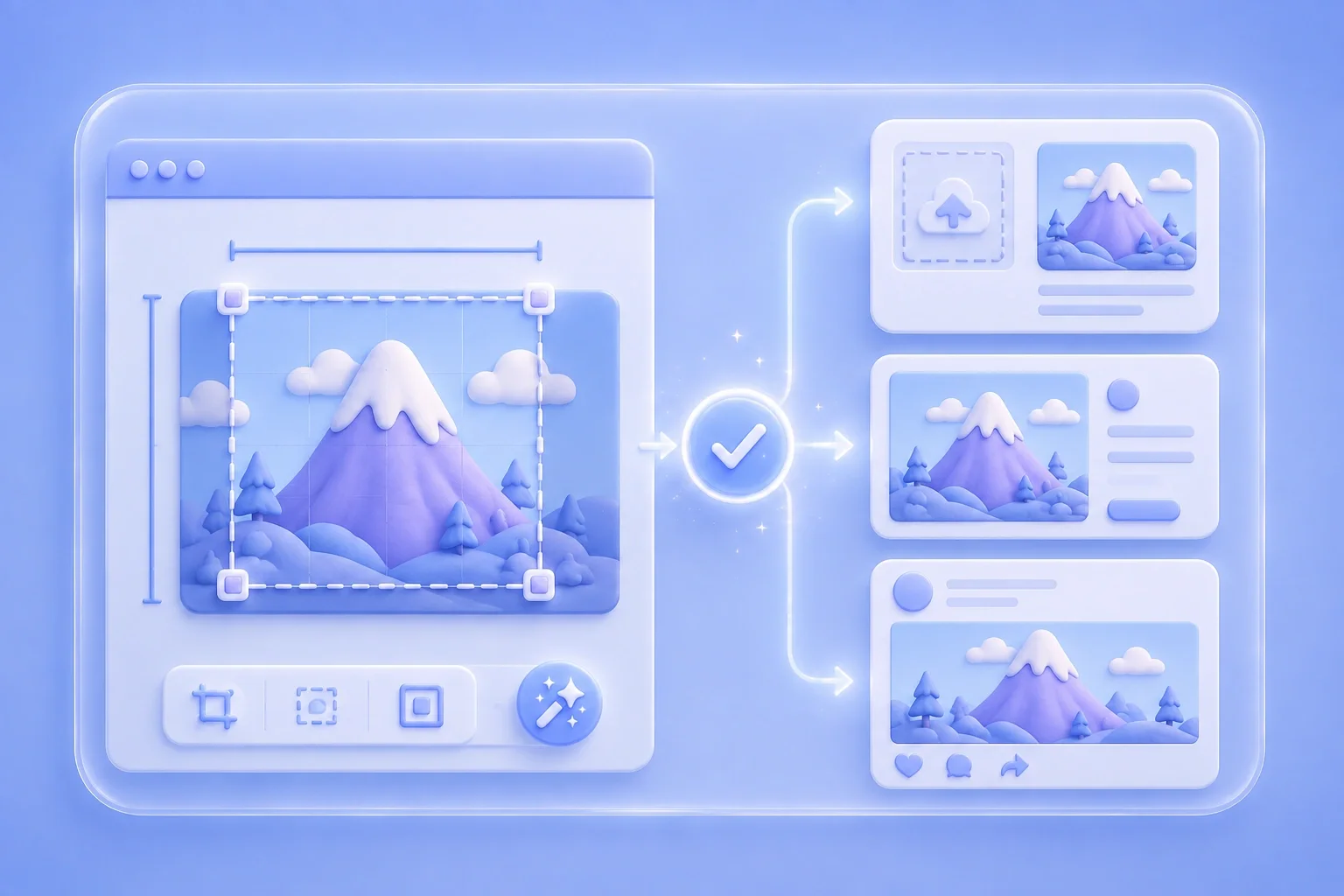
Některé formuláře, inzeráty a návrhové rozvržení vyžadují konkrétní rozměry obrázků. Použijte oblast oříznutí k zaměření na důležitý obsah a poté zkontrolujte, zda výstupní velikost odpovídá požadavku.
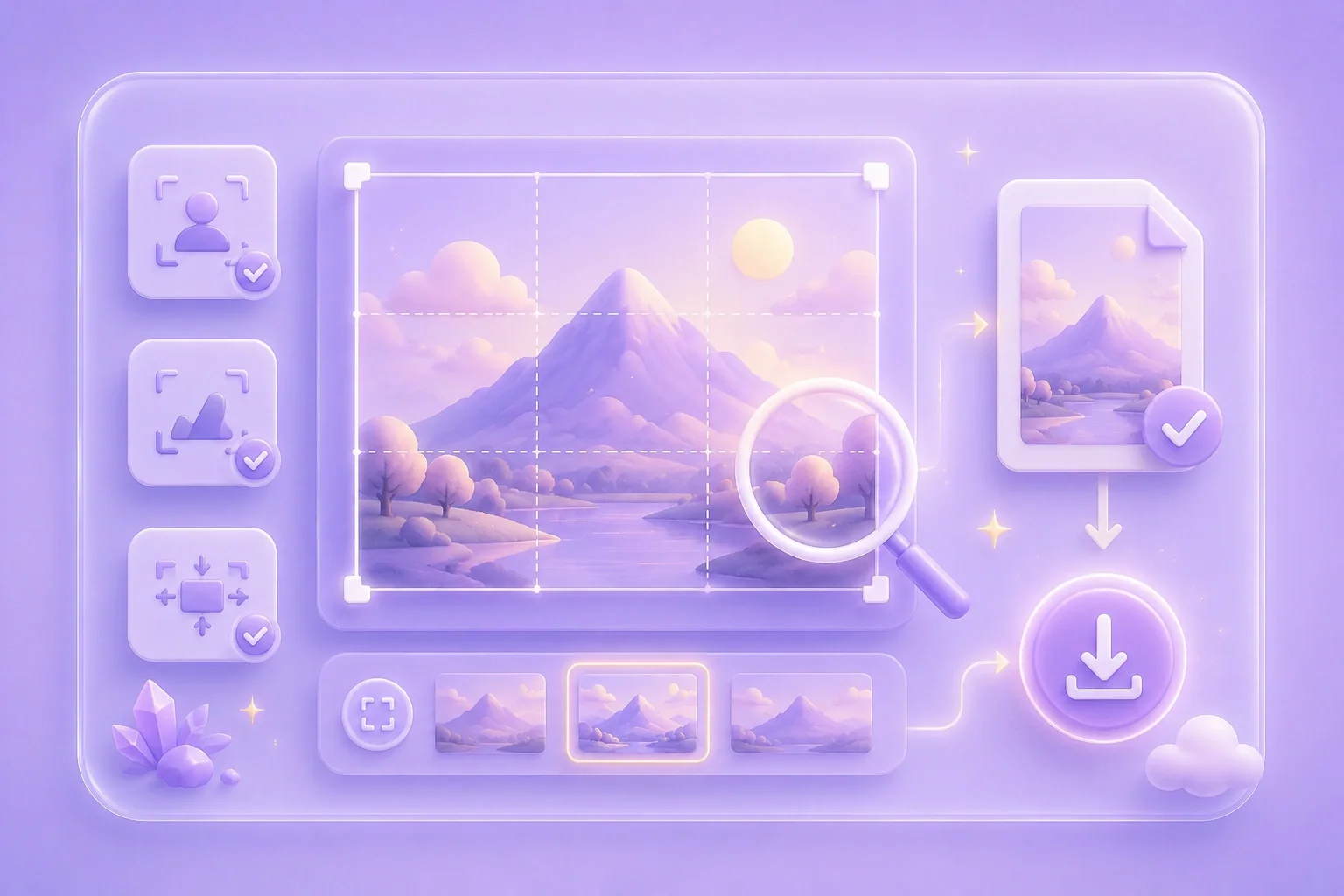
Oříznutí může změnit kontext tím, že odstraní detaily. Před stažením si prohlédněte motiv, okraje a rozestupy, aby výsledek stále sděloval to, co potřebujete.
Běžné situace, kdy oříznete fotografie a grafiku online

Příklad: Uživatel ořízne portrét tak, aby byl obličej vycentrovaný pro profilovou fotku nebo avatar účtu.
Případ použití

Příklad: Prodejce ořízne produktovou fotografii, aby odstranil prázdné okraje a zaměřil se na danou položku v inzerátu.
Případ použití

Příklad: Student ořízne screenshot před vložením do zprávy nebo snímku prezentace.
Případ použití

Remove date stamps and watermarks from photos you own with AI cleanup.

Extract text from photos and screenshots to copy, edit, and reuse in your work.

Increase image file size toward a target KB for forms and upload requirements.

Compress images toward a target KB for online forms, emails, and file uploads.

Edit photos with text prompts to change backgrounds, remove objects, or retouch areas.

Resize images by pixels, percentage, or presets for posts, profiles, and uploads.

Blur faces, license plates, or selected areas in photos before sharing them.
Crop photos to focus on your subject and fit the shape or size you need.

Remove captions, labels, and other unwanted text from photos with AI cleanup.
Ano. Oříznutí obrázku online je zdarma pro ořezání nežádoucích okrajů, přerámování motivu a přípravu oříznutého obrázku pro konkrétní použití.
Nahrajte obrázek, upravte oblast oříznutí, případně vyberte poměr nebo možnost velikosti, zobrazte náhled výsledku a poté stáhněte oříznutý soubor.
Použijte přednastavení, když má cílová plocha pevný tvar, jako profilová fotka, banner, miniatura, fotografie ID nebo oblast snímku.
Pokud jsou k dispozici ovládací prvky rozměrů, použijte je k nastavení konkrétní šířky a výšky. Vždy zkontrolujte konečné požadavky platformy nebo formuláře.
Zkontrolujte, zda je subjekt vystředěný, zda jsou stále viditelné důležité detaily, zda jsou okraje čisté a zda výsledná velikost odpovídá vašemu cíli.
Ořez změní kompozici a velikost. Neobnoví ztracené detaily ani neudělá nízké rozlišení ostřejší, takže začněte co nejjasnějším dostupným zdrojovým obrázkem.

