Změna velikosti obrázků

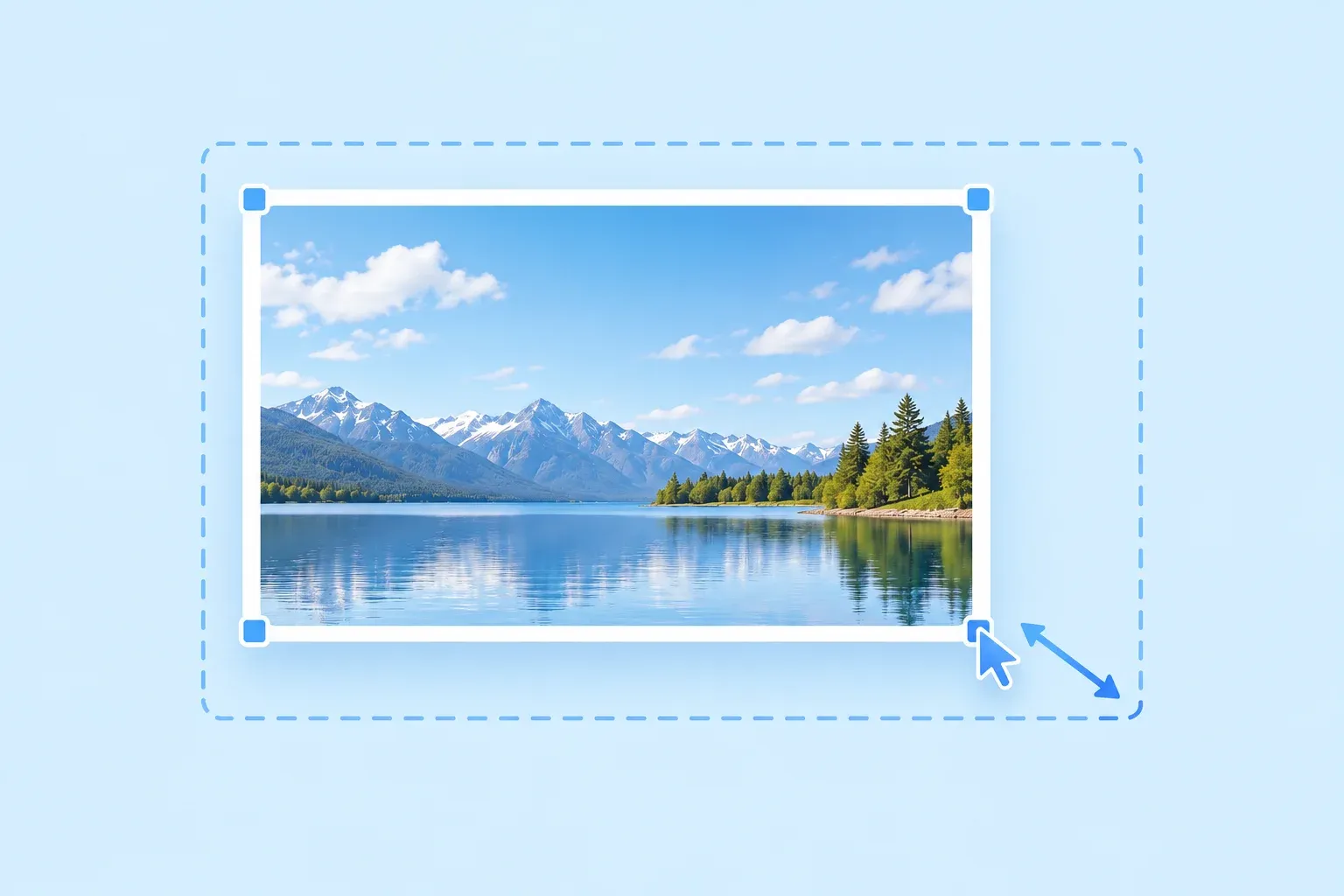
Upravte fotografii pro nahrání, profil nebo příspěvek na sociálních sítích. Vyberte rozměry, procento či předvolbu vhodné pro další použití. Online nástroj využijete pro konkrétní velikost nahrávaného obrázku, skupinu profilových fotografií nebo obrázek, který se má vejít na snímek prezentace. V náhledu zkontrolujte poměr stran a konečné rozměry.

nebo sem přetáhněte soubor

Náhled

0 × 0 px • 0 B

ŠířkaVýška
px
px
Měřítko
%
Poměr stran:
Oblast oříznutí: × px
Výstupní formát
Výstup: × px
0%

Probíhá zpracování...

Zdarma a neomezeně
Bez registrace
Ušetřete čas
Žádné reklamy
Zdarma k použití
Bez registrace
Bez reklam
Libovolný prohlížeč

Jak změnit velikost obrázku

  1. Krok 1: Nahrajte obrázek

    Nahrajte obrázek. Zjistěte, zda cílové místo požaduje přesné pixely, poměr stran nebo doporučenou předvolbu.

  2. Krok 2: Vyberte nové rozměry

    Změňte velikost podle rozměrů či procenta nebo vyberte vhodnou předvolbu. Přizpůsobte šířku a výšku požadavku. Pokud záleží na záběru, použijte nastavení poměru stran nebo oříznutí.

  3. Krok 3: Změňte velikost, zkontrolujte a stáhněte

    Změňte velikost obrázku, zkontrolujte výsledek a stáhněte jej. Otevřete exportovaný obrázek a ověřte rozměry i vzhled obličejů, textu a dalších drobných detailů.

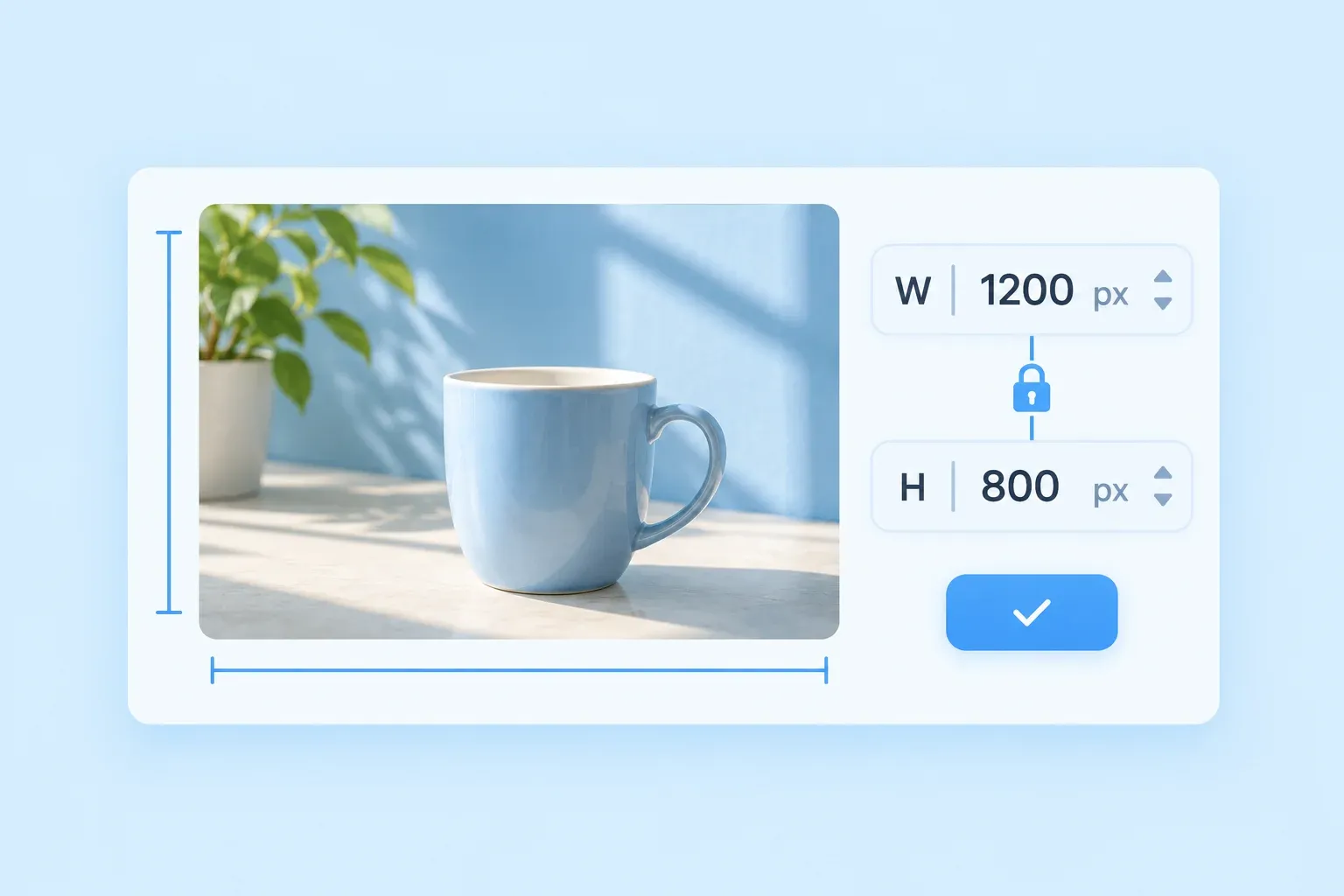
Změňte obrázek na konkrétní rozměry v pixelech

Změňte obrázek na konkrétní rozměry v pixelech

Zadejte šířku a výšku, pokud inzerát, portál nebo web stanovuje velikost. Vyplňte požadované rozměry, když stránka pro nahrávání očekává konkrétní šířku a výšku. Kontrola poměru stran před exportem pomáhá předejít natažení objektu při násilném přizpůsobení.
Vyzkoušejte nyní
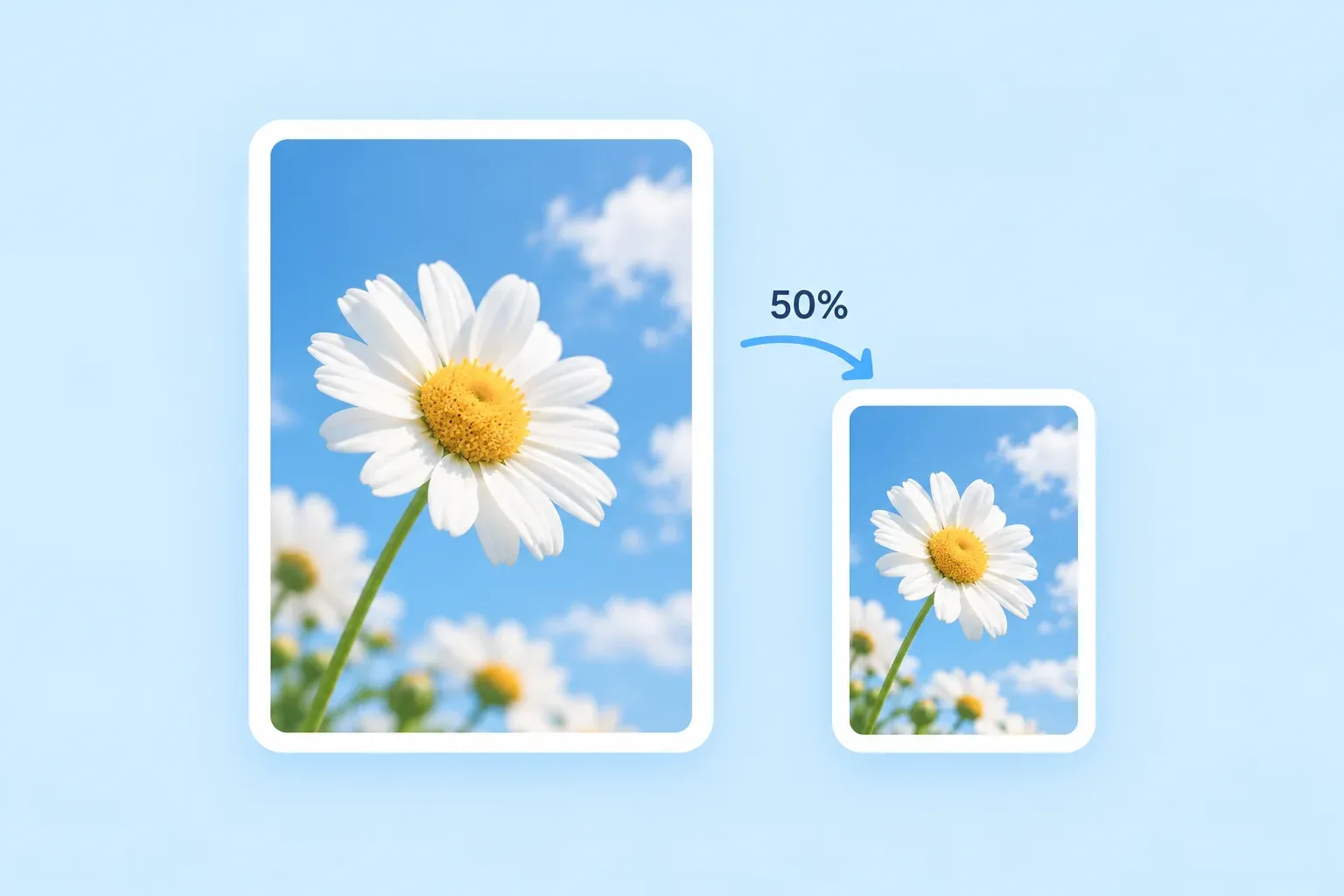
Zvětšete nebo zmenšete fotografii procentuálně

Zvětšete nebo zmenšete fotografii procentuálně

Použijte procentuální změnu, pokud víte, o kolik menší či větší má fotografie být. Hodí se, když chcete stejnou kompozici ve větší nebo menší velikosti. Pokud musíte splnit i požadavek pro nahrání v pixelech, zkontrolujte nové rozměry.

Vyzkoušejte nyní
Používejte předvolby pro profily a příspěvky

Používejte předvolby pro profily a příspěvky

Začněte předvolbou pro profil či příspěvek a zkontrolujte konečný záběr. Nejprve vyberte předvolbu blízkou zamýšlenému umístění, například profilu nebo příspěvku na sociálních sítích. Před uložením si prohlédněte záběr, aby objekt nebyl příliš blízko očekávaného okraje ořezu.

Vyzkoušejte nyní
Před uložením zkontrolujte upravený obrázek

Před uložením zkontrolujte upravený obrázek

V upraveném souboru ověřte umístění objektu, čitelnost textu a proporce. Exportovaný obrázek si prohlédněte ve velikosti, v níž jej uvidí ostatní. Při vytváření menší kopie zkontrolujte text a detaily a ponechte si originál pro pozdější změny velikosti.

Vyzkoušejte nyní

Příklady použití nástroje Změna velikosti obrázku

Praktické způsoby, jak měnit velikost obrázků pro profily, příspěvky na sociálních sítích, dokumenty a produktové výpisy

Brooke Torres

Formulář požadoval obrázek s konkrétní šířkou a výškou. Zadala jsem tyto rozměry, zkontrolovala vliv nového poměru na záběr a před nahráním otevřela exportovanou fotografii. Mohla jsem tak ověřit rozměry i polohu objektu ve stejné kopii.

Brooke Torres

Asistentka designu

Dana Patel

Měla jsem fotografii, kterou bylo nutné zmenšit bez změny záběru. Použila jsem procentuální změnu velikosti a výsledek porovnala s originálem. Zkontrolovala jsem i konečné rozměry, protože obrázek se musel vejít vedle jiné fotografie na stejné stránce.

Dana Patel

Koordinátorka obsahu

Erin Rivera

Připravovala jsem čtvercovou profilovou fotografii z fotografie na šířku. V náhledu jsem zjistila, kolik místa zbývá kolem objektu, a potom kopii zkontrolovala v rozvržení profilu. Drobné detaily tam vypadaly jinak než ve větším zobrazení při úpravách.

Erin Rivera

Designérka prezentací

Často kladené dotazy k nástroji Změna velikosti obrázku

01

Mohu fotografii nastavit na konkrétní šířku?

Použijte Rozměry a zadejte požadovanou šířku. Při nastavení výšky zkontrolujte poměr stran. Pokud se původní poměr liší od požadovaného formátu, rozhodněte se, zda poměr zachováte, nebo obrázek oříznete.

02

Mění úprava rozměrů velikost souboru?

Může ji změnit. Pokud je požadavek pro nahrání v KB nebo MB, použijte nástroj pro velikost souboru. Při nahrávání se mohou kontrolovat rozměry obrázku v pixelech i místo, které soubor zabírá v úložišti.

03

Obnoví zvětšení fotografie detaily?

Přidané pixely neobnoví detaily chybějící ve zdroji. Než zvětšený výsledek použijete místo většího originálu, zkontrolujte jeho detaily.

04

Co dělat, pokud upravená fotografie vypadá nataženě?

Porovnejte původní a cílový poměr stran. Pokud cílové místo potřebuje jiný tvar, změňte velikost proporcionálně nebo obrázek ořízněte. Oříznutím vytvořte nový záběr, pokud proporcionální změna nedokáže dosáhnout obou požadovaných rozměrů.

05

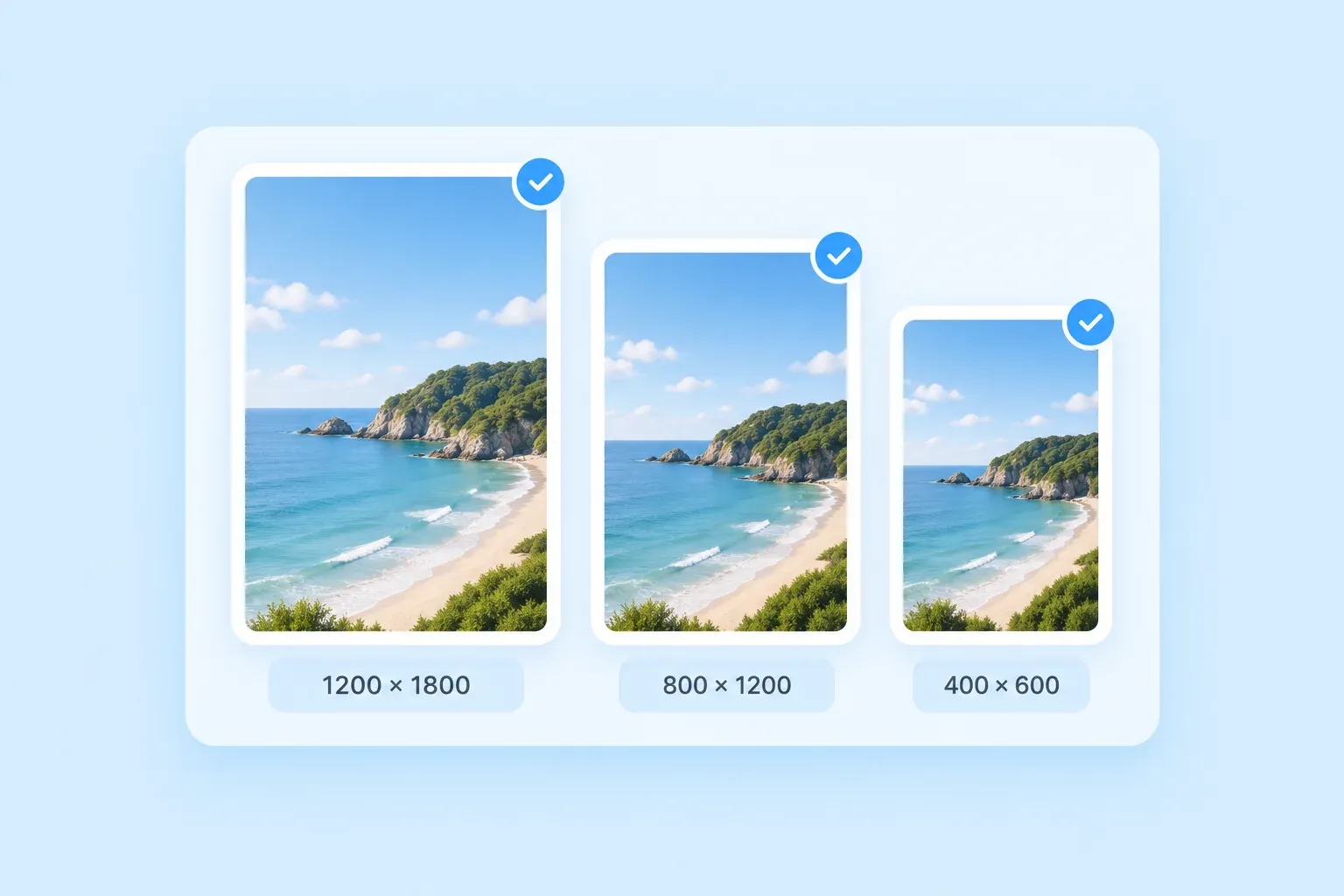
Mohu přizpůsobit několik fotografií stejnému rozvržení?

Pro každý obrázek použijte stejnou šířku, výšku nebo předvolbu a před přidáním do projektu zkontrolujte záběr. Porovnejte obrázky společně a ověřte, zda mají objekty jednotnou zdánlivou velikost.

06

Jaké nastavení použít pro příspěvek na sociálních sítích?

Vyberte předvolbu odpovídající umístění nebo zadejte vlastní rozměry a potom zkontrolujte náhled ořezu na platformě. Pokud budete stejnou fotografii používat na více místech, prohlédněte si náhled v cílovém místě.