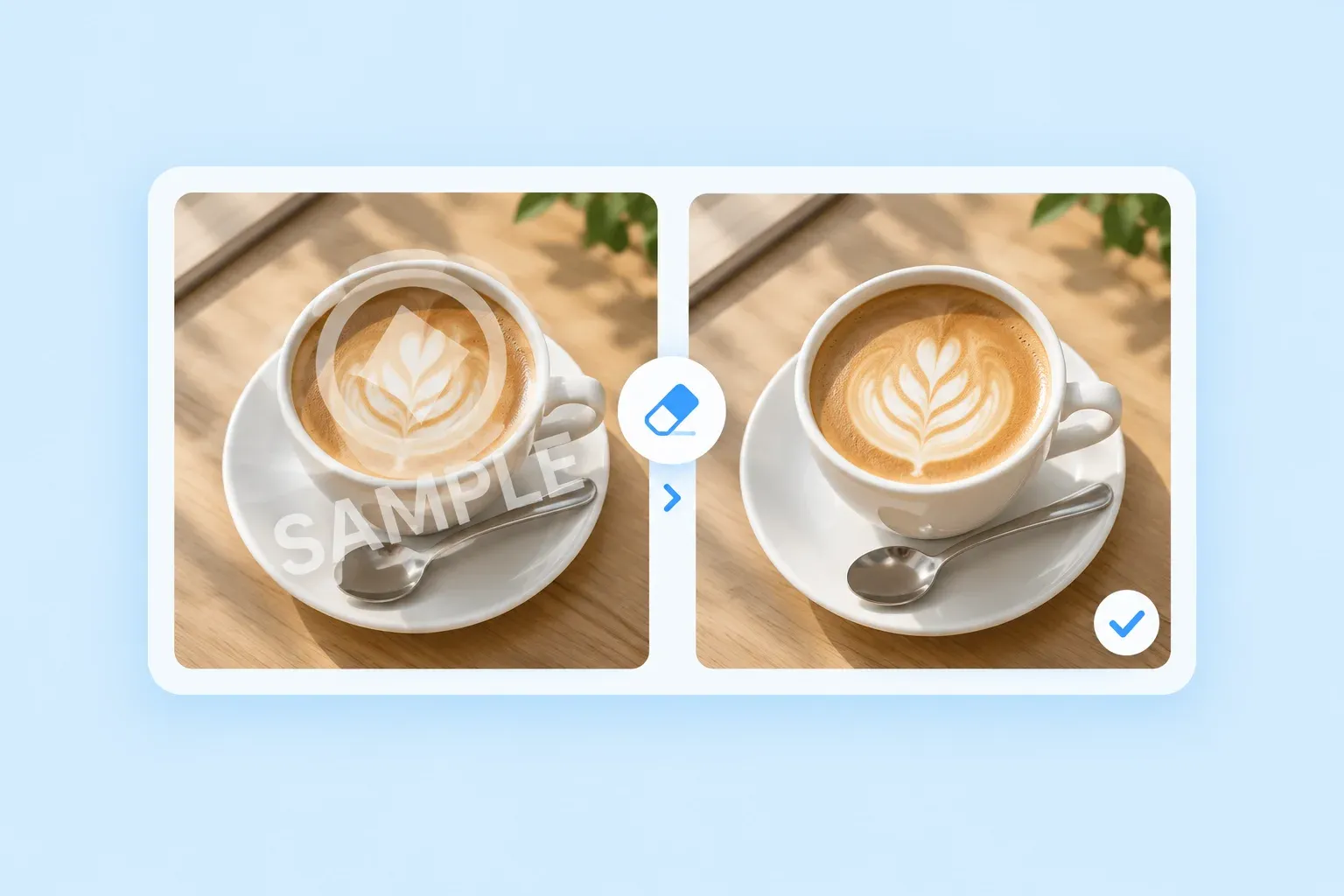
Odstraňovač vodoznaků

Pomocí nástroje WPS odstraňte viditelná loga, datumová razítka nebo štítky konceptu z obrázků, které smíte upravovat. Začněte automatickým rozpoznáním nebo označenou oblast vyberte sami. Než obrázek použijete v albu, dokumentu nebo prezentaci, porovnejte výsledek s originálem.

nebo sem přetáhněte soubor

Náhled

Vyberte režim odstranění

Nejprve použijte Auto Detect, nebo ručně označte přesné oblasti vodoznaku.

Funkce Auto Detect za vás najde vodoznaky. Přepněte na Ruční masku pro přesnější čištění.
0%

Probíhá zpracování...

Před
Po
PředPo

Přetáhněte pro porovnání

Zdarma a bez omezení
Není vyžadována registrace
Ušetříte čas
Bez reklam
Zdarma k použití
Bez registrace
Bez reklam
Libovolný prohlížeč

Jak odstranit vodoznak z fotografie

  1. Krok 1: Nahrajte obrázek

    Nahrajte fotografii nebo grafiku, k jejíž úpravě máte svolení. Vyberte zdrojový obrázek, na kterém je vidět celá značka včetně slabých okrajů a částí překrývajících detail, který chcete zachovat.

  2. Krok 2: Označte nebo rozpoznejte vodoznak

    Nechte značku automaticky rozpoznat nebo oblast označte ručně a spusťte vyčištění. U zřetelné značky začněte automatickým rozpoznáním. Pokud je blízko obličeje, hrany produktu nebo jemného vzoru, vyberte pouze oblast, kterou chcete vyčistit.

  3. Krok 3: Zkontrolujte a stáhněte

    Před stažením zkontrolujte upravený obrázek pomocí posuvníku porovnání. Porovnání prohlédněte ve velikosti, ve které chcete obrázek použít. Pokud část značky zůstala nebo se změnil okolní okraj, upravte výběr a zkontrolujte další verzi.

Odstraňujte vodoznaky z fotografií automatickým rozpoznáním

Odstraňujte vodoznaky z fotografií automatickým rozpoznáním

Viditelné logo nebo datumové razítko mohou odvádět pozornost od jinak užitečné fotografie. Pokud chcete, aby nástroj našel zřetelnou značku v obrázku, začněte automatickým rozpoznáním. Až bude náhled připraven, porovnejte oblast se zdrojem. Než se rozhodnete pro další průchod, pečlivěji prohlédněte překryvy, slabé okraje a texturované pozadí.


Vyzkoušejte nyní
Vyberte oblast vodoznaku ručně

Vyberte oblast vodoznaku ručně

Je-li značka blízko obličeje nebo hrany produktu, zúžte výběr, abyste se zaměřili na oblast k vyčištění. U nepravidelného obrysu použijte štětec nebo kolem kompaktní značky nakreslete rámeček. Poté zkontrolujte přechod mezi úpravou a původním obrázkem, zejména kolem vlasů, drobného písma nebo rovných čar.

Vyzkoušejte nyní
Použijte odstraňovač vodoznaků na datumová razítka a štítky konceptu

Použijte odstraňovač vodoznaků na datumová razítka a štítky konceptu

Před vytištěním do alba odstraňte staré datumové razítko z fotografie, kterou smíte upravovat. Pro prezentaci vymažte štítek konceptu z vlastního návrhu a ponechte místo na finální popisek. Uchovejte původní soubor, abyste se mohli vrátit ke zdroji, pokud nové rozvržení vyžaduje jinou verzi.

Vyzkoušejte nyní
Před stažením porovnejte upravenou fotografii

Před stažením porovnejte upravenou fotografii

Pomocí porovnání před úpravou a po ní prohlédněte místo, kde byl vodoznak. Ověřte, zda opakující se textury stále navazují, drobné písmo v okolí zůstává čitelné a zda není stále vidět část původní značky. Je-li drobná změna těžko posouditelná, prohlédněte fotografii ve velikosti konečného rozvržení.

Vyzkoušejte nyní

Příklady použití odstraňovače vodoznaků

Praktické způsoby, jak vyčistit autorizované obrázky pomocí Odstraňovače vodoznaků

Emma Carter

Připravovala jsem rodinné album a jedna fotografie stále měla v rohu staré datumové razítko. Označila jsem ho a porovnala upravený roh s originálem, přičemž jsem sledovala okraj fotografie. Než jsem upravenou kopii použila, chtěla jsem zkontrolovat, jak bude tato část vypadat na vytištěné stránce.

Emma Carter

Učitelka na prvním stupni základní školy

Daniel Brooks

V prezentaci jsem měl obrázek produktu, na kterém zůstal štítek konceptu ze starší verze. Nakreslil jsem kolem něj rámeček, protože byl blízko obrysu produktu. V náhledu jsem zkontroloval hranu vedle úpravy a při práci na novém rozvržení jsem si ponechal originál.

Daniel Brooks

Specialista produktového marketingu

Maya Patel

Přepracovávala jsem návrh vytvořený pro klienta a potřebovala odstranit vlastní dočasnou značku. Pomocí porovnání před úpravou a po ní jsem prohlédla pozadí kolem daného místa. Když jsem věděla, kam se dívat, opakující se vzor usnadnil rozpoznání změny, a tak jsem ji znovu zkontrolovala ve velikosti, v jaké měla být na snímku.

Maya Patel

Grafická designérka

Otázky k odstraňovači vodoznaků – odpovědi

01

Je odstraňovač vodoznaků WPS online zdarma?

Ano. Bezplatným nástrojem čistěte online obrázky, k jejichž úpravě máte svolení. Automatické rozpoznání a ruční výběr poskytují dva způsoby práce se značkou. Před použitím výsledek zkontrolujte.

02

Co když nástroj vodoznak nerozpozná?

Označte ho ručně štětcem nebo obdélníkovým výběrem. Při kreslení výběru věnujte pozornost drobným písmenům a průsvitným okrajům.

03

Bude pozadí vždy vypadat stejně?

Vyčištění může změnit okolní pixely. Před stažením zkontrolujte vzory, obličeje a jemné okraje. Nenápadné změny mohou být lépe viditelné, pokud fotografii zobrazíte ve velikosti, v jaké ji uvidí čtenář.

04

Mohu odstranit datumové razítko?

Nástroj dokáže zacílit viditelná datumová razítka na fotografiích, k jejichž úpravě máte svolení. Pokud je razítko blízko okraje, zkontrolujte okraj fotografie.

05

Mohu z jedné fotografie vyčistit více značek?

Po zpracování zkontrolujte každou označenou oblast. Pokud značka zůstala, prohlédněte ji samostatně, než zkusíte další úpravu. Upravujte oblasti odděleně, pokud nahuštěné detaily znesnadňují kontrolu jedné velké oblasti.

06

Mohu tento nástroj použít na stránku PDF?

Nástroj je určen pro nahrané obrázky. Pokud je zdroj k úpravě PDF, použijte postup úpravy PDF. U snímku obrazovky nebo fotografie uložené zvlášť jako obrázek můžete úpravu zkontrolovat tímto fotografickým nástrojem.