Ændr billedstørrelse

Tilpas et foto til upload, en profil eller et opslag på sociale medier. Vælg mål, procent eller en forudindstilling, der passer til den næste brug. Brug onlineværktøjet til en bestemt uploadstørrelse, en gruppe profilfotos eller et billede, der skal passe på en slide. Kontrollér billedformatet og de endelige mål i forhåndsvisningen.

eller træk og slip en fil her

Forhåndsvisning

0 × 0 px • 0 B

BreddeHøjde
px
px
Skala
%
Aspect ratio:
Beskæringsområde: × px
Outputformat
Output: × px
0%

Behandler...

Gratis og ubegrænset
Ingen tilmelding påkrævet
Spar tid
Ingen annoncer
Gratis at bruge
Ingen tilmelding
Ingen annoncer
Enhver browser

Sådan ændrer du billedstørrelsen

  1. Trin 1: Upload dit billede

    Upload dit billede. Find ud af, om destinationen angiver præcise pixelmål, et højde-bredde-forhold eller en anbefalet forudindstilling.

  2. Trin 2: Vælg de nye mål

    Skalér efter mål eller procent, eller vælg en passende forudindstilling. Tilpas bredde og højde til kravet. Brug indstillingen for billedformat eller beskæring, når indramningen er vigtig.

  3. Trin 3: Tilpas, gennemgå og download

    Ændr billedstørrelsen, gennemgå resultatet, og download det. Åbn det eksporterede billede for at kontrollere målene og se, hvordan ansigter, tekst og andre små detaljer ser ud.

Tilpas et billede til bestemte pixelmål

Tilpas et billede til bestemte pixelmål

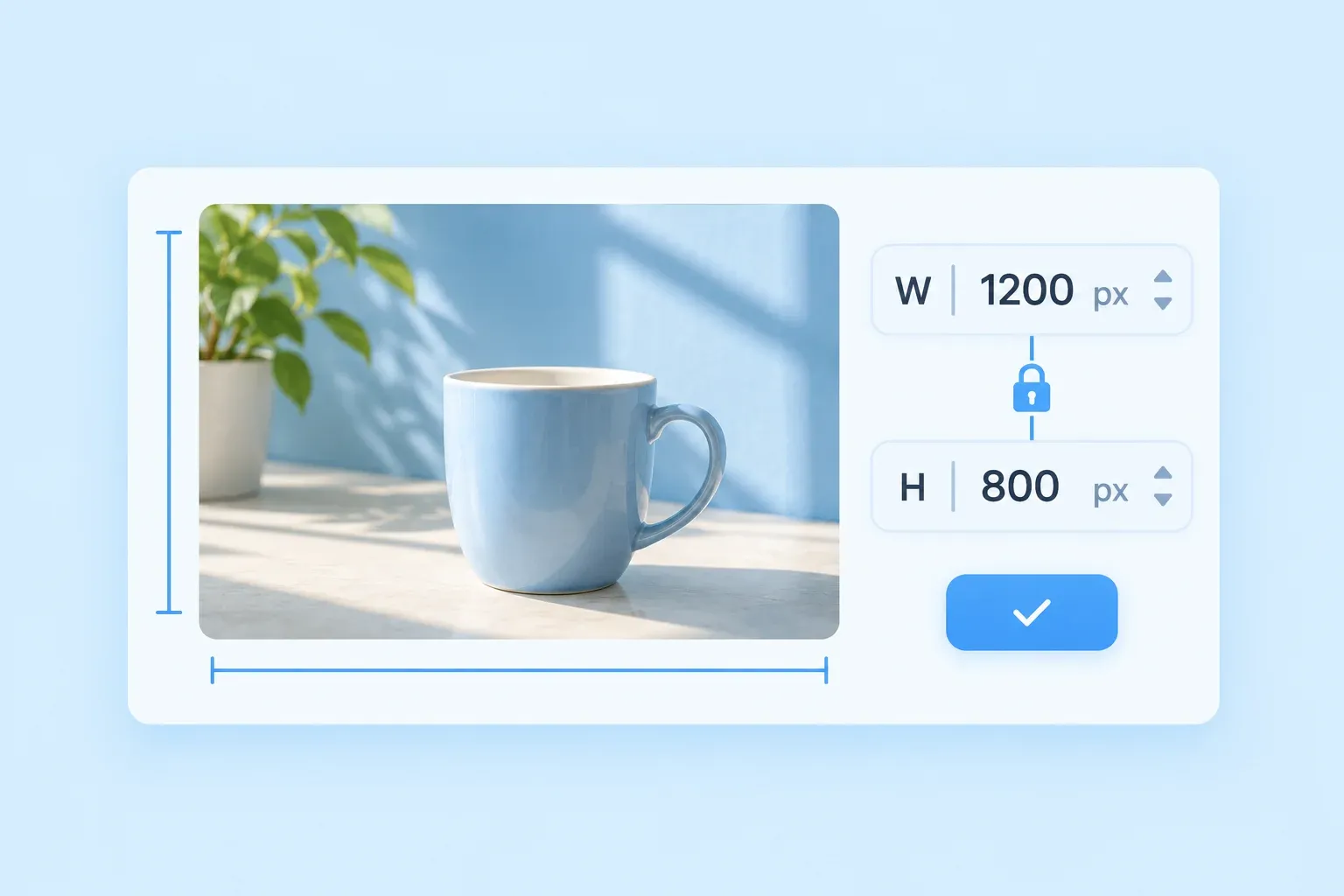
Indtast bredde og højde, når en annonce, portal eller hjemmeside angiver en størrelse. Indtast de krævede mål, når en uploadside forventer en bestemt bredde og højde. Kontrol af billedformatet før eksport hjælper med at undgå, at motivet strækkes for at tvinge det til at passe.
Prøv nu
Skalér et foto med en procent

Skalér et foto med en procent

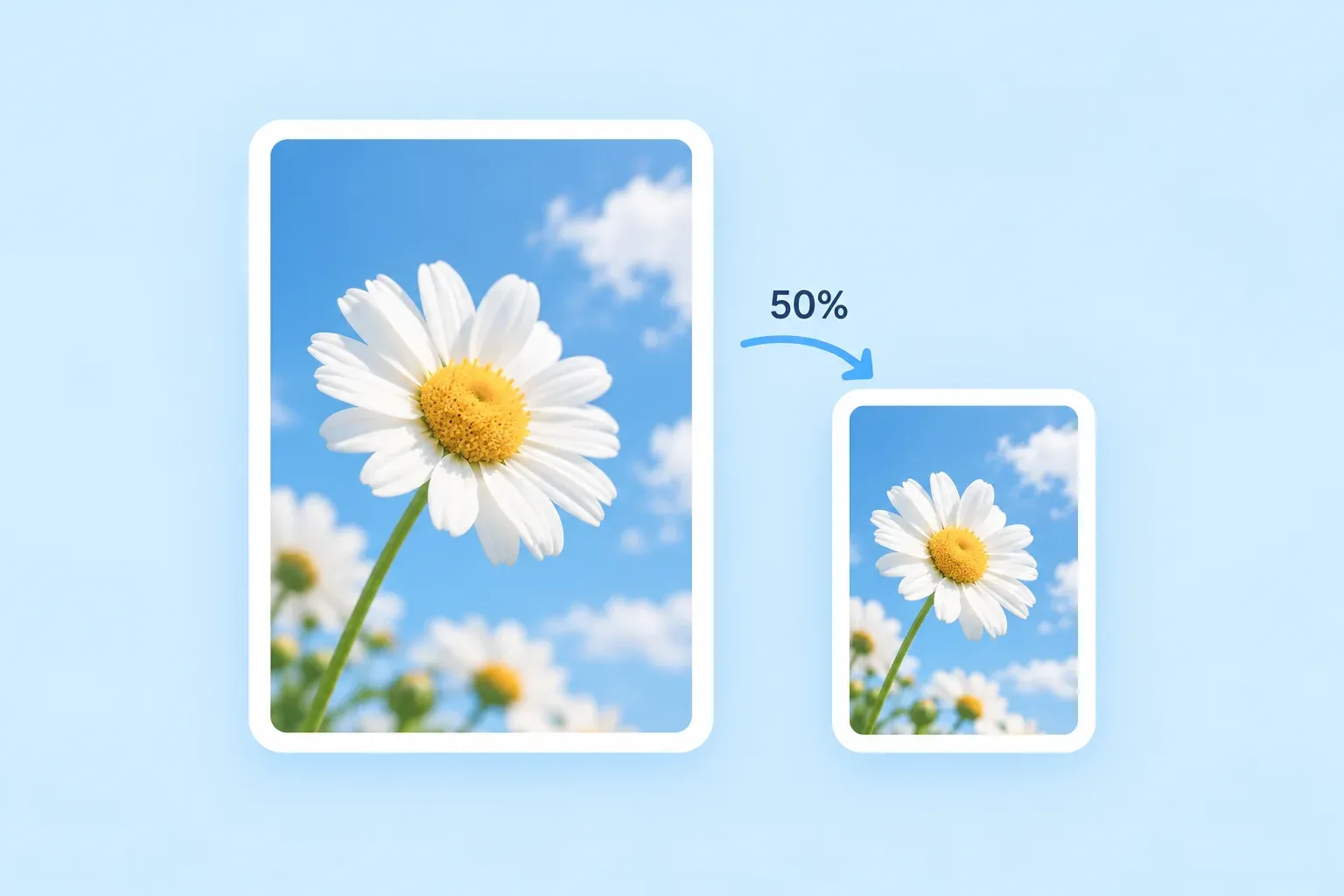
Brug procentvis skalering, når du ved, hvor meget mindre eller større fotoet skal være. Det er nyttigt, når du vil bevare samme komposition i en større eller mindre størrelse. Kontrollér de nye mål, hvis du også skal opfylde et uploadkrav i pixels.

Prøv nu
Brug forudindstillinger til profiler og opslag

Brug forudindstillinger til profiler og opslag

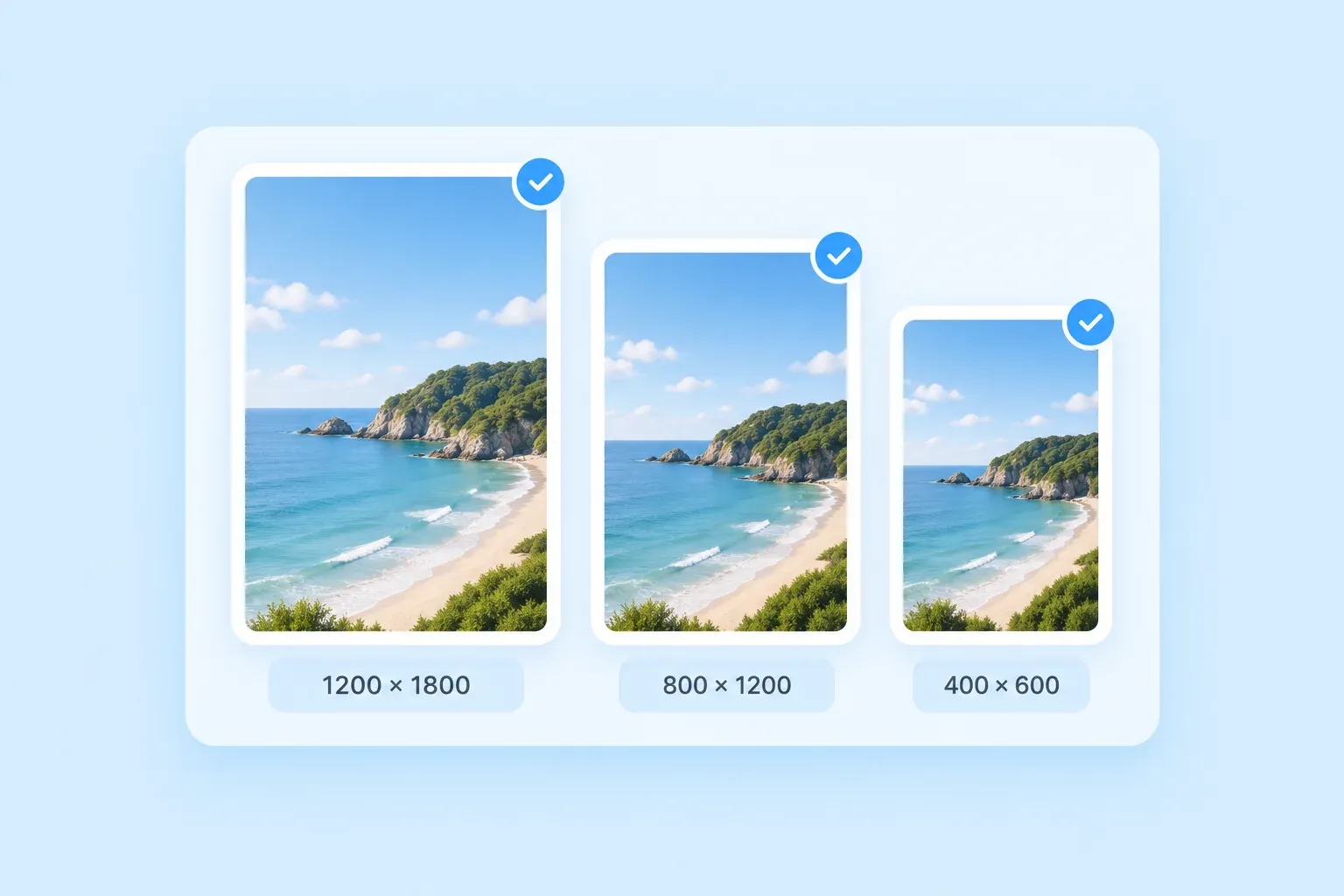
Start med en forudindstilling til en profil eller et opslag, og kontrollér den endelige indramning. Vælg først en forudindstilling tæt på den ønskede placering, f.eks. en profil eller et opslag på sociale medier. Se rammen før lagring, så motivet ikke ligger for tæt på den forventede beskæringskant.

Prøv nu
Kontrollér det tilpassede billede før lagring

Kontrollér det tilpassede billede før lagring

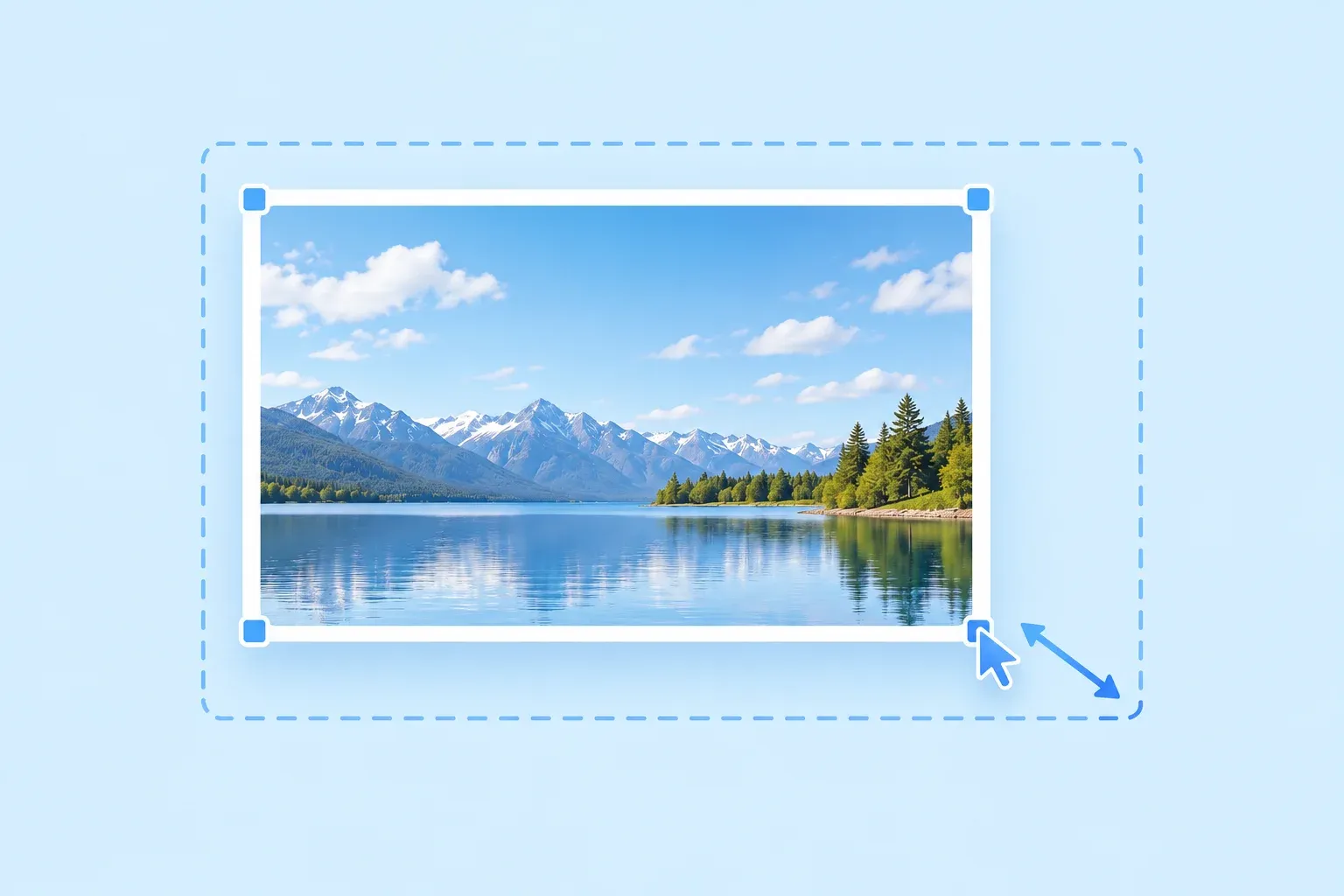
Kontrollér motivets placering, tekstens læsbarhed og proportionerne i den tilpassede fil. Gennemgå det eksporterede billede i den størrelse, andre vil se det. Kontrollér tekst og detaljer ved mindre kopier, og gem originalen til senere størrelsesændringer.

Prøv nu

Anvendelsesmuligheder for Billedresizer

Praktiske måder at resize billeder til profiler, opslag på sociale medier, dokumenter og produktannoncer

Brooke Torres

En formular krævede et billede med en bestemt bredde og højde. Jeg indtastede målene, kontrollerede, hvad det nye format gjorde ved indramningen, og åbnede det eksporterede foto før upload. Det lod mig kontrollere både mål og motivets placering i samme kopi.

Brooke Torres

Designassistent

Dana Patel

Jeg havde et foto, der skulle være mindre uden at ændre indramningen. Jeg brugte procentvis skalering og sammenlignede resultatet med originalen. Jeg kontrollerede også de endelige mål, da billedet skulle passe ved siden af et andet foto på samme side.

Dana Patel

Indholdskoordinator

Erin Rivera

Jeg lavede et kvadratisk profilbillede af et foto i liggende format. Jeg så på forhåndsvisningen for at vurdere pladsen omkring motivet og kontrollerede derefter kopien i profillayoutet. Små detaljer så anderledes ud dér end i den større redigeringsvisning.

Erin Rivera

Præsentationsdesigner

Ofte stillede spørgsmål om Billedresizer

01

Kan jeg give et foto en bestemt bredde?

Brug Mål, og indtast den krævede bredde. Kontrollér billedformatet, når du angiver højden. Hvis det oprindelige forhold afviger fra det ønskede format, skal du vælge mellem at bevare forholdet og beskære billedet.

02

Ændrer skalering filstørrelsen?

Det kan den. Brug et værktøj til filstørrelse, hvis uploadkravet er i KB eller MB. En upload kan kontrollere både billedets pixelmål og den lagerplads, filen bruger.

03

Genskaber forstørrelse af et foto detaljer?

Ekstra pixels genskaber ikke detaljer, som mangler i kilden. Kontrollér detaljerne i det forstørrede resultat, før du bruger det som erstatning for en større original.

04

Hvad gør jeg, hvis det tilpassede foto ser strakt ud?

Sammenlign det oprindelige og ønskede billedformat. Skalér proportionalt, eller beskær billedet, hvis destinationen kræver en anden form. Brug beskæring til en ny indramning, når proportional skalering ikke kan opnå begge krævede mål.

05

Kan jeg få flere fotos til at passe i samme layout?

Brug samme bredde, højde eller forudindstilling til hvert billede, og kontrollér indramningen, før du føjer dem til projektet. Sammenlign billederne samlet for at se, om motivet fremstår i en ensartet størrelse.

06

Hvilken indstilling skal jeg bruge til et opslag på sociale medier?

Vælg en forudindstilling, der matcher placeringen, eller angiv dine egne mål, og kontrollér platformens beskæringsvisning. Gennemgå forhåndsvisningen på destinationen, når samme foto skal bruges flere steder.