Fjern vandmærker

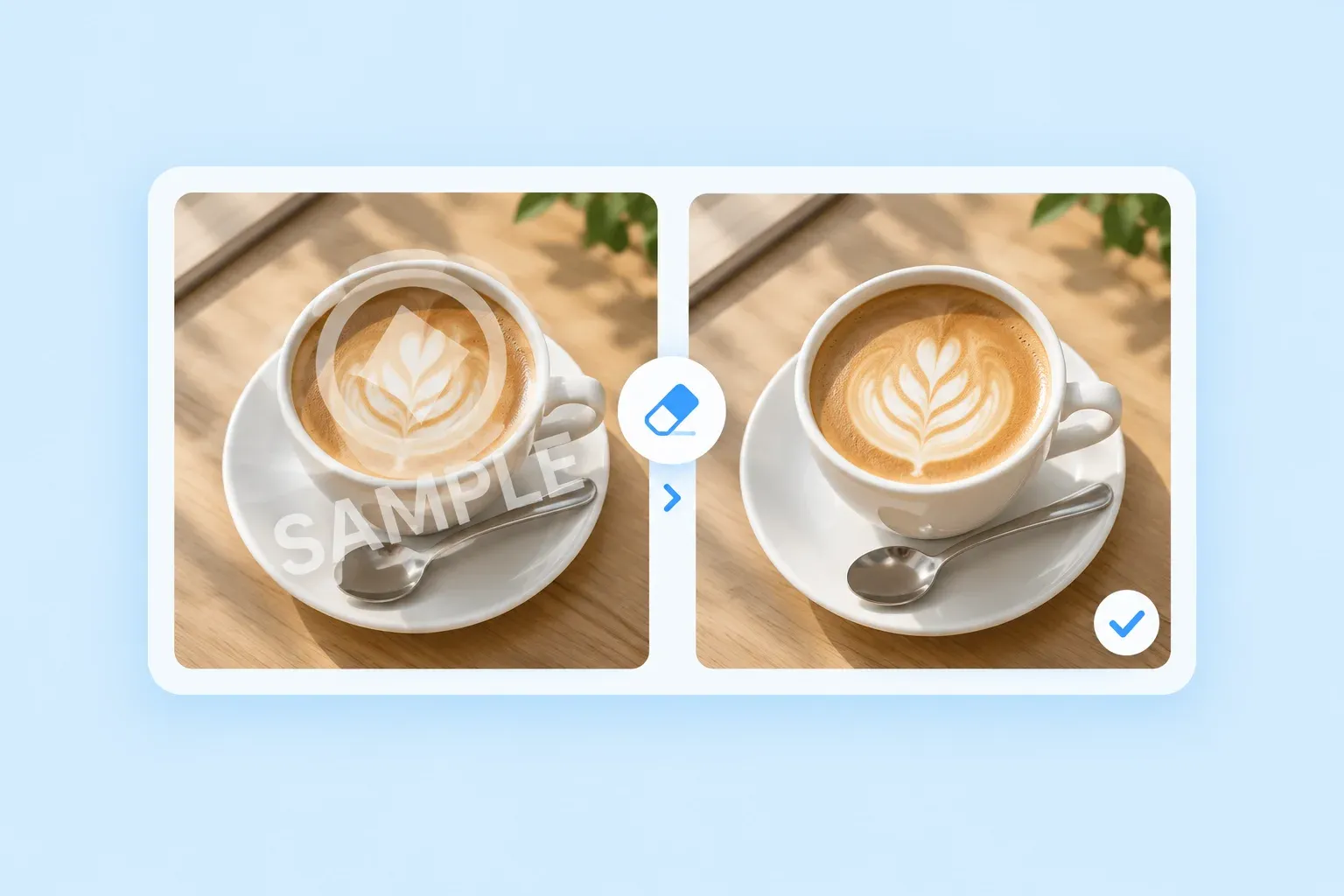
Brug WPS-værktøjet til at fjerne vandmærker fra fotos og rense synlige logoer, datostempler eller kladdemærkater fra billeder, du må redigere. Start med automatisk registrering, eller vælg selv det markerede område. Sammenlign resultatet med originalen, før du bruger billedet i et album, dokument eller en præsentation.

eller træk og slip en fil her

Forhåndsvisning

Vælg fjernelsestilstand

Brug Auto Detect først, eller markér manuelt de nøjagtige vandmærkeområder.

Auto-detektion finder vandmærker for dig. Skift til manuel maskering for mere præcis oprydning.
0%

Behandler...

Før
Efter
FørEfter

Træk for at sammenligne

Gratis og ubegrænset
Ingen tilmelding påkrævet
Spar tid
Ingen annoncer
Gratis at bruge
Ingen tilmelding
Ingen annoncer
Enhver browser

Sådan fjerner du et vandmærke fra et foto

  1. Trin 1: Upload dit billede

    Upload et foto eller en illustration, som du har tilladelse til at redigere. Vælg et kildebillede, hvor hele mærket kan ses, inklusive svage kanter eller dele, som overlapper en detalje, du vil bevare.

  2. Trin 2: Marker eller registrer vandmærket

    Registrer mærket automatisk, eller marker området i hånden, og kør derefter rensningen. Start med automatisk registrering ved et tydeligt mærke. Hvis det er tæt på et ansigt, en produktkant eller et fint mønster, skal du kun vælge det område, du vil rense.

  3. Trin 3: Gennemgå og download

    Brug sammenligningsskyderen til at kontrollere det redigerede billede før download. Se sammenligningen i den størrelse, du planlægger at bruge. Hvis en del af mærket er tilbage, eller kanten omkring det ændres, skal du justere markeringen og kontrollere en anden version.

Fjern vandmærker fra fotos med automatisk registrering

Fjern vandmærker fra fotos med automatisk registrering

Et synligt logo eller datostempel kan distrahere på et ellers brugbart foto. Start med automatisk registrering, når du vil have værktøjet til at finde et tydeligt mærke i billedet. Når forhåndsvisningen er klar, sammenligner du området med kilden. Se nærmere på overlap, svage kanter og baggrunde med tekstur, før du beslutter dig for en ekstra behandling.


Prøv nu
Vælg vandmærkets område i hånden

Vælg vandmærkets område i hånden

Når et mærke sidder tæt på et ansigt eller en produktkant, skal du lave en tættere markering for at fokusere på området, der skal renses. Brug penslen til en uregelmæssig kontur, eller tegn en boks omkring et kompakt mærke. Kontroller derefter overgangen mellem redigeringen og originalbilledet, især ved hår, små bogstaver eller lige linjer.

Prøv nu
Brug værktøjet til datostempler og kladdemærkater

Brug værktøjet til datostempler og kladdemærkater

Fjern et gammelt datostempel fra et foto, du må redigere, før du udskriver det til et album. Til en præsentation kan du fjerne en kladdemærkat fra din egen model og give plads til den endelige billedtekst. Behold originalfilen, så du kan vende tilbage til kilden, hvis det nye layout kræver en anden version.

Prøv nu
Sammenlign det redigerede foto før download

Sammenlign det redigerede foto før download

Brug før- og efter-sammenligningen til at se, hvor vandmærket var. Kontroller, om gentagne teksturer stadig passer sammen, om små bogstaver i nærheden er læselige, og om en del af det oprindelige mærke stadig er synlig. Hvis en lille ændring er svær at vurdere, skal du gennemgå fotoet i den størrelse, det får i det færdige layout.

Prøv nu

Brugsscenarier for vandmærkefjerner

Praktiske måder at rense autoriserede billeder på med Vandmærkefjerner

Emma Carter

Jeg var ved at lave et familiealbum, og et af mine fotos havde stadig et gammelt datostempel i hjørnet. Jeg markerede stemplet og sammenlignede det redigerede hjørne med originalen med fokus på fotoets kant. Jeg ville kontrollere, hvordan den del ville se ud på den udskrevne side, før jeg brugte den redigerede kopi.

Emma Carter

Folkeskolelærer

Daniel Brooks

Jeg havde et produktbillede i en præsentation, hvor der stadig var en kladdemærkat fra en ældre version. Jeg tegnede en boks omkring mærkaten, fordi den var tæt på produktets kontur. Jeg kontrollerede kanten ved siden af redigeringen i forhåndsvisningen og beholdt originalen, mens jeg arbejdede med det nye layout.

Daniel Brooks

Specialist i produktmarkedsføring

Maya Patel

Jeg var ved at revidere en model, jeg havde lavet til en kunde, og skulle fjerne mit eget midlertidige mærke. Jeg brugte før- og efter-sammenligningen til at se på baggrunden omkring stedet. Det gentagne mønster gjorde ændringen lettere at opdage, da jeg vidste, hvor jeg skulle kigge, så jeg kontrollerede igen i den størrelse, den ville få på sliden.

Maya Patel

Grafisk designer

Spørgsmål om vandmærkefjerner, besvaret

01

Er WPS-værktøjet til at fjerne vandmærker gratis online?

Ja. Brug det gratis værktøj til online rensning af billeder, som du har tilladelse til at redigere. Automatisk registrering og manuel markering giver to måder at behandle mærket på. Gennemgå resultatet før brug.

02

Hvad hvis værktøjet ikke finder vandmærket?

Marker det i hånden med en pensel eller en rektangulær markering. Vær opmærksom på små bogstaver og halvgennemsigtige kanter, når du tegner markeringen.

03

Vil baggrunden altid se ens ud?

Rensningen kan ændre nærliggende pixels. Undersøg mønstre, ansigter og fine kanter før download. Små ændringer kan være lettere at se, når fotoet vises i den størrelse, læseren vil se.

04

Kan jeg fjerne et datostempel?

Værktøjet kan behandle synlige datostempler på fotos, du har tilladelse til at redigere. Kontroller fotoets yderkant, hvis datostemplet sidder tæt på kanten.

05

Kan jeg rense flere mærker på samme foto?

Kontroller hvert markeret område efter behandlingen. Hvis et mærke er tilbage, skal du undersøge det separat, før du prøver en ny redigering. Lav separate redigeringer, når tætsiddende detaljer gør et stort område svært at gennemgå.

06

Kan jeg bruge værktøjet på en PDF-side?

Værktøjet er til uploadede billeder. Brug en arbejdsgang til PDF-redigering, hvis kilden, du skal redigere, er en PDF. For et skærmbillede eller et foto gemt separat som billede kan du gennemgå redigeringen med dette fotoværktøj.