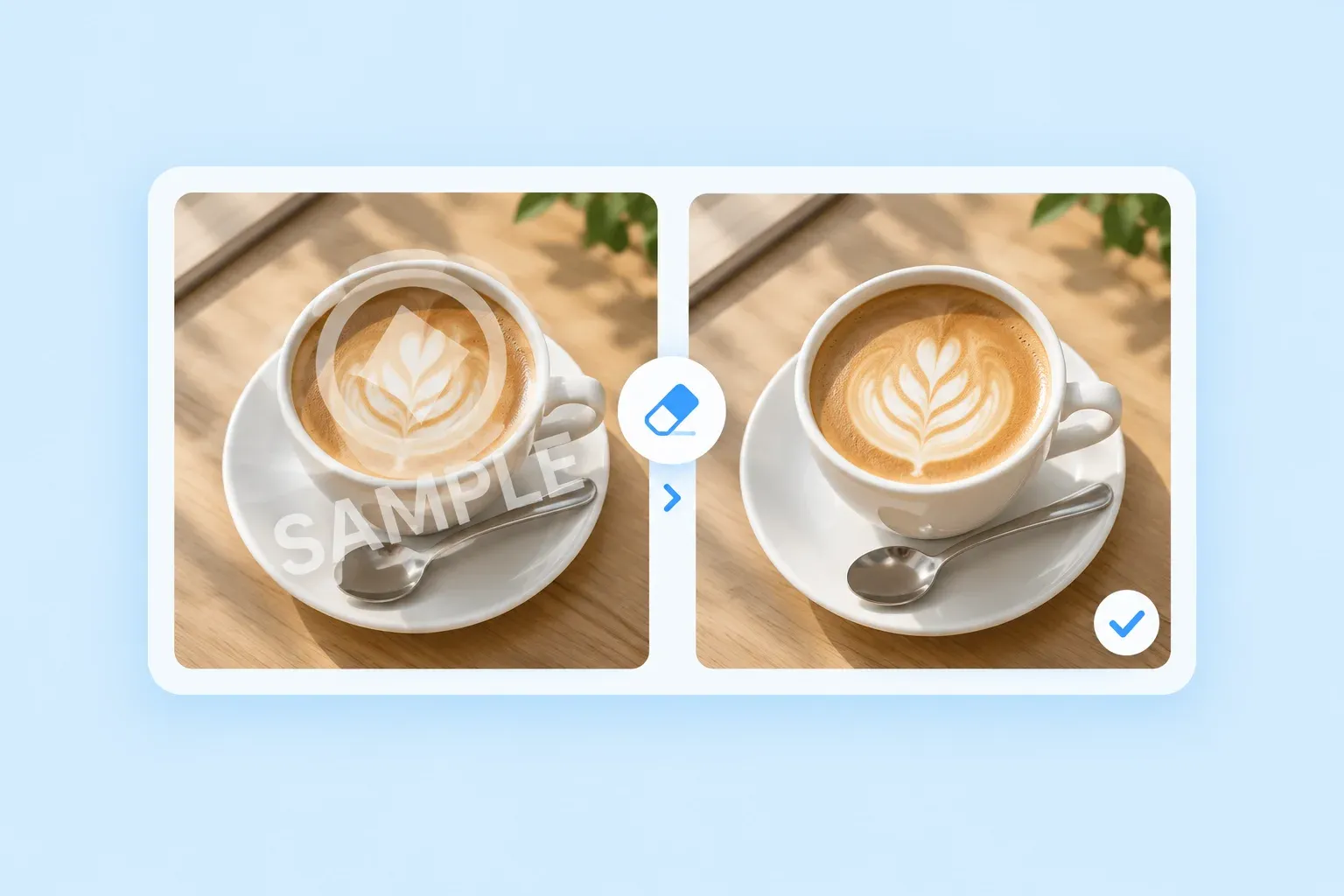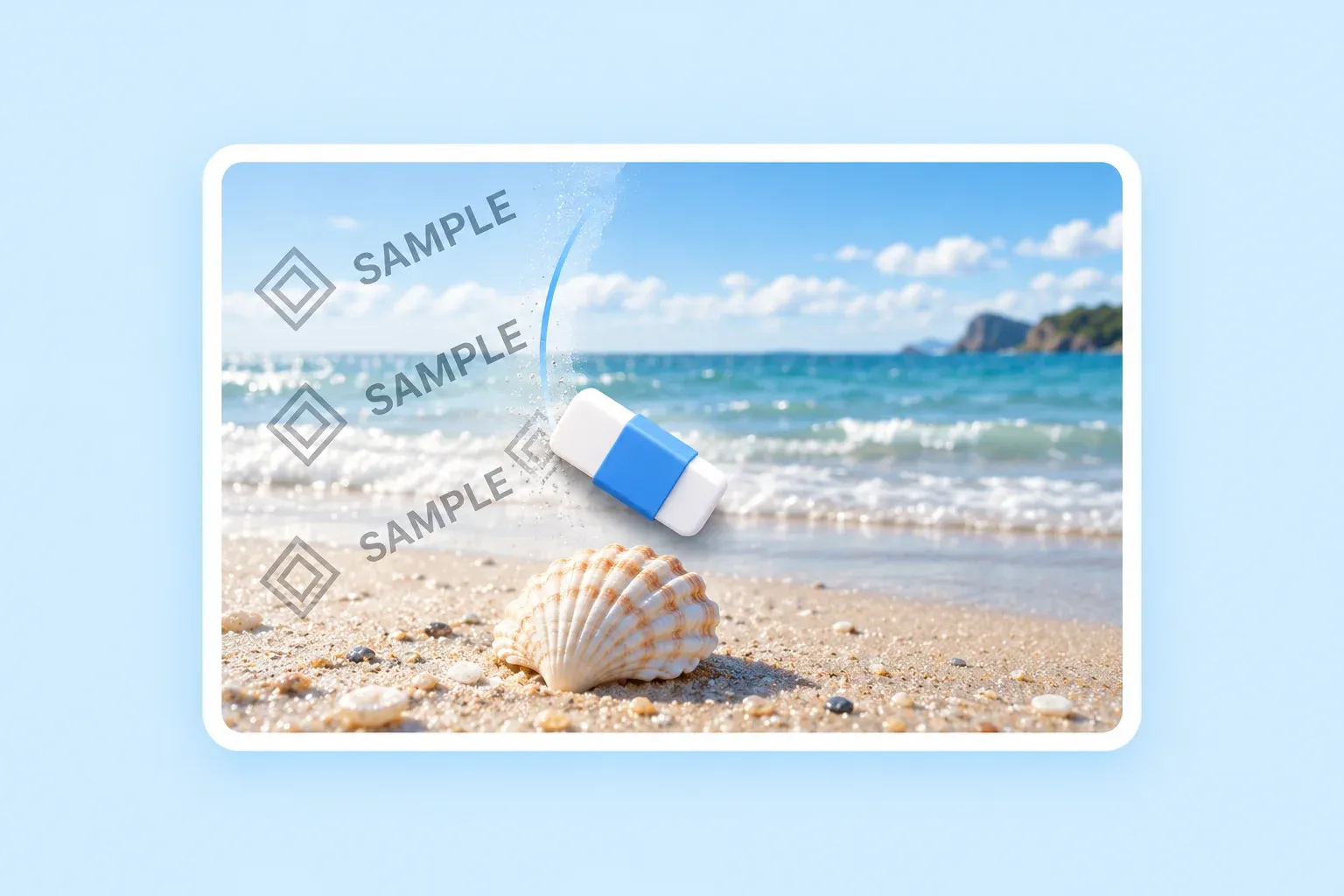
Αφαίρεση υδατογραφημάτων

Χρησιμοποιήστε το εργαλείο WPS για να καθαρίσετε ορατά λογότυπα, σφραγίδες ημερομηνίας ή ετικέτες προσχεδίου από εικόνες που έχετε δικαίωμα να επεξεργαστείτε. Ξεκινήστε με αυτόματο εντοπισμό ή επιλέξτε μόνοι σας την περιοχή με τη σήμανση. Συγκρίνετε το αποτέλεσμα με το πρωτότυπο πριν χρησιμοποιήσετε την εικόνα σε άλμπουμ, έγγραφο ή παρουσίαση.

ή σύρετε και αφήστε ένα αρχείο εδώ

Προεπισκόπηση

Επιλογή τρόπου αφαίρεσης

Χρησιμοποιήστε πρώτα την Αυτόματη ανίχνευση ή σημειώστε χειροκίνητα ακριβείς περιοχές του υδατογραφήματος.

Η επιλογή Αυτόματης ανίχνευσης θα εντοπίσει υδατογραφήματα για εσάς. Μεταβείτε στη Μη αυτόματη απόκρυψη για ακριβή καθαρισμό.
0%

Σε επεξεργασία...

Πριν
Μετά
ΠρινΜετά

Σύρετε για σύγκριση

Δωρεάν και απεριόριστο
Δεν απαιτείται εγγραφή
Εξοικονομήστε χρόνο
Χωρίς διαφημίσεις
Δωρεάν για χρήση
Χωρίς εγγραφή
Χωρίς διαφημίσεις
Οποιοδήποτε πρόγραμμα περιήγησης

Πώς να αφαιρέσετε ένα υδατογράφημα από φωτογραφία

  1. Βήμα 1: Ανεβάστε την εικόνα σας

    Ανεβάστε μια φωτογραφία ή ένα γραφικό που έχετε άδεια να επεξεργαστείτε. Επιλέξτε αρχική εικόνα στην οποία φαίνεται ολόκληρη η σήμανση, μαζί με αχνά άκρα ή τμήματα που επικαλύπτουν μια λεπτομέρεια που θέλετε να διατηρήσετε.

  2. Βήμα 2: Σημειώστε ή εντοπίστε το υδατογράφημα

    Εντοπίστε τη σήμανση αυτόματα ή σημειώστε την περιοχή με το χέρι και εκτελέστε τον καθαρισμό. Για ευδιάκριτη σήμανση, ξεκινήστε με αυτόματο εντοπισμό. Αν βρίσκεται κοντά σε πρόσωπο, άκρη προϊόντος ή λεπτό μοτίβο, επιλέξτε μόνο την περιοχή που σκοπεύετε να καθαρίσετε.

  3. Βήμα 3: Ελέγξτε και κατεβάστε

    Πριν τη λήψη, ελέγξτε την επεξεργασμένη εικόνα με το ρυθμιστικό σύγκρισης. Εξετάστε τη σύγκριση στο μέγεθος που σκοπεύετε να χρησιμοποιήσετε. Αν παραμένει μέρος της σήμανσης ή αλλάξει η γύρω άκρη, προσαρμόστε την επιλογή και ελέγξτε άλλη έκδοση.

Αφαιρέστε υδατογραφήματα από φωτογραφίες με αυτόματο εντοπισμό

Αφαιρέστε υδατογραφήματα από φωτογραφίες με αυτόματο εντοπισμό

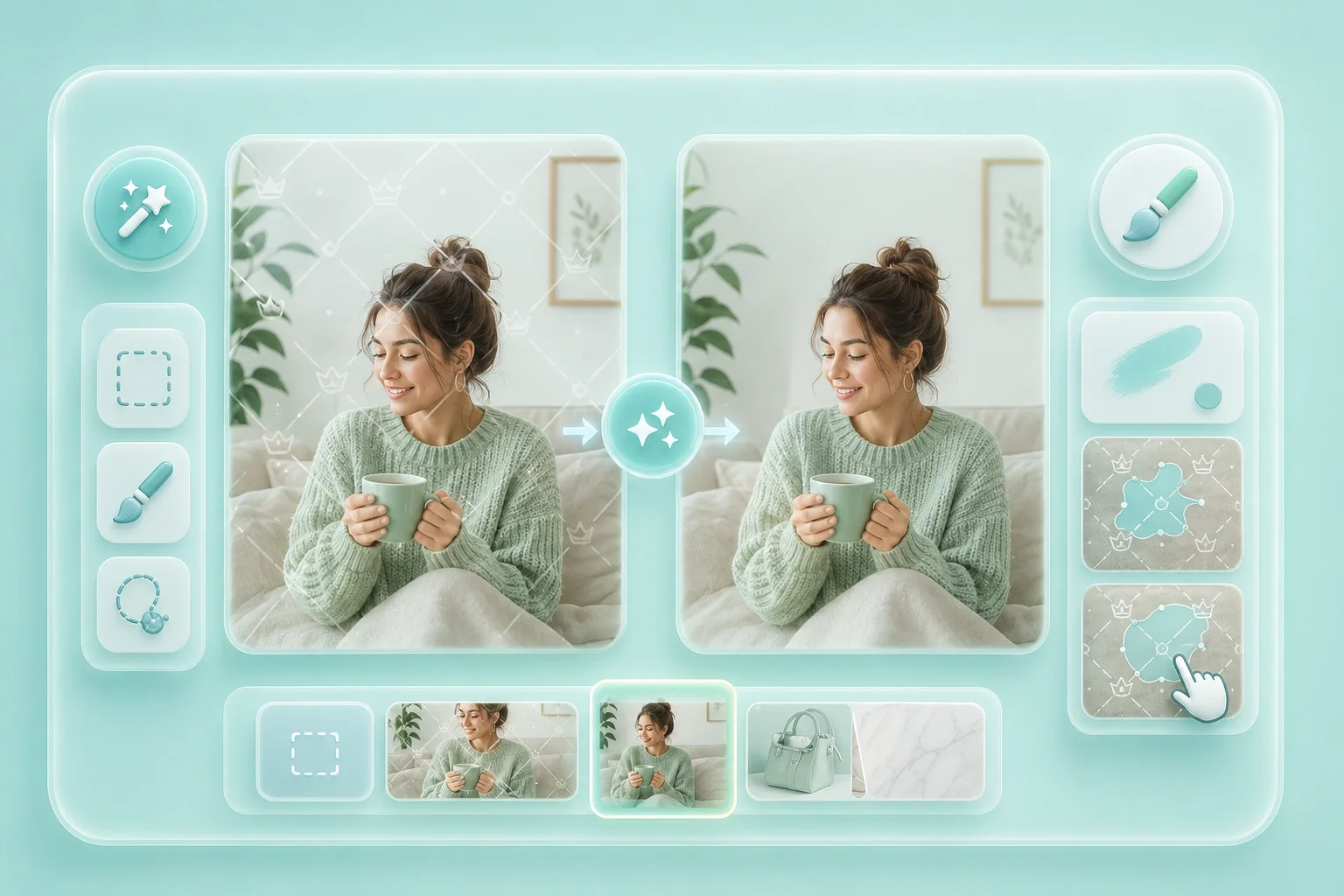
Ένα ορατό λογότυπο ή μια σφραγίδα ημερομηνίας μπορεί να αποσπά την προσοχή από μια κατά τα άλλα χρήσιμη φωτογραφία. Ξεκινήστε με αυτόματο εντοπισμό όταν θέλετε το εργαλείο να βρει μια ευδιάκριτη σήμανση στην εικόνα. Όταν είναι έτοιμη η προεπισκόπηση, συγκρίνετε την περιοχή με την αρχική εικόνα. Εξετάστε προσεκτικότερα επικαλύψεις, αχνά άκρα και φόντα με υφή πριν αποφασίσετε αν θα επαναλάβετε τη διαδικασία.
Δοκιμάστε τώρα
Επιλέξτε την περιοχή του υδατογραφήματος με το χέρι

Επιλέξτε την περιοχή του υδατογραφήματος με το χέρι

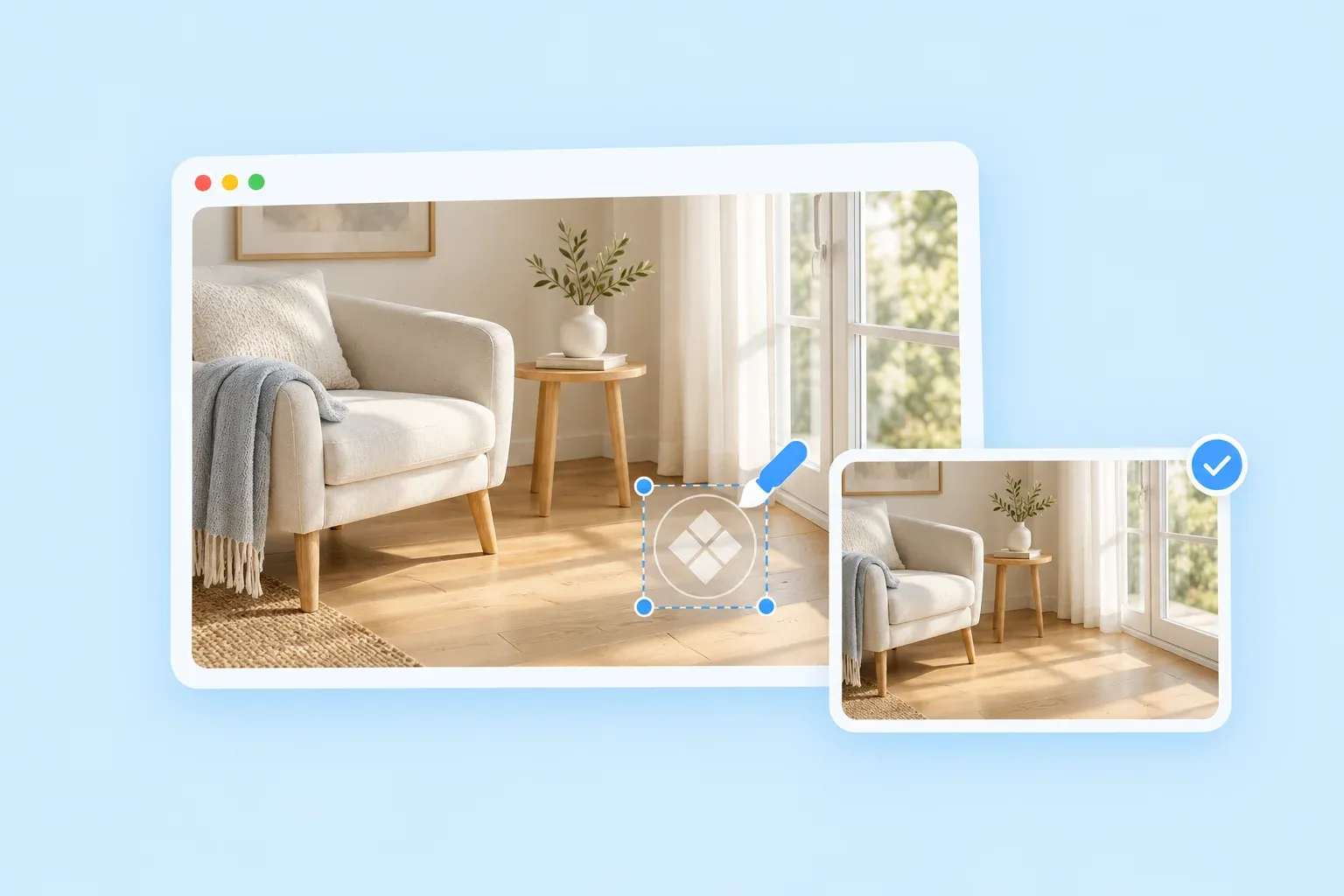
Όταν η σήμανση είναι κοντά σε πρόσωπο ή άκρη προϊόντος, περιορίστε την επιλογή για να εστιάσετε στην περιοχή που χρειάζεται καθαρισμό. Χρησιμοποιήστε το πινέλο για ακανόνιστο περίγραμμα ή σχεδιάστε πλαίσιο γύρω από μια συμπαγή σήμανση. Στη συνέχεια ελέγξτε την ένωση της επεξεργασίας με την αρχική εικόνα, ειδικά κοντά σε μαλλιά, μικρά γράμματα ή ευθείες γραμμές.

Δοκιμάστε τώρα
Χρησιμοποιήστε την αφαίρεση υδατογραφημάτων για ημερομηνίες και ετικέτες προσχεδίου

Χρησιμοποιήστε την αφαίρεση υδατογραφημάτων για ημερομηνίες και ετικέτες προσχεδίου

Αφαιρέστε μια παλιά σφραγίδα ημερομηνίας από φωτογραφία που έχετε δικαίωμα να επεξεργαστείτε, πριν την εκτυπώσετε για άλμπουμ. Για παρουσίαση, καθαρίστε την ετικέτα προσχεδίου από δική σας μακέτα και αφήστε χώρο για την τελική λεζάντα. Κρατήστε το αρχικό αρχείο διαθέσιμο ώστε να επιστρέψετε σε αυτό αν η νέα διάταξη απαιτεί διαφορετική έκδοση.

Δοκιμάστε τώρα
Συγκρίνετε την επεξεργασμένη φωτογραφία πριν τη λήψη

Συγκρίνετε την επεξεργασμένη φωτογραφία πριν τη λήψη

Χρησιμοποιήστε τη σύγκριση πριν και μετά για να δείτε πού βρισκόταν το υδατογράφημα. Ελέγξτε αν οι επαναλαμβανόμενες υφές παραμένουν ευθυγραμμισμένες, αν τα μικρά γράμματα κοντά διαβάζονται και αν φαίνεται ακόμη μέρος της αρχικής σήμανσης. Αν μια μικρή αλλαγή είναι δύσκολο να αξιολογηθεί, εξετάστε τη φωτογραφία στο μέγεθος που θα έχει στην τελική διάταξη.

Δοκιμάστε τώρα

Σενάρια χρήσης Αφαίρεσης υδατογραφήματος

Πρακτικοί τρόποι για να καθαρίσετε εξουσιοδοτημένες εικόνες με την Αφαίρεση υδατογραφήματος

Emma Carter

Ετοίμαζα ένα οικογενειακό άλμπουμ και μια φωτογραφία μου είχε ακόμη μια παλιά σφραγίδα ημερομηνίας στη γωνία. Τη σημείωσα και συνέκρινα την επεξεργασμένη γωνία με το πρωτότυπο, προσέχοντας την άκρη της φωτογραφίας. Ήθελα να ελέγξω πώς θα φαινόταν αυτό το σημείο στην εκτυπωμένη σελίδα πριν χρησιμοποιήσω το επεξεργασμένο αντίγραφο.

Emma Carter

Δασκάλα δημοτικού

Daniel Brooks

Είχα μια εικόνα προϊόντος σε παρουσίαση που έφερε ακόμη ετικέτα προσχεδίου από παλιότερη έκδοση. Σχεδίασα πλαίσιο γύρω από την ετικέτα επειδή ήταν κοντά στο περίγραμμα του προϊόντος. Έλεγξα στην προεπισκόπηση την άκρη δίπλα στην επεξεργασία και κράτησα το πρωτότυπο όσο δούλευα στη νέα διάταξη.

Daniel Brooks

Ειδικός μάρκετινγκ προϊόντων

Maya Patel

Αναθεωρούσα μια μακέτα που είχα φτιάξει για πελάτη και έπρεπε να αφαιρέσω τη δική μου προσωρινή σήμανση. Χρησιμοποίησα τη σύγκριση πριν και μετά για να δω το φόντο γύρω από το σημείο. Το επαναλαμβανόμενο μοτίβο έκανε την αλλαγή ευκολότερα αντιληπτή μόλις ήξερα πού να κοιτάξω, οπότε την έλεγξα ξανά στο μέγεθος που θα εμφανιζόταν στη διαφάνεια.

Maya Patel

Γραφίστρια

Ερωτήσεις σχετικά με την Αφαίρεση υδατογραφήματος, με απαντήσεις

01

Είναι δωρεάν online το εργαλείο αφαίρεσης υδατογραφημάτων WPS;

Ναι. Χρησιμοποιήστε το δωρεάν εργαλείο για online καθαρισμό εικόνων που έχετε άδεια να επεξεργαστείτε. Ο αυτόματος εντοπισμός και η χειροκίνητη επιλογή παρέχουν δύο τρόπους αντιμετώπισης της σήμανσης. Ελέγξτε το αποτέλεσμα πριν το χρησιμοποιήσετε.

02

Τι γίνεται αν το εργαλείο δεν εντοπίσει το υδατογράφημα;

Σημειώστε το με το χέρι με πινέλο ή ορθογώνια επιλογή. Προσέξτε τα μικρά γράμματα και τα ημιδιαφανή άκρα όταν σχεδιάζετε την επιλογή.

03

Θα παραμένει πάντα ίδιο το φόντο;

Ο καθαρισμός μπορεί να αλλάξει κοντινά εικονοστοιχεία. Εξετάστε μοτίβα, πρόσωπα και λεπτά άκρα πριν τη λήψη. Οι ανεπαίσθητες αλλαγές μπορεί να φαίνονται ευκολότερα όταν η φωτογραφία εμφανίζεται στο μέγεθος που θα δει ο αναγνώστης.

04

Μπορώ να αφαιρέσω σφραγίδα ημερομηνίας;

Το εργαλείο μπορεί να στοχεύσει ορατές σφραγίδες ημερομηνίας σε φωτογραφίες που έχετε άδεια να επεξεργαστείτε. Ελέγξτε το όριο της φωτογραφίας αν η ημερομηνία είναι κοντά στην άκρη.

05

Μπορώ να καθαρίσω περισσότερες από μία σημάνσεις στην ίδια φωτογραφία;

Ελέγξτε κάθε σημειωμένη περιοχή μετά την επεξεργασία. Αν παραμένει σήμανση, εξετάστε τη χωριστά πριν δοκιμάσετε άλλη επεξεργασία. Κάντε χωριστές επεξεργασίες όταν πυκνές λεπτομέρειες δυσκολεύουν τον έλεγχο μιας μεγάλης περιοχής.

06

Μπορώ να χρησιμοποιήσω αυτό το εργαλείο σε σελίδα PDF;

Το εργαλείο προορίζεται για ανεβασμένες εικόνες. Χρησιμοποιήστε ροή εργασίας επεξεργασίας PDF αν η πηγή προς επεξεργασία είναι PDF. Για στιγμιότυπο οθόνης ή φωτογραφία αποθηκευμένη χωριστά ως εικόνα, μπορείτε να ελέγξετε την επεξεργασία με αυτό το εργαλείο φωτογραφιών.