WPS fájltömörítő szoftver

Fájltömörítő
szoftver PDF-,
Word- és PowerPoint-fájlokhoz

Kicsinyítse a túl nagy PDF-eket és irodai fájlokat a WPS Office fájltömörítő szoftverrel – tömörítsen helyben, válasszon a HD / Normál / Általános minőségek közül, és küldjön e-mailben továbbítható mellékleteket anélkül, hogy ismeretlen weboldalakra kellene feltöltenie azokat.

0 Aktív havi felhasználó Windows, Mac, iOS, Android Helyi tömörítés · Feltöltés nem szükséges
WPS PDF Tömörítő
Húzza ide a PDF-etHúzza ide az Annual-Report.pdf fájlt a tömörítéshez

Annual-Report.pdf

24,8 MB · 48 oldal · készen áll a zsugorításra

Probléma → Megoldás

Túl nagy fájlok blokkolják az e-mailjét? Váltson a WPS Office fájltömörítő szoftverre

Nincs több visszapattanó melléklet és kockázatos online feltöltés – nézze meg, hogyan kicsinyíti a WPS a ténylegesen elküldeni kívánt fájlokat.

E-mail méretkorlátok

Probléma

A Gmail és számos más postafiók elutasítja a kb. 25 MB-nál nagyobb PDF-eket, így a jelentések visszapattannak vagy Drive-linkekké válnak.

A WPS megoldása

Fájltömörítő szoftver – küldés előtt csökkentse a PDF-ek méretét e-mail-barát méretre.
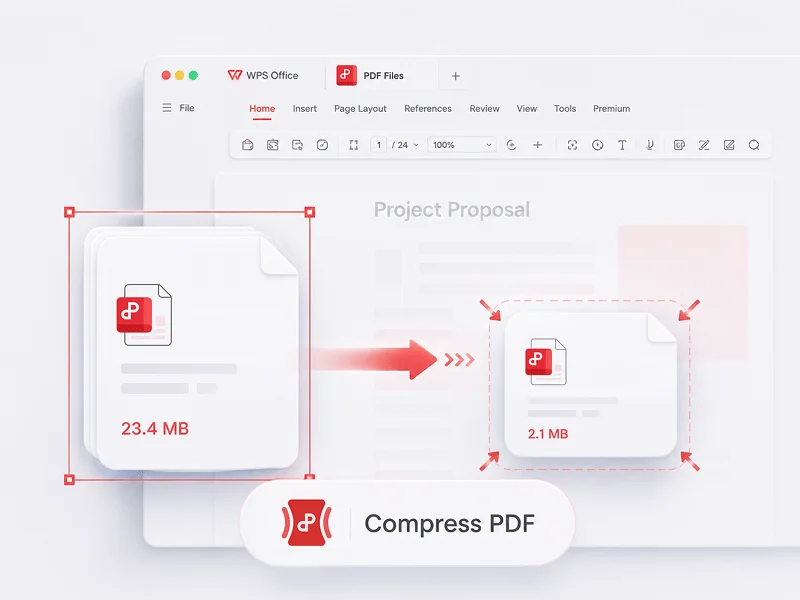
E-mailre kész

Kockázatos online tömörítők

Probléma

A weboldalak arra kérik, hogy töltse fel a szerződéseket és számlákat ismeretlen szerverekre, pusztán a méretük csökkentése érdekében.

A WPS megoldása

Helyi PDF tömörítés – Az Eszközök → Tömörítés az Ön eszközén fut, nem egy véletlenszerű feltöltődobozban.

Helyi és privát

Felduzzadt képek

Probléma

A Word- és PowerPoint-fájlok mérete megnő, mert a fotók vágás után is nyomtatási felbontásban maradnak.

A WPS megoldása

Kép tömörítése – csökkentse a felbontást a Writer és Presentation alkalmazásokban anélkül, hogy elhagyná a programcsomagot.

Word + PPT

Egyszerre egy fájlt kezelő eszközök

Probléma

Egy zip segédprogram csökkenti a mappákat, de még mindig zsonglőrködnie kell egy külön PDF-tömörítővel és az irodai alkalmazásokkal.

A WPS megoldása

Fájlok kötegelt hozzáadása – tömörítsen több PDF-et egyszerre, majd szerkessze, konvertálja vagy ossza meg azokat a WPS-en belül.

Minden-az-egyben

Beépítve a WPS PDF-be

A WPS Office fájltömörítő szoftver letöltése

Csökkentse a PDF-ek és irodai fájlok méretét egyetlen könnyű telepítővel – válasszon egy minőségi szintet, dolgozzon tovább a Writer, Presentation és PDF programokban, és felejtse el a harmadik féltől származó feltöltési oldalakat.

Fájltömörítő szoftver HD / Normál / Általános Helyi feldolgozás
A WPS alkalmazás ingyenes letöltése

Könnyű telepítő (< 50 MB) · 100% biztonságos és védett

WPS PDF · Tömörítés ÉLŐ
Annual-Report.pdf · Tömörítés folyamatban

Válassza ki a tömörítés szintjét

Normál – kiegyensúlyozott méret e-mailhez és képernyős olvasáshoz

24,8 MB 24,8 MB

Megnyitás → Tömörítés → Megosztás – mindez a WPS-ben

A WPS Office fájltömörítő szoftver főbb jellemzői

Minden, amire a PDF-ek és irodai fájlok kicsinyítéséhez szüksége van – közvetlenül a WPS Office fájltömörítő szoftverben.

PDF tömörítő minőségi szintekkel

  • Nyisson meg egy PDF-et a WPS-ben, lépjen az Eszközök → Tömörítés menübe, és válassza a HD, Normál vagy Általános lehetőséget.
  • Véglegesítés előtt tekintse meg a becsült méretet, majd mentsen el egy másolatot az eredeti felülírása helyett.
  • Őrizze meg a képernyőn történő olvasáshoz szükséges tisztaságot, miközben elegendő helyet szabadít fel az e-mailben történő küldéshez.
HD Normál Általános
Kingsoft PDF Tömörítés
WPS PDF fájlméret tömörítése

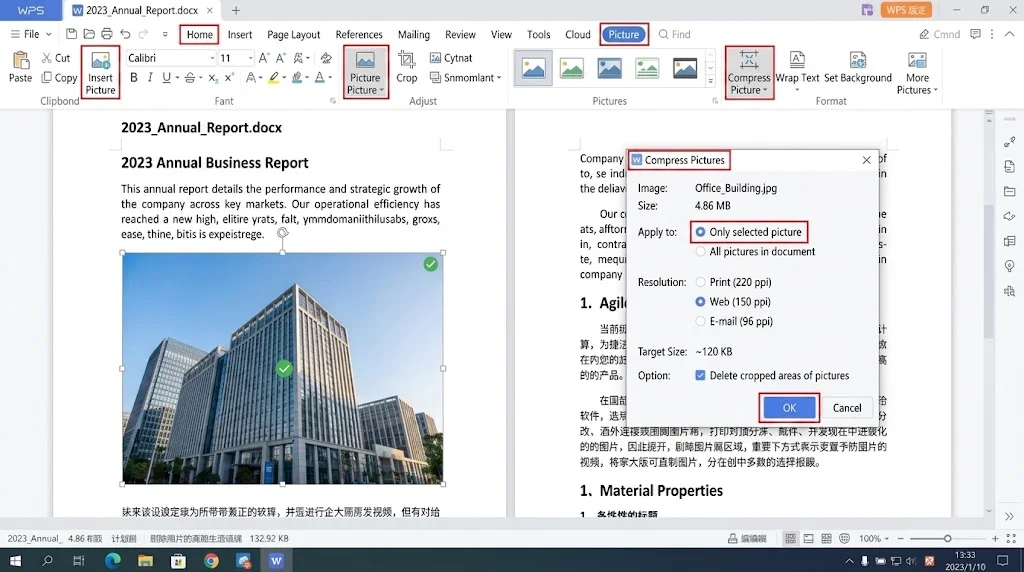
Képek tömörítése Wordben és PPT-ben

  • Válasszon ki egy képet a Writerben vagy a Presentationben, és használja a Kép tömörítése lehetőséget a Képeszközök fülön.
  • Alkalmazza egyetlen vagy az összes képre, és törölje azokat a levágott területeket, amelyekre már nincs szüksége.
  • Válassza a Web/Képernyő vagy a Nyomtatás felbontást, így a prezentációk élesek maradnak anélkül, hogy 40 MB-os mellékletté válnának.
Writer Presentation Web / Nyomtatás
Kép tömörítése · WPS Writer
WPS képtömörítés a Writerben

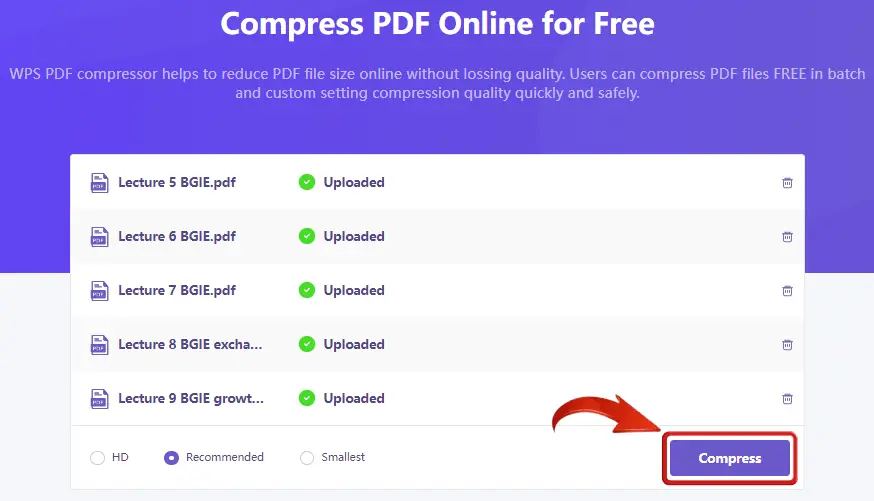
Több PDF kötegelt tömörítése

  • Kattintson a Fájl hozzáadása gombra a tömörítési párbeszédpanelen a további PDF-ek egy lépésben történő sorba állításához.
  • Állítson be egy Mentési mappát, hogy a tömörített másolatok egy helyre kerüljenek a megosztáshoz.
  • A tömörítés befejeztével minden fájlt zöld pipa jelöl – nincs szükség külön zip alkalmazásra a PDF-ekhez.
Fájl hozzáadása Mentés a könyvtárba Kötegelésre kész
Sor · PDF-ek kötegelése
WPS kötegelt PDF tömörítés online

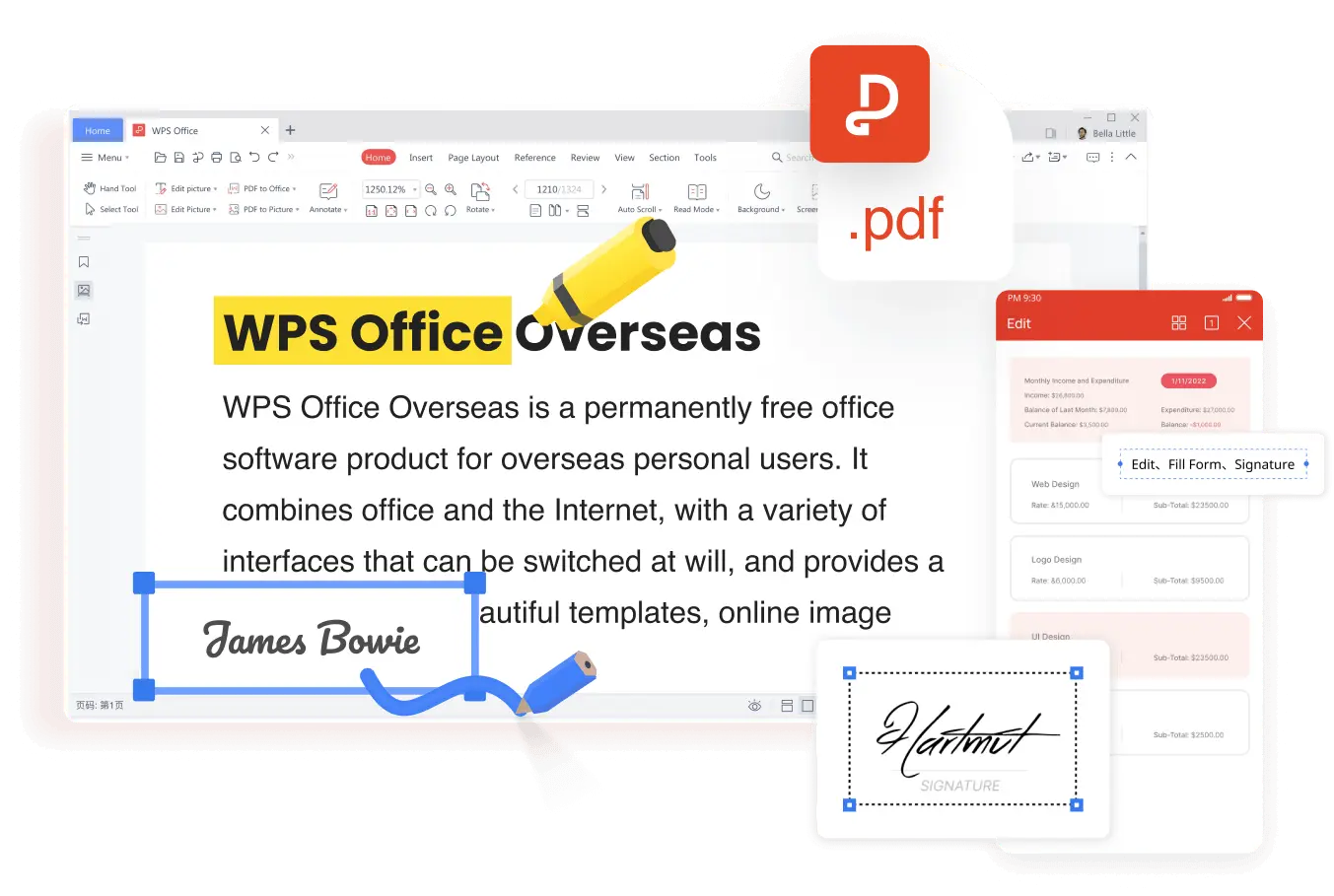
Tömörítsen, majd dolgozzon tovább a WPS-ben

  • A PDF méretének csökkentése után konvertálja, egyesítse, írja alá vagy szerkessze azt ugyanabban a WPS PDF ablakban.
  • Maradjon kompatibilis a Microsoft Word, Excel, PowerPoint és PDF formátumokkal.
  • Használjon egyetlen telepítőt Windows, Mac, Linux, iOS és Android rendszeren az egycélú zip eszközök helyett.
4 az 1-ben programcsomag Keresztplatformos MS-kompatibilis
WPS Office · Tömörítés után
WPS Office a fájltömörítés után

VALÓS FELHASZNÁLÓK · WPS OFFICE

Készen áll a fájltömörítő szoftverre, amely az eszközén marad?

Telepítse a WPS Office-t, és perceken belül kicsinyítse a PDF-, Word- és PowerPoint-fájlokat – nincs szükség kockázatos tömörítő weboldalakra.

0

Globális havi aktív felhasználó

Helyi

PDF tömörítés

4 az 1-ben

Irodai programcsomag

A WPS Office ingyenes letöltése

Ingyenesen indítható · Kompatibilis a Windows, Mac, iOS, Android és Linux rendszerekkel

★★★★★

„A WPS-ben tömörítem az igazgatósági PDF-eket e-mail küldése előtt. Végre beleférnek a 25 MB-os korlátba, anélkül, hogy homályosak lennének.”

JM

Jordan M.

Operatív vezető

3 lépés

A WPS Office fájltömörítő szoftver használata 3 lépésben

A letöltéstől a kisebb mellékletig – egy egyszerű út a WPS Office fájltömörítő szoftver használatához.

  1. A WPS Office letöltése és megnyitása

    Telepítse a könnyű WPS Office csomagot Windows, Mac, iOS vagy Android rendszerre, majd nyissa meg a WPS PDF, Writer vagy Presentation alkalmazást.

  2. A túl nagy fájl megnyitása

    Nyisson meg egy nagy PDF-et, és lépjen az Eszközök → Tömörítés menüpontra. Word vagy PowerPoint esetén válasszon ki egy képet, és használja a Kép tömörítése funkciót.

  3. Szint kiválasztása és mentés

    Válassza a HD, Normál vagy Általános tömörítést, szükség esetén adjon hozzá további PDF-eket, állítsa be a mentési mappát, majd kattintson a Tömörítés gombra, és ossza meg a kisebb fájlt.

GYIK

Gyakran Ismételt Kérdések

INGYENES LETÖLTÉS · MINDEN PLATFORMRA

Oldja fel a kisebb mellékleteket a WPS Office fájltömörítő szoftverrel

Töltse le a WPS Office-t ingyen, és kicsinyítse a PDF-, Word- és PowerPoint-fájlokat helyben, majd fejezze be a munkát ugyanabban a programcsomagban.

  • Fájltömörítő szoftver PDF-hez, Word-képekhez és PowerPoint-hoz
  • Helyi feldolgozás, HD / Normál / Általános szintek, kötegelt PDF hozzáadás
  • Több mint 600 millió felhasználó bízik benne világszerte
WPS Office ingyenes letöltése

Egyetlen telepítő · Writer + Spreadsheet + Presentation + PDF

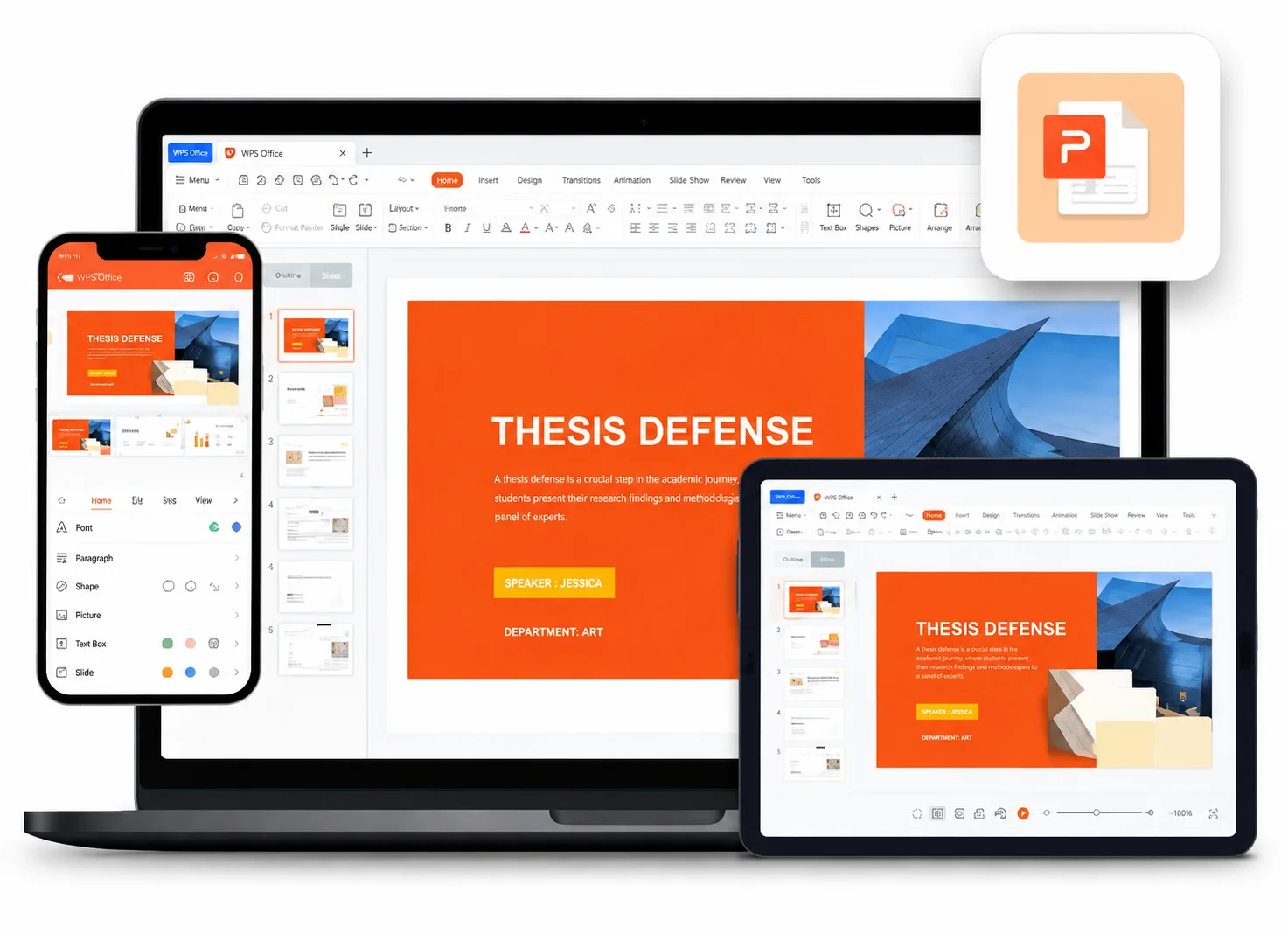
WPS Office minden eszközön