Kuvan koon muuttaminen

Muuta kuvan kokoa latausta, profiilia tai somejulkaisua varten. Valitse seuraavaan käyttötarkoitukseen sopivat mitat, prosentti tai esiasetus. Käytä verkkotyökalua tiettyyn latauskokoon, useisiin profiilikuviin tai diaan sovitettavaan kuvaan. Tarkista kuvasuhde ja lopulliset mitat esikatselussa.

tai vedä ja pudota tiedosto tähän

Esikatselu

0 × 0 px • 0 B

LeveysKorkeus
px
px
Skaalaa
%
Kuvasuhde:
Rajausalue: × px
Tulostusmuoto
Tulostus: × px
0%

Käsitellään…

Ilmainen ja rajaton
Ei rekisteröitymistä vaadita
Säästä aikaa
Ei mainoksia
Käytettävissä ilmaiseksi
Ei rekisteröitymistä
Ei mainoksia
Mikä tahansa selain

Näin muutat kuvan kokoa

  1. Vaihe 1: Lataa kuvasi

    Lataa kuvasi. Selvitä, määrittääkö käyttökohde tarkat pikselimitat, kuvasuhteen vai suositellun esiasetuksen.

  2. Vaihe 2: Valitse uudet mitat

    Muuta kokoa mittojen tai prosentin perusteella tai valitse sopiva esiasetus. Sovita leveys ja korkeus vaatimukseen. Käytä kuvasuhdeasetusta tai rajaa kuvaa, kun rajauksella on merkitystä.

  3. Vaihe 3: Muuta kokoa, tarkista ja lataa

    Muuta kuvan kokoa, tarkista tulos ja lataa se. Avaa viety kuva ja tarkista mitat sekä kasvojen, tekstin ja muiden pienten yksityiskohtien ulkoasu.

Muuta kuva tiettyihin pikselimittoihin

Muuta kuva tiettyihin pikselimittoihin

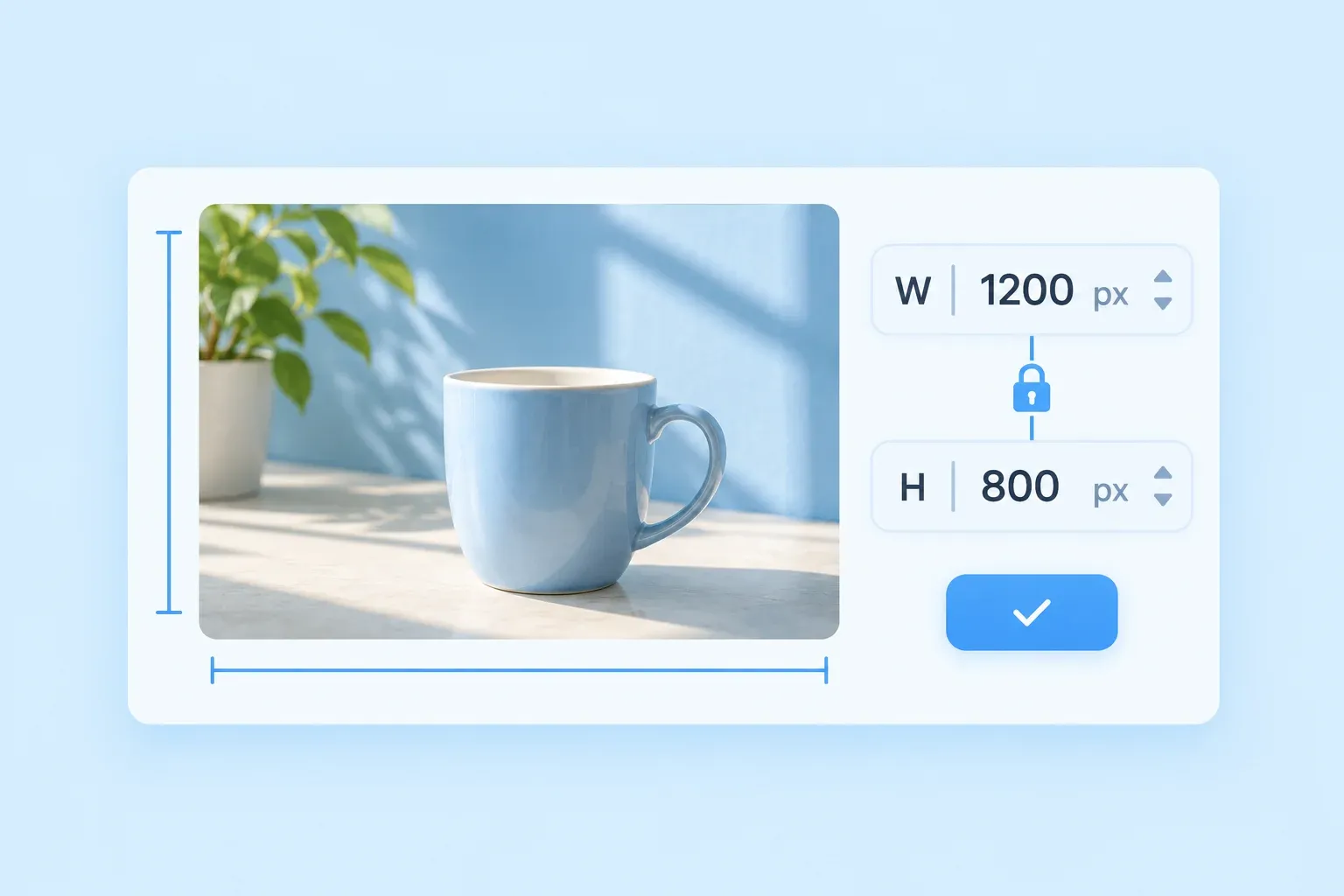
Anna leveys ja korkeus, kun ilmoitus, portaali tai sivusto määrittää koon. Syötä vaaditut mitat, kun lataussivu edellyttää tiettyä leveyttä ja korkeutta. Kuvasuhteen tarkistaminen ennen vientiä auttaa välttämään kohteen venyttämistä väkisin sopivaksi.
Kokeile nyt
Skaalaa kuvaa prosentteina

Skaalaa kuvaa prosentteina

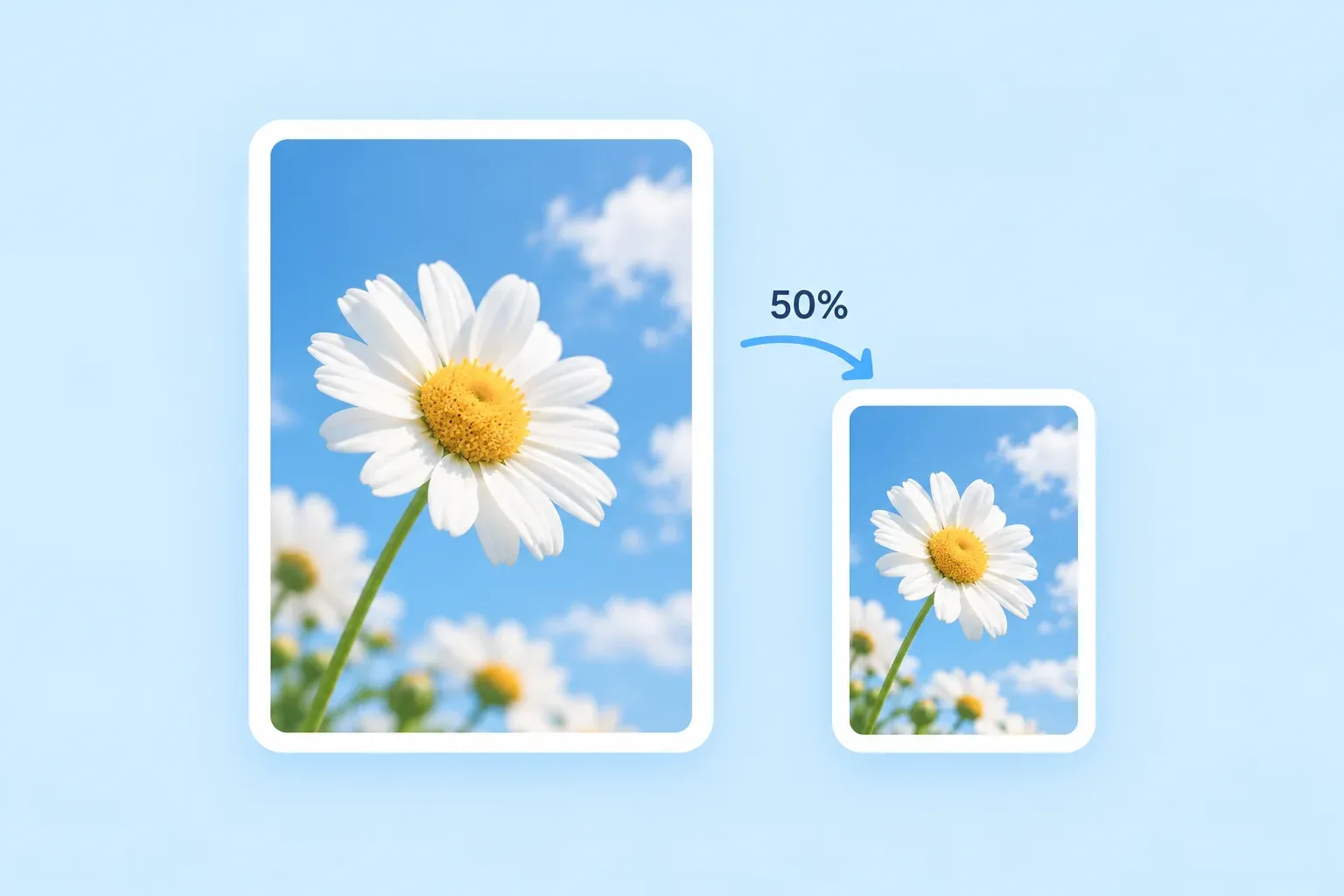
Käytä prosenttiskaalausta, kun tiedät, kuinka paljon pienempi tai suurempi kuvan pitää olla. Se on hyödyllinen, kun haluat säilyttää sommittelun suuremmassa tai pienemmässä koossa. Tarkista uudet mitat, jos sinun on myös täytettävä pikseleinä ilmoitettu latausvaatimus.

Kokeile nyt
Käytä esiasetuksia profiileihin ja julkaisuihin

Käytä esiasetuksia profiileihin ja julkaisuihin

Aloita profiiliin tai julkaisuun tarkoitetusta esiasetuksesta ja tarkista lopullinen rajaus. Valitse ensin käyttökohdetta lähellä oleva esiasetus, kuten profiili tai somejulkaisu. Esikatsele rajaus ennen tallennusta, jotta kohde ei jää liian lähelle oletettua rajausreunaa.

Kokeile nyt
Tarkista muutettu kuva ennen tallennusta

Tarkista muutettu kuva ennen tallennusta

Tarkista kohteen sijainti, tekstin luettavuus ja mittasuhteet muutetussa tiedostossa. Tarkastele vietyä kuvaa koossa, jossa ihmiset näkevät sen. Tarkista teksti ja yksityiskohdat tehdessäsi pienempää kopiota ja säilytä alkuperäinen myöhempiä koonmuutoksia varten.

Kokeile nyt

Kuvakoon muuntimen käyttötapaukset

Käytännölliset tavat muuttaa kuvan kokoa profiileissa, sosiaalisissa julkaisuissa, asiakirjoissa ja tuoteluetteloissa

Brooke Torres

”Lomake pyysi kuvaa tietyllä leveydellä ja korkeudella. Syötin mitat, tarkistin uuden kuvasuhteen vaikutuksen rajaukseen ja avasin viedyn kuvan ennen lähettämistä. Näin pystyin tarkistamaan mitat ja kohteen sijainnin samasta kopiosta.”

Brooke Torres

Suunnitteluassistentti

Dana Patel

”Minulla oli kuva, jota piti pienentää muuttamatta rajausta. Käytin prosenttiskaalausta ja vertasin tulosta alkuperäiseen. Tarkistin myös lopulliset mitat, sillä kuvan piti mahtua toisen valokuvan viereen samalle sivulle.”

Dana Patel

Sisältökoordinaattori

Erin Rivera

”Valmistelin neliönmuotoista profiilikuvaa vaakakuvasta. Katsoin esikatselusta, kuinka paljon tilaa kohteen ympärillä oli, ja tarkistin sitten kopion profiilin asettelussa. Pienet yksityiskohdat näyttivät siellä erilaisilta kuin suuremmassa muokkausnäkymässä.”

Erin Rivera

Esityssuunnittelija

Kuvakoon muuntimen UKK

01

Voinko muuttaa kuvan tiettyyn leveyteen?

Käytä Mitat-asetusta ja anna vaadittu leveys. Tarkista kuvasuhde korkeutta määrittäessäsi. Jos alkuperäinen kuvasuhde eroaa pyydetystä muodosta, päätä, säilytätkö kuvasuhteen vai rajaatko kuvan.

02

Muuttuuko tiedostokoko kuvan kokoa muutettaessa?

Se voi muuttua. Käytä tiedostokokotyökalua, jos latausvaatimus on ilmoitettu yksiköissä KB tai MB. Latauksessa voidaan tarkistaa sekä kuvan pikselimitat että tiedoston käyttämä tallennustila.

03

Palauttaako kuvan suurentaminen yksityiskohtia?

Lisäpikselit eivät palauta lähteestä puuttuvia yksityiskohtia. Tarkista suurennetun tuloksen yksityiskohdat ennen kuin käytät sitä suuremman alkuperäiskuvan korvikkeena.

04

Mitä teen, jos muutettu kuva näyttää venyneeltä?

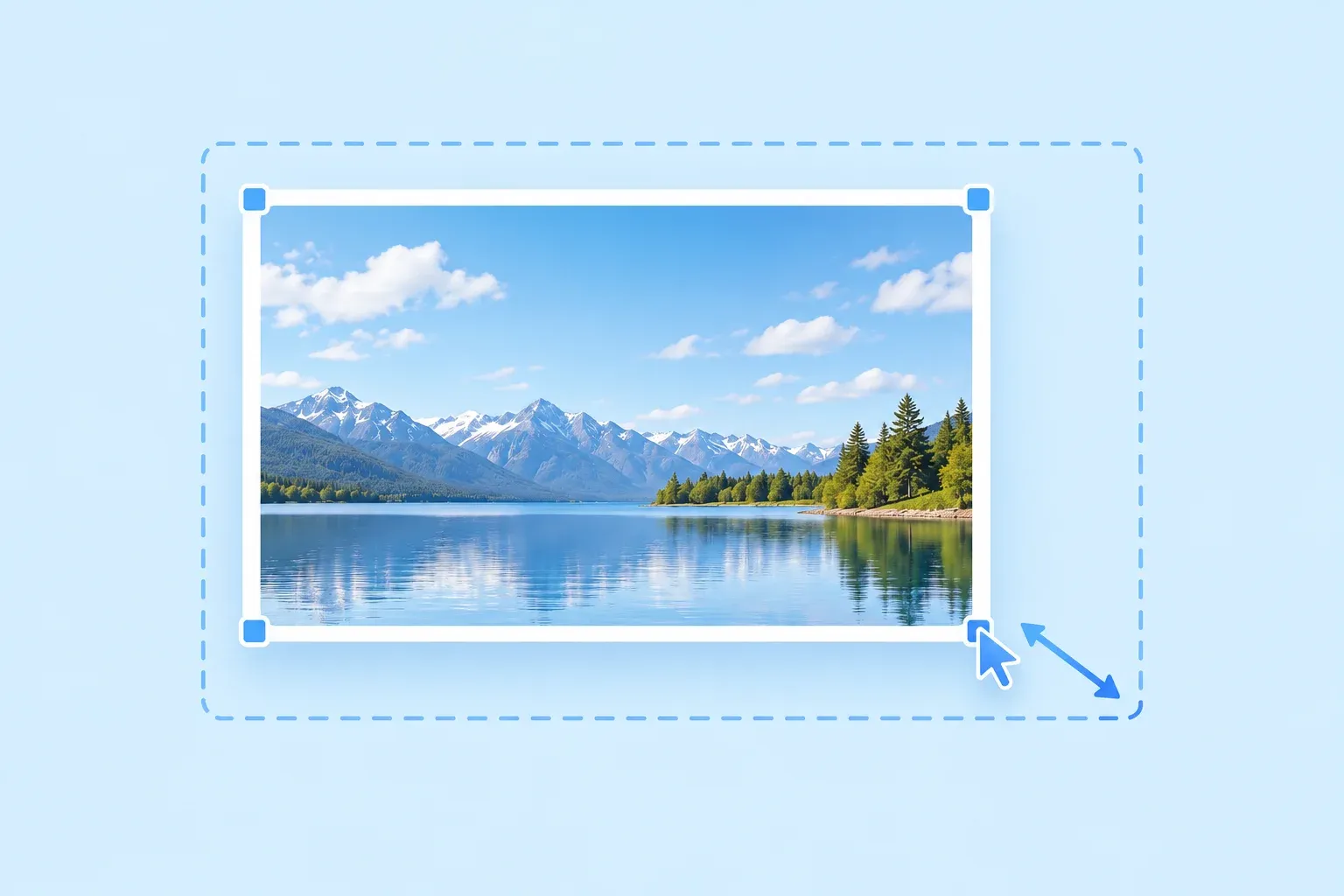
Vertaa alkuperäistä ja tavoiteltua kuvasuhdetta. Muuta kokoa suhteellisesti tai rajaa kuva, jos käyttökohde vaatii toisen muodon. Rajaa kuva uuteen rajaukseen, jos suhteellinen skaalaus ei saavuta molempia vaadittuja mittoja.

05

Voinko sovittaa useita kuvia samaan asetteluun?

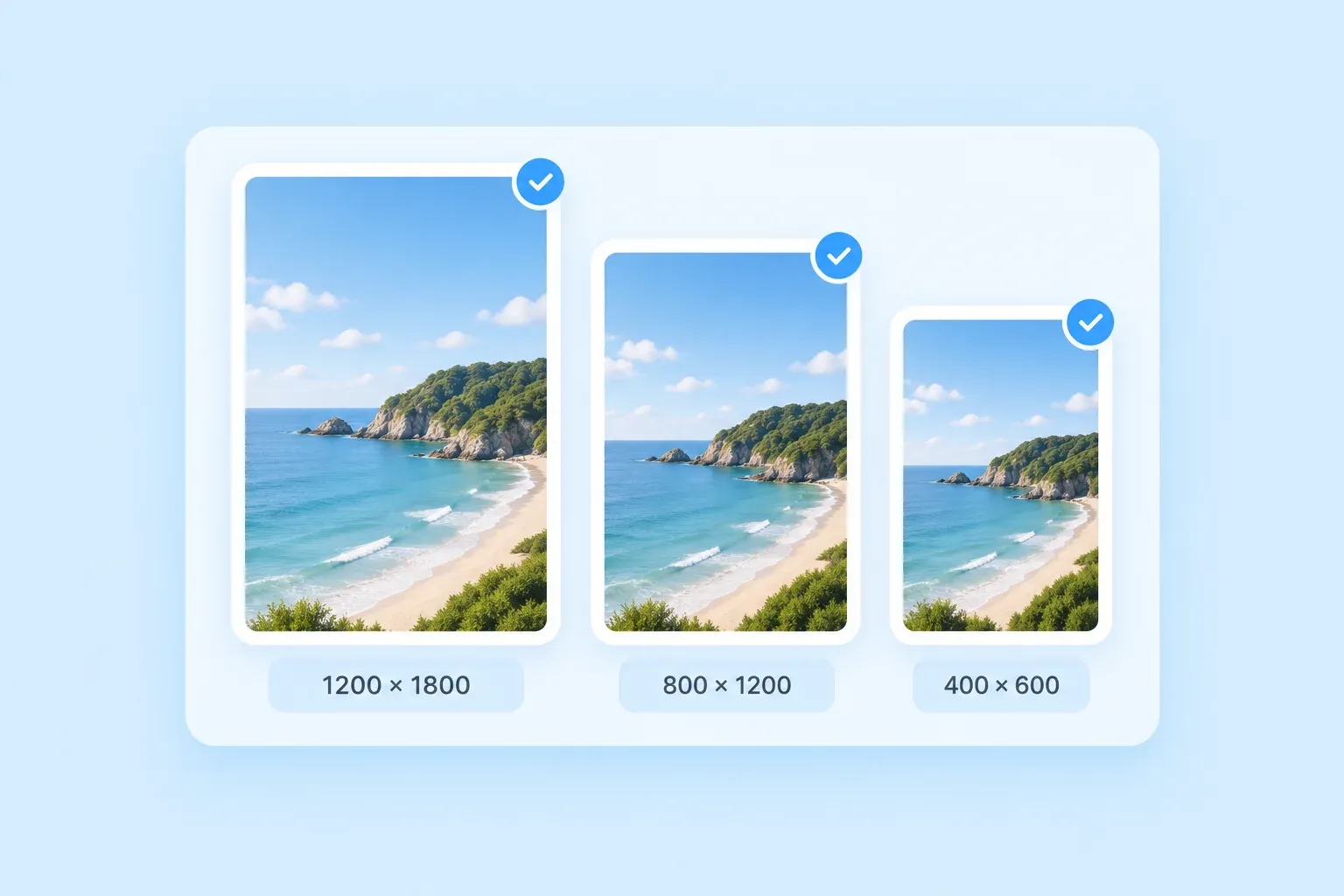
Käytä jokaisessa kuvassa samaa leveyttä, korkeutta tai esiasetusta ja tarkista rajaus ennen projektiin lisäämistä. Vertaa kuvia yhdessä nähdäksesi, näyttävätkö kohteet samankokoisilta.

06

Mitä asetusta kannattaa käyttää somejulkaisuun?

Valitse sijoitteluun sopiva esiasetus tai anna omat mitat ja tarkista alustan rajauksen esikatselu. Tarkista esikatselu käyttökohteessa, kun samaa kuvaa käytetään useassa paikassa.