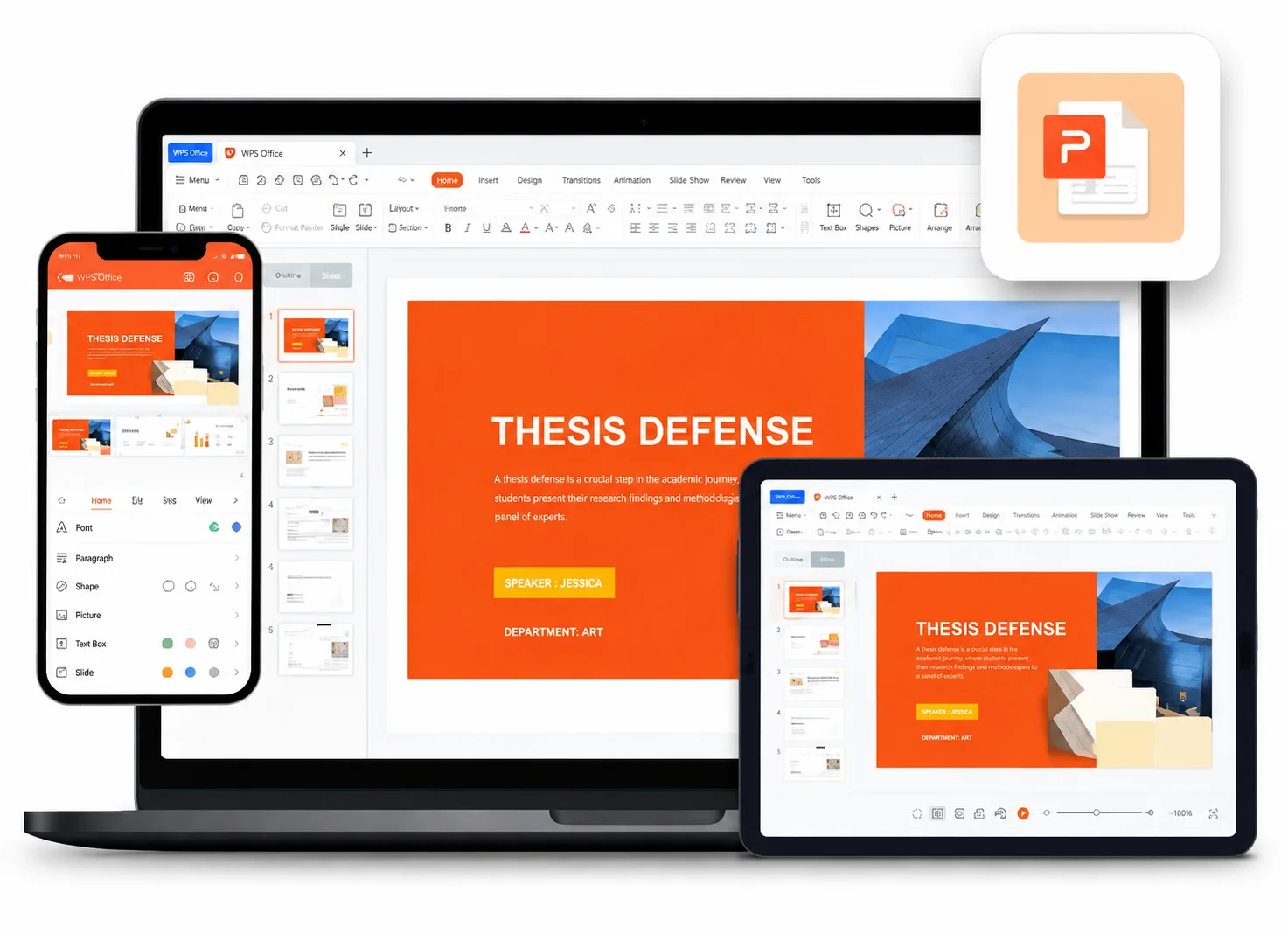
מגבלות גודל בדוא"ל
בעיה
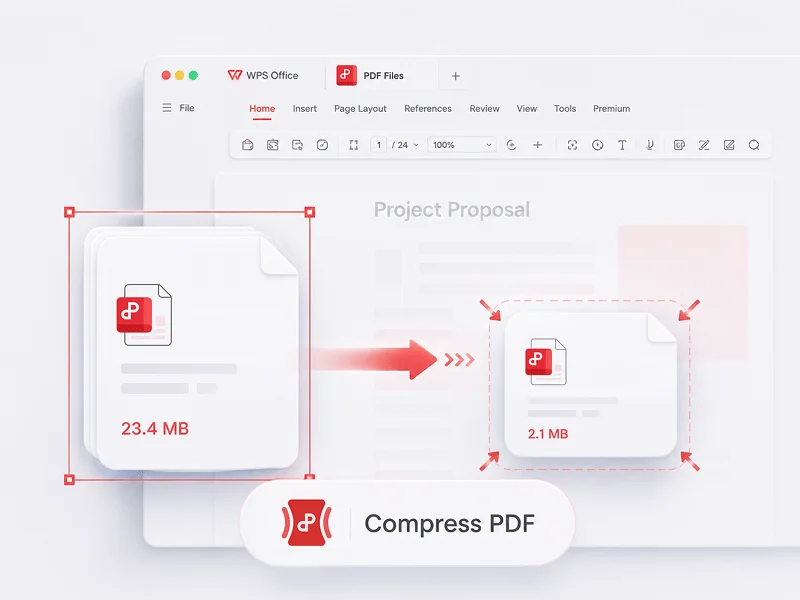
Gmail ותיבות דואר רבות דוחות קובצי PDF מעל 25 מ"ב, כך שדוחות נדחים או הופכים לקישורי Drive.
הפתרון של WPS
תוכנת דחיסת קבצים — כווץ קובצי PDF לגודל שמתאים לדוא"ל לפני השליחה.
כווץ קובצי PDF ו-Office גדולים מדי בעזרת תוכנת דחיסת הקבצים של WPS Office—דחוס באופן מקומי, בחר באיכות HD / רגילה / נפוצה, ושלח קבצים מוכנים לדוא"ל מבלי להעלות אותם לאתר אקראי.
Annual-Report.pdf
הפסק להתמודד עם קבצים שנדחים והעלאות מקוונות מסוכנות—ראה כיצד WPS מכווצת את הקבצים שאתה באמת שולח.
בעיה
Gmail ותיבות דואר רבות דוחות קובצי PDF מעל 25 מ"ב, כך שדוחות נדחים או הופכים לקישורי Drive.
הפתרון של WPS
תוכנת דחיסת קבצים — כווץ קובצי PDF לגודל שמתאים לדוא"ל לפני השליחה.
בעיה
אתרי אינטרנט מבקשים ממך להעלות חוזים וחשבוניות לשרתים לא מוכרים רק כדי להקטין את גודלם.
הפתרון של WPS
דחיסת PDF מקומית — פעולת כלים ← דחיסה (Tools → Compress) רצה על המכשיר שלך, ולא בתיבת העלאה אקראית.
בעיה
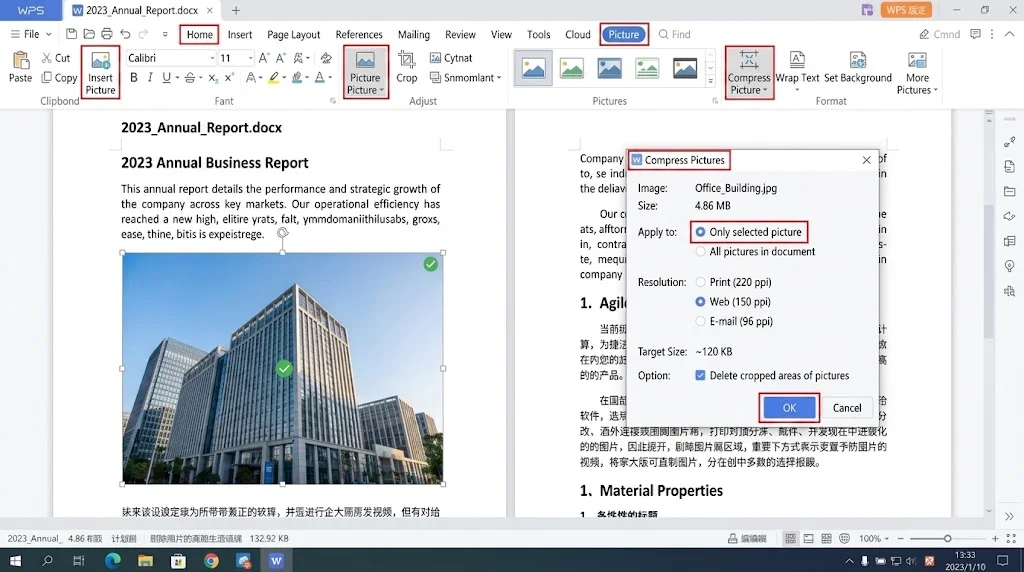
קובצי Word ו-PowerPoint מתנפחים מכיוון שתמונות נשארות ברזולוציית הדפסה לאחר חיתוכן.
הפתרון של WPS
דחס תמונה (Compress Picture) — הורד את הרזולוציה ב-Writer וב-Presentation מבלי לצאת מהתוכנה.
בעיה
כלי Zip מכווץ תיקיות, אבל אתה עדיין נאלץ ללהטט בין דוחס PDF נפרד לבין אפליקציות ה-Office.
הפתרון של WPS
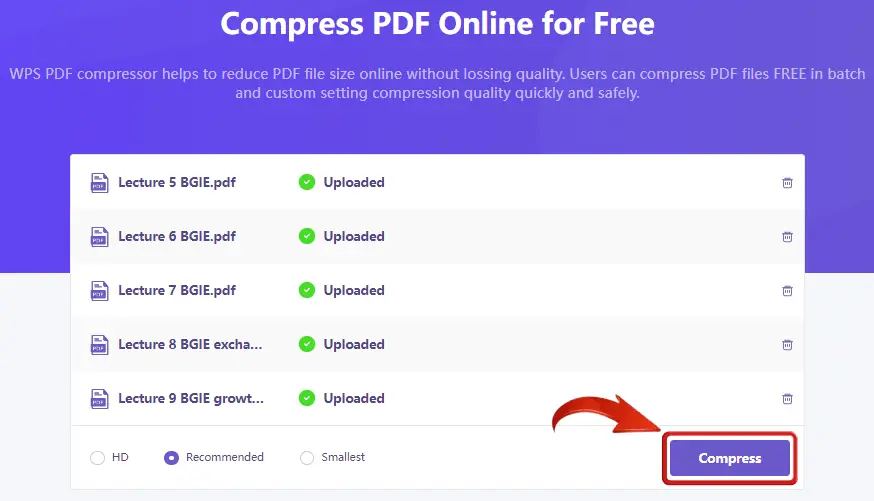
הוספת קבצים באצווה — דחוס כמה קובצי PDF יחד, ולאחר מכן ערוך, המר או שתף בתוך WPS.
מובנה ב-WPS PDF
כווץ קובצי PDF ו-Office באמצעות תוכנת התקנה קלה אחת—בחר רמת איכות, המשך לעבוד ב-Writer, ב-Presentation וב-PDF, ודלג על אתרי העלאה של צד שלישי.
תוכנת התקנה קלה (פחות מ-50 מ"ב) · 100% בטוח ומאובטח
בחר את רמת הדחיסה
רגילה — גודל מאוזן לדוא"ל ולקריאה במסך
פתח ← דחוס ← שתף — הכל בתוך WPS
כל מה שאתה צריך כדי לכווץ קובצי PDF ו-Office—ישירות בתוך תוכנת דחיסת הקבצים של WPS Office.
משתמשים אמיתיים · WPS OFFICE
התקנו את WPS Office וכווצו קובצי PDF, Word ו-PowerPoint בתוך דקות—ללא צורך באתרי דחיסה מסוכנים.
0
משתמשים פעילים חודשיים בעולם
מקומי
דחיסת PDF
4-ב-1
חבילת Office
חינם להתחלה · תואם ל-Windows, Mac, iOS, Android ו-Linux
"אני דוחס קובצי PDF של ישיבות הנהלה ב-WPS לפני השליחה בדוא"ל. הם סוף סוף עומדים במגבלת ה-25 מ"ב מבלי להיראות מטושטשים."
ג'ורדן מ.
מנהל תפעול
מהורדה ועד לקובץ מצורף קטן יותר — דרך פשוטה להשתמש ב- תוכנת דחיסת הקבצים של WPS Office.
התקן את חבילת WPS Office הקלה על Windows, Mac, iOS או Android, ולאחר מכן פתח את WPS PDF, Writer או Presentation.
פתח PDF גדול והיכנס ל-כלים ← דחיסה (Tools → Compress). עבור Word או PowerPoint, בחר תמונה והשתמש ב-דחס תמונה (Compress Picture).
בחר ב-HD, רגילה או נפוצה, הוסף קובצי PDF נוספים במידת הצורך, הגדר את תיקיית השמירה, ולאחר מכן לחץ על דחיסה ושתף את הקובץ הקטן יותר.
הורד את WPS Office בחינם וכווץ קובצי PDF, Word ו-PowerPoint באופן מקומי—ולאחר מכן סיים את העבודה באותה החבילה.
תוכנת התקנה אחת · Writer + Spreadsheet + Presentation + PDF