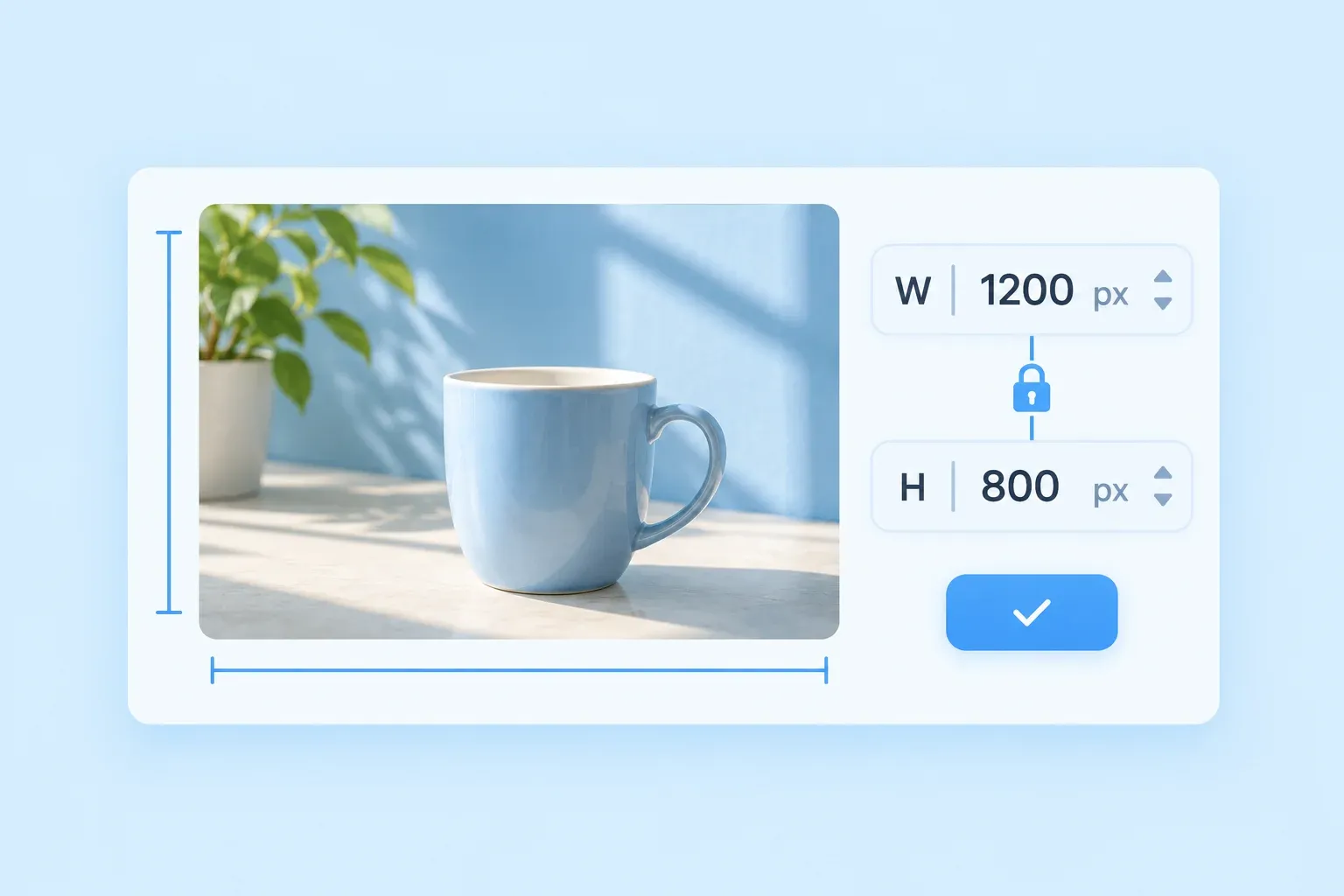
התאימו תמונה למידות מסוימות בפיקסלים
הזינו רוחב וגובה כאשר מודעה, פורטל או אתר מציינים גודל. הזינו את המידות הדרושות כאשר דף העלאה דורש רוחב וגובה מסוימים. בדיקת יחס הגובה-רוחב לפני הייצוא מסייעת למנוע מתיחה של הנושא המרכזי כדי לאלץ אותו להתאים.

שנו גודל של תמונה להעלאה, לפרופיל או לפוסט ברשת חברתית. בחרו מידות, אחוז או הגדרה מוכנה המתאימים לשימוש הבא. השתמשו בכלי המקוון לגודל העלאה מסוים, לקבוצת תמונות פרופיל או לתמונה שצריכה להתאים לשקופית. בדקו את יחס הגובה-רוחב ואת המידות הסופיות בתצוגה המקדימה.
או גרור ושחרר כאן קובץ
0 × 0 px • 0 B
עיבוד...
העלו את התמונה. בדקו אם היעד מציין מידות מדויקות בפיקסלים, יחס או הגדרה מוכנה מומלצת.
שנו גודל לפי מידות או אחוזים, או בחרו הגדרה מוכנה המתאימה לצרכים שלכם. התאימו את הרוחב והגובה לדרישה. השתמשו בהגדרת יחס הגובה-רוחב או בחיתוך כשהמסגור חשוב.
שנו את גודל התמונה, בדקו את התוצאה והורידו אותה. פתחו את התמונה שיוצאה כדי לבדוק את המידות ואת המראה של פנים, טקסט ופרטים קטנים אחרים.
הזינו רוחב וגובה כאשר מודעה, פורטל או אתר מציינים גודל. הזינו את המידות הדרושות כאשר דף העלאה דורש רוחב וגובה מסוימים. בדיקת יחס הגובה-רוחב לפני הייצוא מסייעת למנוע מתיחה של הנושא המרכזי כדי לאלץ אותו להתאים.
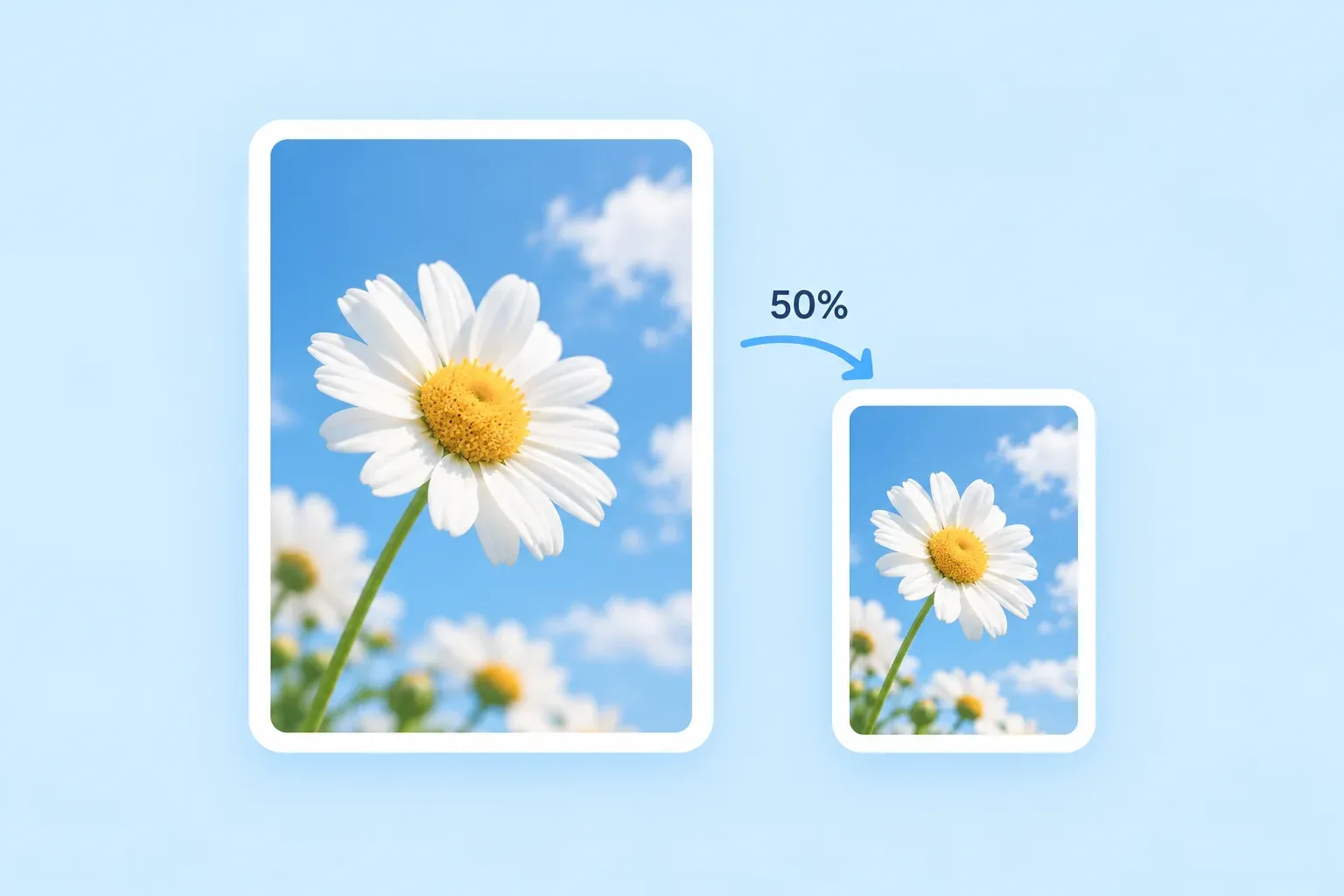
השתמשו בשינוי גודל באחוזים כשאתם יודעים בכמה התמונה צריכה לקטון או לגדול. אפשרות זו מועילה כשרוצים לשמור על אותה קומפוזיציה בגודל גדול או קטן יותר. בדקו את המידות החדשות אם עליכם לעמוד גם בדרישת העלאה בפיקסלים.
התחילו מהגדרה מוכנה לפרופיל או לפוסט ובדקו את המסגור הסופי. בחרו תחילה הגדרה קרובה למיקום הדרוש, כגון פרופיל או פוסט ברשת חברתית. צפו במסגרת לפני השמירה כדי שהנושא המרכזי לא יהיה קרוב מדי לקצה החיתוך הצפוי.
בדקו את מיקום הנושא המרכזי, קריאות הטקסט והפרופורציות בקובץ ששונה. בדקו את התמונה שיוצאה בגודל שבו אנשים יראו אותה. בעת יצירת עותק קטן יותר, בדקו את הטקסט והפרטים ושמרו את המקור לשינוי גודל בהמשך.
דרכים מעשיות לשינוי גודל תמונות עבור פרופילים, פוסטים במדיה חברתית, מסמכים ורישומי מוצרים

״טופס ביקש תמונה ברוחב ובגובה מסוימים. הזנתי את המידות, בדקתי כיצד היחס החדש משפיע על המסגור ופתחתי את התמונה שיוצאה לפני ההעלאה. כך יכולתי לבדוק את המידות ואת מיקום הנושא המרכזי באותו עותק.״
עוזרת עיצוב

״הייתה לי תמונה שהיה צריך להקטין בלי לשנות את המסגור שלה. השתמשתי בשינוי גודל באחוזים והשוויתי את התוצאה למקור. בדקתי גם את המידות הסופיות, משום שהתמונה הייתה צריכה להתאים לצד תמונה אחרת באותו עמוד.״
רכזת תוכן

״הכנתי תמונת פרופיל מרובעת מתמונה אופקית. הסתכלתי בתצוגה המקדימה כדי לראות כמה מקום יש סביב הנושא המרכזי, ואז בדקתי את העותק בפריסת הפרופיל. פרטים קטנים נראו שם אחרת מאשר בתצוגת העריכה הגדולה יותר.״
מעצבת מצגות

Remove date stamps and watermarks from photos you own with AI cleanup.

Extract text from photos and screenshots to copy, edit, and reuse in your work.

Increase image file size toward a target KB for forms and upload requirements.

Compress images toward a target KB for online forms, emails, and file uploads.

Edit photos with text prompts to change backgrounds, remove objects, or retouch areas.
Resize images by pixels, percentage, or presets for posts, profiles, and uploads.

Blur faces, license plates, or selected areas in photos before sharing them.

Crop photos to focus on your subject and fit the shape or size you need.

Remove captions, labels, and other unwanted text from photos with AI cleanup.
השתמשו באפשרות מידות והזינו את הרוחב הדרוש. בדקו את יחס הגובה-רוחב כשמגדירים את הגובה. אם היחס המקורי שונה מהפורמט המבוקש, החליטו אם לשמור על היחס או לחתוך את התמונה.
ייתכן. השתמשו בכלי לגודל קובץ אם דרישת ההעלאה היא ב-KB או ב-MB. ההעלאה עשויה לבדוק גם את מידות התמונה בפיקסלים וגם את שטח האחסון שהקובץ תופס.
פיקסלים נוספים אינם משחזרים פרטים שחסרים במקור. בדקו את הפרטים בתוצאה המוגדלת לפני השימוש בה כתחליף למקור גדול יותר.
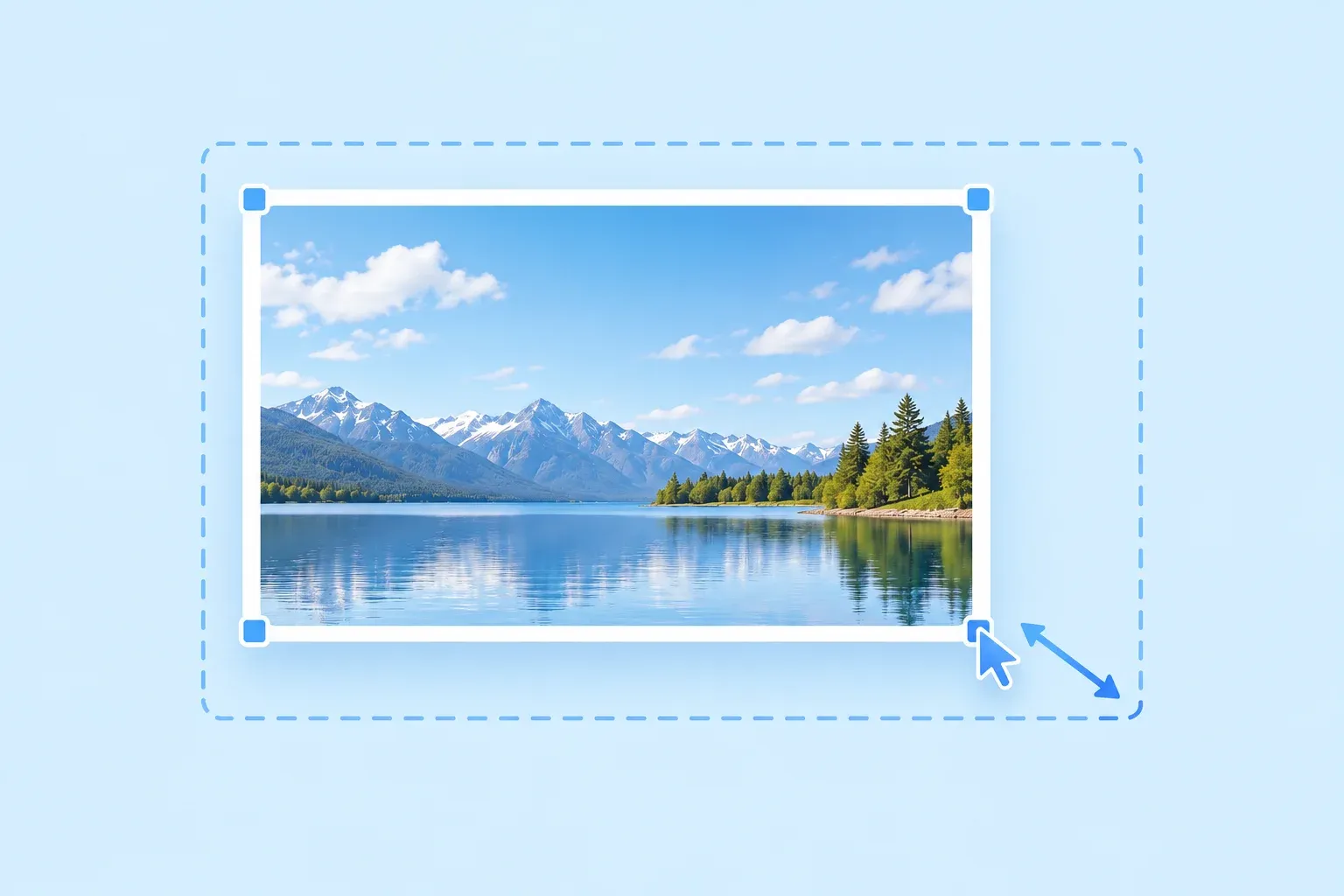
השוו את יחס הגובה-רוחב המקורי ליחס היעד. שנו גודל תוך שמירה על הפרופורציות או חתכו את התמונה אם היעד דורש צורה אחרת. השתמשו בחיתוך למסגור חדש כששינוי גודל יחסי לא יכול להגיע לשתי המידות הדרושות.
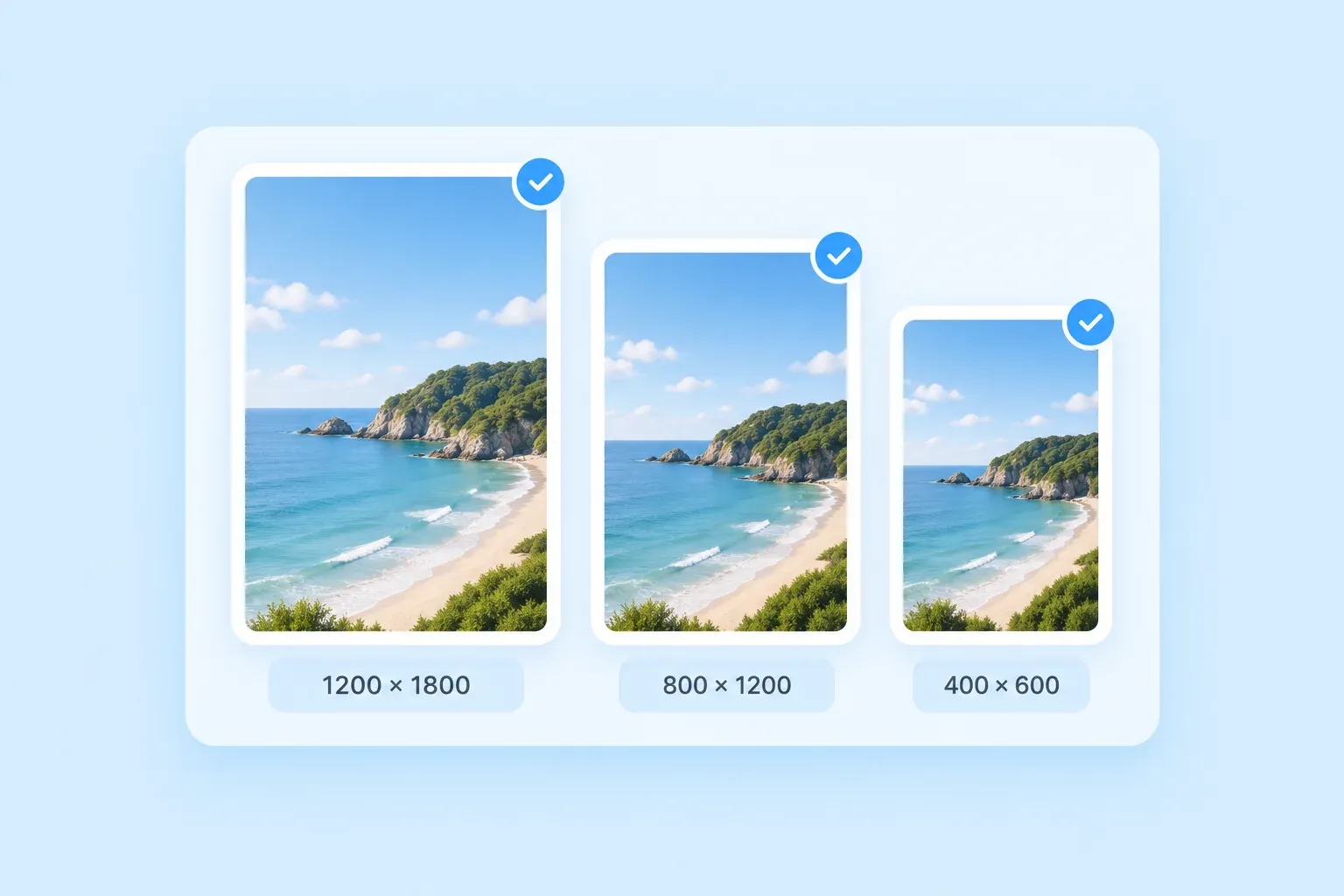
השתמשו באותו רוחב, גובה או הגדרה מוכנה לכל תמונה, ואז בדקו את המסגור לפני הוספתן לפרויקט. השוו את התמונות יחד כדי לראות אם הנושא המרכזי נראה בגודל עקבי.
בחרו הגדרה מוכנה המתאימה למיקום או הזינו מידות משלכם, ואז בדקו את תצוגת החיתוך המקדימה בפלטפורמה. בדקו את התצוגה המקדימה ביעד כשאותה תמונה תשמש בכמה מיקומים.

