הסרת סימני מים

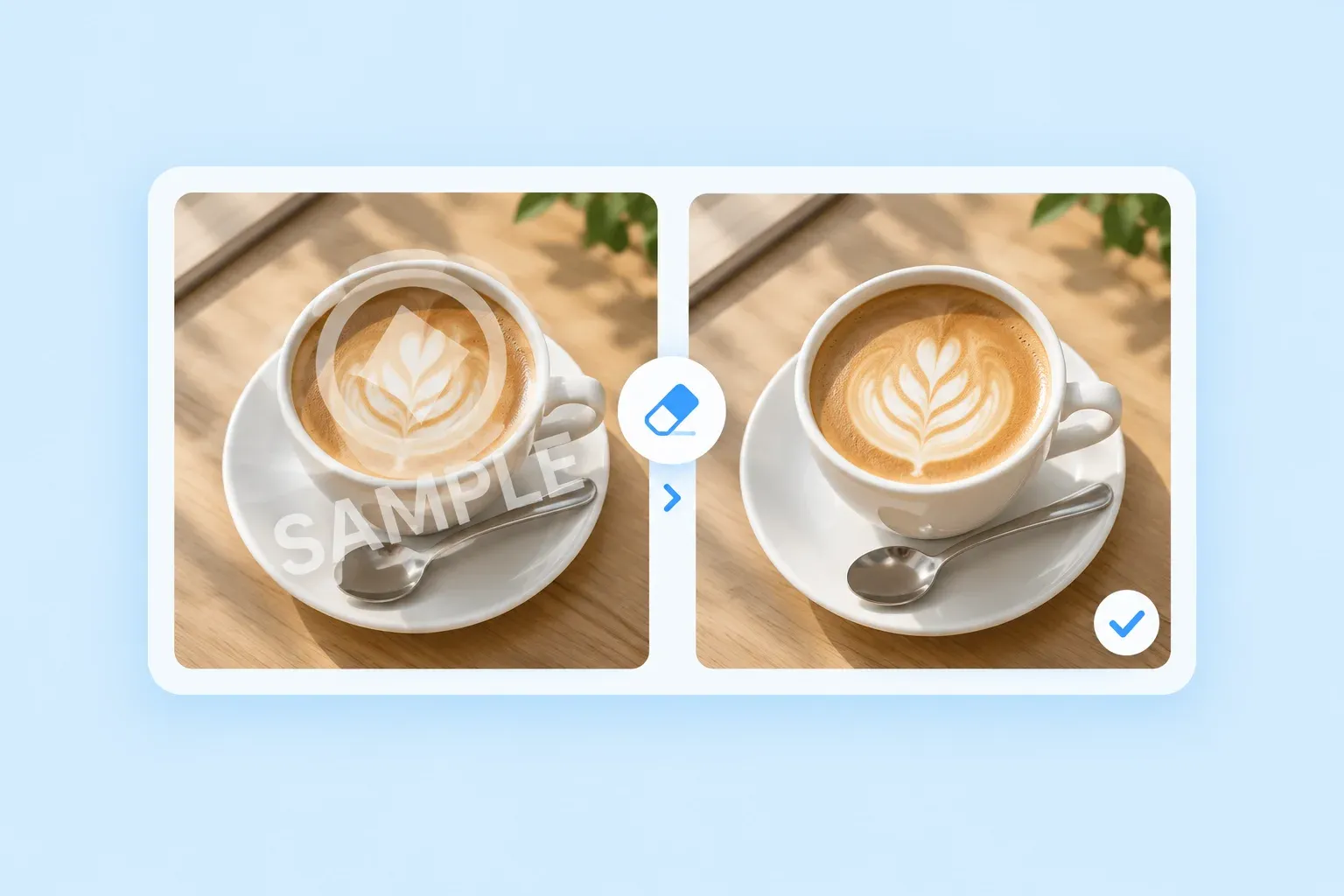
השתמשו בכלי WPS להסרת סימני מים מתמונות כדי לנקות סמלי לוגו גלויים, חותמות תאריך או תוויות טיוטה מתמונות שאתם רשאים לערוך. התחילו בזיהוי אוטומטי או בחרו בעצמכם את האזור המסומן. השוו את התוצאה למקור לפני שימוש בתמונה באלבום, במסמך או במצגת.

או גרור ושחרר כאן קובץ

תצוגה מקדימה

בחר מצב הסרה

השתמש תחילה ב'הזיהוי האוטומטי', או סמן ידנית את אזורי סימן המים המדויקים.

זיהוי אוטומטי ימצא עבֵרות מים עבורך. עבור למצב הסתרה ידנית לניקוי מדויק.
0%

מעבד...

לפני
אחרי
לפניאחרי

גרור להשוואה

חינמי וללא הגבלה
אין צורך בהרשמה
חסוך זמן
ללא פרסומות
חינם לשימוש
אין צורך ברישום
ללא פרסומות
כל דפדפן

כיצד להסיר סימן מים מתמונה

  1. שלב 1: העלו את התמונה

    העלו תצלום או גרפיקה שיש לכם הרשאה לערוך. בחרו תמונת מקור שמאפשרת לראות את הסימון כולו, כולל שוליים חלשים או חלקים שחופפים לפרט שברצונכם לשמור.

  2. שלב 2: סמנו או זהו את סימן המים

    זהו את הסימון אוטומטית או סמנו את האזור ידנית, ואז הפעילו את הניקוי. לסימון ברור, התחילו בזיהוי אוטומטי. אם הוא קרוב לפנים, לקצה מוצר או לדוגמה עדינה, בחרו רק את האזור שבכוונתכם לנקות.

  3. שלב 3: בדקו והורידו

    השתמשו במחוון ההשוואה כדי לבדוק את התמונה הערוכה לפני ההורדה. בחנו את ההשוואה בגודל שבו אתם מתכננים להשתמש. אם חלק מהסימון נשאר או שהקצה שמסביב השתנה, התאימו את הבחירה ובדקו גרסה אחרת.

הסירו סימני מים מתמונות בזיהוי אוטומטי

הסירו סימני מים מתמונות בזיהוי אוטומטי

לוגו גלוי או חותמת תאריך עלולים להסיח את הדעת מתמונה שימושית מלבדם. התחילו בזיהוי אוטומטי כשתרצו שהכלי יאתר סימון ברור בתמונה. כשהתצוגה המקדימה מוכנה, השוו את האזור למקור. בחנו מקרוב חפיפות, שוליים חלשים ורקעים בעלי מרקם לפני שתחליטו אם לבצע סבב נוסף.


נסו עכשיו
בחרו ידנית את אזור סימן המים

בחרו ידנית את אזור סימן המים

כשהסימון קרוב לפנים או לקצה מוצר, צמצמו את הבחירה כדי להתמקד באזור שדורש ניקוי. השתמשו במברשת למתאר לא סדיר או ציירו מסגרת סביב סימון קומפקטי. לאחר מכן בדקו את החיבור בין העריכה לתמונה המקורית, במיוחד סביב שיער, אותיות קטנות או קווים ישרים.

נסו עכשיו
השתמשו בכלי להסרת סימני מים לחותמות תאריך ולתוויות טיוטה

השתמשו בכלי להסרת סימני מים לחותמות תאריך ולתוויות טיוטה

הסירו חותמת תאריך ישנה מתמונה שאתם רשאים לערוך לפני הדפסתה לאלבום. למצגת, נקו תווית טיוטה מהדמיה שיצרתם בעצמכם והשאירו מקום לכיתוב הסופי. שמרו את הקובץ המקורי זמין כדי שתוכלו לחזור אליו אם הפריסה החדשה תצריך גרסה אחרת.

נסו עכשיו
השוו את התמונה הערוכה לפני ההורדה

השוו את התמונה הערוכה לפני ההורדה

השתמשו בהשוואה לפני ואחרי כדי לבדוק היכן היה סימן המים. בדקו אם מרקמים חוזרים עדיין מיושרים, אם אותיות קטנות בקרבת מקום נשארו קריאות ואם חלק מהסימון המקורי עדיין נראה. אם קשה להעריך שינוי קטן, בחנו את התמונה בגודל שבו תופיע בפריסה הסופית.

נסו עכשיו

תרחישי שימוש במסיר סימני מים

דרכים מעשיות לנקות תמונות מורשות בעזרת מסיר סימני המים

Emma Carter

״הכנתי אלבום משפחתי ובאחת התמונות שלי עדיין הייתה חותמת תאריך ישנה בפינה. סימנתי את החותמת והשוויתי את הפינה הערוכה למקור, תוך שימת לב לשולי התמונה. רציתי לבדוק איך החלק הזה ייראה בעמוד המודפס לפני שאשתמש בעותק הערוך.״

Emma Carter

מורה בבית ספר יסודי

Daniel Brooks

״הייתה לי תמונת מוצר במצגת שעדיין נשאה תווית טיוטה מגרסה קודמת. ציירתי מסגרת סביב התווית מפני שהייתה קרובה למתאר המוצר. בדקתי את הקצה שליד העריכה בתצוגה המקדימה, ואז שמרתי את המקור בזמן שעבדתי על הפריסה החדשה.״

Daniel Brooks

מומחה לשיווק מוצרים

Maya Patel

״עדכנתי הדמיה שהכנתי ללקוח והייתי צריכה להסיר סימון זמני שלי. השתמשתי בהשוואה לפני ואחרי כדי להסתכל על הרקע סביב הנקודה הזאת. הדוגמה החוזרת הקלה על זיהוי השינוי אחרי שידעתי היכן להסתכל, ולכן בדקתי אותו שוב בגודל שבו יופיע בשקופית.״

Maya Patel

מעצבת גרפית

שאלות על מסיר סימני מים, עם תשובות

01

האם הכלי של WPS להסרת סימני מים זמין בחינם באינטרנט?

כן. השתמשו בכלי החינמי לניקוי מקוון של תמונות שיש לכם הרשאה לערוך. זיהוי אוטומטי ובחירה ידנית מציעים שתי דרכים לטפל בסימון. בדקו את התוצאה לפני השימוש.

02

מה אם הכלי לא מזהה את סימן המים?

סמנו אותו ידנית בעזרת מברשת או בחירה מלבנית. שימו לב לאותיות קטנות ולשוליים שקופים למחצה בזמן ציור הבחירה.

03

האם הרקע תמיד ייראה אותו הדבר?

הניקוי עלול לשנות פיקסלים סמוכים. בדקו דוגמאות, פנים וקצוות עדינים לפני ההורדה. ייתכן שיהיה קל יותר לראות שינויים קלים כשהתמונה מוצגת בגודל שבו הקורא יראה אותה.

04

האם אפשר להסיר חותמת תאריך?

הכלי יכול לטפל בחותמות תאריך גלויות בתמונות שיש לכם הרשאה לערוך. בדקו את גבול התמונה אם חותמת התאריך קרובה לשוליים.

05

האם אפשר לנקות יותר מסימון אחד באותה תמונה?

בדקו כל אזור שסומן אחרי העיבוד. אם נשאר סימון, בדקו אותו בנפרד לפני ניסיון עריכה נוסף. בצעו עריכה נפרדת כאשר פרטים צפופים מקשים על בדיקת אזור רחב אחד.

06

האם אפשר להשתמש בכלי בדף PDF?

הכלי מיועד לתמונות שהועלו. השתמשו בתהליך עריכת PDF אם המקור שעליכם לערוך הוא PDF. לצילום מסך או לתצלום שנשמר בנפרד כתמונה, אפשר לבדוק את העריכה בכלי התמונות הזה.