Promjena veličine slike

Prilagodite fotografiju za prijenos, profil ili objavu na društvenim mrežama. Odaberite dimenzije, postotak ili unaprijed postavljenu vrijednost prikladnu za sljedeću uporabu. Upotrijebite online alat za određenu veličinu prijenosa, skupinu profilnih fotografija ili sliku koja treba stati na slajd. U pretpregledu provjerite omjer širine i visine te konačne dimenzije.

ili povucite i ispustite datoteku ovdje

Pregled

0 × 0 px • 0 B

ŠirinaVisina
px
px
Razmjer
%
Omjer širine i visine:
Područje za obrezivanje: × px
Izlazni format
Izlaz: × px
0%

Obrada...

Besplatno i neograničeno
Nije potrebna prijava
Uštedite vrijeme
Bez oglasa
Besplatno za korištenje
Nije potrebna registracija
Nema oglasa
Bilo koji preglednik

Kako promijeniti veličinu slike

  1. Korak 1: Prenesite sliku

    Prenesite sliku. Utvrdite zahtijeva li odredište točne piksele, omjer ili preporučenu unaprijed postavljenu vrijednost.

  2. Korak 2: Odaberite nove dimenzije

    Promijenite veličinu prema dimenzijama ili postotku ili odaberite odgovarajuću unaprijed postavljenu vrijednost. Uskladite širinu i visinu sa zahtjevom. Upotrijebite postavku omjera ili obrezivanje kada je kadar važan.

  3. Korak 3: Prilagodite, pregledajte i preuzmite

    Promijenite veličinu slike, pregledajte rezultat i preuzmite je. Otvorite izvezenu sliku kako biste provjerili dimenzije te izgled lica, teksta i drugih sitnih detalja.

Prilagodite sliku određenim dimenzijama u pikselima

Prilagodite sliku određenim dimenzijama u pikselima

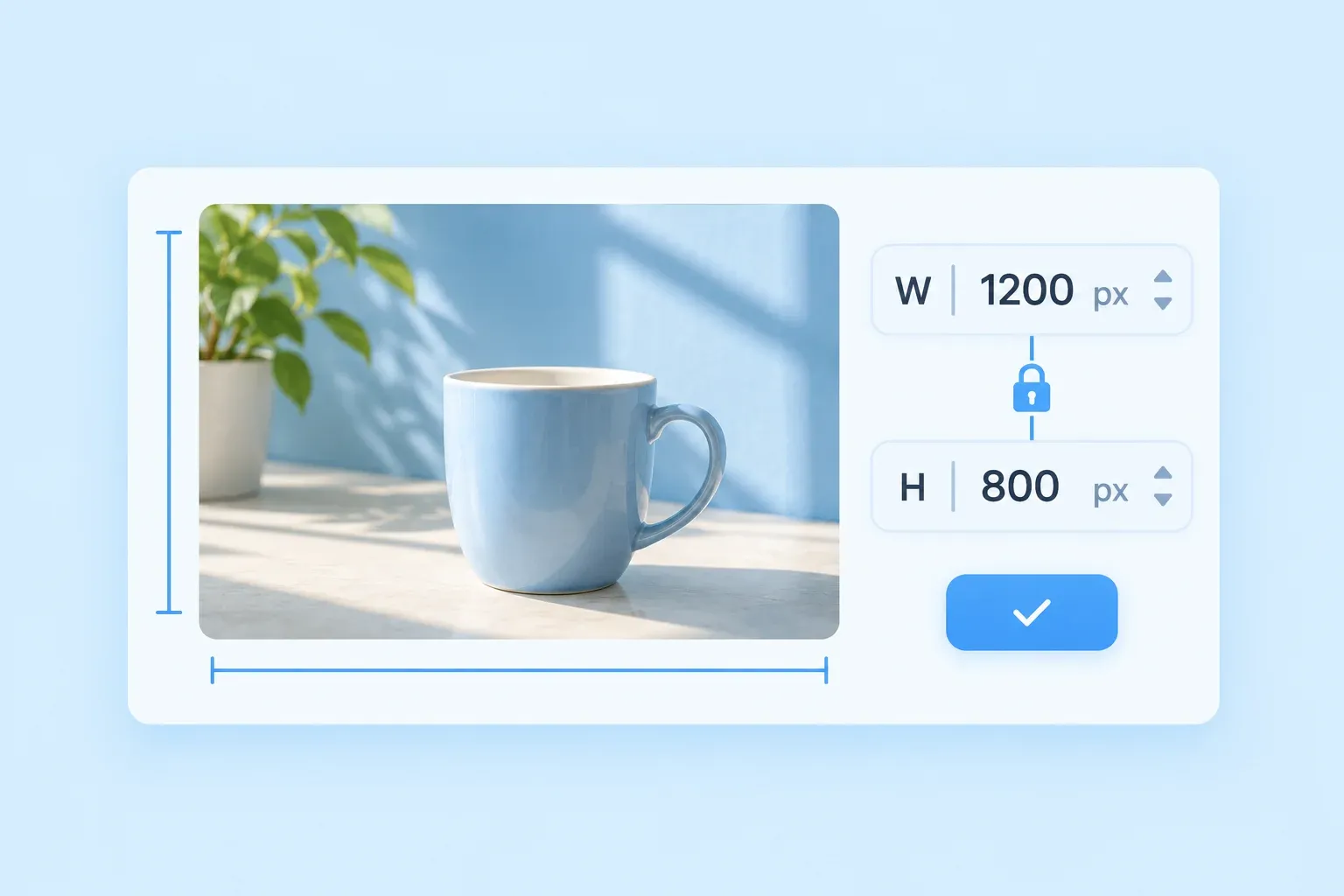
Unesite širinu i visinu kada oglas, portal ili web-mjesto određuje veličinu. Unesite potrebne dimenzije kada stranica za prijenos traži određenu širinu i visinu. Provjera omjera prije izvoza pomaže izbjeći rastezanje subjekta radi prisilnog uklapanja.
Isprobajte sada
Skalirajte fotografiju prema postotku

Skalirajte fotografiju prema postotku

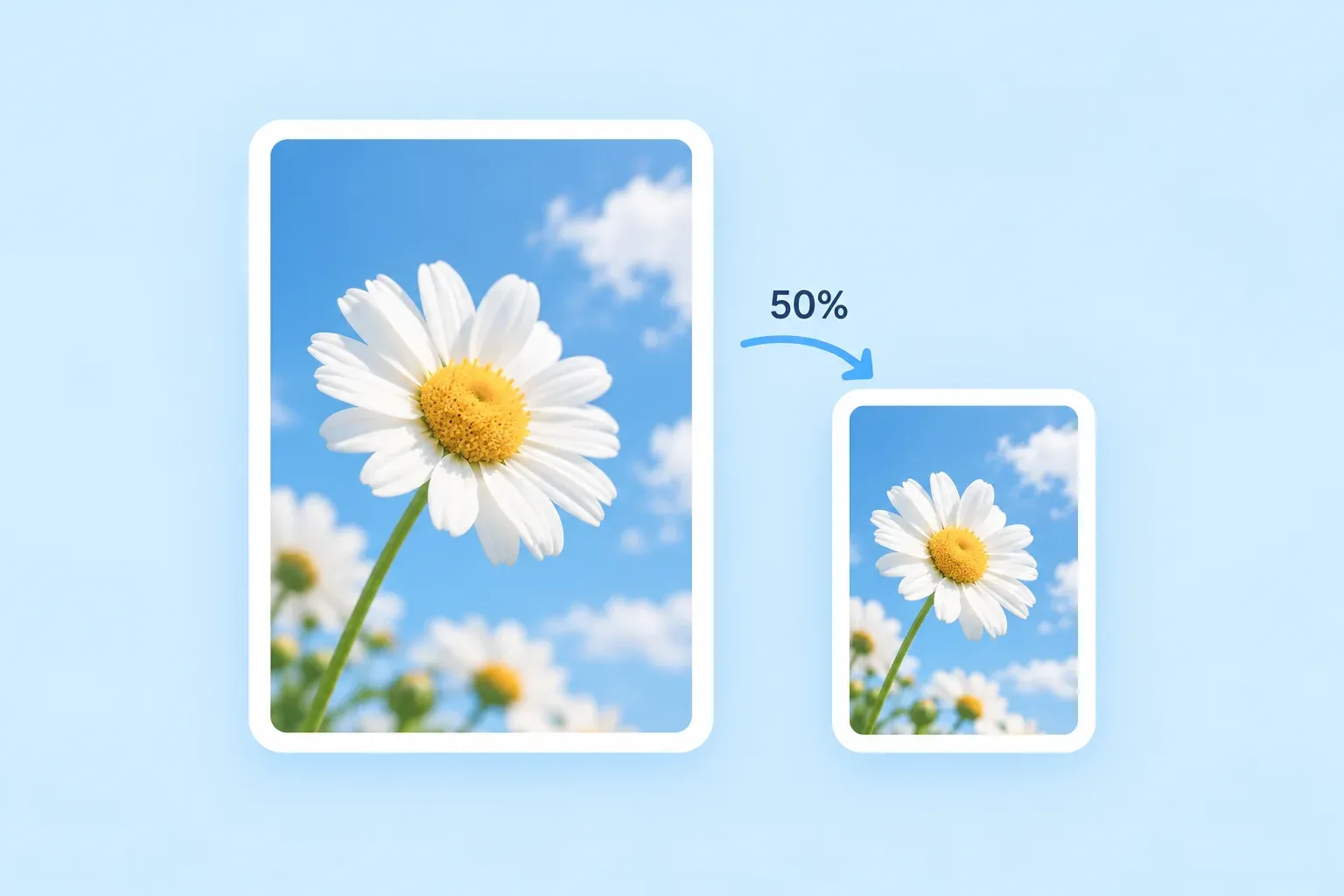
Koristite postotno skaliranje kada znate koliko fotografija treba biti manja ili veća. Korisno je kada želite istu kompoziciju u većoj ili manjoj veličini. Provjerite nove dimenzije ako također trebate ispuniti zahtjev za prijenos izražen u pikselima.

Isprobajte sada
Upotrijebite unaprijed postavljene vrijednosti za profile i objave

Upotrijebite unaprijed postavljene vrijednosti za profile i objave

Počnite s unaprijed postavljenom vrijednošću za profil ili objavu i provjerite konačni kadar. Najprije odaberite vrijednost blisku potrebnom mjestu prikaza, poput profila ili objave na društvenim mrežama. Pregledajte kadar prije spremanja kako subjekt ne bi bio preblizu očekivanom rubu obrezivanja.

Isprobajte sada
Provjerite sliku promijenjene veličine prije spremanja

Provjerite sliku promijenjene veličine prije spremanja

Provjerite položaj subjekta, čitljivost teksta i proporcije u prilagođenoj datoteci. Pregledajte izvezenu sliku u veličini u kojoj će je drugi vidjeti. Pri izradi manje kopije provjerite tekst i detalje te sačuvajte izvornik za kasnije promjene veličine.

Isprobajte sada

Slučajevi upotrebe alata Promjena veličine slike

Praktični načini za promjenu veličine slika za profile, objave na društvenim mrežama, dokumente i oglase proizvoda

Brooke Torres

„Obrazac je tražio sliku određene širine i visine. Unijela sam te dimenzije, provjerila utjecaj novog omjera na kadar i otvorila izvezenu fotografiju prije prijenosa. Tako sam mogla provjeriti dimenzije i položaj subjekta u istoj kopiji.”

Brooke Torres

Asistentica za dizajn

Dana Patel

„Imala sam fotografiju koju je trebalo smanjiti bez promjene kadra. Upotrijebila sam postotno skaliranje i usporedila rezultat s izvornikom. Provjerila sam i konačne dimenzije jer je slika trebala stati uz drugu fotografiju na istoj stranici.”

Dana Patel

Koordinatorica sadržaja

Erin Rivera

„Pripremala sam kvadratnu profilnu fotografiju iz vodoravne fotografije. U pretpregledu sam pogledala koliko prostora ima oko subjekta, a zatim provjerila kopiju u rasporedu profila. Sitni detalji tamo su izgledali drukčije nego u većem prikazu za uređivanje.”

Erin Rivera

Dizajnerica prezentacija

Česta pitanja o Promjeni veličine slike

01

Mogu li fotografiju prilagoditi određenoj širini?

Upotrijebite Dimenzije i unesite potrebnu širinu. Provjerite omjer pri postavljanju visine. Ako se izvorni omjer razlikuje od traženog formata, odlučite hoćete li ga zadržati ili obrezati sliku.

02

Mijenja li promjena dimenzija veličinu datoteke?

Može je promijeniti. Upotrijebite alat za veličinu datoteke ako je zahtjev za prijenos u KB ili MB. Prijenos može provjeravati dimenzije slike u pikselima i prostor za pohranu koji datoteka zauzima.

03

Vraća li povećavanje fotografije detalje?

Dodatni pikseli ne vraćaju detalje koji nedostaju u izvoru. Provjerite detalje povećanog rezultata prije nego što ga upotrijebite kao zamjenu za veći izvornik.

04

Što ako fotografija promijenjene veličine izgleda rastegnuto?

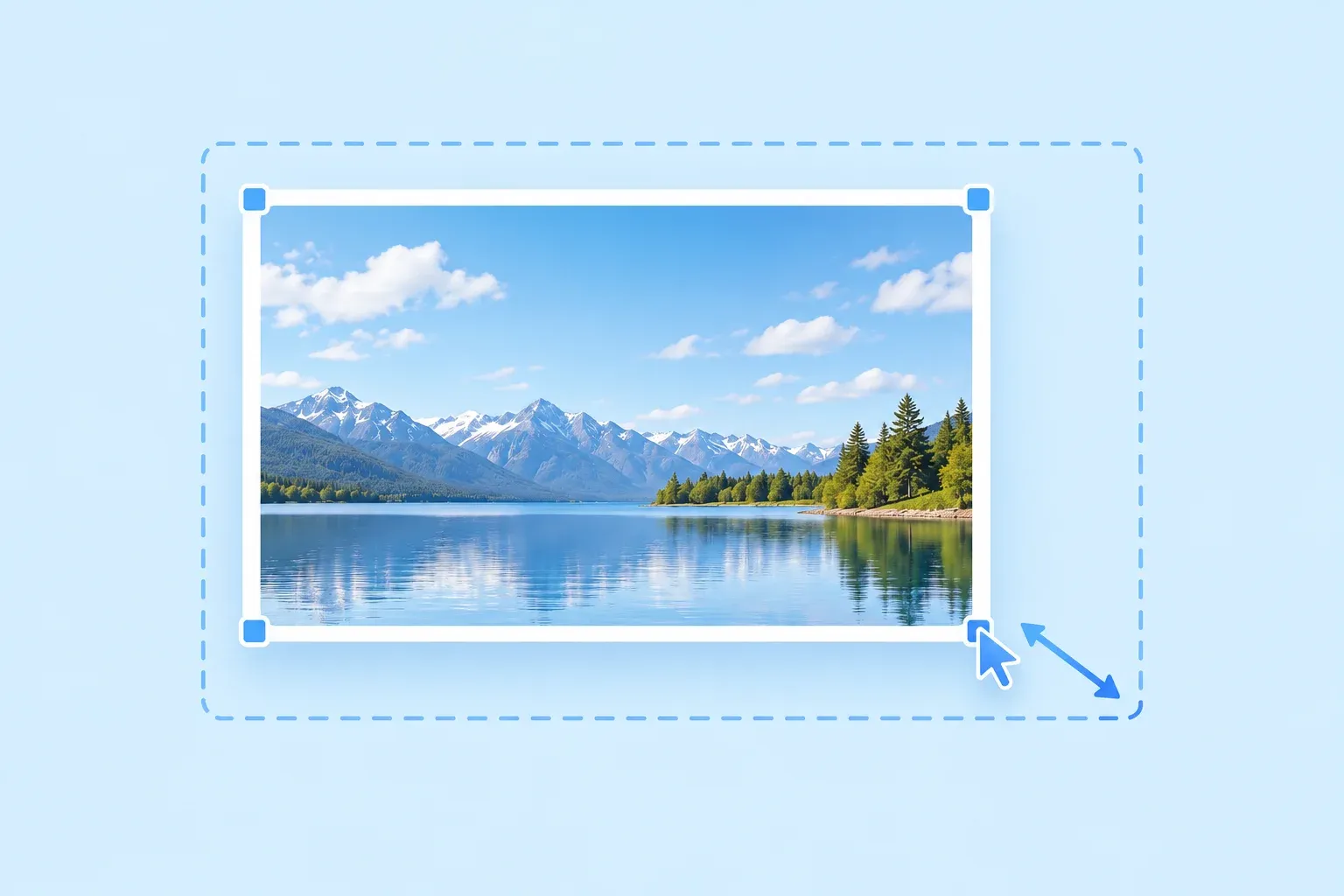
Usporedite izvorni i ciljni omjer. Promijenite veličinu proporcionalno ili obrežite sliku ako odredište zahtijeva drukčiji oblik. Obrezivanjem prilagodite novi kadar kada proporcionalno skaliranje ne može postići obje potrebne dimenzije.

05

Mogu li više fotografija uklopiti u isti raspored?

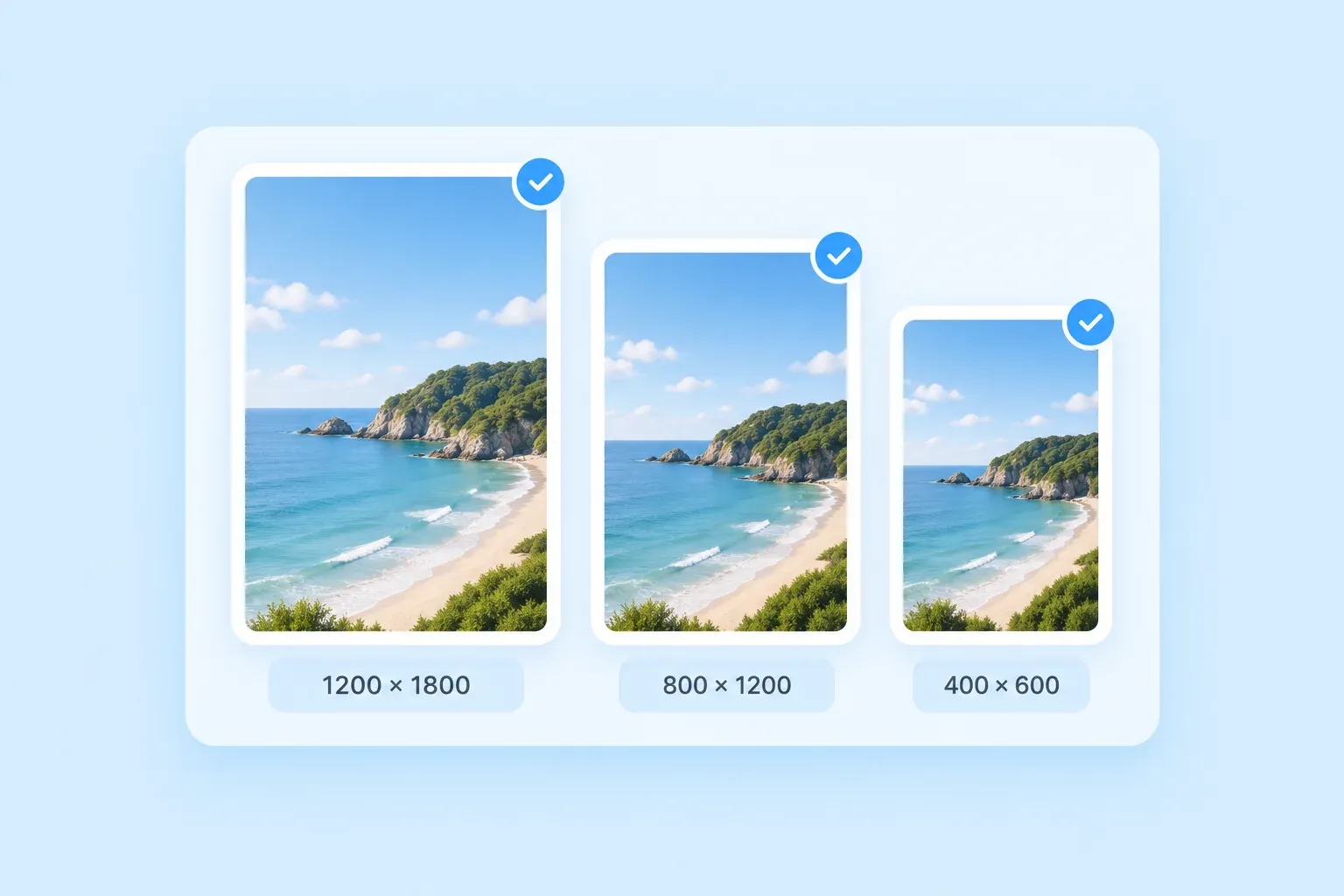
Za svaku sliku upotrijebite istu širinu, visinu ili unaprijed postavljenu vrijednost pa provjerite kadar prije dodavanja u projekt. Usporedite slike zajedno kako biste vidjeli pojavljuje li se subjekt u ujednačenoj veličini.

06

Koju postavku koristiti za objavu na društvenim mrežama?

Odaberite unaprijed postavljenu vrijednost koja odgovara mjestu prikaza ili unesite vlastite dimenzije pa provjerite pretpregled obrezivanja na platformi. Pregledajte pretpregled na odredištu ako ćete istu fotografiju koristiti na više mjesta.