Uklanjanje vodenog žiga

Uklonite vodene žigove i tekstualne preklopnike automatski ili ih ručno označite za precizno AI čišćenje.

ili povucite i ispustite datoteku ovdje

Pregled

Odaberite način uklanjanja

Najprije upotrijebite Auto Detect ili ručno označite točne površine vodenog žiga.

Auto prepoznavanje pronaći će vodene žigove umjesto vas. Prebacite se na Ručno maskiranje za preciznije uklanjanje.
0%

Obrada...

Prije
Nakon
PrijeNakon

Povucite za usporedbu

Besplatno i neograničeno
Nije potrebna registracija
Uštedite vrijeme
Nema oglasa
Besplatno za korištenje
Nije potrebna registracija
Nema oglasa
Bilo koji preglednik

Kako koristiti Uklanjanje vodenog žiga

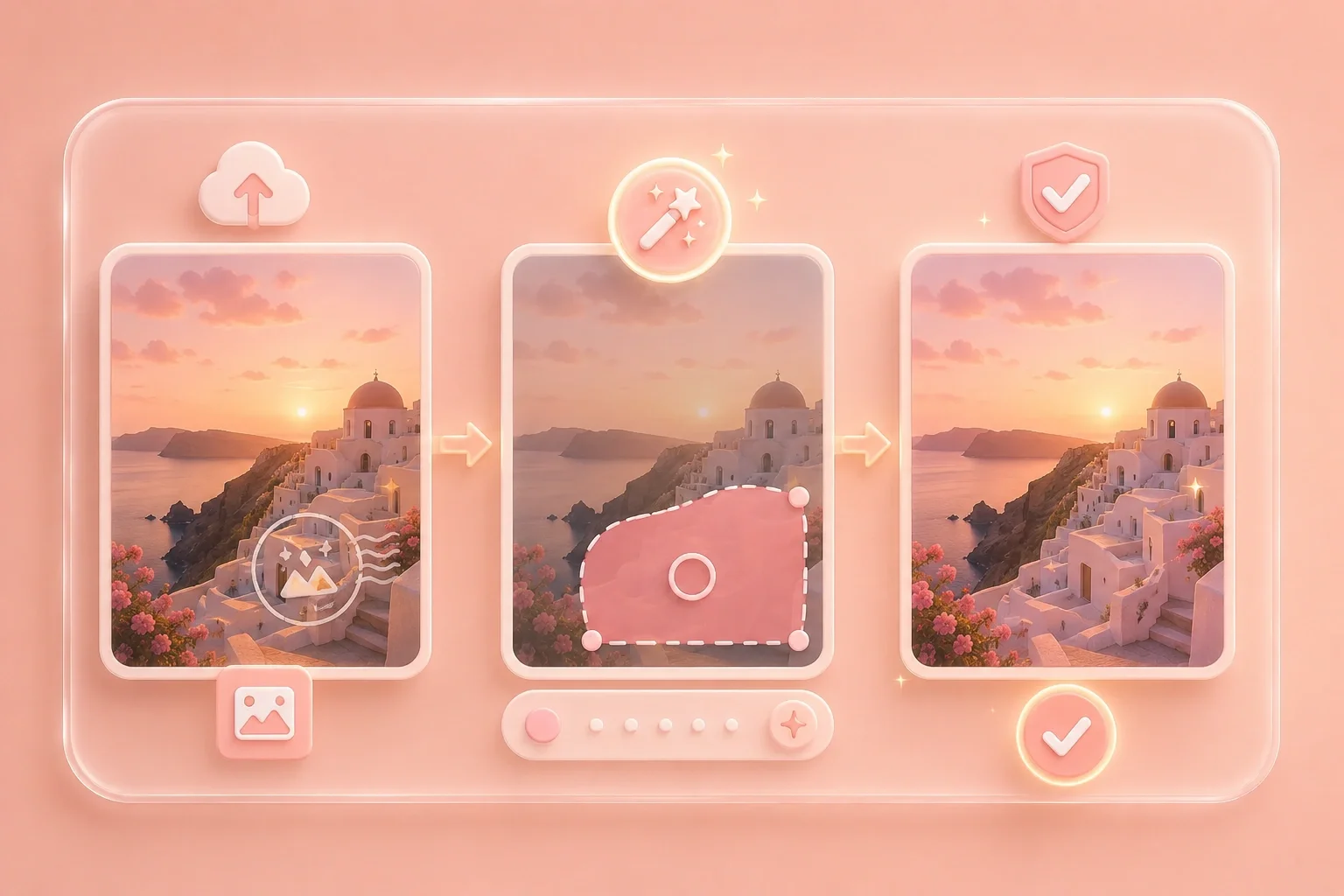
  1. Korak 1: Prenesite svoju sliku

    Započnite prijenosom slike koja sadrži vodeni žig, logotip, otisak datuma ili tekstualni preklopnik koji smijete uređivati.

  2. Korak 2: Označite ili otkrijte vodeni žig

    Upotrijebite dostupni automatski postupak čišćenja ili ručno označavanje kako biste identificirali područje vodenog žiga, a zatim pregledajte odabrani dio prije obrade.

  3. Korak 3: Pregled i preuzimanje

    Provjerite očišćenu sliku zbog prirodnih rubova, ponavljajućih uzoraka i preostalih oznaka prije preuzimanja rezultata.

Uklanjanje vodenog žiga za slike koje možete uređivati

Uklanjanje vodenog žiga za slike koje možete uređivati

Uklanjanje vodenog žiga izrađeno je za zadatke čišćenja slika kada trebate ukloniti vidljivi vodeni žig, logotip, otisak datuma ili tekstualni preklopnik s datoteke koju posjedujete ili imate dopuštenje za izmjenu. Prenesite sliku, definirajte područje i pregledajte rezultat prije upotrebe.


Uklonite vodeni žig
Uklonite vodeni žig uz automatsko čišćenje

Uklonite vodeni žig uz automatsko čišćenje

Neke su oznake očite, dok se druge stapaju s pozadinom. Stranica nudi put automatskog čišćenja i ručno označavanje, tako da možete usmjeriti uklanjač kada vodeni žig preklapa osobu, proizvod, teksturu ili detaljnu pozadinu.

Označite područje
Uklonite vodeni žig sa datoteka sa slikama i očistite male oznake logotipa

Uklonite vodeni žig sa datoteka sa slikama i očistite male oznake logotipa

Upotrijebite uklanjač vodenog žiga za praktične izmjene, poput uklanjanja otisaka datuma s osobnih fotografija, čišćenja tekstualnih preklopnika s izradnih prikaza ili uklanjanja oznake logotipa s slike koju smijete prenamijeniti.

Očistite sliku
Uklonite vodeni žig i pregledajte pojedinosti prije preuzimanja

Uklonite vodeni žig i pregledajte pojedinosti prije preuzimanja

Uklanjanje vodenog žiga može promijeniti okolne piksele, osobito oko uzoraka, sjena, lica ili složenih tekstura. Pažljivo provjerite očišćeno područje i pokrenite još jedan prolaz ili prilagodite označeno područje kada je potrebno dodatno poboljšanje prvog rezultata.

Preuzmite rezultat

Slučajevi uporabe Uklanjanja vodenog žiga

Praktični načini čišćenja ovlaštenih slika pomoću Uklanjanja vodenog žiga

Uklonite vodeni žig sa fotografije

"Primjer: Očistite otisak datuma, tekstualni preklopnik ili mali vodeni žig s osobne slike kada imate pravo to urediti."

Uklonite vodeni žig sa fotografije

Slučaj uporabe

Slike proizvoda i prezentacija

"Primjer: Uklonite odobrene oznake logotipa ili tekstualne zamjene s fotografija proizvoda, slajdova ili marketinških izradaka prije konačne upotrebe."

Slike proizvoda i prezentacija

Slučaj uporabe

Izradci za pregled dizajna

"Primjer: Označite vodene žigove ili uzorak teksta u dizajnerskim mockupovima, a zatim pregledajte očišćeno područje prije dijeljenja slike."

Izradci za pregled dizajna

Slučaj uporabe

Pitanja o Uklanjanju vodenog žiga, odgovori

01

Mogu li koristiti Uklanjanje vodenog žiga besplatno na internetu?

Da. Uklanjanje vodenog žiga besplatan je internetski alat za čišćenje slika za uklanjanje vidljivih vodenih žigova, tekstualnih preklopnika, logotipa ili otisaka datuma sa slika koje posjedujete ili imate dopuštenje za uređivanje.

02

Kako ukloniti vodeni žig s fotografija na internetu?

Prenesite fotografiju, upotrijebite dostupno automatsko čišćenje ili ručni postupak označavanja kako biste identificirali područje vodenog žiga, primijenite izmjenu i pregledajte rezultat prije preuzimanja.

03

Može li Watermark Remover ukloniti tekst s fotografija?

Može se koristiti za vidljive tekstualne preklape i datumske oznake, ali rezultati ovise o pozadini, veličini oznake i detaljima okolne slike. Pregledajte očišćeno područje prije korištenja datoteke.

04

Hoće li slika izgledati savršeno nakon uklanjanja vodenog žiga?

Ne uvijek. Složene pozadine, lica, sitni uzorci i veliki vodeni žigovi mogu ostaviti artefakte. Provjerite rubove i detalje, zatim po potrebi prilagodite označeno područje ili pokušajte još jedan prolaz čišćenja.

05

Je li u redu ukloniti bilo koji vodeni žig?

Uklonite vodene žigove samo sa slika koje posjedujete, koje ste sami izradili, za koje imate licencu za uređivanje ili za koje imate dopuštenje za izmjenu. Ne koristite alat za zaobilaženje obavijesti o autorskim pravima ili vlasništvu.

06

Može li Watermark Remover automatski otkriti vodene žigove?

Da. AI automatski prepoznaje vidljive vodene žigove, tekstualne preklape, logotipe ili datumske oznake na prenesenoj slici te obrađuje čišćenje bez potrebe da ručno označite područje.