AI Képszerkesztő

Használja ezt a mesterséges intelligencia alapú fotószerkesztőt, hogy képeket szerkeszthessen egyszerű szöveges utasításokkal teljes képen vagy kijelölt területen, másodpercek alatt.

vagy húzza ide és ejtse el a fájlt

Váltson a teljes képes szerkesztés és az ecsetelt helyi mód között. Az ecsetes helyi mód csak a befestett területet változtatja meg.

Forrás előnézet

Fessen végig azon a területen, amelyet módosítani szeretne, majd írja le a pontos változtatást az utasítás mezőben.

A forrásfájl részletei feltöltés után itt jelennek meg.

Ecsetméret28 px
Írja le a pontos vizuális változtatást, amelyet végre szeretne hajtani.0 / 500

0%

Feldolgozás...

Ingyenes és korlátlan
Nincs szükség regisztrációra
Időmegtakarítás
Nincsenek hirdetések
Ingyenes a használata
Nincs szükség regisztrációra
Nincsenek hirdetések
Bármely böngésző

Hogyan szerkesszen képeket 3 lépésben az AI Képszerkesztővel

  1. 1. lépés: Töltse fel a képét

    Ha a fotójának még a használat előtt változtatásra van szüksége, kezdje az AI Képszerkesztőbe való feltöltéssel. Az eszköz ellenőrzi a kép formátumát, méretét és dimenzióit a szerkesztés megkezdése előtt.

  2. 2. lépés: Írja le a szerkesztést

    AI-val történő képszerkesztéshez írjon egy kérést egy objektum eltávolítására, a háttér megváltoztatására vagy egy adott rész retusálására. Emellett kiválaszthat egy meghatározott területet a helyi szerkesztésekhez is.

  3. 3. lépés: Újragenerálás és letöltés

    Ha az első eredmény közel áll, de nem pontos, használja az AI Képszerkesztőt a kép újragenerálásához. Amikor a szerkesztés megfelelőnek tűnik, töltse le az új verziót osztálymunkához, munkához vagy személyes használathoz.

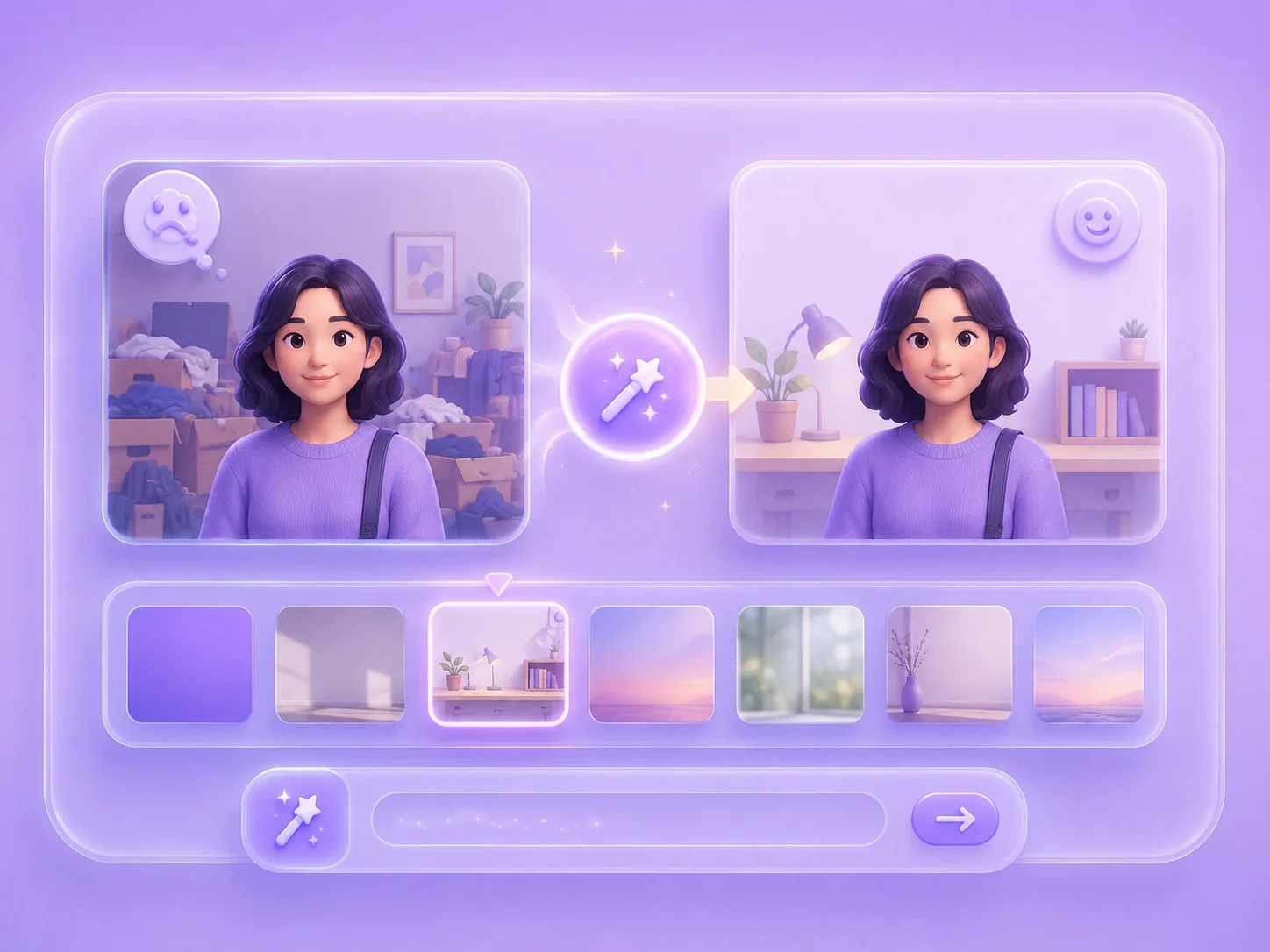
Fotóháttér megváltoztatása AI-val az AI Képszerkesztővel

Fotóháttér megváltoztatása AI-val az AI Képszerkesztővel

Ha egy fotón zavaró vagy helytelen háttér szerepel, az iskolai, munkahelyi vagy megosztási célra használhatatlannak tűnhet. Az AI Képszerkesztő lehetővé teszi a diákok, irodai dolgozók és általános felhasználók számára, hogy a háttért lecseréljék egy egyszerű utasítás beírásával és egy új verzió létrehozásával.

Háttér cseréje
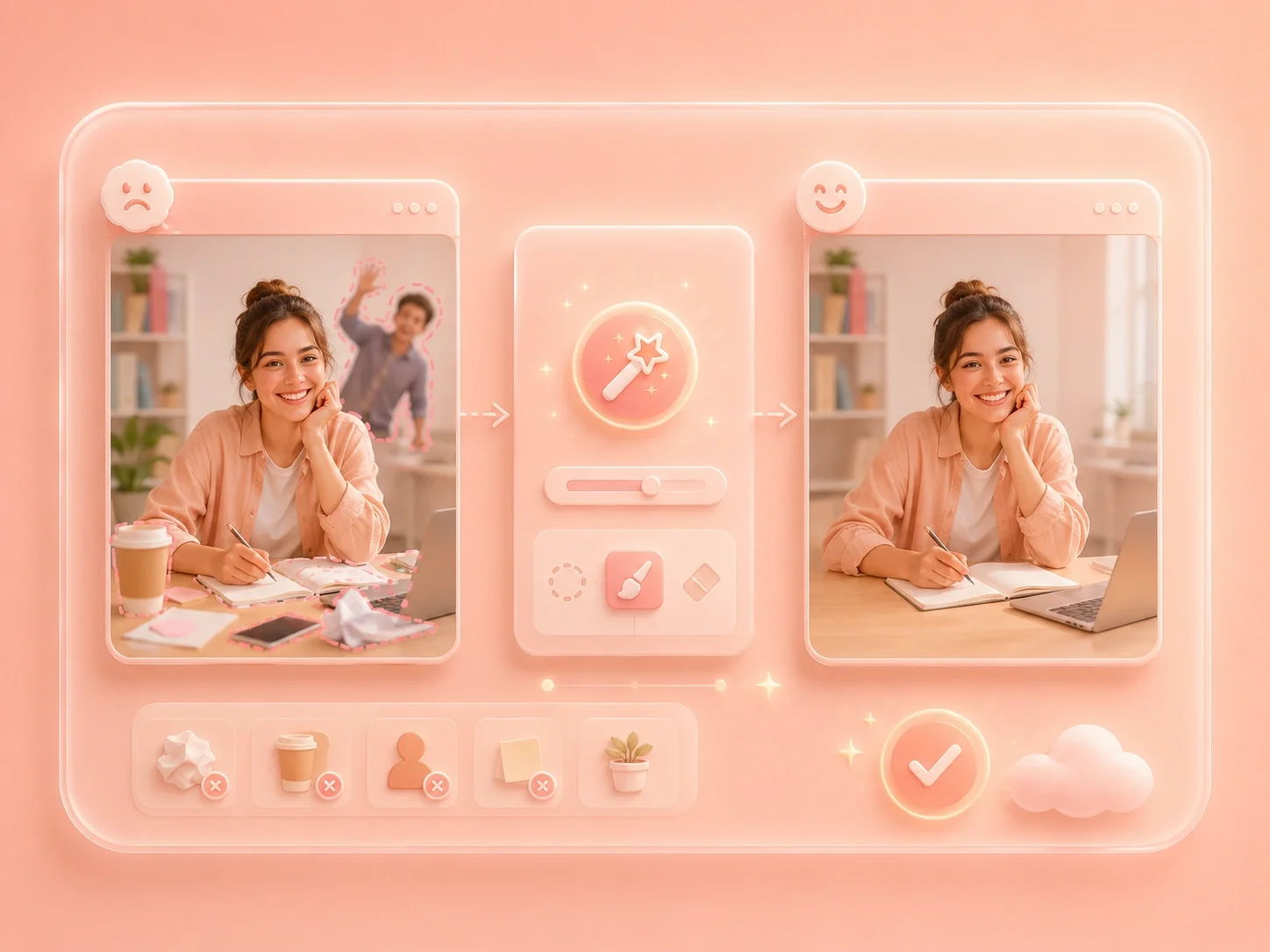
Nem kívánt objektumok eltávolítása AI fotószerkesztővel

Nem kívánt objektumok eltávolítása AI fotószerkesztővel

Ha egy fotón rendetlenség, idegen emberek vagy apró hibák vannak, a kézi szerkesztés túl sokáig tarthat. Ez az AI fotószerkesztő segíti a diákokat, irodai dolgozókat és általános felhasználókat abban, hogy szöveges utasítások és kijelölés-alapú szerkesztés segítségével eltávolítsák az objektumokat.

Objektumok eltávolítása
Retusálja a kijelölt területeket az AI Képszerkesztővel – ingyenesen használható

Retusálja a kijelölt területeket az AI Képszerkesztővel – ingyenesen használható

Ha a képnek csak egyetlen részét kell javítani, a teljes fotó szerkesztése további problémákat okozhat. Az ingyenesen használható AI képszerkesztő segíti a diákokat, irodai dolgozókat és általános felhasználókat abban, hogy kijelöljenek egy területet, retusálják azt, és a kép többi részét változatlanul hagyják.

Terület retusálása
Szerkesszen AI-val, hogy módosítsa a kép stílusát

Szerkesszen AI-val, hogy módosítsa a kép stílusát

Ha a kép túl egyszerűnek tűnik, vagy nem felel meg annak a hangulatnak, amelyre szüksége van, a kézi átszabás nehéz. A fotó AI-val szerkeszthető rövid promptokkal, stílusváltoztatások alkalmazásával, és az eredmények néhány másodperc alatt újragenerálhatók.

Stílus módosítása

Az AI Képszerkesztő felhasználási esetei

Praktikus módok fotók szerkesztésére szöveges promptokkal, kijelölt területekkel és AI által támogatott módosításokkal

Profilfotók

Takarítsa meg profilfotóját, osztályképét vagy prezentációjának vizuális anyagát azzal, hogy leírja, milyen háttért vagy objektumcserét szeretne, hogy az AI Képszerkesztő alkalmazzon.

Profilfotók

Felhasználási eset

Objektum eltávolítás

Távolítson el egy zavaró objektumot egy termékdiáról, közösségi képről vagy munkaanyagról úgy, hogy a kép többi része az elsődleges témára fókuszáljon.

Objektum eltávolítás

Felhasználási eset

Stílusváltoztatások

Próbáljon ki stílusváltoztatásokat, háttérötleteket vagy helyi retusálási promptokat, amikor egy fotónak más megjelenésre van szüksége megosztás, bemutatás vagy mentés előtt.

Stílusváltoztatások

Felhasználási eset

AI Képszerkesztő GYIK

01

Mi az AI Képszerkesztő?

Ha anélkül szeretne fotót szerkeszteni, hogy bonyolult szoftvert kellene megtanulnia, az AI Image Editor egy online eszköz, amely szöveges utasítások alapján módosítja a képeket. Kicserélheti a hátteret, eltávolíthat objektumokat, retusálhatja a kijelölt területeket, és stílusváltoztatásokat alkalmazhat iskolai, irodai és személyes feladatokhoz.

02

Ingyenes az AI Image Editor Prompt funkcióval?

Igen. Töltsön fel egy képet, írja be, milyen változtatást szeretne, generálja a szerkesztést, majd megtekintheti vagy letöltheti az eredményt anélkül, hogy bonyolult szerkesztőprogramokat kellene tanulnia.

03

Az AI Image Editor eltávolítja a háttereket és az objektumokat egyetlen képen belül?

Ha a képéhez egynél több változtatásra is szükség van, az AI Image Editor a szerkesztési munkafolyamat részeként képes kezelni a háttércserét és az objektumeltávolítást. Ez különösen hasznos prezentációs képekhez, beadandók vizuáljaihoz, profilfotókhoz és online bejegyzésekhez.

04

Hogyan retusálhatok csak egy fotó egy részét az AI Image Editor segítségével?

Ha csak egy terület tűnik hibásnak, jelölje ki azt a részt a képen, és írja be, milyen változtatást szeretne. Az AI Image Editor támogatja a helyi szerkesztést, ami akkor hasznos, amikor arcokat, táblákat, termék részleteket vagy kisebb háttérrészleteket javít.

05

Mire kell figyelnem az AI-vel szerkesztett kép után?

Mielőtt osztálymunkához, irodai felhasználáshoz, ecommerce-hoz vagy közösségi bejegyzésekhez használná, ellenőrizze a szerkesztett képet a megváltozott részletek, nem kívánt művi jelenségek, a téma pontossága, a szöveg olvashatósága és a háttér konzisztenciája szempontjából.

06

Milyen képfájlok működnek a legjobban az AI Image Editorban?

Ha feltöltéskor hiba történik, gyakran a fájlformátum, a méretek vagy a fájlméret okozza. Az AI Image Editor még feldolgozás előtt ellenőrzi ezeket a részleteket, így a diákok, irodai dolgozók és általános felhasználók javíthatják a fájlt, majd próbálkozhatnak újra.