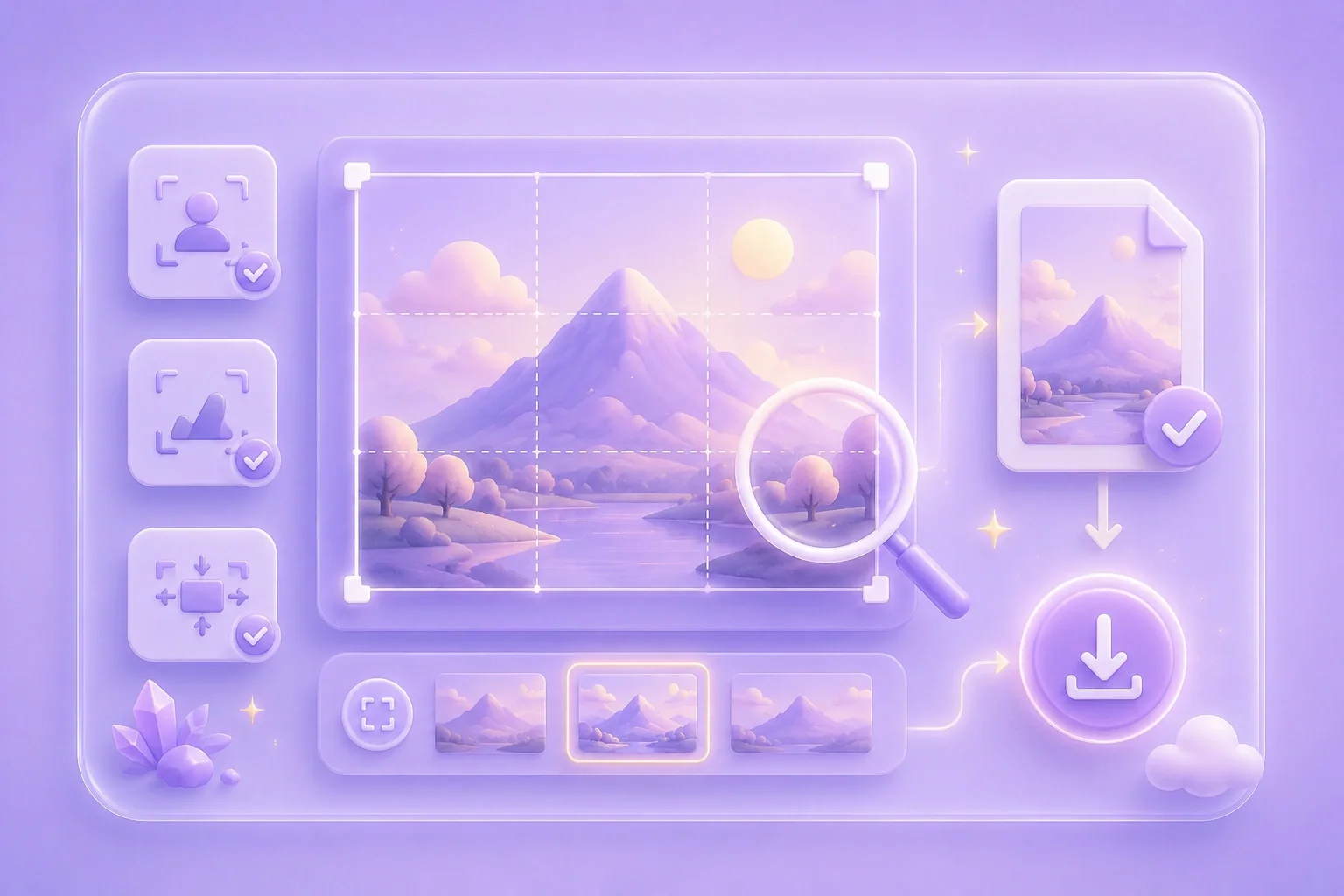
Képkivágás online

Képeket vághat ki online rugalmas kijelölőeszközökkel és előre beállított képarányokkal profilokhoz, borítókhoz és mindennapi szerkesztésekhez.

vagy húzza ide a fájlt

Vágási előnézet
—
0%

Feldolgozás...

Kimeneti kép

—

Ingyenes és korlátlan
Regisztráció nem szükséges
Időmegtakarítás
Nincs reklám
Ingyenes a használata
Nincs szükség regisztrációra
Nincsenek hirdetések
Bármely böngésző

Hogyan vágjon ki egy képet 3 lépésben

  1. 1. lépés: Töltse fel a képet

    Adja hozzá a kivágni kívánt JPG, PNG, WEBP vagy más támogatott képfájlt. Ha lehetséges, induljon az eredeti képpel, hogy legyen elegendő hely az utólagos keretezéshez.

  2. 2. lépés: Állítsa be a kivágási területet

    Mozgassa és méretezze át a kivágási keretet, vagy válasszon egy elérhető képarány-előbeállítást, amikor profilképet, borítóképet, bélyegképet vagy dokumentum-kompatibilis méretet kell készítenie.

  3. 3. lépés: Töltse le a kivágott képet

    Tekintse meg a kivágott eredményt, majd töltse le a szerkesztett képet. Ellenőrizze a végleges méreteket és keretezést, mielőtt űrlapra, profilra vagy prezentációra tölti.

Képfájlok kivágása a jobb keretezéshez

Képfájlok kivágása a jobb keretezéshez

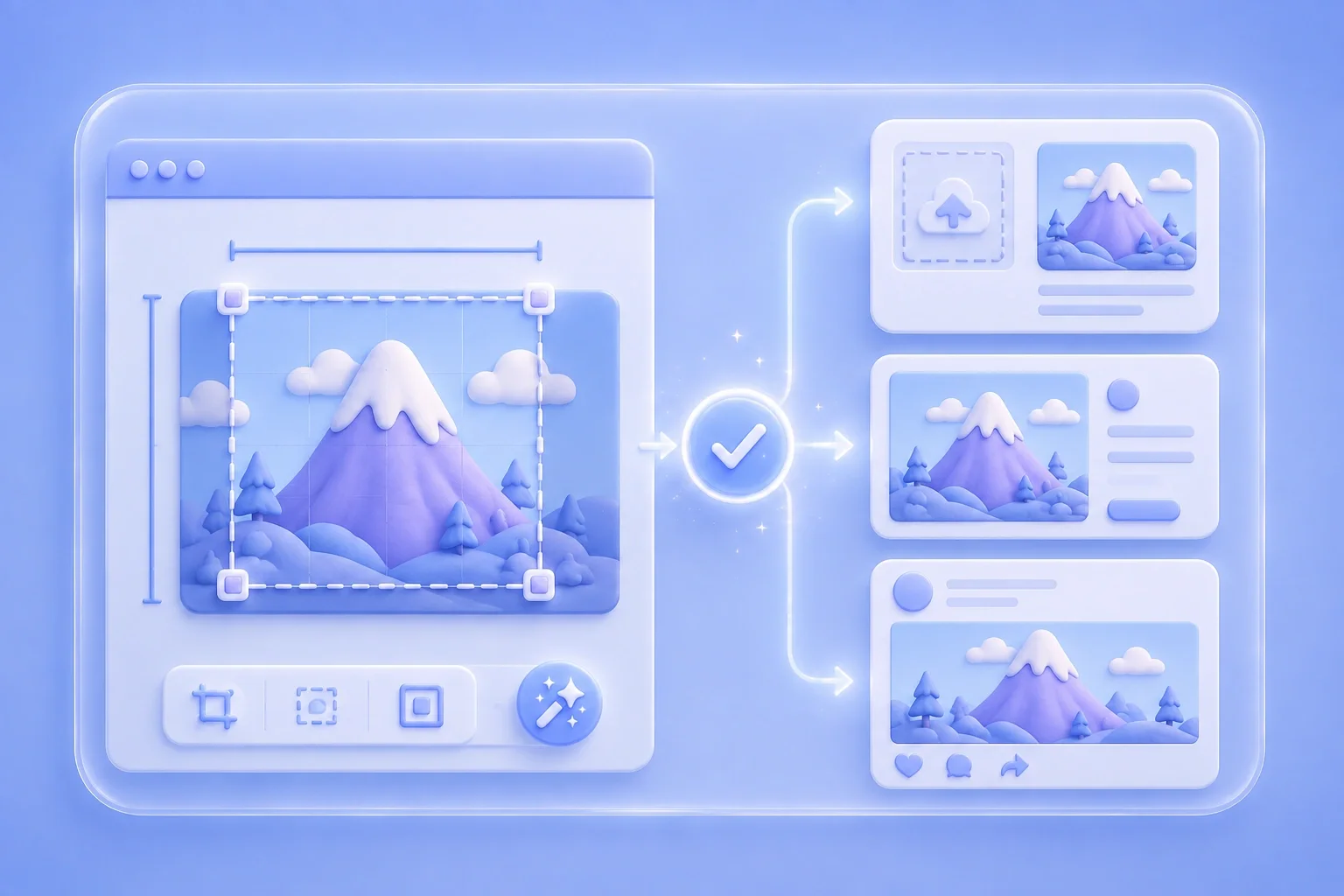
A Kép kivágása segít eltávolítani a nem kívánt széleket, középre igazítani a témát, és letisztultabb kompozíciót létrehozni. Különösen hasznos portrékhoz, képernyőképekhez, termékfotókhoz és mindennapi vizuális szerkesztésekhez.

Kép kivágása
JPG képek kivágása profilokhoz és borítókhoz

JPG képek kivágása profilokhoz és borítókhoz

Az előre beállított arányok megkönnyítik a képek keretezését közösségi profilokhoz, borítókhoz, bélyegképekhez és prezentációs diákhoz. Válassza ki az arányt a célhoz, mielőtt véglegesíti a kivágást.

Arány kiválasztása
PNG képek kivágása űrlapokhoz és bejegyzésekhez

PNG képek kivágása űrlapokhoz és bejegyzésekhez

Néhány űrlap, hirdetéslista és elrendezés meghatározott képméreteket igényel. A kivágási területtel fókuszáljon a fontos tartalomra, majd ellenőrizze, hogy a kimeneti méret megfelel-e a követelménynek.

Vágási terület beállítása
Tekintse meg a kivágott képet online a letöltés előtt

Tekintse meg a kivágott képet online a letöltés előtt

A kivágás megváltoztathatja az összképet azáltal, hogy eltávolít részleteket. Letöltés előtt ellenőrizze a témát, a széleket és a távolságokat, hogy az eredmény továbbra is közvetítse, amire szüksége van.

Kép letöltése

A Kép kivágása felhasználási esetei

Gyakori helyzetek, amikor fotókat és grafikákat vághat ki online

Profilkép

Példa: Egy felhasználó egy portrét úgy vág ki, hogy az arc középre kerüljön a profilképhez vagy fiók-avatárhoz.

Profilkép

Felhasználási eset

Termékhirdetés

Példa: Egy eladó kivágja a termékfotót, hogy eltávolítsa az üres széleket, és a hirdetésben a termékre fókuszáljon.

Termékhirdetés

Felhasználási eset

Kép a dolgozathoz

Példa: Egy diák kivág egy képernyőképet, mielőtt beteszi azt egy dolgozatba vagy prezentációs diába.

Kép a dolgozathoz

Felhasználási eset

Kép kivágási kérdések, válaszokkal

01

Ingyenes a Kép kivágása online?

Igen. A Kép kivágása Online ingyenesen használható a nem kívánt szélek levágására, a téma újrakeretezésére, valamint egy kivágott kép elkészítésére egy adott felhasználási célhoz.

02

Hogyan vághatok ki egy képet online?

Töltse fel a képet, állítsa be a kivágási területet, szükség esetén válasszon képarányt vagy méret opciót, tekintse meg az eredményt, majd töltse le a kivágott fájlt.

03

Mikor érdemes képarány-előbeállítást használni?

Használjon előre beállított arányt, ha a cél fix alakú, például profilkép, borító, bélyegkép, igazolványkép vagy diaterület esetén.

04

Lehet pontos méretre vágni egy képet?

Ha elérhetők a méretvezérlők, használja azokat egy adott szélesség és magasság célzásához. Mindig ellenőrizze a platform vagy űrlap végső kimeneti követelményeit.

05

Mit kell ellenőrizni a kivágott kép letöltése előtt?

Ellenőrizze, hogy a téma középen van-e, hogy a fontos részletek továbbra is láthatók-e, hogy a szélek tiszták-e, és hogy a végső méret megfelel-e a célhoz szükséges méretnek.

06

A vágás javítja a képminőséget?

A vágás megváltoztatja a képkivágást és a méretet. Nem pótolja az elveszett részleteket, és nem teszi élesebbé az alacsony felbontású képet, ezért a lehető legélesebb kiindulási képpel kezdjen.