Képátméretező

Méretezzen át egy fotót feltöltéshez, profilhoz vagy közösségi bejegyzéshez. Válasszon a következő felhasználáshoz illő méreteket, százalékot vagy előbeállítást. Az online képátméretezővel konkrét feltöltési mérethez igazíthat képet, profilfotók csoportját készítheti elő, vagy diába illeszthető képet hozhat létre. Az előnézetben ellenőrizze a képarányt és a végső méreteket.

vagy húzza ide a fájlt

Előnézet

0 × 0 px • 0 B

SzélességMagasság
px
px
Skála
%
Oldalarány:
Kivágási terület: × px
Kimeneti formátum
Kimenet: × px
0%

Feldolgozás…

Ingyenes és korlátlan
Nincs szükség regisztrációra
Időt takarít meg
Nincsenek hirdetések
Ingyenes a használata
Nincs szükség regisztrációra
Nincsenek hirdetések
Bármely böngésző

A képátméretező használata

  1. 1. lépés: Töltse fel a képet

    Töltse fel a képet. Állapítsa meg, hogy a célhely pontos pixelméretet, képarányt vagy ajánlott előbeállítást ad-e meg.

  2. 2. lépés: Válassza ki az új méreteket

    Méretezzen át méretek vagy százalék alapján, vagy válasszon megfelelő előbeállítást. Igazítsa a szélességet és a magasságot az elváráshoz. Ha fontos a képkivágás, használja a képarány beállítását vagy vágja körül a képet.

  3. 3. lépés: Méretezze át, ellenőrizze és töltse le

    Méretezze át a képet, ellenőrizze az eredményt, majd töltse le. Nyissa meg az exportált képet, és ellenőrizze a méreteket, valamint az arcok, szövegek és egyéb apró részletek megjelenését.

Kép átméretezése meghatározott pixelméretekre

Kép átméretezése meghatározott pixelméretekre

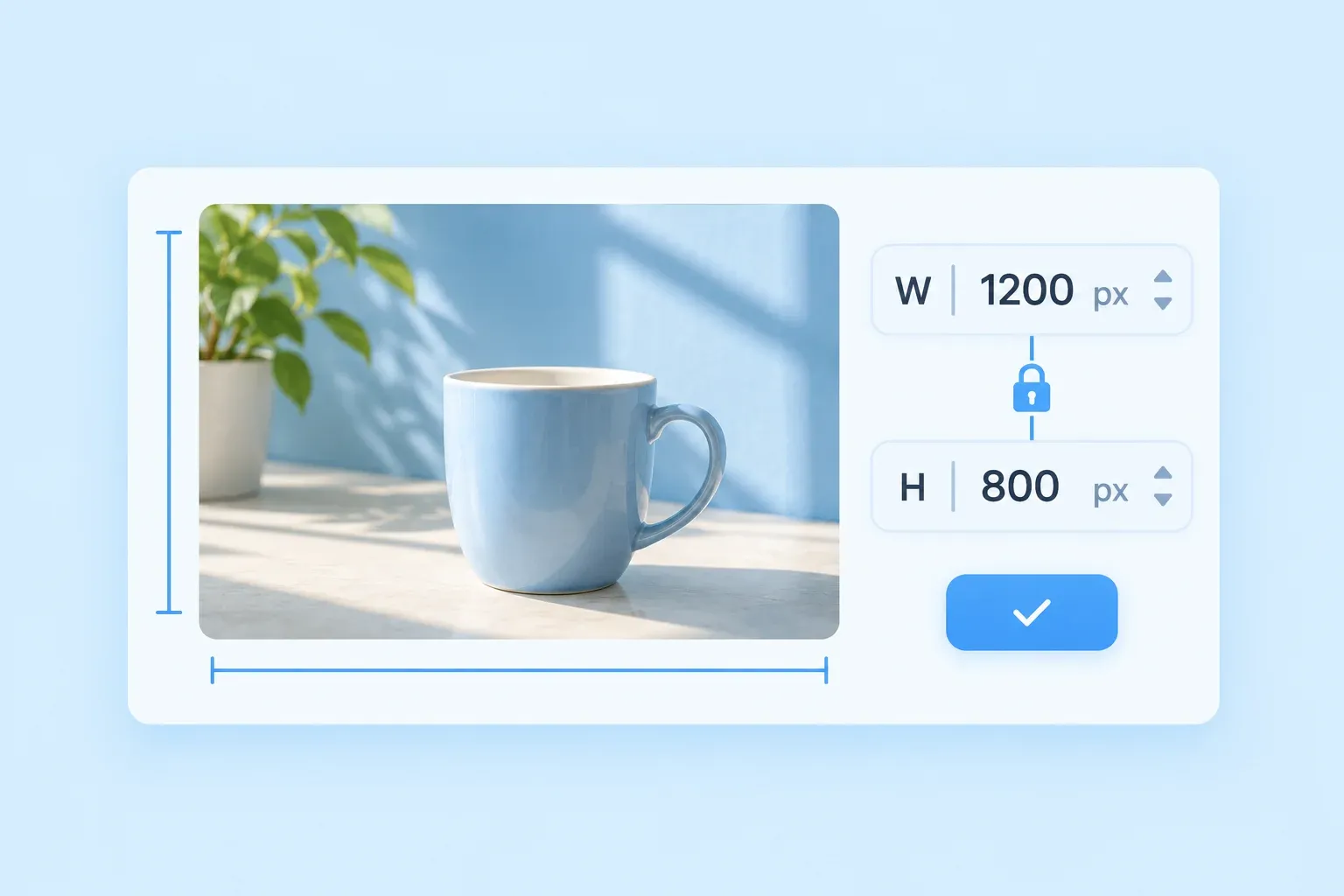
Adja meg a szélességet és a magasságot, ha egy hirdetés, portál vagy webhely méretet ír elő. Írja be a szükséges méreteket, ha a feltöltési oldal konkrét szélességet és magasságot vár. A képarány exportálás előtti ellenőrzése segít elkerülni, hogy a témát megnyújtva kényszerítse a keretbe.
Próbálja ki most
Fotó méretezése százalék alapján

Fotó méretezése százalék alapján

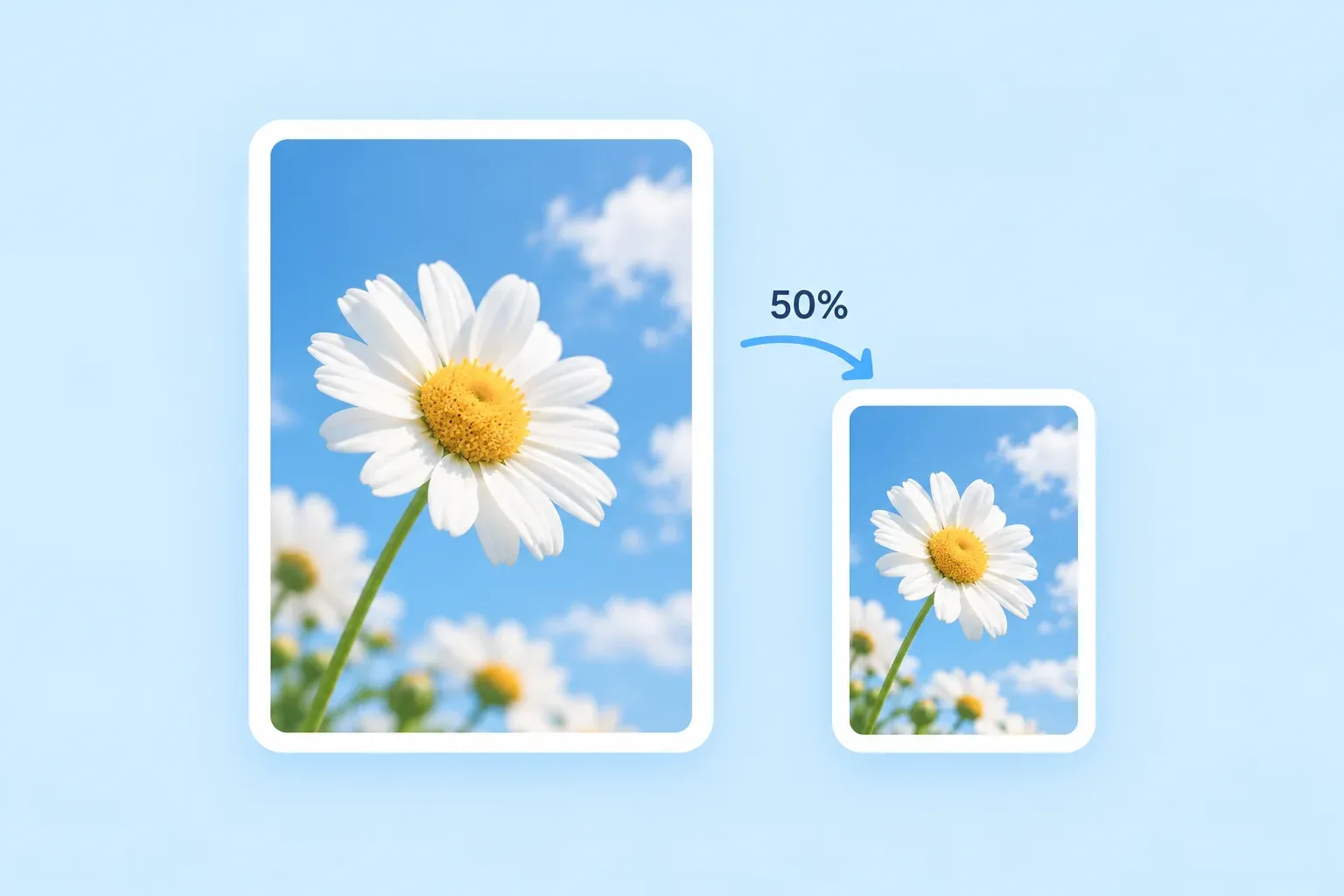
Használjon százalékos méretezést, ha tudja, mennyivel legyen kisebb vagy nagyobb a fotó. Ez hasznos, ha ugyanazt a kompozíciót nagyobb vagy kisebb méretben szeretné megőrizni. Ellenőrizze az új méreteket, ha pixelekben megadott feltöltési követelményt is teljesítenie kell.

Próbálja ki most
Előbeállítások használata profilokhoz és bejegyzésekhez

Előbeállítások használata profilokhoz és bejegyzésekhez

Induljon egy profilhoz vagy bejegyzéshez való előbeállításból, és ellenőrizze a végső képkivágást. Először válasszon a kívánt elhelyezéshez, például profilhoz vagy közösségi bejegyzéshez közel álló előbeállítást. Mentés előtt nézze meg a kivágás előnézetét, hogy a téma ne kerüljön túl közel a várható vágási szélhez.

Próbálja ki most
Az átméretezett kép ellenőrzése mentés előtt

Az átméretezett kép ellenőrzése mentés előtt

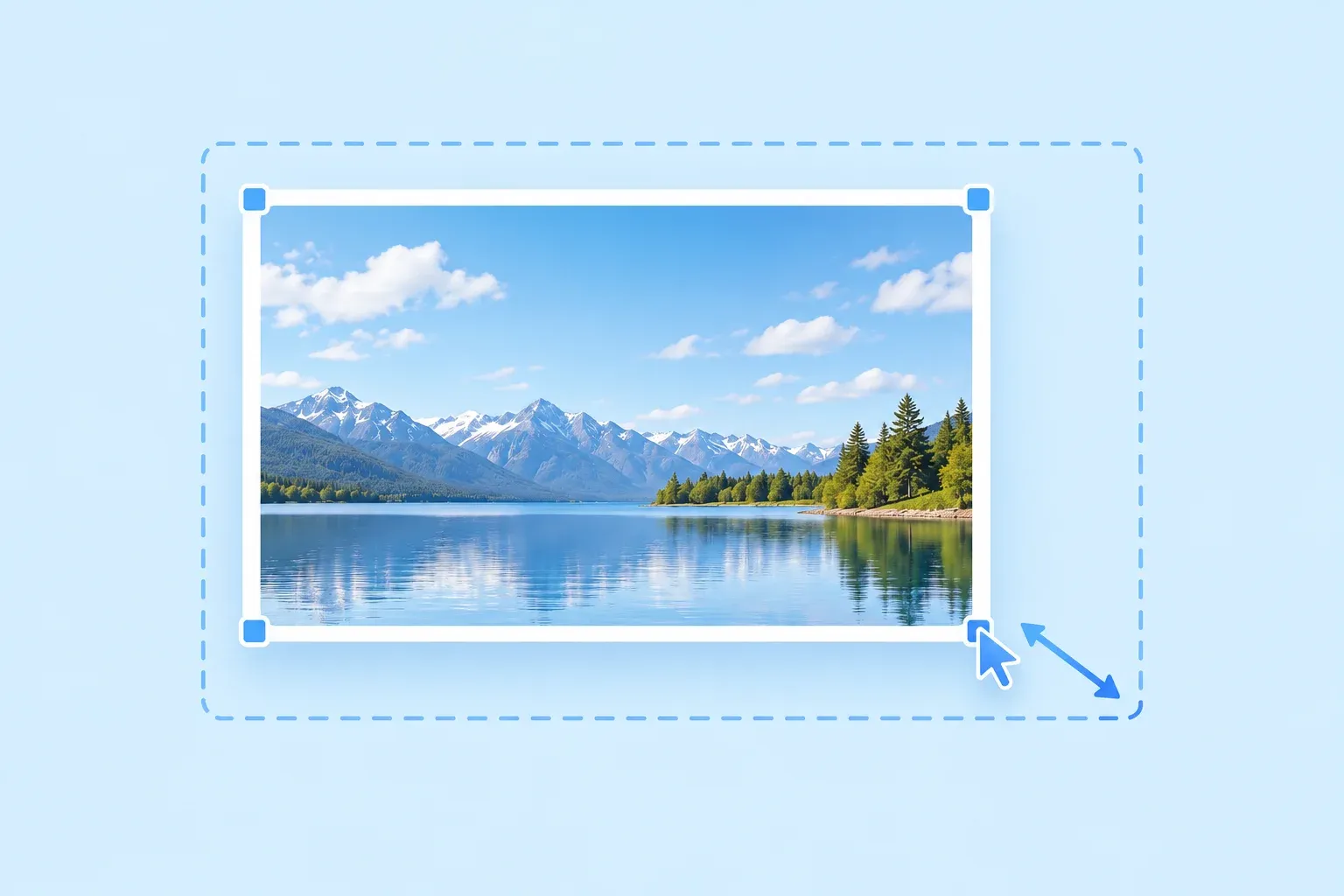
Ellenőrizze a téma elhelyezkedését, a szöveg olvashatóságát és az arányokat az átméretezett fájlban. Nézze meg az exportált képet abban a méretben, amelyben mások látják majd. Kisebb másolat készítésekor ellenőrizze a szöveget és a részleteket, az eredetit pedig őrizze meg későbbi átméretezéshez.

Próbálja ki most

A Képméretező használati esetei

Gyakorlati módszerek képek átméretezésére profilokhoz, közösségi bejegyzésekhez, dokumentumokhoz és terméklistákhoz

Brooke Torres

„Egy űrlap meghatározott szélességű és magasságú képet kért. Megadtam ezeket a méreteket, ellenőriztem az új képarány hatását a kivágásra, és feltöltés előtt megnyitottam az exportált fotót. Így ugyanabban a másolatban ellenőrizhettem a méreteket és a téma helyzetét.”

Brooke Torres

Tervezőasszisztens

Dana Patel

„Volt egy fotóm, amelyet a kivágás megváltoztatása nélkül kellett kicsinyíteni. Százalékos átméretezést használtam, és összehasonlítottam az eredményt az eredetivel. A végső méreteket is ellenőriztem, mert a képnek ugyanazon az oldalon egy másik fotó mellé kellett férnie.”

Dana Patel

Tartalomkoordinátor

Erin Rivera

„Egy fekvő fotóból négyzetes profilképet készítettem. Az előnézetben megnéztem, mennyi hely marad a téma körül, majd ellenőriztem a másolatot a profil elrendezésében. Az apró részletek ott másképp néztek ki, mint a nagyobb szerkesztési nézetben.”

Erin Rivera

Prezentációtervező

A Képméretező GYIK

01

Átméretezhetem a fotót meghatározott szélességre?

Használja a Méretek lehetőséget, és adja meg a szükséges szélességet. A magasság beállításakor ellenőrizze a képarányt. Ha az eredeti arány eltér a kért formátumtól, döntse el, hogy megőrzi az arányt, vagy körülvágja a képet.

02

Az átméretezés módosítja a fájlméretet?

Módosíthatja. Használjon fájlméret-kezelő eszközt, ha a feltöltési követelmény KB vagy MB egységben szerepel. Feltöltéskor a kép pixelméretét és a fájl által elfoglalt tárhelyet is ellenőrizhetik.

03

A fotó nagyítása visszaállítja a részleteket?

A további pixelek nem állítják vissza a forrásból hiányzó részleteket. Ellenőrizze a nagyított eredmény részleteit, mielőtt egy nagyobb eredeti helyett használná.

04

Mit tegyek, ha az átméretezett fotó megnyúltnak tűnik?

Hasonlítsa össze az eredeti és a célképarányt. Méretezzen arányosan, vagy vágja körül a képet, ha a célhely más alakot kíván. Új kivágáshoz használjon körülvágást, ha az arányos méretezés nem tudja mindkét kívánt méretet elérni.

05

Több fotót is ugyanahhoz az elrendezéshez igazíthatok?

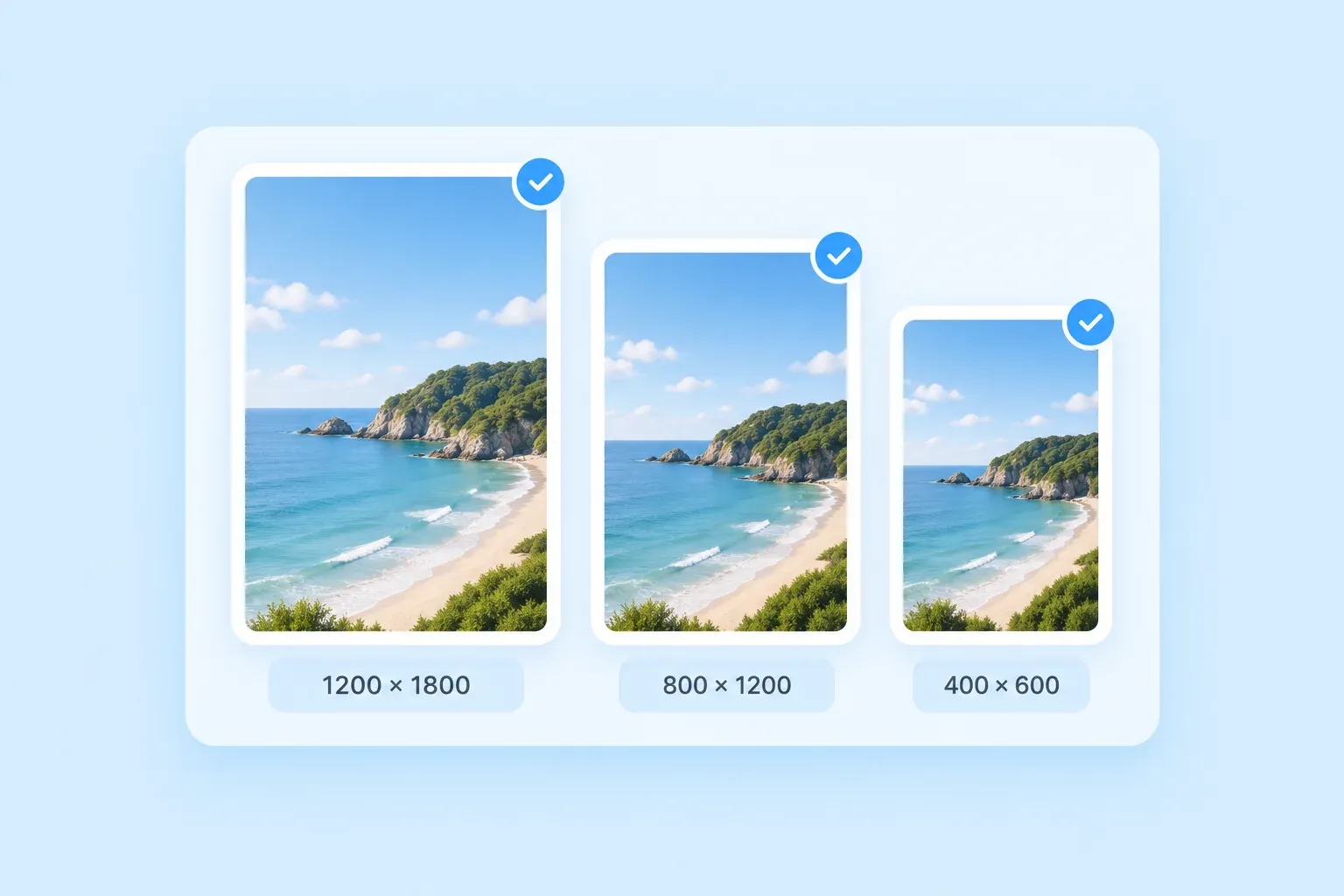
Minden képhez ugyanazt a szélességet, magasságot vagy előbeállítást használja, és a projekthez adás előtt ellenőrizze a kivágást. Hasonlítsa össze együtt a képeket, hogy a téma egységes méretben jelenik-e meg.

06

Melyik beállítást használjam közösségi bejegyzéshez?

Válasszon az elhelyezéshez illő előbeállítást, vagy adjon meg saját méreteket, majd ellenőrizze a platform vágási előnézetét. Ha ugyanazt a fotót több helyen használja, nézze meg a célhelyen látható előnézetet.