Vízjel Eltávolító

Távolítsa el a vízjeleket és szöveges átfedéseket automatikusan, vagy jelölje meg őket manuálisan a pontos AI-tisztításhoz.

vagy húzza ide a fájlt

Előnézet

Eltávolítási mód kiválasztása

Először az Auto Detect használja, vagy manuálisan jelölje ki a pontos vízjel területét.

Az Automatikus felismerés segítségével vízjelekre kereshet. Váltson Kézi maszkolásra a pontos tisztításhoz.
0%

Feldolgozás...

Előtte
Utána
ElőtteUtána

Húzza az összehasonláshoz

Ingyenes és korlátlan
Nincs szükség regisztrációra
Időt takarít meg
Nincsenek hirdetések
Ingyenes a használata
Nincs szükség regisztrációra
Nincsenek hirdetések
Bármely böngésző

Hogyan kell használni a Vízjel Eltávolítót

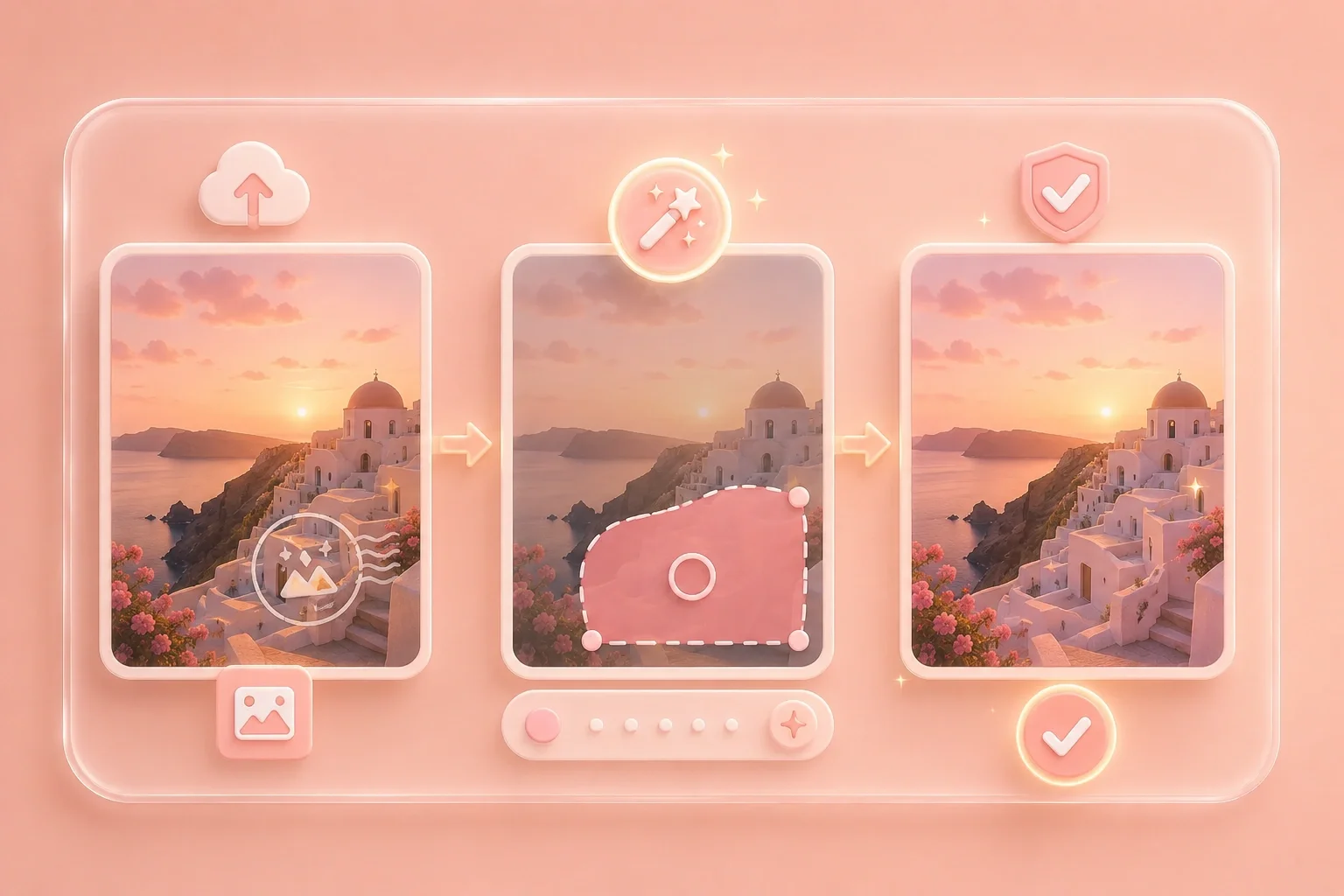
  1. 1. lépés: Töltse fel a képét

    Kezdje azzal, hogy feltölti azt a képet, amelyen a vízjel, logó, dátumbélyeg vagy az a szöveges átfedés szerepel, amelyet szerkeszthet.

  2. 2. lépés: Jelölje vagy észlelje a vízjelet

    Használja a rendelkezésre álló automatikus tisztítási folyamatot vagy a manuális jelölést a vízjel területének azonosításához, majd feldolgozás előtt tekintse át a kijelölt részt.

  3. 3. lépés: Tekintse át és töltse le

    A letöltés előtt ellenőrizze a megtisztított képet természetes szélek, ismétlődő minták és a fennmaradó jelölések szempontjából.

Szerkeszthető Képek Vízjel Eltávolítója

Szerkeszthető Képek Vízjel Eltávolítója

A Vízjel Eltávolító olyan képtisztítási feladatokra készült, amikor a fájlról látható vízjelet, logót, dátumbélyeget vagy szöveges átfedést szeretne eltávolítani, amelyet Ön birtokol, vagy amely módosítására engedélye van. Töltse fel a képet, határozza meg a területet, és tekintse át az eredményt, mielőtt felhasználná.


Távolítson el egy vízjelet
Vízjel eltávolítása automatikus tisztítással

Vízjel eltávolítása automatikus tisztítással

Néhány jelölés egyértelmű, mások beleolvadnak a háttérbe. Az oldal támogatja az automatikus tisztítási útvonalat és a manuális jelölést is, így akkor is tudja irányítani az eltávolítót, ha a vízjel átfed egy személyt, terméket, textúrát vagy részletes hátteret.

Jelölje ki a területet
Távolítsa el a vízjelet képállományokból, és tisztítsa meg a kis logójelöléseket

Távolítsa el a vízjelet képállományokból, és tisztítsa meg a kis logójelöléseket

A vízjeleltávolítót gyakorlati módosításokhoz használhatja, például dátumbélyegek eltávolításához személyes fotókról, szöveges átfedések tisztításához vázlatos megjelenítésekről, vagy logójelfolt törléséhez olyan képről, amelyet jogosan használhat fel újra.

Tisztítson meg egy képet
Vízjel eltávolítása és részletek áttekintése letöltés előtt

Vízjel eltávolítása és részletek áttekintése letöltés előtt

A vízjel eltávolítása megváltoztathatja a környező pixeleket, különösen minták, árnyékok, arcok vagy összetett textúrák körül. Gondosan ellenőrizze a megtisztított területet, és futtasson egy újabb kör tisztítást, vagy igazítsa a kijelölt területet, ha az első eredmény finomításra szorul.

Eredmény letöltése

Vízjel Eltávolító felhasználási példák

Gyakorlati módok a jogosultsággal rendelkező képek megtisztítására a Vízjel Eltávolító segítségével

Vízjel eltávolítása fotóból

"Példa: Tisztítson egy dátumbélyeget, szöveges átfedést vagy kis vízjelet egy személyes képről, amikor megvan hozzá a megfelelő szerkesztési joga."

Vízjel eltávolítása fotóból

Felhasználási eset

Termék- és prezentációs képek

"Példa: Távolítsa el a jóváhagyott logójelek vagy a helyőrző szöveg elemeit termékképekről, diákról vagy marketingvázlatokról a végleges felhasználás előtt."

Termék- és prezentációs képek

Felhasználási eset

Dizájnfelülvizsgálati vázlatok

"Példa: Jelöljön vízjeleket vagy minta szöveget a dizájnterveken, majd ossza meg előttük a megtisztított területet áttekintve."

Dizájnfelülvizsgálati vázlatok

Felhasználási eset

Vízjel Eltávolító kérdések, válaszokkal

01

Ingyen használhatom a Vízjel Eltávolítót online?

Igen. A Vízjel Eltávolító egy ingyenes online képtisztító eszköz látható vízjelek, szöveges átfedések, logók vagy dátumbélyegek eltávolítására olyan képekről, amelyek felett Ön rendelkezik jogosultsággal, vagy amelyeket szerkeszthet.

02

Hogyan távolítsa el az internetes fotókról a vízjelet?

Töltse fel a fotót, használja a rendelkezésre álló automatikus tisztítási vagy kézi kijelölési folyamatot a vízjel területének azonosításához, végezze el a szerkesztést, majd letöltés előtt tekintse meg az eredményt.

03

A Watermark Remover el tud távolítani szöveget a fotókról?

Használható látható szöveg-átfedésekhez és dátumbélyegekre is, de az eredmény a háttértől, a jel méretétől és a környező kép részletességétől függ. A megtisztított területet használat előtt ellenőrizze.

04

A kép tökéletesen fog kinézni a vízjel eltávolítása után?

Nem mindig. Összetett háttérképek, arcok, finom minták és nagy vízjelek műtermékeket hagyhatnak. Ellenőrizze a széleket és a részleteket, majd szükség esetén módosítsa a kijelölt területet, vagy próbáljon meg egy másik tisztítási kört.

05

Rendben van bármilyen vízjelet eltávolítani?

Csak saját tulajdonú, saját maga által készített, szerkesztésre licencelt vagy a módosításhoz engedéllyel rendelkező képekről távolítsa el a vízjeleket. Ne használja az eszközt a szerzői jogi vagy tulajdonosi figyelmeztetések megkerülésére.

06

A Watermark Remover automatikusan fel tudja ismerni a vízjeleket?

Igen. A mesterséges intelligencia automatikusan észleli a feltöltött képen a látható vízjeleket, szöveg-átfedéseket, logókat vagy dátumbélyegeket, és a tisztítást a terület kézi kijelölése nélkül végzi el.