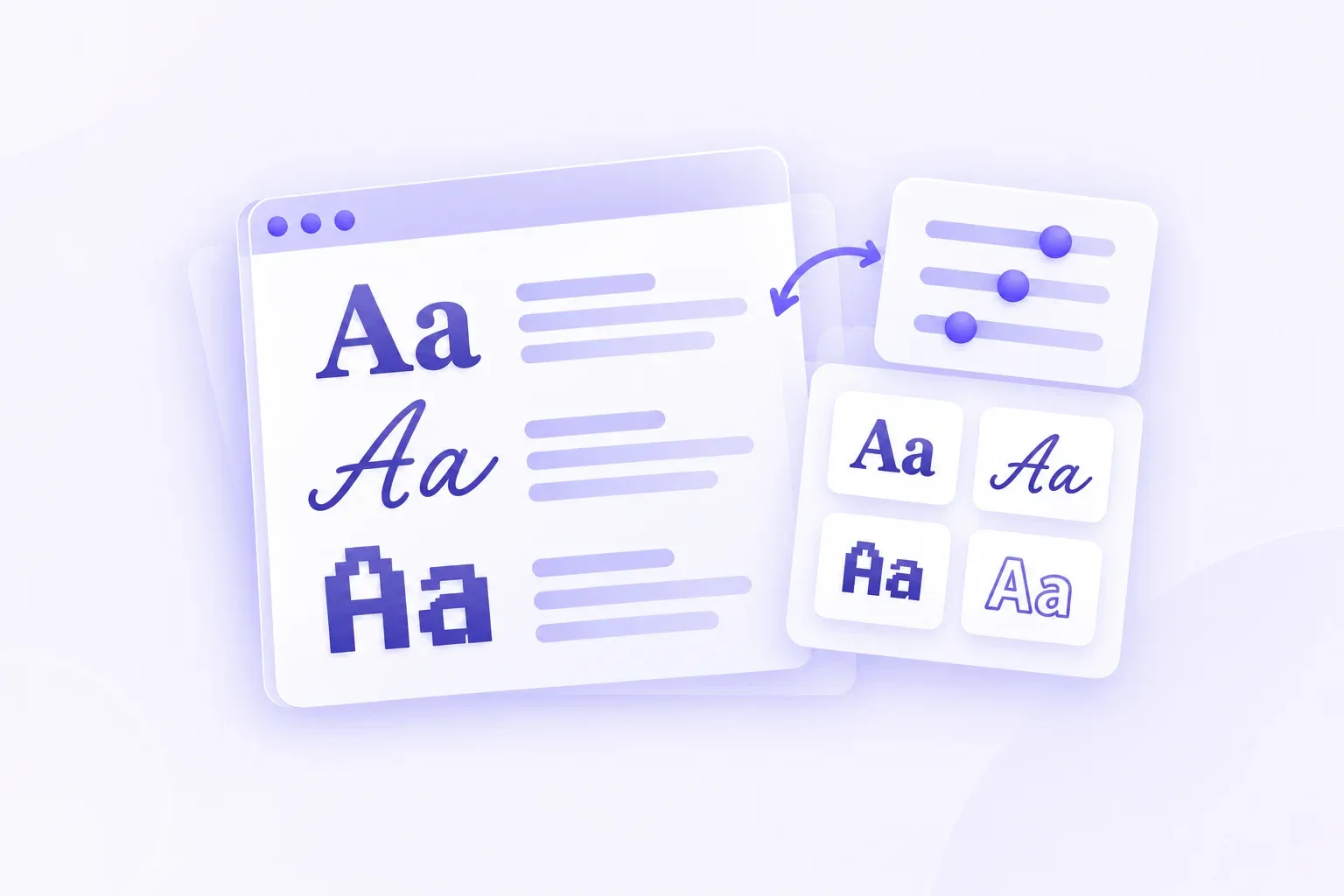
おしゃれ文字ジェネレーターを短い自己紹介に活用
プロフィール編集機能に書式設定の選択肢が少ないときに、コピーできる文字を生成します。プロフィール欄では書式設定が限られることがあります。スタイルを付けたフレーズをコピーし、プロフィールを更新する前に、意図したとおりに読めるか確認しましょう。
文字を入力してスタイルを比較し、プロフィール、キャプション、短いラベル用のバージョンをコピーします。おしゃれ文字ジェネレーターで短いフレーズの見た目を比較しましょう。好みのスタイルをコピーし、読者が実際に目にする場所へ試しに貼り付けてください。
スタイルを付けたい言葉を入力します。短いフレーズを入力すると、スタイルごとの読みやすさを比較できます。
スタイルのカテゴリを閲覧してプレビューを確認します。シンプル、筆記体、装飾的なバリエーションを見比べてから選びましょう。
結果をコピーし、使いたい場所でテストします。文字の対応状況は異なる場合があるため、使用先のアプリで貼り付けた結果を確認してください。
プロフィール編集機能に書式設定の選択肢が少ないときに、コピーできる文字を生成します。プロフィール欄では書式設定が限られることがあります。スタイルを付けたフレーズをコピーし、プロフィールを更新する前に、意図したとおりに読めるか確認しましょう。
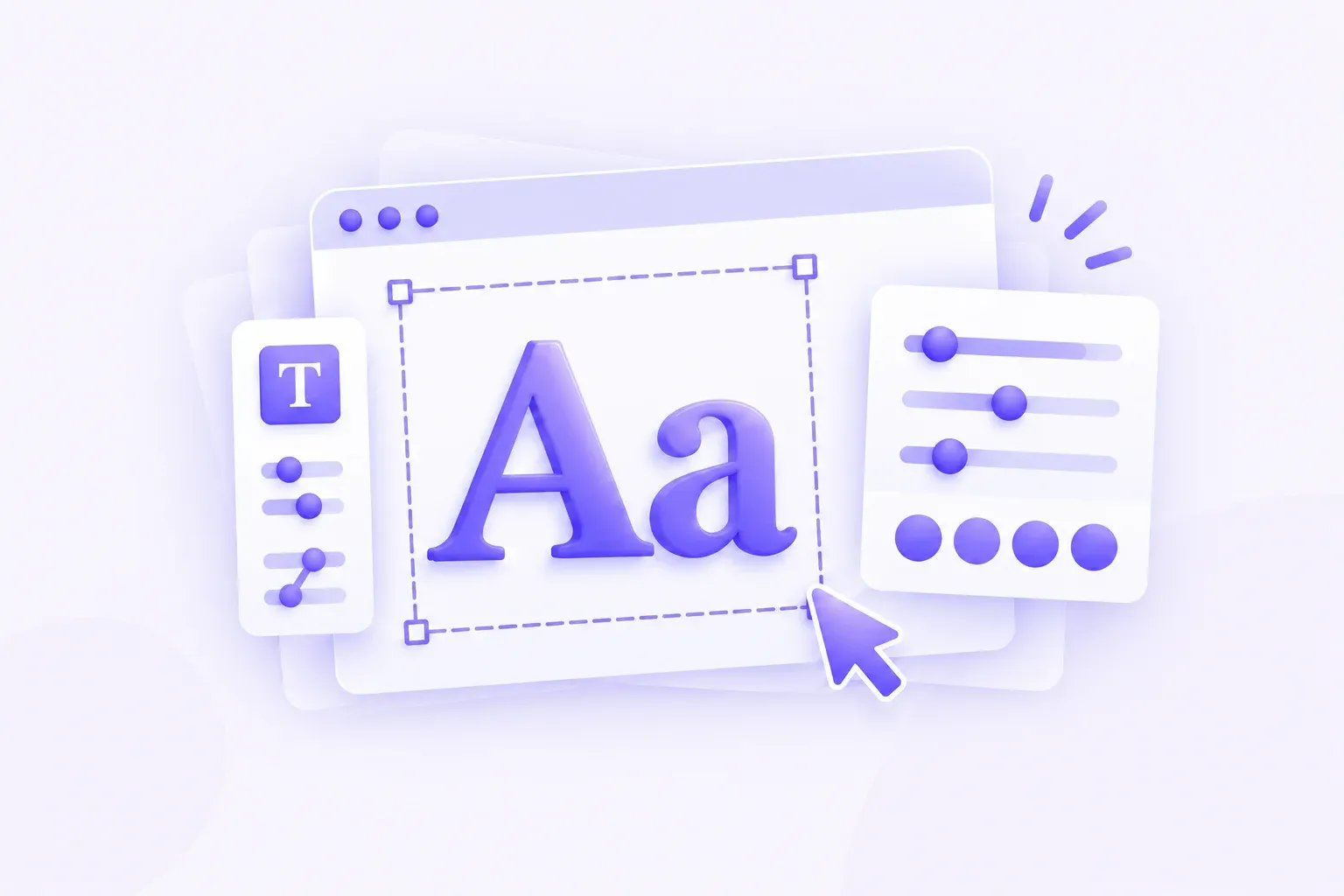
カテゴリを閲覧して、同じフレーズがスタイルによってどう読めるか確認します。複数のカテゴリで同じフレーズを比較しましょう。太字や筆記体は短いラベルの印象を変えられますが、装飾が多いものは小さな文字では読みにくい場合があります。
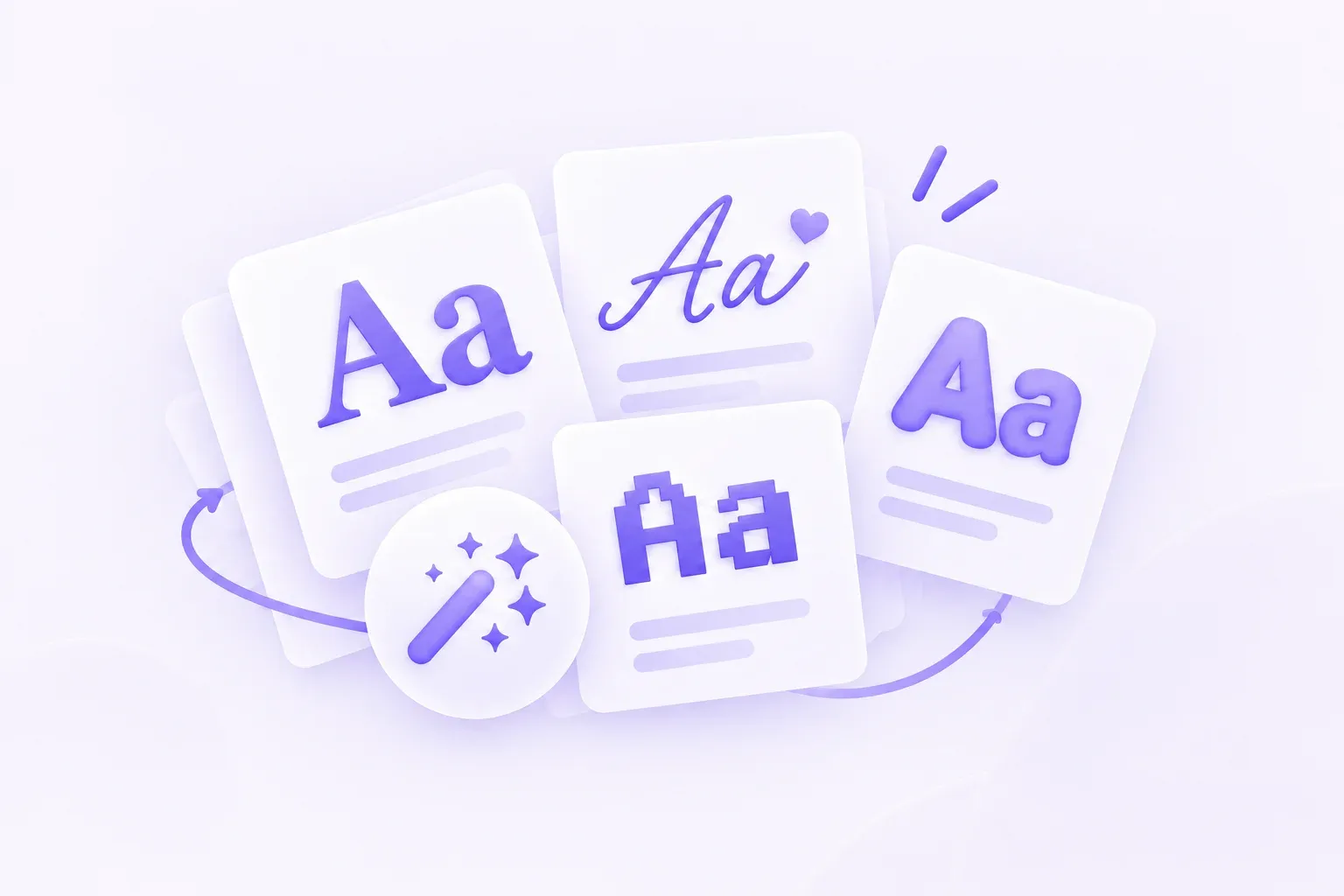
文字の明瞭さを保てる範囲で、小見出しやキャプションにスタイル付きの文字を使います。全行を変えるのではなく、強調する短い部分を選びましょう。ユーザー名、検索語、重要な情報は、読者が認識する必要のある場所で読みやすく保ってください。
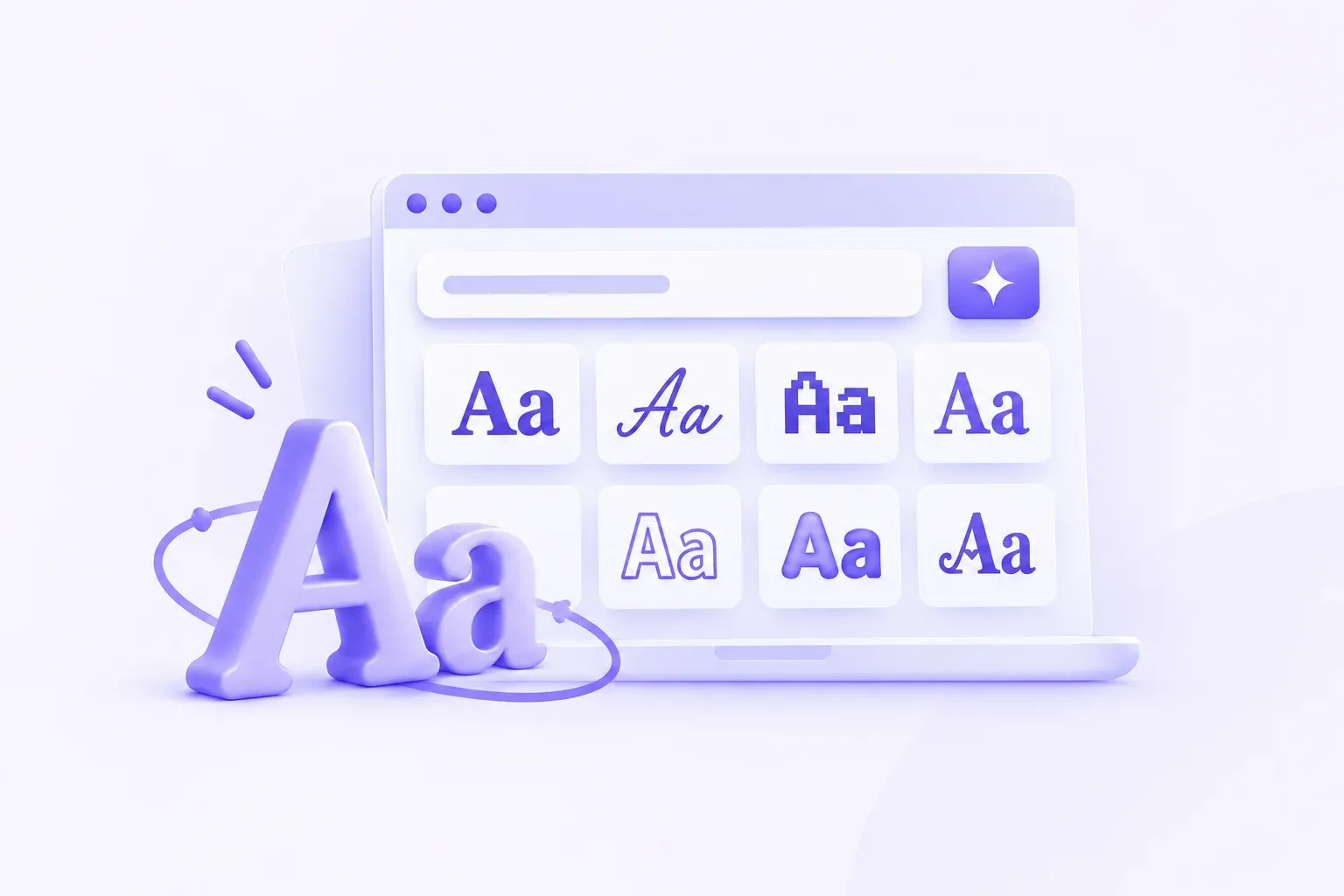
重要なメッセージに装飾文字を使う前に、サンプルを貼り付けて表示とアクセシビリティを確認します。特に記号を含むスタイルでは、実際のアプリでコピーした文字をテストしてください。文字の欠落、スクリーンリーダーの動作、検索結果は通常の文字と異なる場合があります。
可読性とプラットフォームでの表示を考慮しながら、スタイリッシュなテキストを活用する方法。

プロフィールの自己紹介の一行を少し強調したいと思いました。筆記体とシンプルな見た目のバリエーションを比較し、気に入ったものを実際のプロフィール欄に貼り付け、小さい画面で確認しました。プレビューでの見た目よりも、実際の場所でどう見えるかが大切でした。
コンテンツ編集者

短いキャプションを準備していて、同じフレーズで複数のスタイルを試しました。装飾的なものの一部は、キャプションの隣に貼り付けると読みにくくなりました。読みやすいバージョンを残し、重要な名前や詳細は通常の文字にしました。
研修コーディネーター

ラベル用に、コピーできる文字スタイルをいくつか試しました。使用先のアプリで一部の記号の見た目が変わったため、よりシンプルなものに切り替え、貼り付けたものを再確認しました。スタイルを加えても、言葉そのものを認識しやすくしたかったのです。
研究アシスタント
おしゃれなフォントをすぐに生成。プロフィール、投稿、メッセージ用のクールなテキストを作成します。
AI でクリエイティブなストーリーを生成します。作家、学生、ストーリーテラーに最適です。

AI を使用してプロフェッショナルなメールを作成します。数秒で下書き、返信、推敲を行うことができます。
AIで文章を書き換える。トーン、明瞭さ、エンゲージメントを向上させます。
AIで文章や段落を書き換えます。明瞭さと流れを即座に改善します。
文法をすぐにチェック。オンラインでスペル、句読点、文の誤りを修正します。
AIで長文を要約。重要なポイントを数秒で取得します。
ブログ、ビデオ、プロジェクトのキャッチーなタイトルを生成します。 AI を活用した提案。

Mermaidコードを貼り付けるだけで、フローチャート、シーケンス図、クラス図、ガントチャートなどをオンラインで即座にレンダリングします。構文の検証、テーマの切り替え、SVGやPNG形式でのエクスポートが可能です。
コピー&ペーストできるスタイル付き Unicode 文字を作成します。出力にはコピー可能な Unicode 文字を使用し、短い装飾テキストに使えます。
対応状況はプラットフォームやフォントによって異なります。実際に表示される場所で結果をテストしてください。使用先で一部の文字の表示が変わる場合は、よりシンプルなバージョンを選びましょう。
必要な文字の読みやすさを保ち、装飾文字は短いアクセントに使ってください。検索や読み上げが必要な実用的な情報は、通常の文字にしておきましょう。
名前を入力してスタイルをプレビューし、使用先でテストしてください。ユーザー名欄では特定の文字が制限される場合があります。一部のユーザー名欄やプロフィール欄は特定の特殊文字を受け付けないため、まず試してください。
アプリやフォントが選択した Unicode 文字に対応していない可能性があります。よりシンプルなスタイルを試し、再確認してください。同じ文字でも、端末やアプリによって表示が異なることがあります。
必要なフレーズを生成し、結果を一つコピーします。文字が表示される場所でプレビューしてください。ツール内のプレビューだけで判断せず、貼り付けた結果を確認しましょう。