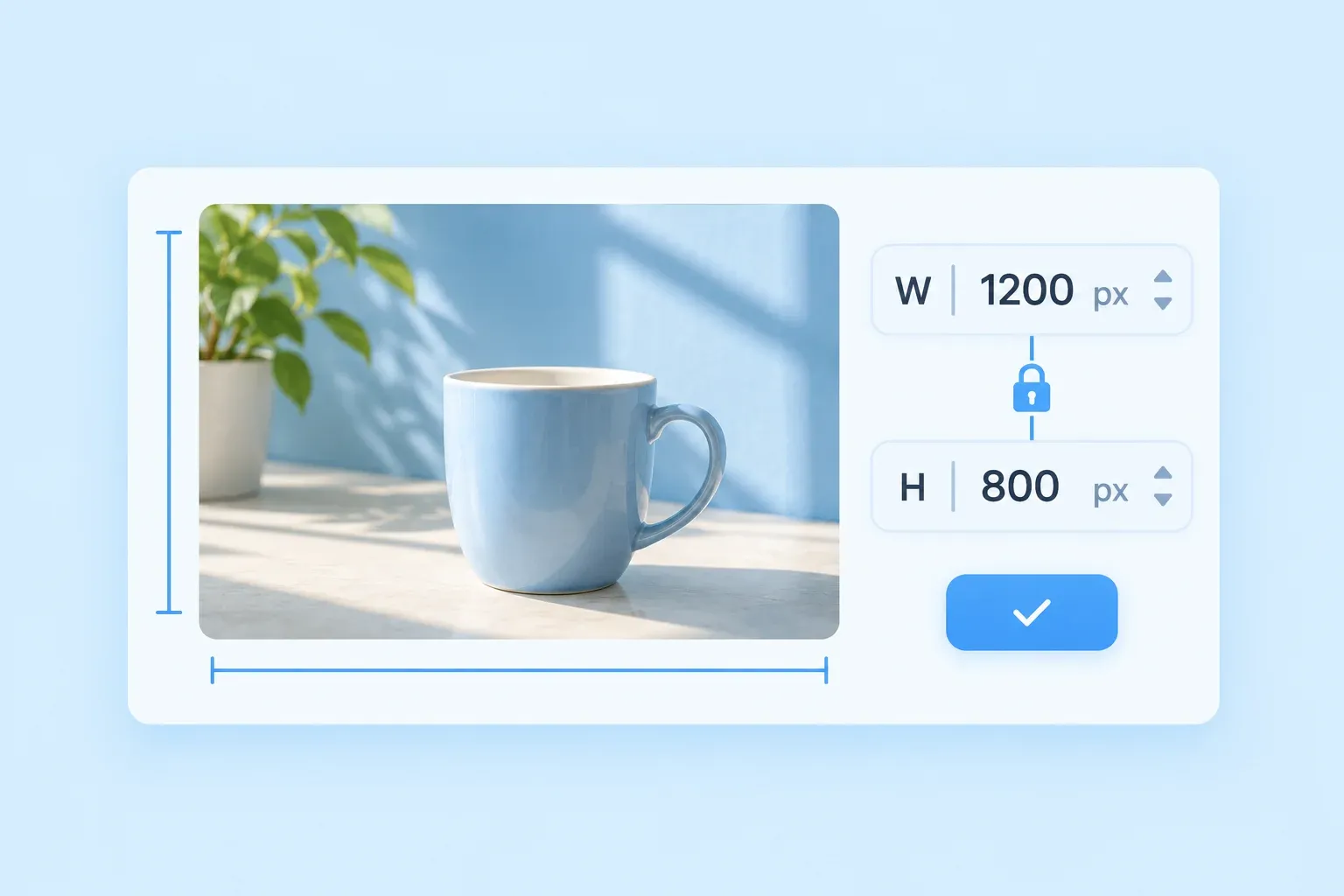
指定のピクセル寸法に画像をリサイズ
商品掲載ページ、ポータル、サイトでサイズが指定されている場合は、幅と高さを入力します。アップロードページで特定の幅と高さが必要な場合は、その寸法を入力してください。書き出す前に縦横比を確認すると、無理にサイズを合わせて被写体を引き伸ばすのを防ぐのに役立ちます。

アップロード、プロフィール、SNS 投稿に合わせて写真のサイズを変更します。次の用途に合う寸法、割合、プリセットを選びましょう。このオンライン画像サイズ変更ツールは、アップロード用の指定サイズ、複数のプロフィール写真、スライドに収める画像に利用できます。プレビューで縦横比と最終的な寸法を確認してください。
または、ここにファイルをドラッグ&ドロップしてください
0 × 0 px • 0 B
Processing...
画像をアップロードします。使用先が正確なピクセル数、比率、推奨プリセットのどれを指定しているか確認してください。
寸法または割合でサイズを変更するか、用途に合うプリセットを選びます。幅と高さを要件に合わせてください。構図が重要な場合は、縦横比の設定またはトリミングを使います。
画像のサイズを変更し、結果を確認してダウンロードします。書き出した画像を開き、寸法と、顔や文字などの細部の見え方を確認してください。
商品掲載ページ、ポータル、サイトでサイズが指定されている場合は、幅と高さを入力します。アップロードページで特定の幅と高さが必要な場合は、その寸法を入力してください。書き出す前に縦横比を確認すると、無理にサイズを合わせて被写体を引き伸ばすのを防ぐのに役立ちます。
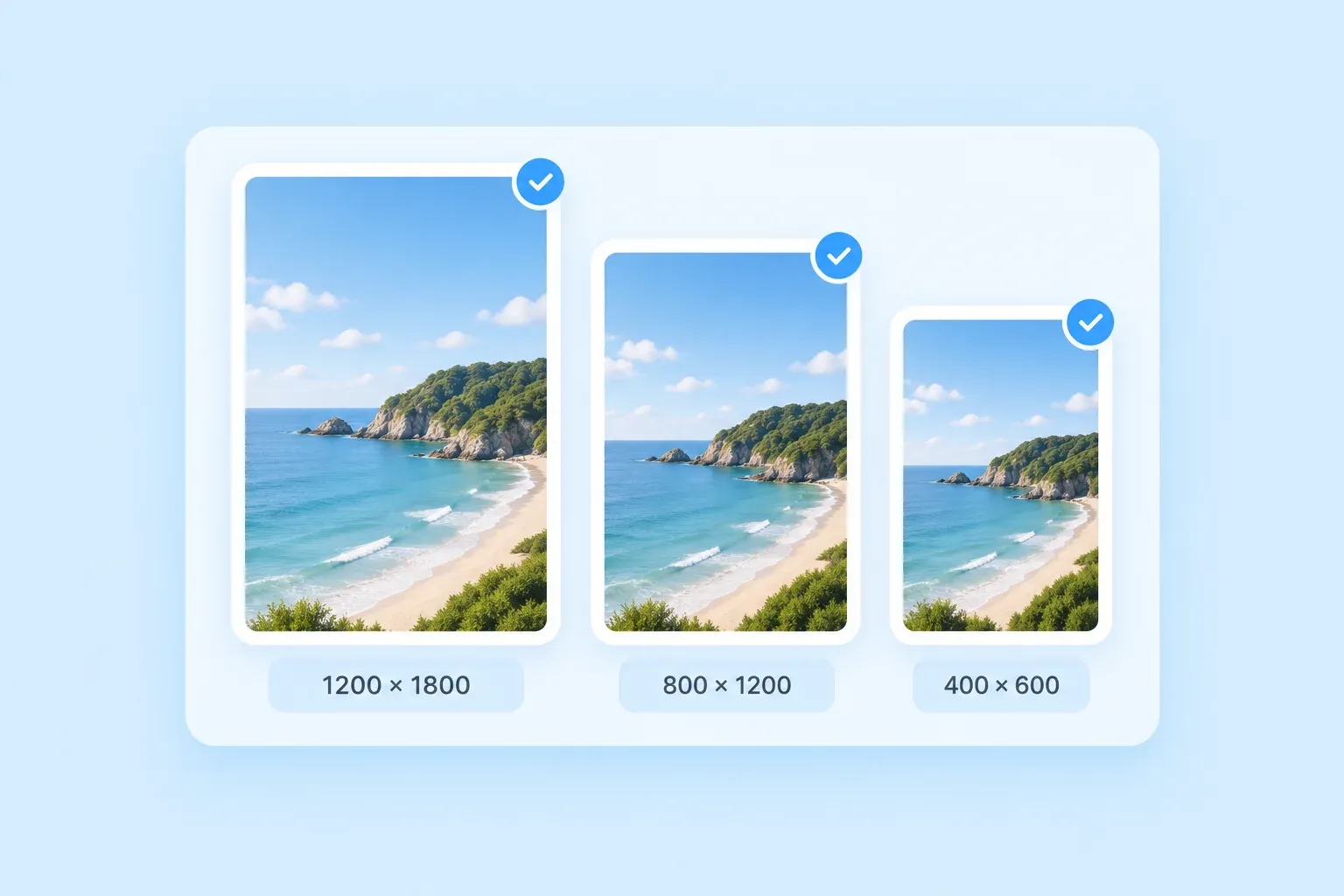
写真をどの程度小さく、または大きくしたいか分かっている場合は、割合による拡大・縮小を使います。同じ構図を保ったままサイズを変えたいときに便利です。ピクセル単位のアップロード要件も満たす必要がある場合は、変更後の寸法を確認してください。
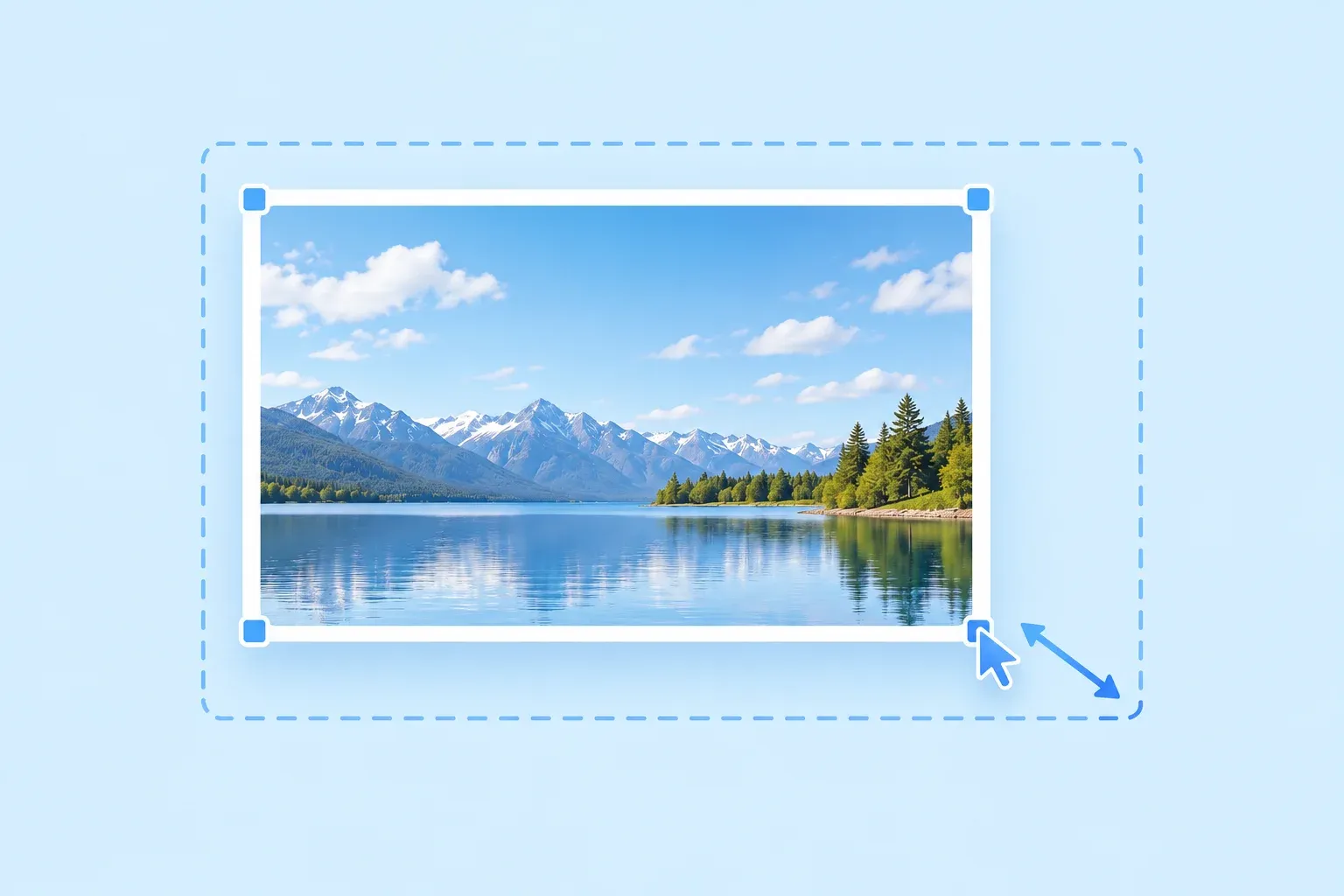
プロフィールや投稿用のプリセットから始めて、最終的な構図を確認します。プロフィールや SNS 投稿など、必要な掲載場所に近いプリセットを選んでください。保存前に構図をプレビューし、被写体が想定されるトリミングの端に寄りすぎていないか確認します。
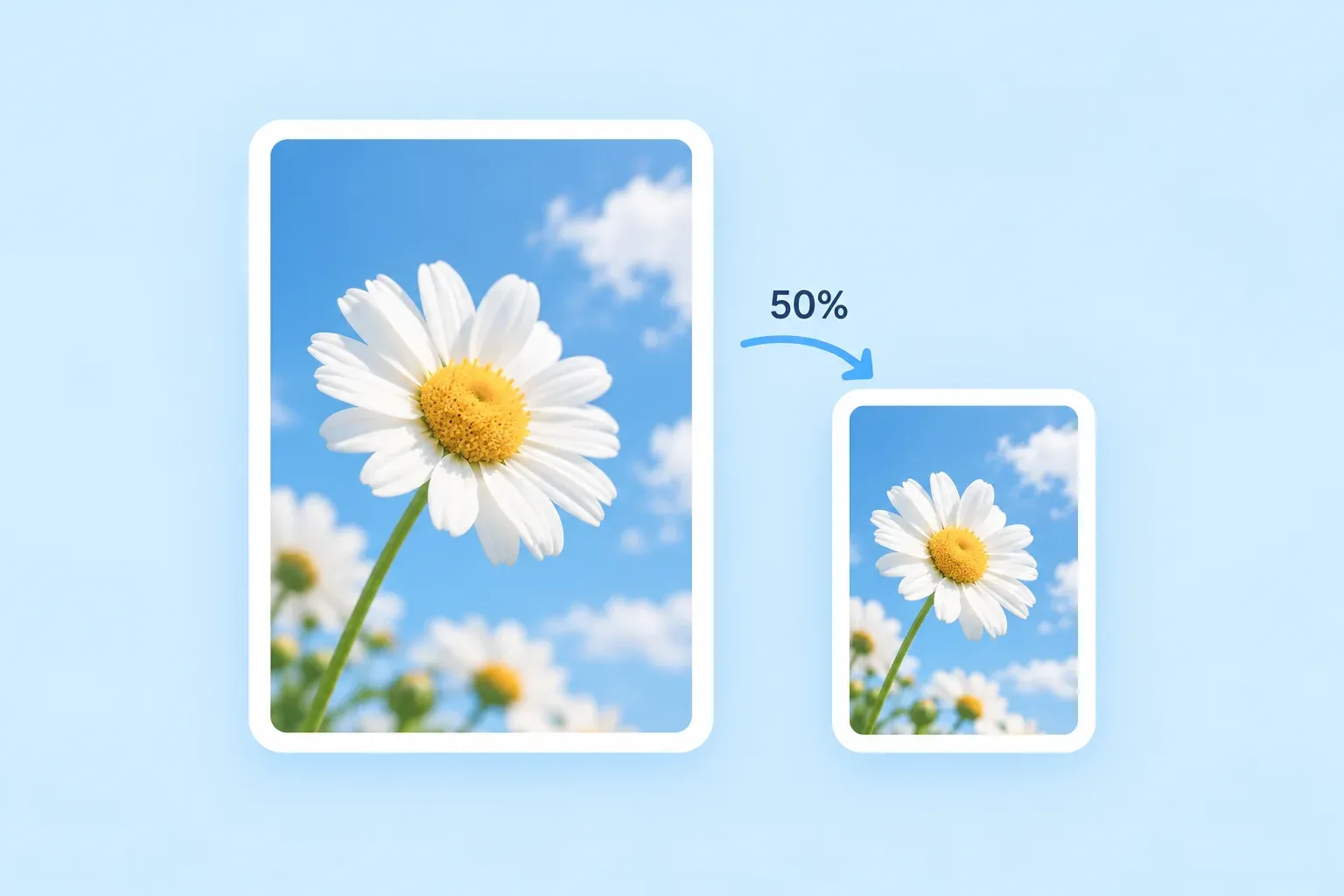
変更後のファイルで、被写体の位置、文字の読みやすさ、比率を確認します。閲覧者が実際に見るサイズで、書き出した画像を確認してください。小さなコピーを作る際は文字の読みやすさと細部を確認し、後で再びサイズ変更できるよう元の画像も保管しましょう。
プロフィール写真、SNS投稿、ドキュメント、商品出品向けの画像をリサイズする実用的な方法をご紹介します。

フォームで画像の幅と高さを指定されました。その寸法を入力し、新しい比率が構図に与える影響を確認して、アップロード前に書き出した写真を開きました。同じコピーで寸法と被写体の位置を確認できました。
デザインアシスタント

構図を変えずに小さくする必要がある写真がありました。割合でサイズを変更して、元の写真と比較しました。同じページで別の写真と並べて配置する必要があったので、最終的な寸法も確認しました。
コンテンツコーディネーター

横長の写真から正方形のプロフィール画像を作成していました。プレビューで被写体の周囲にどのくらい余白があるか見てから、プロフィールのレイアウトでコピーを確認しました。そこでは、大きな編集画面とは細部の見え方が異なりました。
プレゼンテーションデザイナー

Remove watermarks from images quickly for cleaner, more usable visuals.

画像からテキストをすぐに抽出。オンラインでコピー、編集、再利用できます。

Increase image size online to make pictures larger, clearer, and easier to use.

Reduce image size easily while keeping your pictures clear and shareable.

このAI写真エディターを使用すれば、簡単なテキスト指示だけで、画像全体の編集や選択範囲の変更を数秒で行うことができます。
Resize images online in seconds for better fit, quality, and sharing.

画像の一部をオンラインでぼかし、機密情報を隠したりアート効果を作成したりできます。

Crop images online to focus on the best part of your picture.

写真内の不要な文字を削除し、画像をすばやくきれいにします。
「寸法」を使って必要な幅を入力します。高さを設定するときは縦横比を確認してください。元の比率が指定形式と異なる場合は、比率を維持するか、画像をトリミングするかを決めます。
変わる場合があります。アップロード要件が KB や MB で指定されている場合は、ファイル容量を調整するツールを使ってください。アップロード時には、画像のピクセル寸法とファイルが使用する保存容量の両方が確認されることがあります。
ピクセル数を増やしても、元の画像にない細部は復元できません。大きな原画像の代わりとして使う前に、拡大した結果の細部を確認してください。
元の縦横比と目標の縦横比を比較します。使用先で別の形状が必要なら、比率を維持してサイズ変更するか、画像をトリミングしてください。比例拡大・縮小では必要な幅と高さの両方に合わせられない場合は、トリミングで新しい構図に合わせます。
各画像に同じ幅、高さ、またはプリセットを使い、プロジェクトに追加する前に構図を確認してください。画像を並べて比較し、被写体が一貫した大きさで表示されるか確認します。
掲載場所に合うプリセットを選ぶか、独自の寸法を入力し、プラットフォームのトリミングプレビューを確認してください。同じ写真を複数の場所に使う場合は、それぞれの使用先のプレビューを確認します。

