

Microsoft Office 2013 無料ダウンロード
の完全版をダウンロードする Microsoft Office 2013の無料ダウンロード プロフェッショナルプラス。 Word、Excel、PowerPoint、Outlook 2013 が含まれます。 注記: Office 2013 は 2023 年 4 月にすべてのサポートが終了しました。2026 年に Windows 10 または 11 で安全かつ無料の最新エクスペリエンスを得るには、以下をダウンロードすることをお勧めします。 WPS Office.
WPS Office (無料かつ安全)
Windows 10/11に最適です。プロダクトキーは必要ありません。
アプリのスクリーンショット
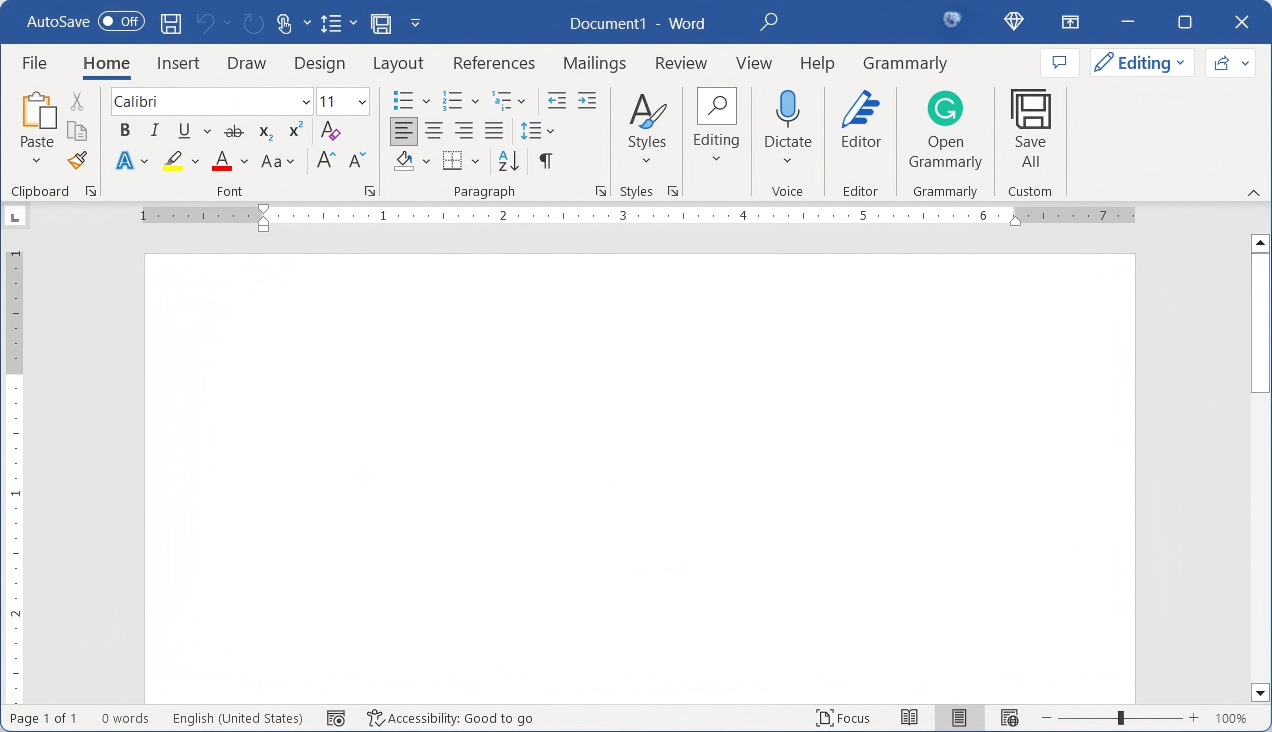
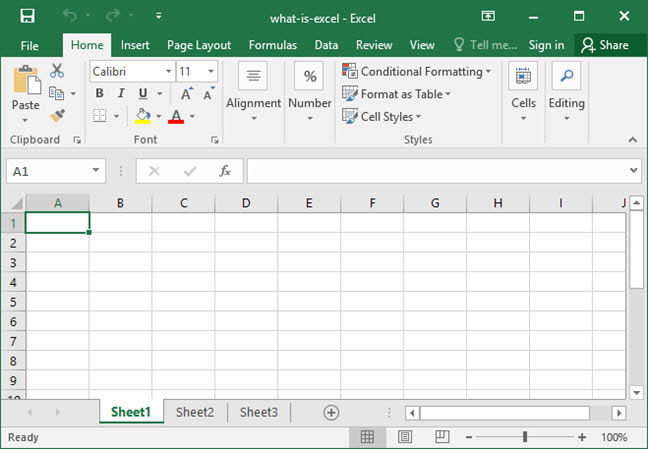
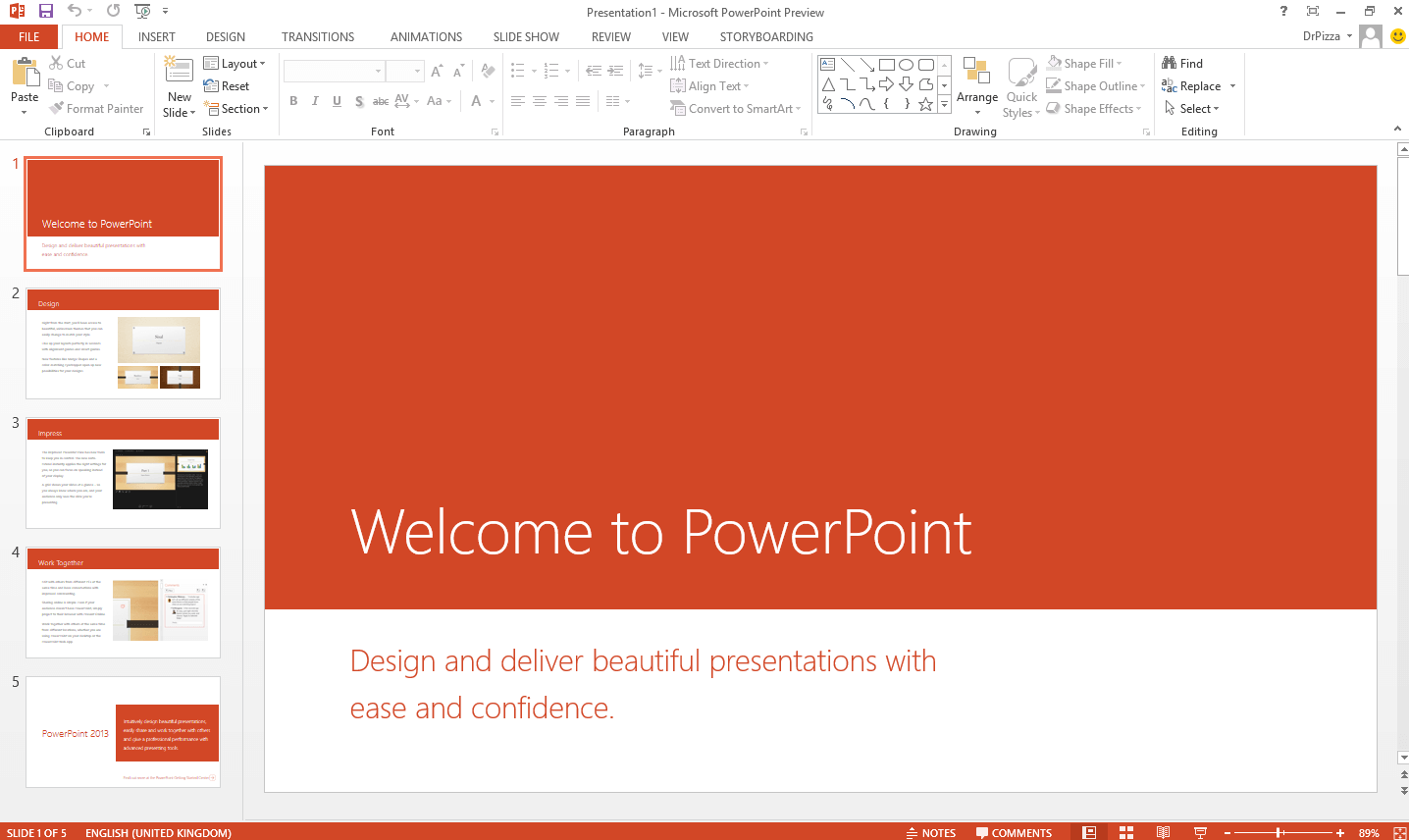
について マイクロソフトオフィス2013
Microsoft Office 2013 (コード名 Office 15) では、クリーンな「Metro」設計言語と、OneDrive などのクラウド サービスとの緊密な統合が導入されました。これは、Windows 8 タブレットおよび PC 向けにタッチに最適化されたインターフェイスを備えた最初の Office バージョンであり、Word で PDF を直接編集できる最初のバージョンでした。
ただし、現在、 2023 年 4 月 11 日, Microsoft は、Office 2013 のすべてのサポートを正式に終了しました。Windows 10 または Windows 11 でこのソフトウェアを継続的に使用すると、2026 年に重大なセキュリティ リスクが生じます。すべての Office 2013 ファイル形式 (.docx、.xlsx、.pptx) をサポートする最新の安全で完全に無料の代替手段として、WPS Office をダウンロードすることをお勧めします。すべての Office ダウンロード オプションを比較するには、次のサイトにアクセスしてください。 Microsoft Officeの無料ダウンロード すべてのバージョンとプラットフォームにわたる完全なガイドについては、こちらをご覧ください。
Office 2013 KMS キー
Office 2013 製品のボリューム ライセンス (GVLK) キー。管理された環境では、正規の KMS アクティベーションでのみ使用してください。
ソフトウェア仕様
Microsoft Office 2013が2026年に廃止される理由
Office 2013 はクラウドへの移行におけるマイルストーンでしたが、現在では完全にレガシー ソフトウェアです。 Microsoft は、2023 年 4 月にこのバージョンのセキュリティ パッチの提供を停止しました。現在 Office 2013 を使用しているということは、古い Office バージョンの既知の脆弱性を積極的に狙う最新のマルウェアからドキュメントと PC が保護されなくなっていることを意味します。
導入されたもの
- Word でネイティブ PDF を開いて編集
- クリーンなメトロ/フラットリボンインターフェイス
- OneDrive クラウド統合
- Windows 8 タブレットのタッチ モード
なぜ今が危険なのか
- 2023 年 4 月以降、セキュリティ更新はありません
- 廃止されたプロダクト キーが必要です
- Windows 11 の安定性の問題
- AIを利用した機能は一切ありません
Microsoft Office 2013 エディション パッケージ
Office 2013 は、3 つの主要な製品版で販売されました。現在はすべて製造中止になっています。以下の元の価格は過去の参考値です。
ホーム&学生
ホーム&ビジネス
プロ
表示されている価格はすべて、発売時 (2013 年) の元のメーカー希望小売価格です。 Microsoft Office 2013 の無料ダウンロードは、Microsoft または認定小売店では販売されなくなりました。 2026 年には、完全に互換性があり、無料で積極的にメンテナンスされる代替手段として、 .
Office 2013 と最新の WPS Office (2026)
| 特徴 | オフィス2013 | WPS オフィス (2026) |
|---|---|---|
| セキュリティアップデート | なし(2023年4月終了) | 正規かつ安全 |
| アクティベーション | キーが必要です (販売終了) | 無料で使用可能 |
| PDF編集 | 基本的な読み取りのみ | 完全編集 + OCR |
| クラウド同期 | 従来の OneDrive のみ | マルチデバイスのクラウド同期 |
| AIライティングアシスタント | 利用不可 | WPS AI内蔵 |
| サポートされているデバイス | 1台のPCのみ | 最大5台のデバイス |
| チームのコラボレーション | リアルタイム共同編集なし | リアルタイムのマルチユーザー編集 |
| アクティブサポート | サポート終了 (2023 年 4 月) | 2026 年に積極的にサポートされる |
Microsoft Office 2013のインストール方法
Office 2013 をライセンス認証またはインストールするには、TXT アクティベーター、KMS ライセンス認証、Wine 経由の Linux インストールの 3 つの方法があります。 Office 2013 はサポートが終了しました。 2026 年の安全な日常使用のために、WPS Office を検討してください。
方法 1: Microsoft Office 2013 Activator TXT ファイル — 無料ダウンロード
次の 9 つの手順に従って、Office 2013 Activator TXT ファイルを作成して実行します。始める前に Windows Defender を無効にしてください。
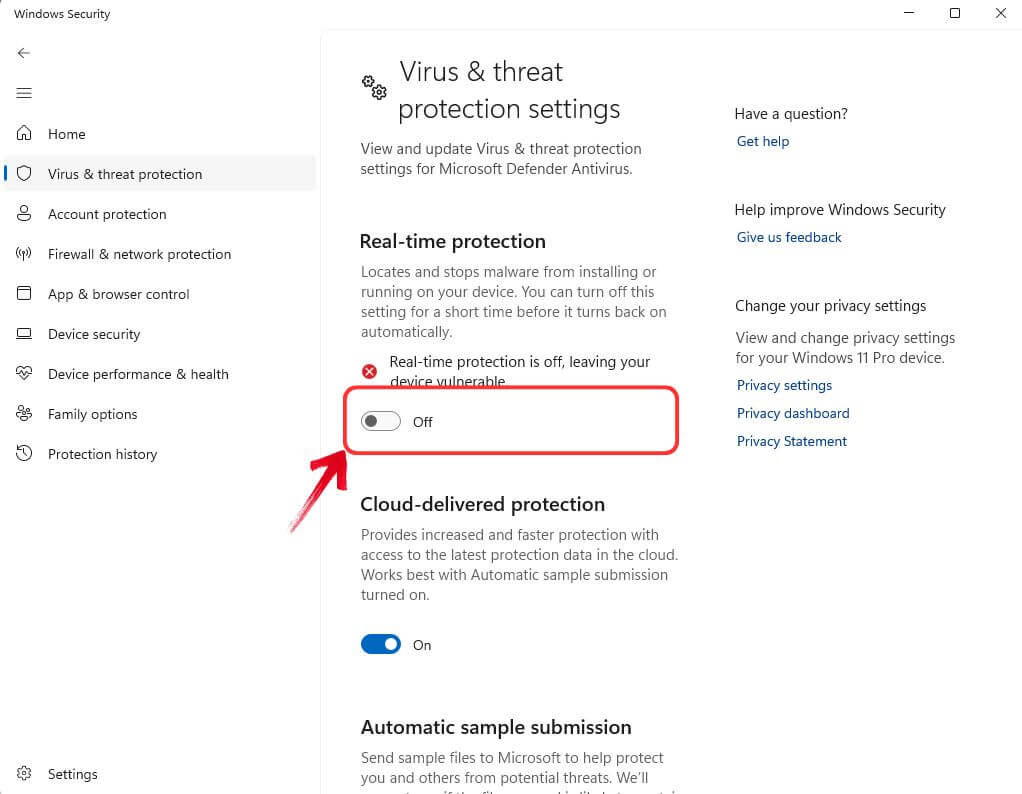
Windows Defenderを無効にする
続行する前に、Windows Defender を無効にしてください。 Windows セキュリティを開き、ウイルスと脅威の保護 > 設定の管理に移動し、リアルタイム保護をオフにします。
メモ帳を開く
タスクバーでメモ帳を検索して開きます。結果をクリックしてアプリケーションを起動します。

アクティベーションスクリプトを貼り付けます
ライセンス認証スクリプトをコピーしてメモ帳に貼り付け、Microsoft Office 2013 Activator TXT ファイルを作成します。
@echo off
title Activate Microsoft Office 2010 Volume for FREE!&cls&echo ============================================================================&echo #Project: Activating Microsoft software products for FREE without software&echo ============================================================================&echo.&echo #Supported products:&echo - Microsoft Office 2010 Standard Volume&echo - Microsoft Office 2010 Professional Plus Volume&echo.&echo.&(if exist "%ProgramFiles%\Microsoft Office\Office14\ospp.vbs" cd /d "%ProgramFiles%\Microsoft Office\Office14")&(if exist "%ProgramFiles(x86)%\Microsoft Office\Office14\ospp.vbs" cd /d "%ProgramFiles(x86)%\Microsoft Office\Office14")&echo.&echo ============================================================================&echo Activating your Office…&cscript //nologo ospp.vbs /unpkey:8R6BM >nul&cscript //nologo ospp.vbs /unpkey:H3GVB >nul&cscript //nologo ospp.vbs /inpkey:V7QKV-4XVVR-XYV4D-F7DFM-8R6BM >nul&cscript //nologo ospp.vbs /inpkey:VYBBJ-TRJPB-QFQRF-QFT4D-H3GVB >nul&set i=1
:server
if %i%==1 set KMS_Sev=kms7.MSGuides.com
if %i%==2 set KMS_Sev=kms8.MSGuides.com
if %i%==3 set KMS_Sev=kms9.MSGuides.com
if %i%==4 goto notsupported
cscript //nologo ospp.vbs /sethst:%KMS_Sev% >nul&echo ============================================================================&echo.&echo.
cscript //nologo ospp.vbs /act | find /i "successful" && (echo.&echo ============================================================================&echo.&echo #My official blog: MSGuides.com&echo.&echo #How it works: bit.ly/kms-server&echo.&echo #Please feel free to contact me at msguides.com@gmail.com if you have any questions or concerns.&echo.&echo #Please consider supporting this project: donate.msguides.com&echo #Your support is helping me keep my servers running everyday!&echo.&echo ============================================================================&choice /n /c YN /m "Would you like to visit my blog [Y,N]?" & if errorlevel 2 exit) || (echo The connection to my KMS server failed! Trying to connect to another one… & echo Please wait… & echo. & echo. & set /a i+=1 & goto server)
explorer "http://MSGuides.com"&goto halt
:notsupported
echo.&echo ============================================================================&echo Sorry! Your version is not supported.
:halt
pause >nul

開く 名前を付けて保存
[ファイル] メニューを選択してスクリプトを保存し、ドロップダウン メニューから [名前を付けて保存] をクリックします。

CMD ファイルとして保存
ファイルに *.CMD 拡張子 (例: Activator.cmd) の名前を付け、[保存] をクリックして Office 2013 Activator TXT ファイルを完成させます。

管理者として実行
保存したファイルを見つけて右クリックし、[管理者として実行] を選択して Office 2013 のライセンス認証を開始します。リアルタイム保護がまだ有効になっている場合、ファイルがブロックまたは削除される可能性があります。

プロンプトを確認します
警告プロンプトが表示されます。[はい] をクリックしてアクティベーションを続行します。

スクリプトを実行する
スクリプトがコマンド プロンプトで実行され、Office 2013 Activator プロセスが完了します。

アクティベーションの確認
任意の Office アプリケーションを開いて [アカウント] タブに移動して、アクティベーション ステータスを確認します。アカウントは「有効化済み」と表示されるはずです。
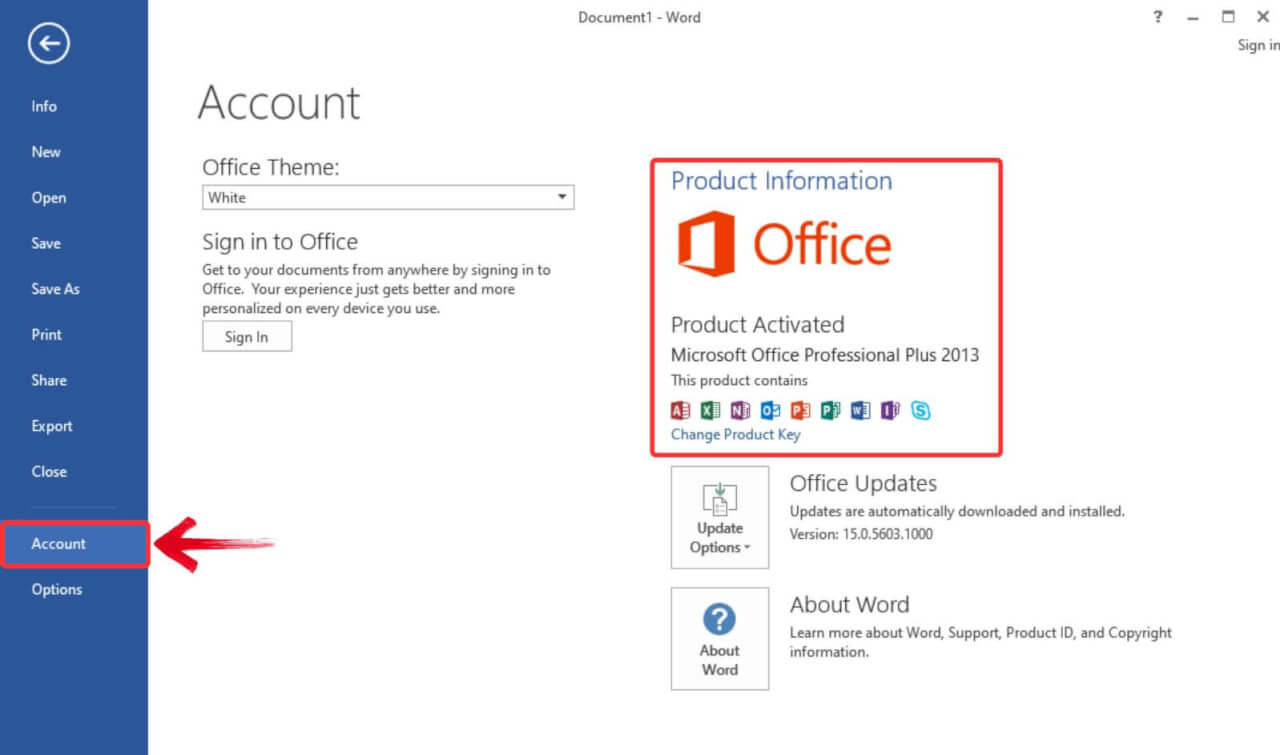
方法 2: KMS を使用して Microsoft Office 2013 をライセンス認証する方法
KMS (キー管理サービス) は、Microsoft の公式ライセンス認証方法です。管理者としてコマンド プロンプトを使用し、次の 4 つの手順に従います。
管理者としてコマンド プロンプトを開きます
「コマンド プロンプト」を検索して右クリックし、コンテキスト メニューから「管理者として実行」を選択します。

Office 2013 インストールを見つける
コマンド プロンプトで次のコマンドを実行して Office 2013 がインストールされている場所を見つけ、各行の後で Enter キーを押します。
if exist "%ProgramFiles%\Microsoft Office\Office15\ospp.vbs" set folder="%ProgramFiles%\Microsoft Office\Office15"
if exist "%ProgramFiles(x86)%\Microsoft Office\Office15\ospp.vbs" set folder="%ProgramFiles(x86)%\Microsoft Office\Office15"
if exist "%ProgramFiles%\Microsoft Office\Office14\ospp.vbs" set folder="%ProgramFiles%\Microsoft Office\Office14"
if exist "%ProgramFiles(x86)%\Microsoft Office\Office14\ospp.vbs" set folder="%ProgramFiles(x86)%\Microsoft Office\Office14"

KMS アクティベーション コマンドを実行する
次のコマンドを入力して、各行の後で Enter キーを押して Office 2013 をアクティブ化します。
cscript %folder%\ospp.vbs /inpkey:VYBBJ-TRJPB-QFQRF-QFT4D-H3GVB
cscript %folder%\ospp.vbs /inpkey:YC7DK-G2NP3-2QQC3-J6H88-GVGXT
cscript %folder%\ospp.vbs /sethst:kms8.msguides.com
cscript %folder%\ospp.vbs /setprt:1688
cscript %folder%\ospp.vbs /act

アクティベーションステータスを確認する
任意の Office 2013 アプリケーションを開き、左側のペインの [アカウント] タブに移動して、画面上にアクティベーション ステータスを表示します。
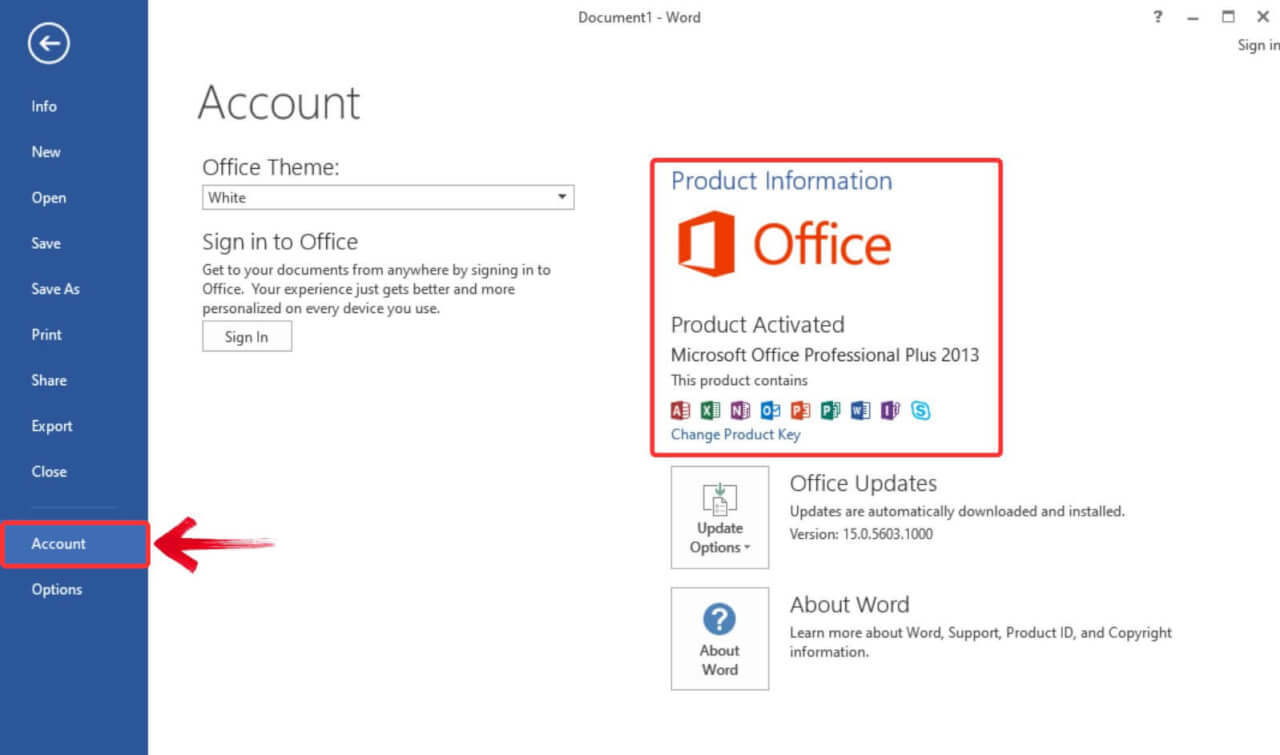
方法 3: Wine を使用して Linux に Microsoft Office 2013 をインストールする
Linux 総合ガイドより — 方法 1: Wine を使用。 Wine を使用すると、Windows アプリケーションを Linux ディストリビューション上で実行できます。
Wine をインストールする
LinuxディストリビューションのパッケージマネージャからWineをインストールします。WineはWindowsアプリをLinux上で動作させる互換レイヤーです。

Office 2013 インストーラーをダウンロードする
Microsoft Office 2013 インストーラーを入手します。 Microsoft Web サイトからインストーラーをダウンロードするか、既存のセットアップ メディアを使用できます。

Wineターミナルを開く
Linux システムで Wine ターミナルを起動し、Windows セットアップ コマンドを実行します。

インストーラーディレクトリに移動します
Wine ターミナルで、Microsoft Office 2013 インストーラーが配置されているディレクトリに移動します。
インストーラーを実行する
次のコマンドを入力して Enter キーを押して、インストーラーを実行します。
wine setup.exe
インストールを完了する
画面上の指示に従って、Microsoft Office 2013 をインストールします。Wine は完全な互換性レイヤーではないことに注意してください。一部の Office 機能は期待どおりに動作しない可能性があります。
2026 年にネットワークに接続された PC 上で Office 2013 を実行すると、パッチが適用されていない重大なセキュリティ脆弱性が存在します。使用することを強くお勧めします WPS Office — 無料で、すべての Office 2013 形式と完全な互換性があり、定期的なセキュリティ更新プログラムで積極的にメンテナンスされます。
システム要件
エディターズチョイス 2026
アクティベーションのハードルやセキュリティリスクを回避します。 WPS Office をダウンロードしてください。AI を活用した最新の無料代替ツールです。
簡単な比較
WPS Officeを体験してください
Office 2013 の無料ダウンロードに代わる最新の安全な代替品 — 2026 年には完全に無料になります。ダウンロードした瞬間に得られるものは次のとおりです。
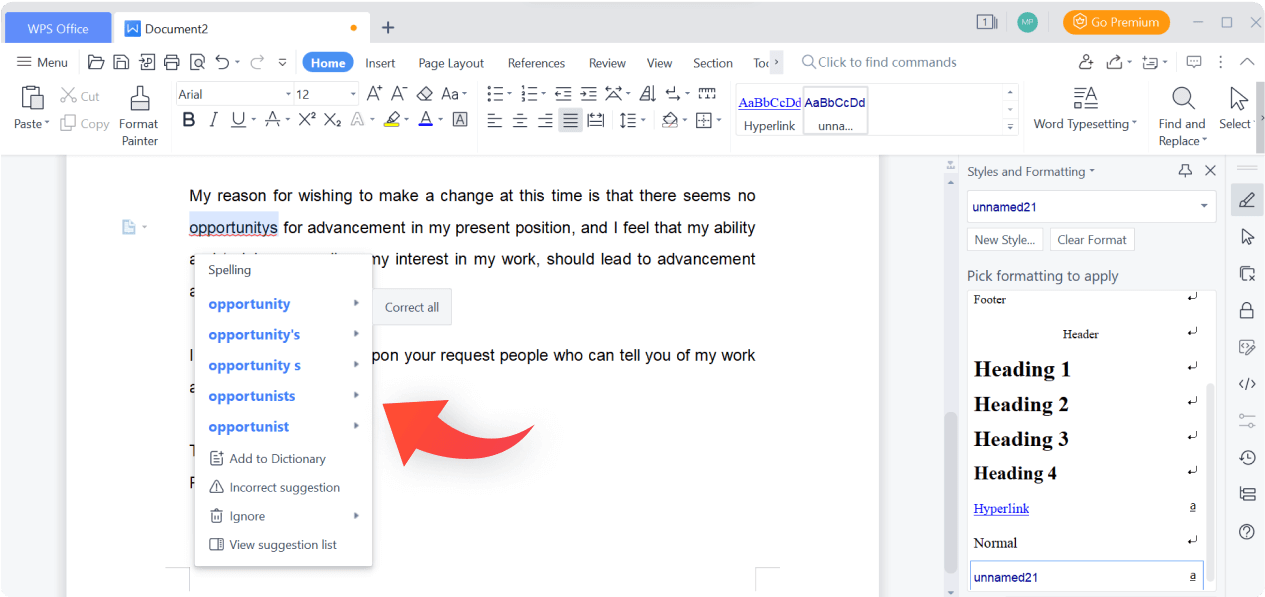
WPS ライター インターフェイス
Microsoft Office 2013 およびそれ以降のすべてのバージョンの .docx ファイルと完全な互換性を備えた、クリーンで使い慣れたワード プロセッサです。変換は必要ありません。

マルチデバイス同期
Windows、Mac、Android、iOS をシームレスに切り替えます。すべてのドキュメントは最大 5 台のデバイス間で同期されます。これは Office 2013 ではサポートされていませんでした。

AI を活用したライティング ツール
WPS AI は、文書の下書き、書き直し、要約、翻訳を即座に行うのに役立ちます。これは、Microsoft Office 2013 が提供するように設計されていなかった機能です。
プロダクト キーは必要ありません · Windows、Mac、Android、iOS で動作します
よくある質問
Microsoft Office 2013、そのエディション、最新の最良の代替品について知っておくべきことすべて。
関連リソース
WPS Office エコシステムのその他のガイドやツールをご覧ください。
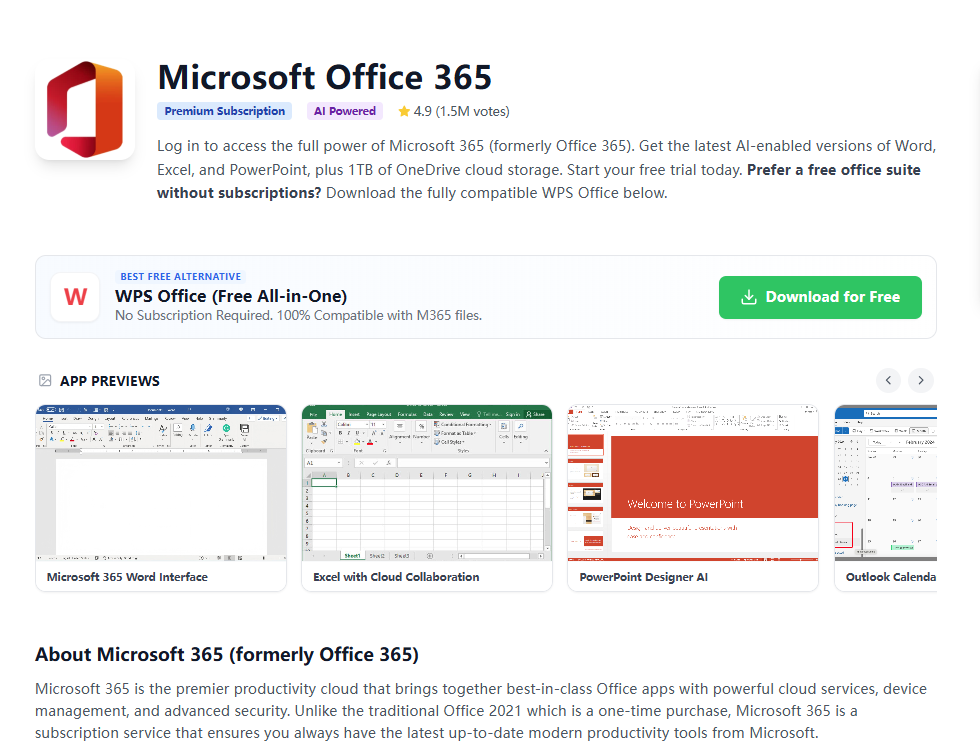
Microsoft Office 365 と WPS Office の比較
最新の Microsoft 365 サブスクリプションと WPS Office の無料代替サブスクリプションを、2026 年の機能、価格、互換性について比較します。
もっと詳しく知る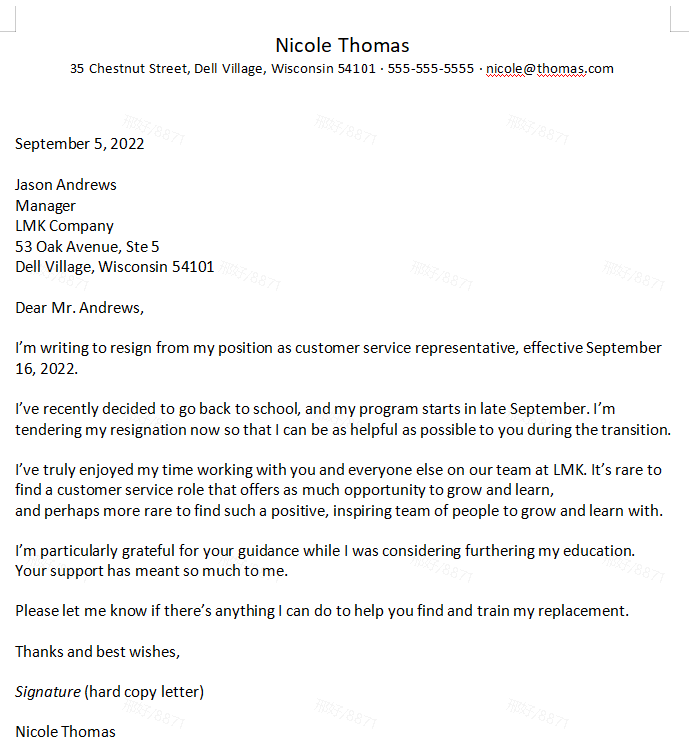
無料のフォーマルレターテンプレート
Microsoft Office 2013 およびそれ以降のすべてのバージョンと完全に互換性のある、専門的にデザインされた正式なレター テンプレートをダウンロードしてください。
もっと詳しく知る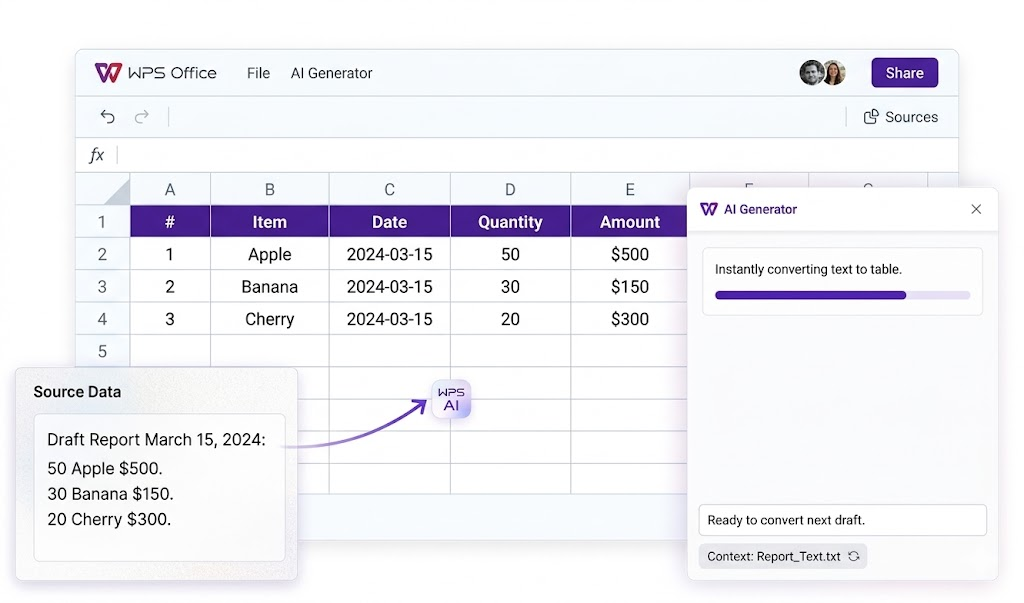
AIテーブルジェネレーター
WPS AI を使用すると、Excel 互換のテーブルを瞬時に作成できます。Office 2013 のスプレッドシート ツールよりもはるかにスマートです。
もっと詳しく知る安全でないソフトウェアの使用をやめる
Office 2013 に代わる最新の安全な代替製品を入手してください。完全な互換性、AI 搭載、軽量で、2026 年には完全に無料になります。