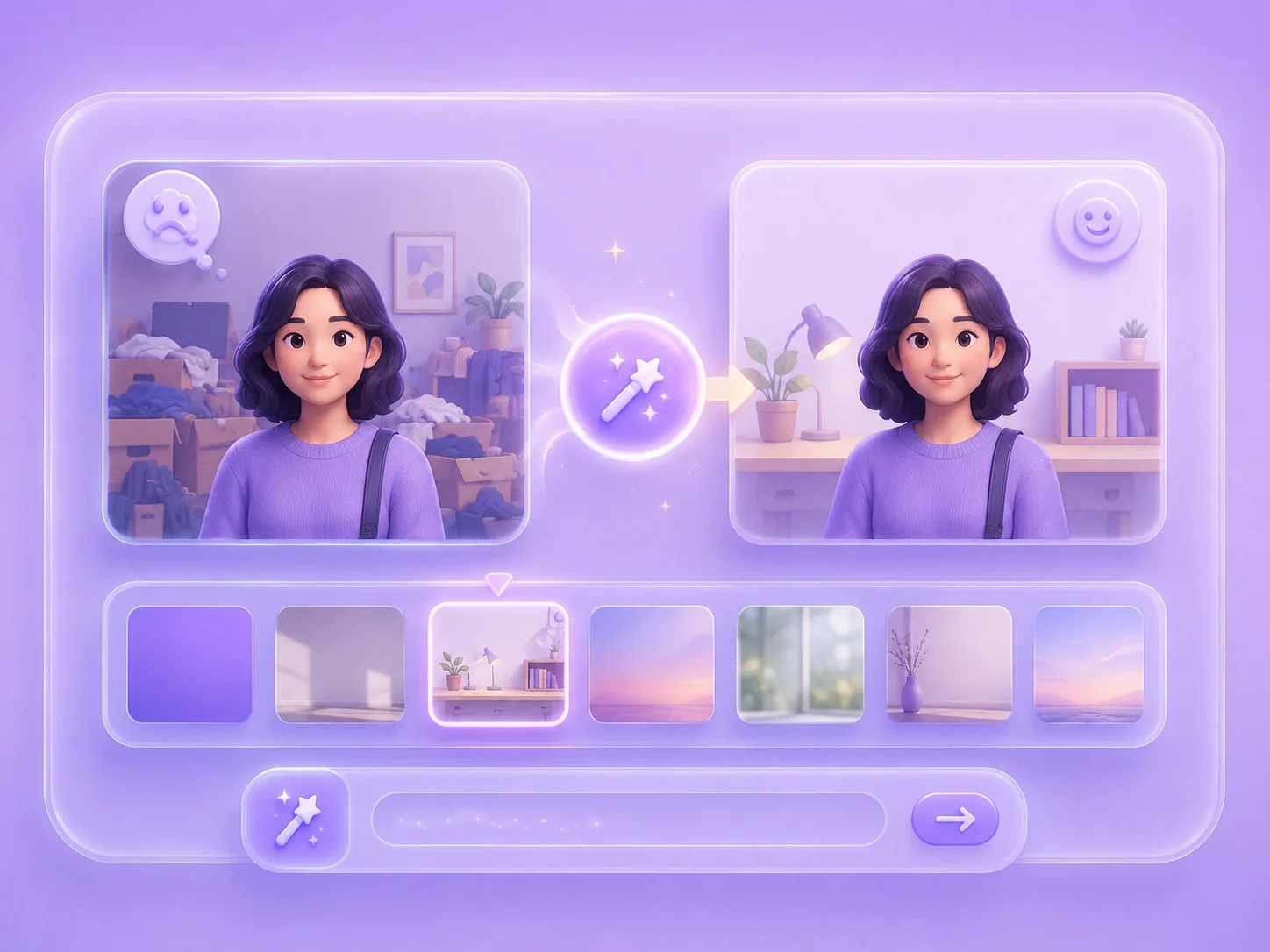
AI 이미지 편집기로 사진 배경 변경
사진에 시선을 방해하거나 잘못된 배경이 있으면 학교, 업무 또는 공유용으로 사용하기 어려워 보일 수 있습니다. AI 이미지 편집기를 사용하면 학생, 사무직 사용자, 일반 사용자가 간단한 지침을 입력하고 새 버전을 생성하여 배경을 교체할 수 있습니다.

이 AI 사진 편집기를 사용하여 간단한 텍스트 지침으로 전체 이미지 또는 선택 영역을 수초 만에 편집하세요.
또는 여기로 파일을 드래그 앤 드롭
전체 이미지 편집과 브러시로 수행하는 로컬 편집 간 전환하기. 로컬 브러시 모드는 칠한 영역만 변경합니다.
처리 중...
사진을 사용하기 전에 변경이 필요하다면 AI 이미지 편집기에 추가하세요. 도구는 편집을 시작하기 전에 이미지 형식, 크기 및 치수를 확인합니다.
AI로 사진을 편집하려면 개체를 제거하거나 배경을 변경하거나 한 영역을 손보라는 요청을 입력하세요. 또한 로컬 편집을 위해 이미지의 특정 부분을 선택할 수도 있습니다.
첫 번째 결과가 거의 맞지만 정확하지 않다면 AI 이미지 편집기를 사용해 이미지를 재생성하세요. 편집이 올바르게 보이면 수업, 업무 또는 개인 용도로 사용할 새 버전을 다운로드하세요.
사진에 시선을 방해하거나 잘못된 배경이 있으면 학교, 업무 또는 공유용으로 사용하기 어려워 보일 수 있습니다. AI 이미지 편집기를 사용하면 학생, 사무직 사용자, 일반 사용자가 간단한 지침을 입력하고 새 버전을 생성하여 배경을 교체할 수 있습니다.
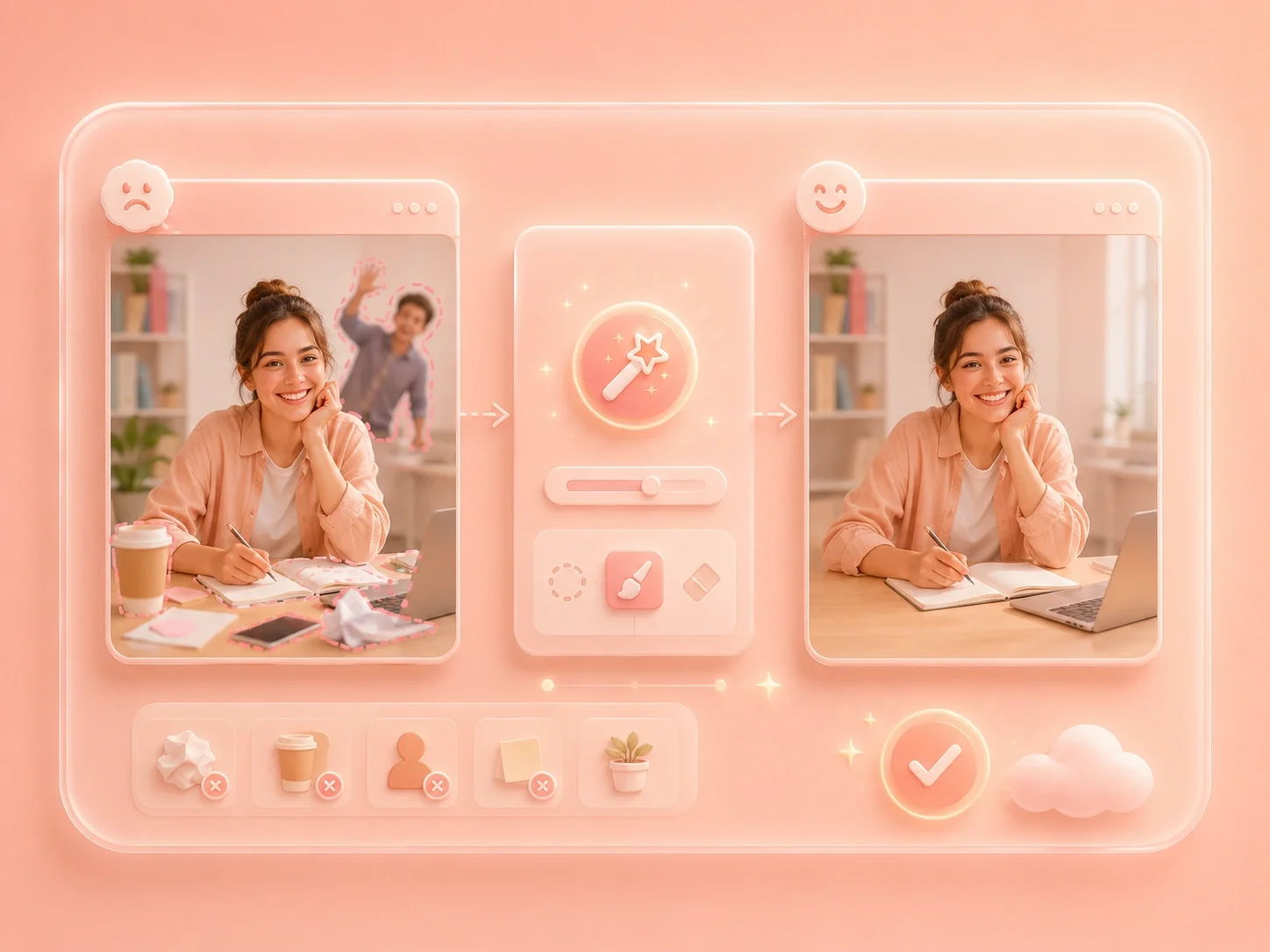
사진에 어수선함, 낯선 사람 또는 작은 실수가 포함되어 있다면 수동 편집에 너무 많은 시간이 걸릴 수 있습니다. 이 AI 사진 편집기는 학생, 사무직 사용자, 일반 사용자가 텍스트 지침과 선택 기반 편집을 통해 개체를 제거하도록 돕습니다.

이미지의 한 부분만 수정하면 된다면 전체 사진을 편집할 때 추가 문제가 생길 수 있습니다. 무료로 사용할 수 있는 AI 이미지 편집기는 학생, 사무직 사용자, 일반 사용자가 한 영역을 선택해 손질하고 나머지 이미지는 그대로 유지할 수 있도록 돕습니다.

이미지가 너무 밋밋하거나 원하는 톤과 맞지 않다면 손으로 스타일을 다시 적용하기가 어렵습니다. 짧은 프롬프트로 AI에 사진 편집을 요청하고 스타일 변경을 적용한 뒤 수초 만에 결과를 재생성할 수 있습니다.
텍스트 프롬프트, 선택 영역, AI 지원 변경을 통해 사진을 편집하는 실용적인 방법

AI 이미지 편집기가 적용하길 원하는 배경 또는 개체 변경을 설명하여 프로필 사진, 수업용 이미지 또는 프레젠테이션 비주얼을 깔끔하게 정리하세요.
사용 사례

나머지 사진은 메인 주제에 집중된 상태로 유지하면서 제품 슬라이드, 소셜 이미지 또는 업무 문서에서 시선을 방해하는 개체를 제거해 보세요.
사용 사례

공유, 발표 또는 저장하기 전에 사진이 더 다른 느낌이 필요할 때 스타일 변경, 배경 아이디어 또는 로컬 손질 프롬프트를 시도해 보세요.
사용 사례

Clean up your photos by seamlessly erasing unwanted text, dates, and watermarks.

Obscure faces, license plates, or sensitive data in your pictures quickly and easily.

Resize images online in seconds for better fit, quality, and sharing.

Remove watermarks from images quickly for cleaner, more usable visuals.

Edit images with AI online to enhance, adjust, and improve your pictures.

Reduce image size easily while keeping your pictures clear and shareable.

Crop images online to focus on the best part of your picture.

Create a digital signature quickly for documents, forms, and everyday use.

Increase image size online to make pictures larger, clearer, and easier to use.
복잡한 소프트웨어를 배우지 않고 사진을 편집해야 한다면, AI 이미지 편집기는 텍스트 지시를 통해 이미지를 변경하는 온라인 도구입니다. 배경을 교체하고, 오브젝트를 제거하며, 선택한 영역을 수정하고, 학교·사무실·개인 작업을 위한 스타일 변경을 적용할 수 있습니다.
네. 이미지를 업로드하고, 원하는 변경을 입력한 다음, 편집을 생성하고 복잡한 편집 소프트웨어를 배우지 않고도 결과를 검토하거나 다운로드하세요.
이미지에 여러 가지 변경이 필요하다면 AI 이미지 편집기는 편집 워크플로의 일부로 배경 교체와 오브젝트 제거를 처리할 수 있습니다. 이는 프레젠테이션 이미지, 과제 시각 자료, 프로필 사진, 온라인 게시물에 유용합니다.
한 영역만 잘못 보인다면 해당 부분을 선택하고 원하는 변경 사항을 입력하세요. AI 이미지 편집기는 로컬 편집을 지원하므로 얼굴, 표지판, 제품 디테일 또는 작은 배경 구간을 수정할 때 도움이 됩니다.
수업, 업무, 전자상거래, 소셜 게시물에 사용하기 전에 편집된 이미지를 변경된 디테일, 원치 않는 아티팩트, 대상의 정확성, 텍스트 가독성, 배경의 일관성 측면에서 검토하세요.
업로드가 실패하는 경우, 대개 파일 형식, 치수(크기), 용량 때문입니다. AI 이미지 편집기는 처리 전에 이러한 세부 정보를 검증하므로 학생, 사무실 근무자, 일반 사용자가 파일을 수정하고 다시 시도할 수 있습니다.

