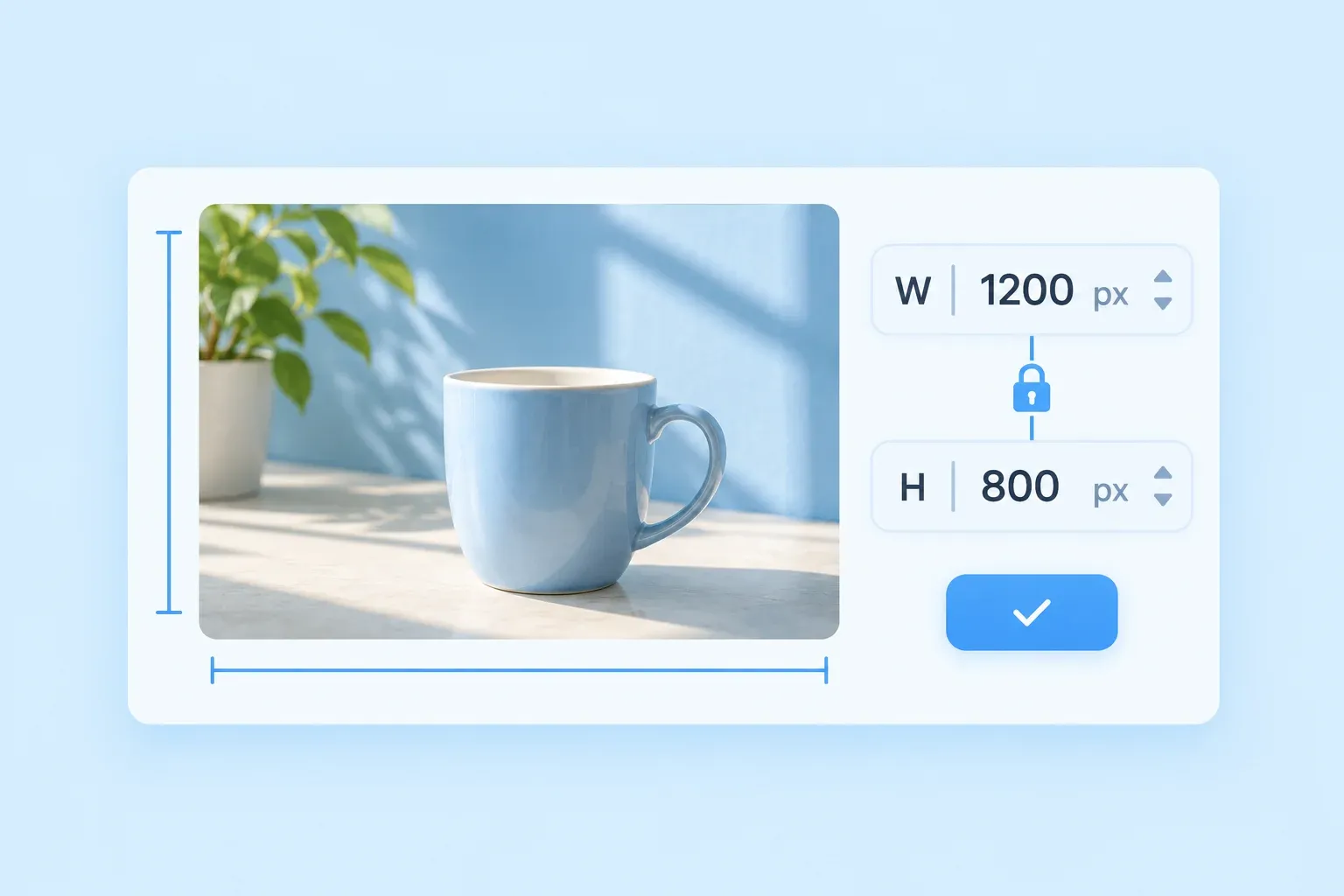
이미지를 지정된 픽셀 치수로 조절
상품 등록 페이지, 포털 또는 사이트에서 크기를 지정하면 너비와 높이를 입력하세요. 업로드 페이지에서 특정 너비와 높이를 요구하면 필요한 치수를 입력하세요. 내보내기 전에 가로세로 비율을 확인하면 크기를 억지로 맞추느라 피사체가 늘어나는 것을 방지하는 데 도움이 됩니다.

업로드, 프로필 또는 소셜 게시물에 맞게 사진 크기를 조절하세요. 다음 용도에 맞는 치수, 백분율 또는 사전 설정을 선택하세요. 온라인 이미지 크기 조절 도구를 사용해 특정 업로드 크기에 맞추거나, 여러 프로필 사진을 조절하거나, 슬라이드에 들어갈 사진을 준비하세요. 미리보기에서 가로세로 비율과 최종 치수를 확인하세요.
또는 여기에서 파일을 끌어다 놓으세요
0 × 0 px • 0 B
처리 중...
이미지를 업로드하세요. 사용할 곳에서 정확한 픽셀 수, 비율 또는 권장 사전 설정 중 무엇을 지정하는지 확인하세요.
치수 또는 백분율로 크기를 조절하거나 필요에 맞는 사전 설정을 선택하세요. 너비와 높이를 요구 사항에 맞추세요. 구도가 중요하면 가로세로 비율 설정이나 자르기를 사용하세요.
이미지 크기를 조절하고 결과를 검토한 뒤 다운로드하세요. 내보낸 이미지를 열어 치수를 확인하고 얼굴, 텍스트 및 기타 작은 세부 사항이 어떻게 보이는지 살펴보세요.
상품 등록 페이지, 포털 또는 사이트에서 크기를 지정하면 너비와 높이를 입력하세요. 업로드 페이지에서 특정 너비와 높이를 요구하면 필요한 치수를 입력하세요. 내보내기 전에 가로세로 비율을 확인하면 크기를 억지로 맞추느라 피사체가 늘어나는 것을 방지하는 데 도움이 됩니다.
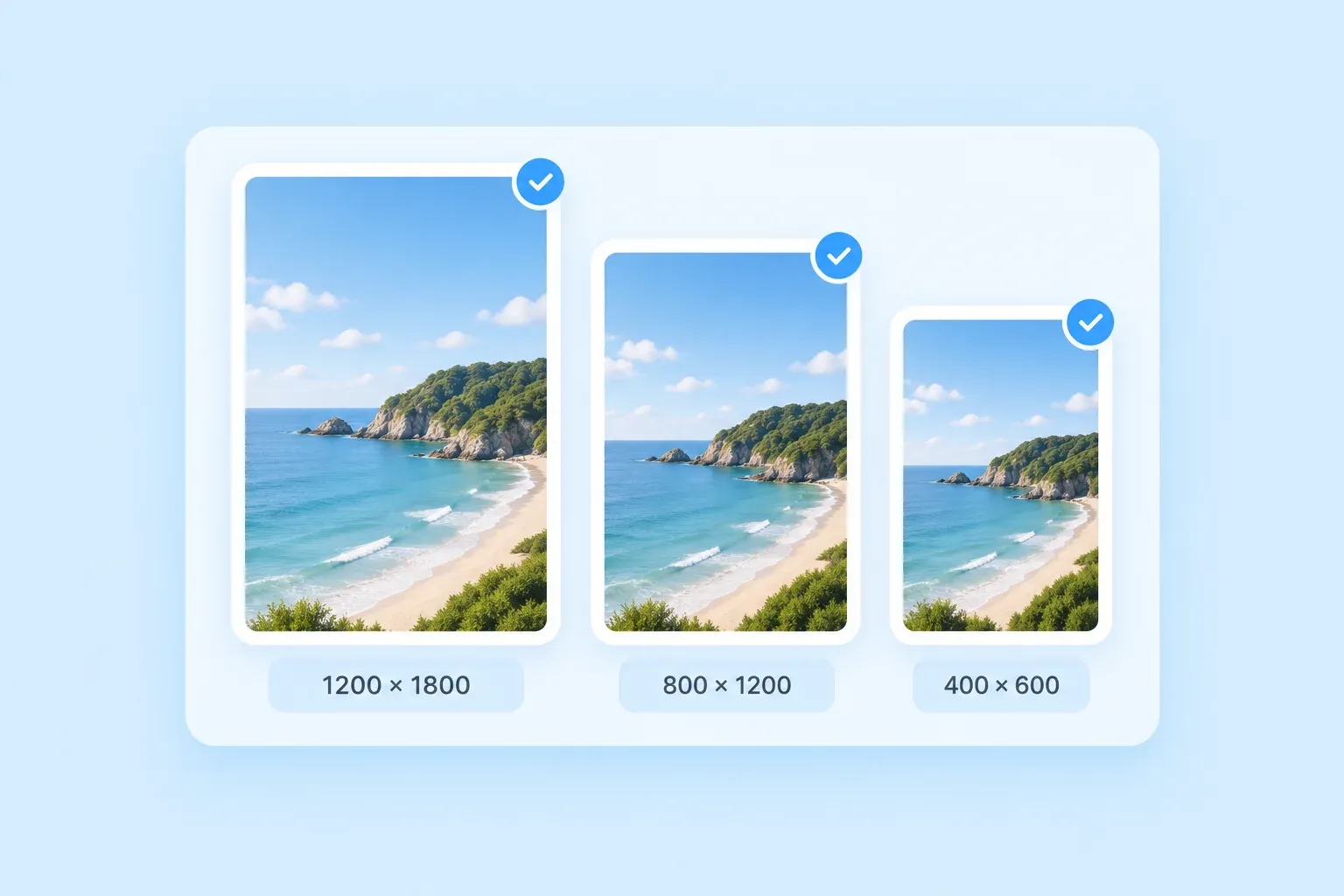
사진을 얼마나 줄이거나 늘릴지 알고 있다면 백분율 조절을 사용하세요. 같은 구도를 더 크거나 작은 크기로 유지하려는 경우에 유용합니다. 픽셀 단위 업로드 요건도 충족해야 한다면 새 치수를 확인하세요.
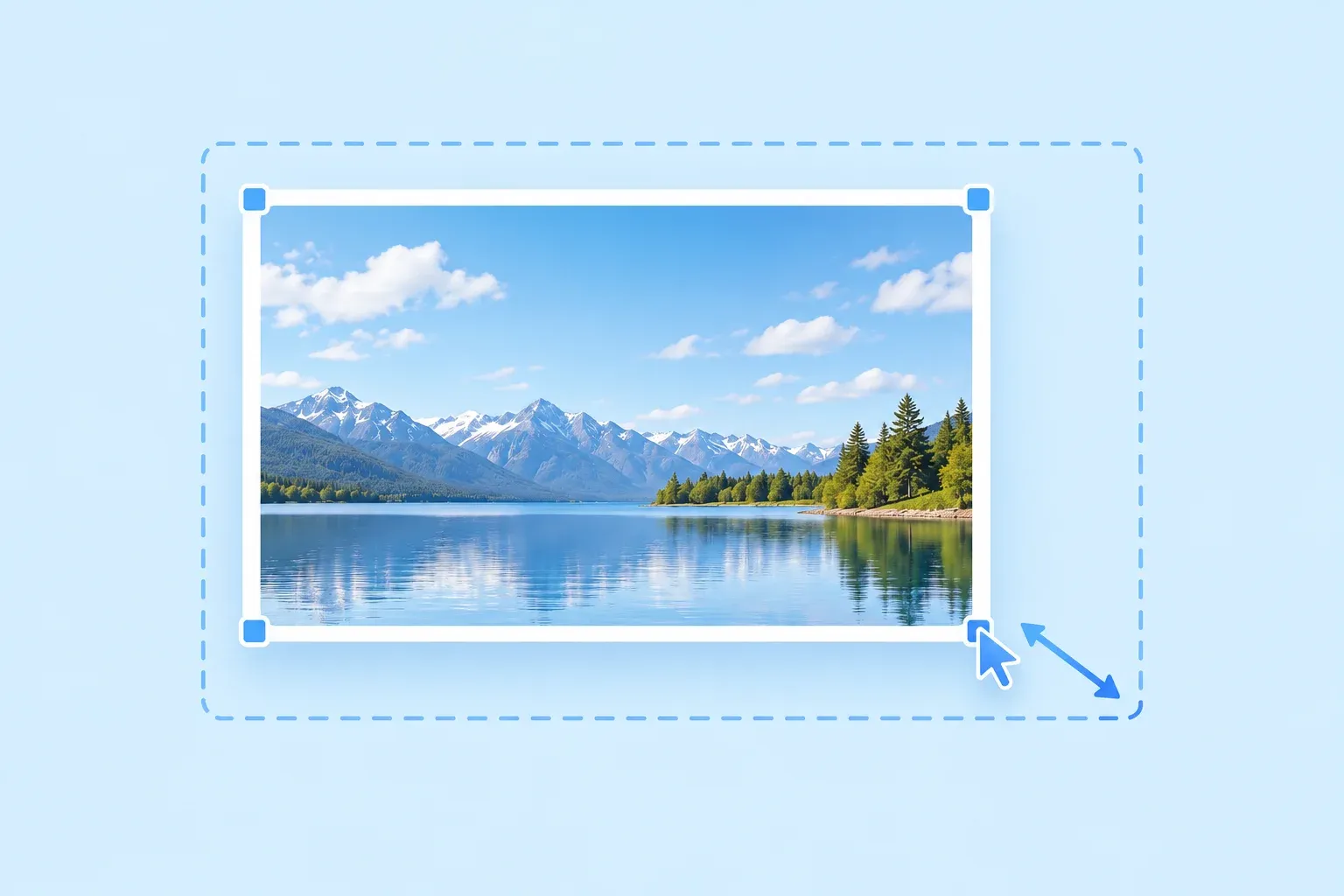
프로필 또는 게시물용 사전 설정으로 시작해 최종 구도를 확인하세요. 프로필이나 소셜 게시물 등 필요한 배치 위치에 가까운 사전 설정을 선택하세요. 저장하기 전에 프레임을 미리 보고 피사체가 예상되는 자르기 가장자리에 너무 가깝지 않은지 확인하세요.
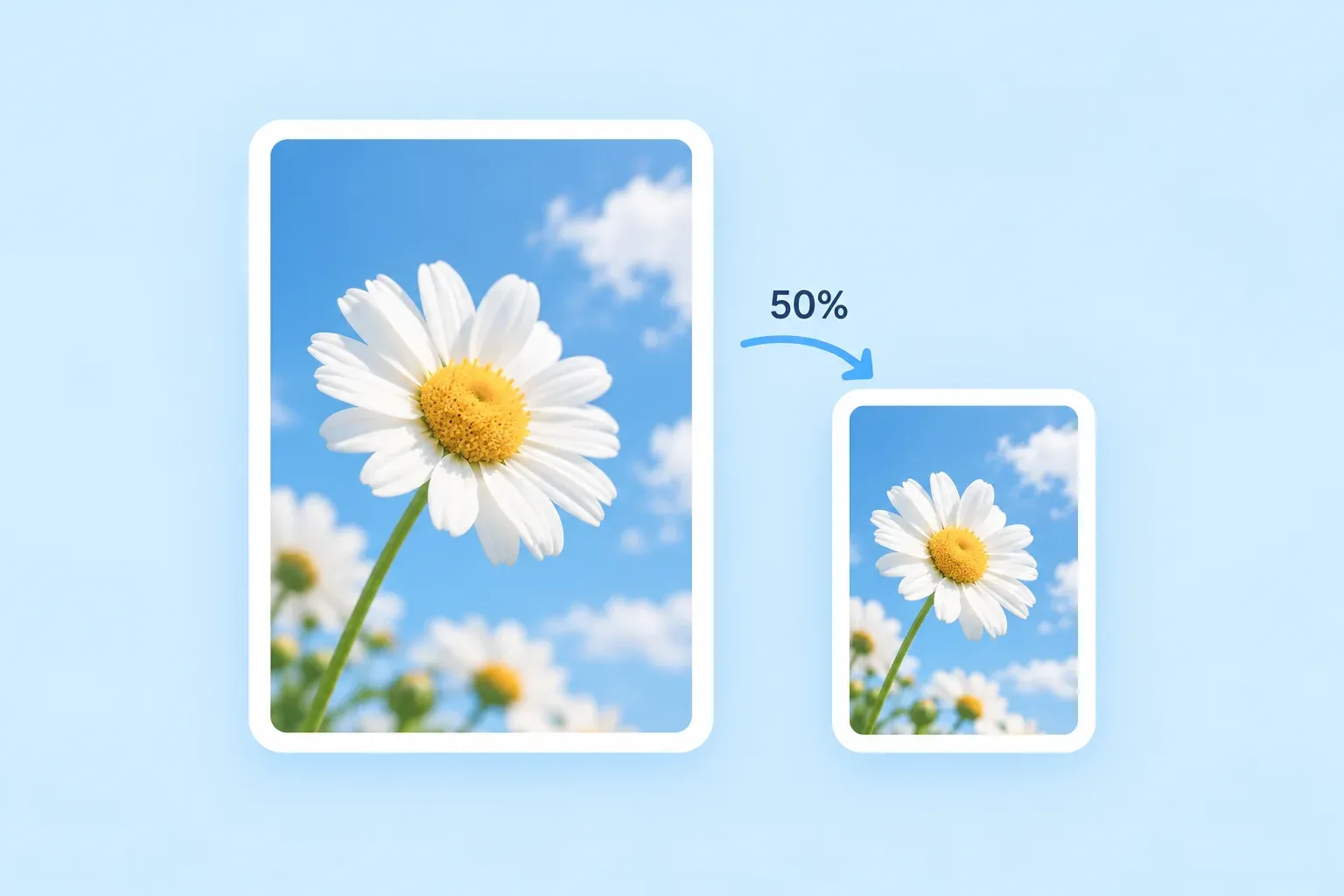
크기를 조절한 파일에서 피사체 위치, 텍스트 가독성 및 비율을 확인하세요. 사람들이 실제로 보게 될 크기로 내보낸 이미지를 검토하세요. 작은 사본을 만들 때는 텍스트 가독성과 세부 사항을 확인하고, 나중에 다시 크기를 조절할 수 있도록 원본을 보관하세요.
프로필, 소셜 게시물, 문서, 제품 목록용 이미지를 크기 조절하는 실용적인 방법

양식에서 특정 너비와 높이의 이미지를 요구했어요. 해당 치수를 입력하고 새 비율이 구도에 어떤 영향을 주는지 확인한 뒤 업로드 전에 내보낸 사진을 열었어요. 덕분에 같은 사본에서 치수와 피사체 위치를 확인할 수 있었어요.
디자인 어시스턴트

구도는 바꾸지 않고 크기만 줄여야 하는 사진이 있었어요. 백분율로 크기를 조절하고 결과를 원본과 비교했어요. 같은 페이지에서 다른 사진 옆에 배치해야 했기 때문에 최종 치수도 확인했어요.
콘텐츠 코디네이터

가로형 사진으로 정사각형 프로필 사진을 만들고 있었어요. 미리보기에서 피사체 주변에 공간이 얼마나 있는지 확인한 뒤, 프로필 레이아웃에서 사본을 확인했어요. 그곳에서는 큰 편집 화면에서와 작은 세부 사항이 다르게 보였어요.
프레젠테이션 디자이너

Remove date stamps and watermarks from photos you own with AI cleanup.

Extract text from photos and screenshots to copy, edit, and reuse in your work.

Increase image file size toward a target KB for forms and upload requirements.

Compress images toward a target KB for online forms, emails, and file uploads.

Edit photos with text prompts to change backgrounds, remove objects, or retouch areas.
Resize images by pixels, percentage, or presets for posts, profiles, and uploads.

Blur faces, license plates, or selected areas in photos before sharing them.

Crop photos to focus on your subject and fit the shape or size you need.

Remove captions, labels, and other unwanted text from photos with AI cleanup.
치수 설정에서 필요한 너비를 입력하세요. 높이를 설정할 때 가로세로 비율을 확인하세요. 원본 비율이 요청된 형식과 다르면 비율을 유지할지 이미지를 자를지 결정하세요.
그럴 수 있습니다. 업로드 요건이 KB 또는 MB 단위라면 파일 용량 조절 도구를 사용하세요. 업로드 시 이미지의 픽셀 크기와 파일이 사용하는 저장 공간을 모두 확인할 수 있습니다.
픽셀을 추가해도 원본에 없는 세부 정보는 복원되지 않습니다. 더 큰 원본 대신 사용하기 전에 확대된 결과의 세부 사항을 확인하세요.
원본과 목표의 가로세로 비율을 비교하세요. 사용할 곳에서 다른 모양을 요구하면 비율에 맞춰 크기를 조절하거나 이미지를 자르세요. 비례 조절로 필요한 너비와 높이를 모두 맞출 수 없다면 자르기로 새 구도에 맞추세요.
각 이미지에 같은 너비, 높이 또는 사전 설정을 적용한 뒤 프로젝트에 추가하기 전에 구도를 확인하세요. 이미지들을 함께 비교해 피사체가 일관된 크기로 보이는지 확인하세요.
배치 위치에 맞는 사전 설정을 선택하거나 직접 치수를 입력한 뒤 플랫폼의 자르기 미리보기를 확인하세요. 같은 사진을 여러 위치에 사용할 때는 각 사용처의 미리보기를 검토하세요.

