AI-bildeeditor

Bruk denne AI-fotoeditoren til å redigere bilder med enkle tekstinstruksjoner for endringer i hele bildet eller et valgt område på sekunder.

eller dra og slipp en fil her

Bytt mellom redigering av hele bildet og penslede lokale endringer. Lokal penselmodus endrer kun det malte området.

Forhåndsvisning av kilde

Mal over området du vil endre, og beskriv deretter den nøyaktige endringen i instruksjonsfeltet.

Kildedetaljer for filen vises her etter opplasting.

Penselstørrelse28 px
Beskriv den nøyaktige visuelle endringen du ønsker å gjøre.0 / 500

0%

Behandler...

Gratis og ubegrenset
Ingen innlogging nødvendig
Spar tid
Ingen annonser

Slik redigerer du bilder i 3 trinn med AI-bildeeditor

  1. Trinn 1: Last opp bildet ditt

    Hvis fotoet ditt trenger endringer før du kan bruke det, starter du med å legge det til i AI-bildeeditor. Verktøyet sjekker bildeformat, størrelse og dimensjoner før redigeringen begynner.

  2. Trinn 2: Beskriv redigeringen

    For å redigere et foto med AI, skriv en forespørsel om å fjerne et objekt, endre en bakgrunn eller retusjere ett område. Du kan også velge en bestemt del av bildet for lokale endringer.

  3. Trinn 3: Regenerer og last ned

    Hvis det første resultatet er nærme, men ikke helt riktig, bruker du AI-bildeeditoren til å regenerere bildet. Når redigeringen ser riktig ut, laster du ned den nye versjonen for klasse, arbeid eller personlig bruk.

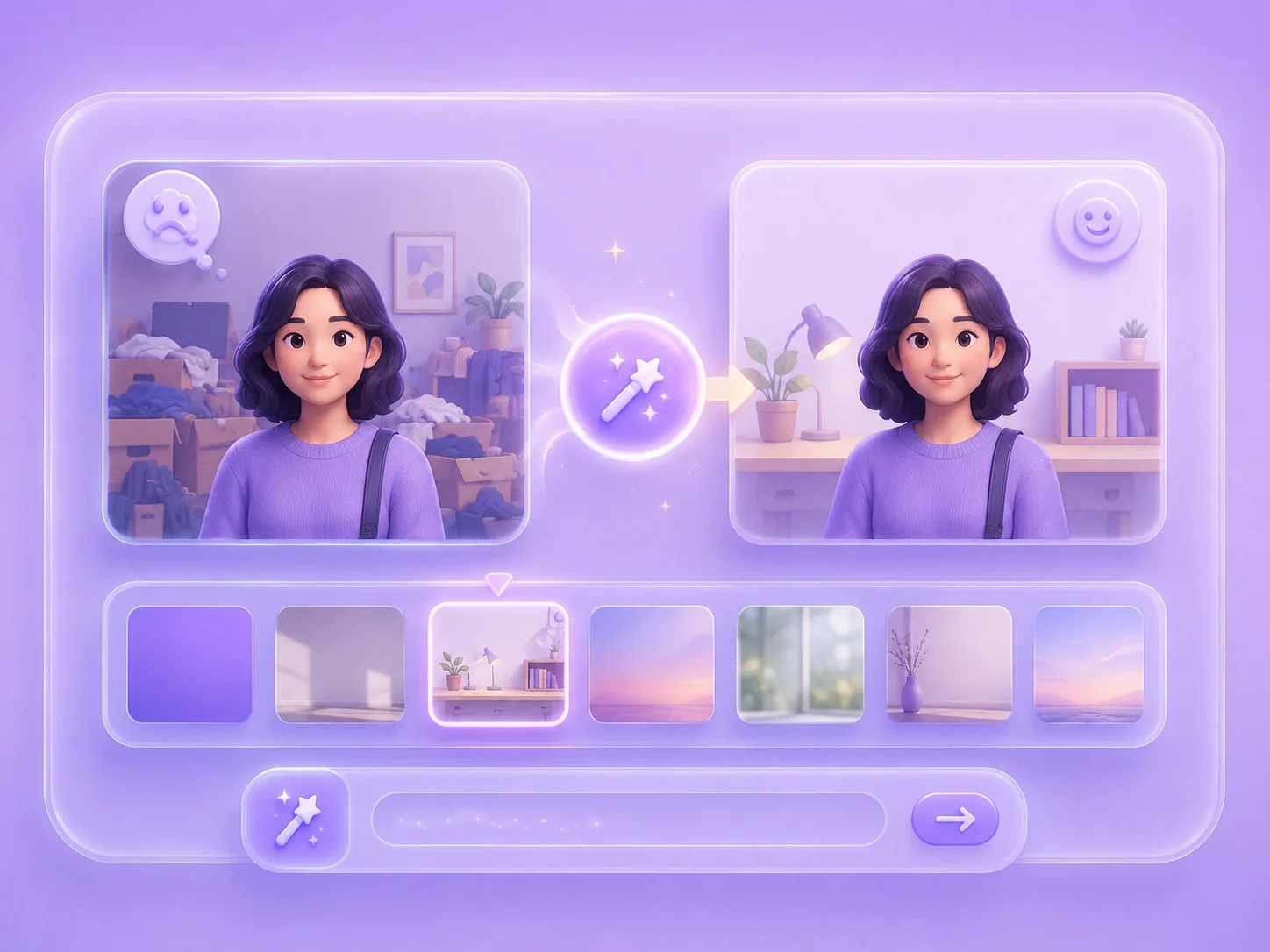
Bytt bildebakgrunner med AI-bildeeditor

Bytt bildebakgrunner med AI-bildeeditor

Hvis et foto har en distraherende eller feil bakgrunn, kan det se ubrukelig ut for skole, arbeid eller deling. AI-bildeeditor lar studenter, kontoransatte og generelle brukere erstatte bakgrunnen ved å skrive en enkel instruksjon og generere en ny versjon.
Bytt bakgrunn
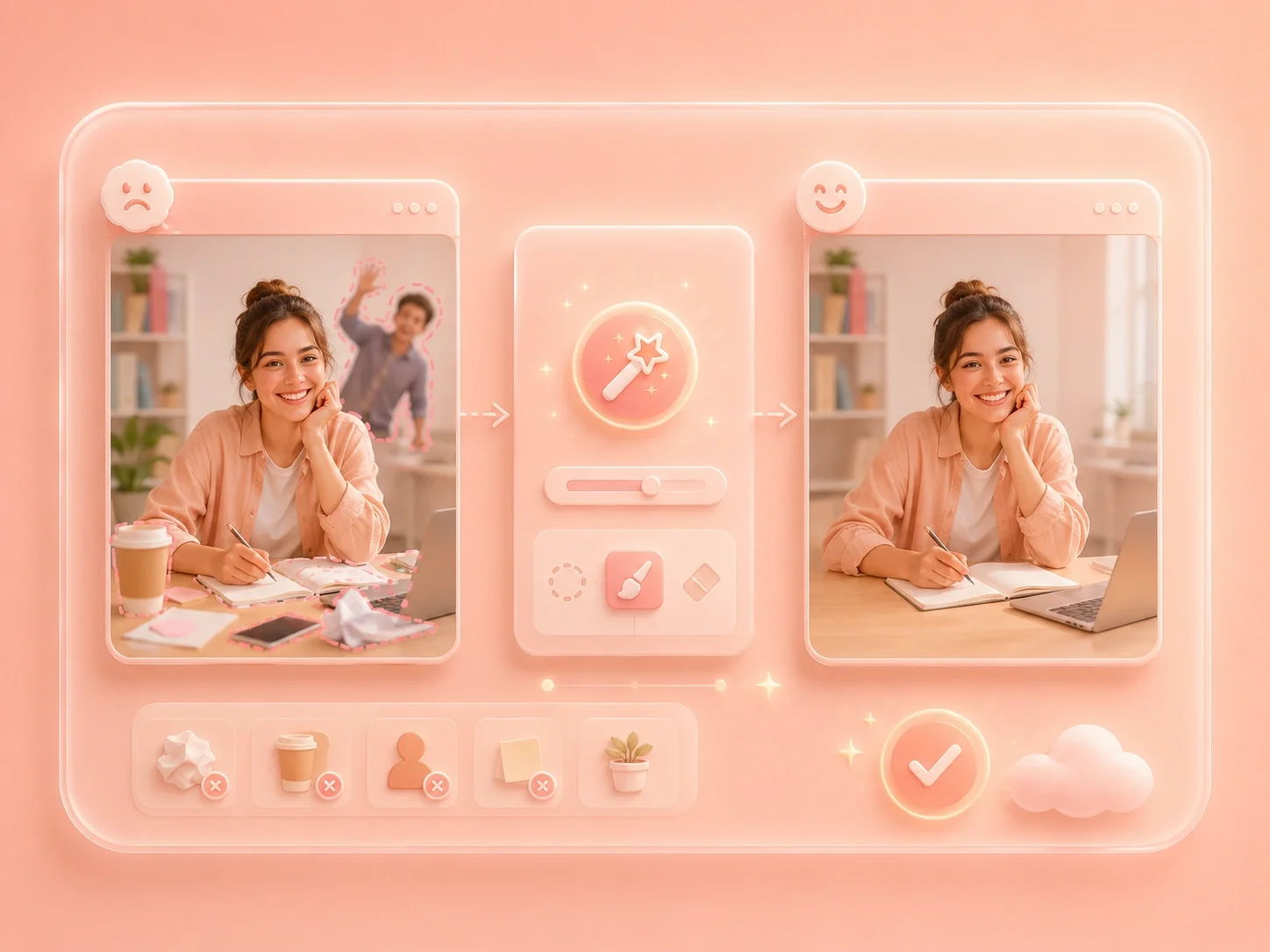
Fjern uønskede objekter med AI-fotoeditor

Fjern uønskede objekter med AI-fotoeditor

Hvis et foto inneholder rot, fremmede eller små feil, kan manuell redigering ta for lang tid. Denne AI-fotoeditoren hjelper studenter, kontoransatte og generelle brukere med å fjerne objekter ved hjelp av tekstinstruksjoner og utvalgsbasert redigering.

Fjern objekter
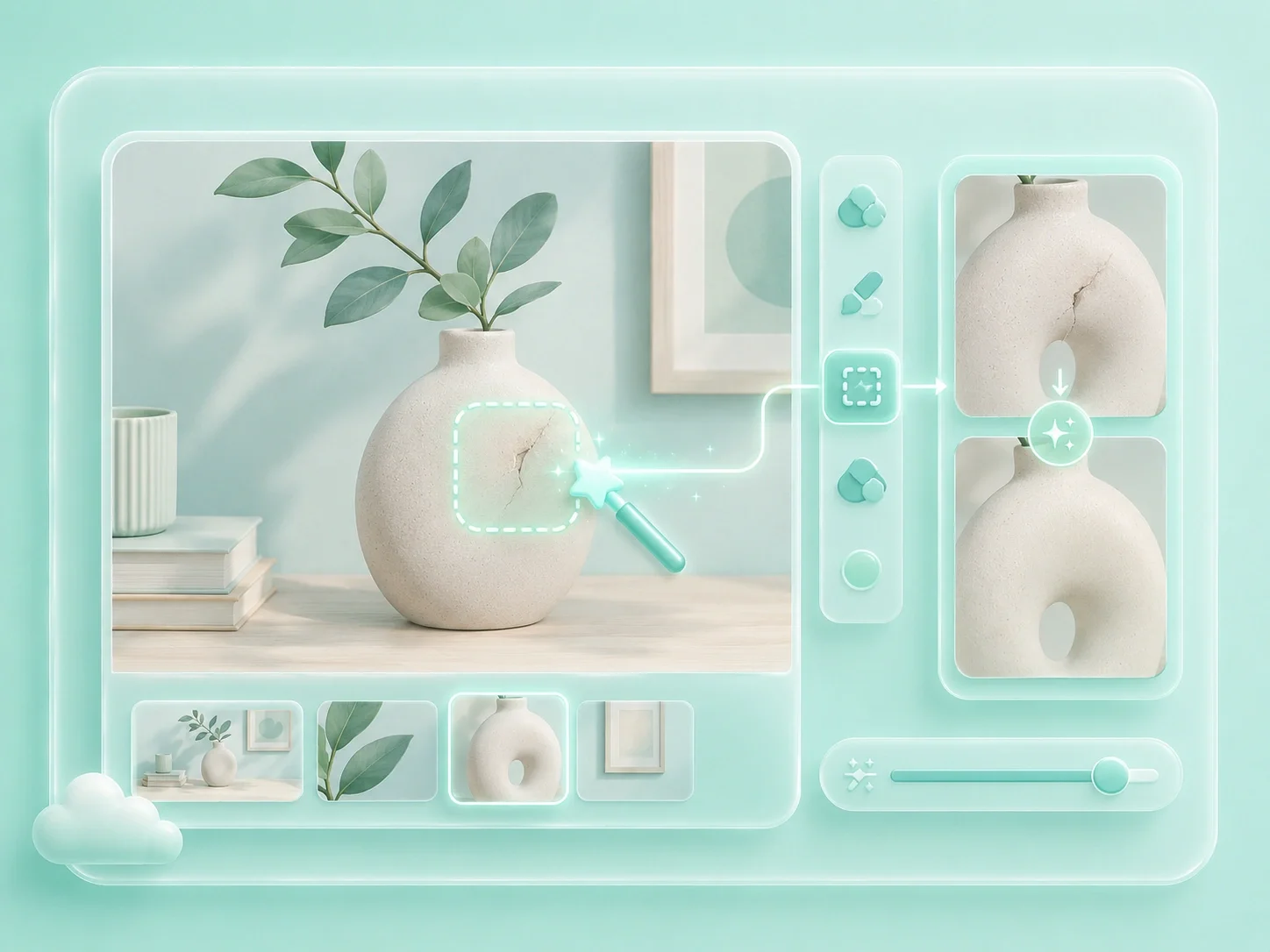
Retusjer valgte områder med en AI-bildeeditor du kan bruke gratis

Retusjer valgte områder med en AI-bildeeditor du kan bruke gratis

Hvis det bare er én del av et bilde som trenger å fikses, kan redigering av hele bildet skape ekstra problemer. Den AI-bildeeditoren du kan bruke gratis, hjelper studenter, kontoransatte og generelle brukere med å velge ett område, retusjere det og holde resten av bildet uendret.

Retusjer område
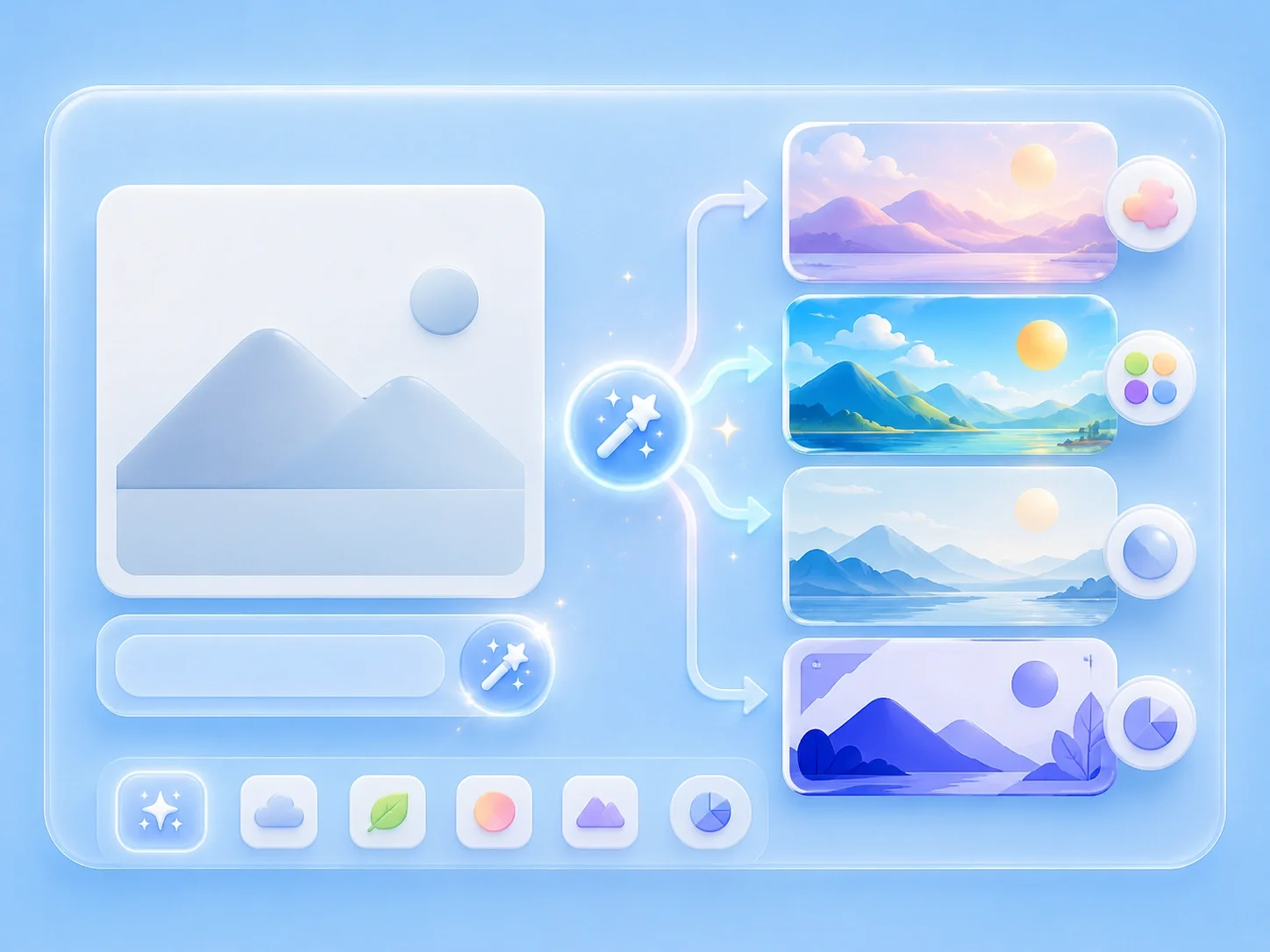
Rediger foto med AI for å justere bildestil

Rediger foto med AI for å justere bildestil

Hvis et bilde ser for ensartet ut eller ikke stemmer med tonen du trenger, er det vanskelig å style det manuelt. Du kan redigere foto med AI ved hjelp av korte forslag, bruke stilendringer og regenerere resultater på sekunder.

Bytt stil

Brukstilfeller for AI-bildeeditor

Praktiske måter å redigere bilder med tekstforslag, valgte områder og AI-assisterte endringer

Profilbilder

Rydd opp i et profilbilde, et klassebilde eller et presentasjonsvisuelt ved å beskrive den bakgrunnen eller den endringen av objektet du vil at AI-bildeeditoren skal bruke.

Profilbilder

Brukstilfelle

Fjerning av objekt

Fjern et distraherende objekt fra en produktslide, et sosialt bilde eller et arbeidsdokument, samtidig som resten av bildet holdes fokusert på hovedmotivet.

Fjerning av objekt

Brukstilfelle

Stilendringer

Prøv stilendringer, bakgrunnsideer eller lokale retusjeforslag når et foto trenger et annet uttrykk før du deler, presenterer eller lagrer det.

Stilendringer

Brukstilfelle

Ofte stilte spørsmål om AI-bildeeditor

01

Hva er AI-bildeeditor?

Hvis du trenger å redigere et bilde uten å lære avansert programvare, er AI Image Editor et nettbasert verktøy som endrer bilder basert på tekstinstruksjoner. Det kan erstatte bakgrunner, fjerne objekter, retusjere valgte områder og bruke stilendringer for skole-, kontor- og personlige oppgaver.

02

Er AI Image Editor med prompt gratis å bruke?

Ja. Last opp et bilde, skriv endringen du vil gjøre, generer redigeringen, og se gjennom eller last ned resultatet uten å lære komplisert redigeringsprogramvare.

03

Kan AI Image Editor fjerne bakgrunner og objekter i ett enkelt bilde?

Hvis bildet ditt trenger mer enn én endring, kan AI Image Editor håndtere utskifting av bakgrunn og fjerning av objekter som en del av redigeringsflyten. Dette er nyttig for presentasjonsbilder, visuelle bidrag til oppgaver, profilbilder og innlegg på nettet.

04

Hvordan kan jeg retusjere bare en del av et bilde med AI Image Editor?

Hvis bare ett område ser feil ut, velger du delen av bildet og skriver inn endringen du vil gjøre. AI Image Editor støtter lokal redigering, noe som er nyttig når du retter ansikter, skilt, produktdetaljer eller små deler av bakgrunnen.

05

Hva bør jeg gjennomgå etter å ha redigert et bilde med AI?

Se gjennom det redigerte bildet for endrede detaljer, uønskede artefakter, korrekthet for motivet, lesbarhet av tekst og konsistens i bakgrunnen før du bruker det i klasserom, arbeid, e-handel eller i sosiale innlegg.

06

Hvilke bildeformater fungerer best i AI Image Editor?

Hvis opplastingen feiler, skyldes det ofte filformat, dimensjoner eller størrelse. AI Image Editor validerer disse detaljene før behandling, slik at studenter, kontoransatte og generelle brukere kan rette filen og prøve igjen.