Endre bildestørrelse

Tilpass et bilde til opplasting, en profil eller et innlegg i sosiale medier. Velg mål, prosent eller en forhåndsinnstilling som passer til neste bruk. Bruk nettverktøyet til en bestemt opplastingsstørrelse, en gruppe profilbilder eller et bilde som skal passe på et lysbilde. Kontroller sideforholdet og de endelige målene i forhåndsvisningen.

eller dra og slipp en fil her

Forhåndsvis

0 × 0 px • 0 B

BreddeHøyde
px
px
Skala
%
Sideforhold:
Beskjæringsområde: × px
Utdataformat
Utdata: × px
0%

Behandler...

Gratis og ubegrenset
Ingen påmelding nødvendig
Spar tid
Ingen annonser
Gratis å bruke
Ingen registrering
Ingen annonser
Hvilken som helst nettleser

Slik endrer du bildestørrelsen

  1. Trinn 1: Last opp bildet ditt

    Last opp bildet. Finn ut om bruksstedet krever nøyaktige pikselmål, et sideforhold eller en anbefalt forhåndsinnstilling.

  2. Trinn 2: Velg nye mål

    Skaler etter mål eller prosent, eller velg en passende forhåndsinnstilling. Tilpass bredde og høyde til kravet. Bruk innstillingen for sideforhold eller beskjær når utsnittet er viktig.

  3. Trinn 3: Tilpass, kontroller og last ned

    Endre bildestørrelsen, se gjennom resultatet og last det ned. Åpne det eksporterte bildet for å kontrollere målene og se hvordan ansikter, tekst og andre små detaljer ser ut.

Tilpass et bilde til bestemte pikselmål

Tilpass et bilde til bestemte pikselmål

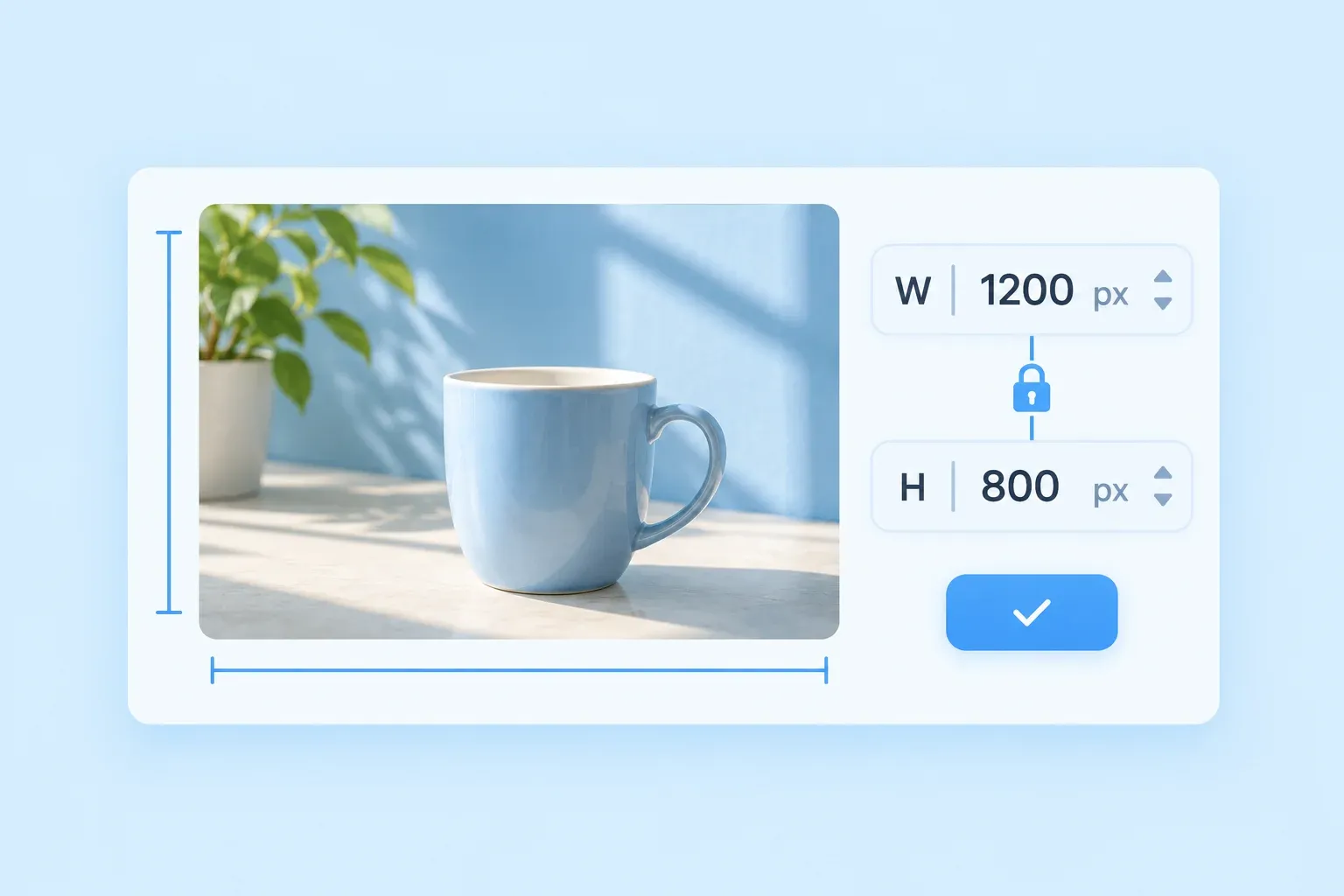
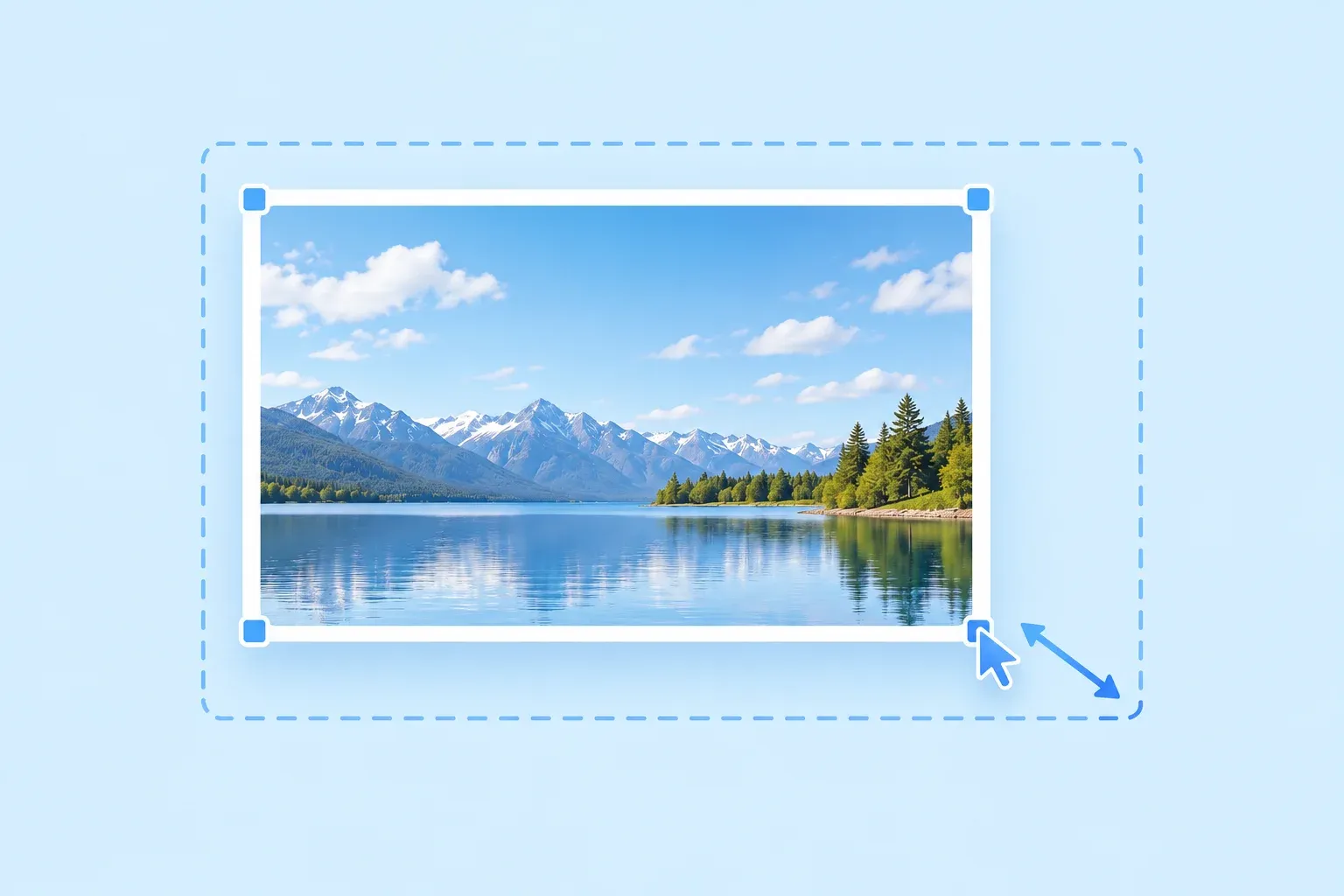
Oppgi bredde og høyde når en annonse, portal eller nettside angir en størrelse. Oppgi de påkrevde målene når en opplastingsside forventer en bestemt bredde og høyde. Kontroll av sideforholdet før eksport bidrar til å unngå at motivet strekkes for å tvinge det til å passe.
Prøv nå
Skaler et bilde med prosent

Skaler et bilde med prosent

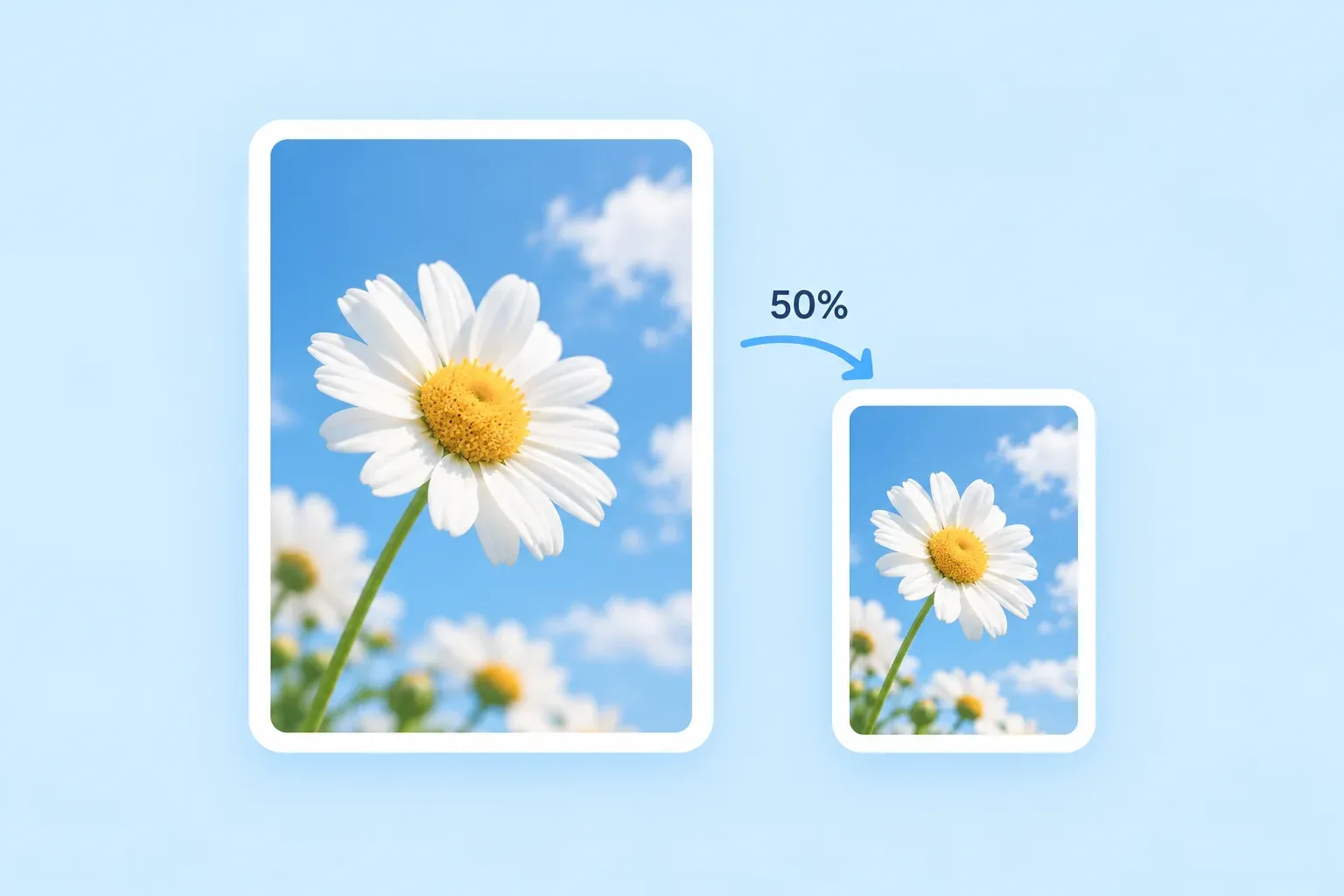
Bruk prosentvis skalering når du vet hvor mye mindre eller større bildet skal bli. Det er nyttig når du vil ha samme komposisjon i en større eller mindre størrelse. Kontroller de nye målene hvis du også må oppfylle et opplastingskrav i piksler.

Prøv nå
Bruk forhåndsinnstillinger til profiler og innlegg

Bruk forhåndsinnstillinger til profiler og innlegg

Begynn med en forhåndsinnstilling for en profil eller et innlegg, og kontroller det endelige utsnittet. Velg først en forhåndsinnstilling som ligger nær ønsket plassering, som en profil eller et innlegg i sosiale medier. Forhåndsvis rammen før lagring, slik at motivet ikke ligger for nær den forventede beskjæringskanten.

Prøv nå
Kontroller det tilpassede bildet før lagring

Kontroller det tilpassede bildet før lagring

Kontroller motivets plassering, tekstens lesbarhet og proporsjonene i den tilpassede filen. Se på det eksporterte bildet i størrelsen folk faktisk vil se det. Kontroller tekst og detaljer når du lager en mindre kopi, og behold originalen for senere størrelsesendringer.

Prøv nå

Brukstilfeller for bildekomprimerer

Praktiske måter å endre størrelse på bilder for profiler, innlegg i sosiale medier, dokumenter og produktannonser

Brooke Torres

Et skjema krevde et bilde med en bestemt bredde og høyde. Jeg oppga målene, kontrollerte hvordan det nye sideforholdet påvirket utsnittet og åpnet det eksporterte bildet før opplasting. Dermed kunne jeg kontrollere målene og motivets plassering i samme kopi.

Brooke Torres

Designassistent

Dana Patel

Jeg hadde et bilde som måtte bli mindre uten at utsnittet ble endret. Jeg brukte prosentvis skalering og sammenlignet resultatet med originalen. Jeg kontrollerte også de endelige målene, siden bildet skulle passe ved siden av et annet foto på samme side.

Dana Patel

Innholdskoordinator

Erin Rivera

Jeg laget et kvadratisk profilbilde fra et liggende foto. I forhåndsvisningen så jeg hvor mye plass motivet hadde rundt seg, og deretter kontrollerte jeg kopien i profiloppsettet. Små detaljer så annerledes ut der enn i den større redigeringsvisningen.

Erin Rivera

Presentasjonsdesigner

Vanlige spørsmål om bildekomprimerer

01

Kan jeg endre et bilde til en bestemt bredde?

Bruk Mål og oppgi ønsket bredde. Kontroller sideforholdet når du angir høyden. Hvis originalens forhold avviker fra det etterspurte formatet, velger du om du vil beholde forholdet eller beskjære bildet.

02

Endrer skalering filstørrelsen?

Det kan den. Bruk et verktøy for filstørrelse hvis opplastingskravet er i KB eller MB. En opplasting kan kontrollere både bildets pikselmål og lagringsplassen filen bruker.

03

Gjenoppretter forstørring av et bilde detaljer?

Ekstra piksler gjenoppretter ikke detaljer som mangler i kilden. Kontroller detaljene i det forstørrede resultatet før du bruker det som erstatning for en større original.

04

Hva gjør jeg hvis det tilpassede bildet ser strukket ut?

Sammenlign det opprinnelige og ønskede sideforholdet. Skaler proporsjonalt eller beskjær bildet hvis bruksstedet krever en annen form. Bruk beskjæring til et nytt utsnitt når proporsjonal skalering ikke kan oppnå begge påkrevde mål.

05

Kan jeg få flere bilder til å passe i samme oppsett?

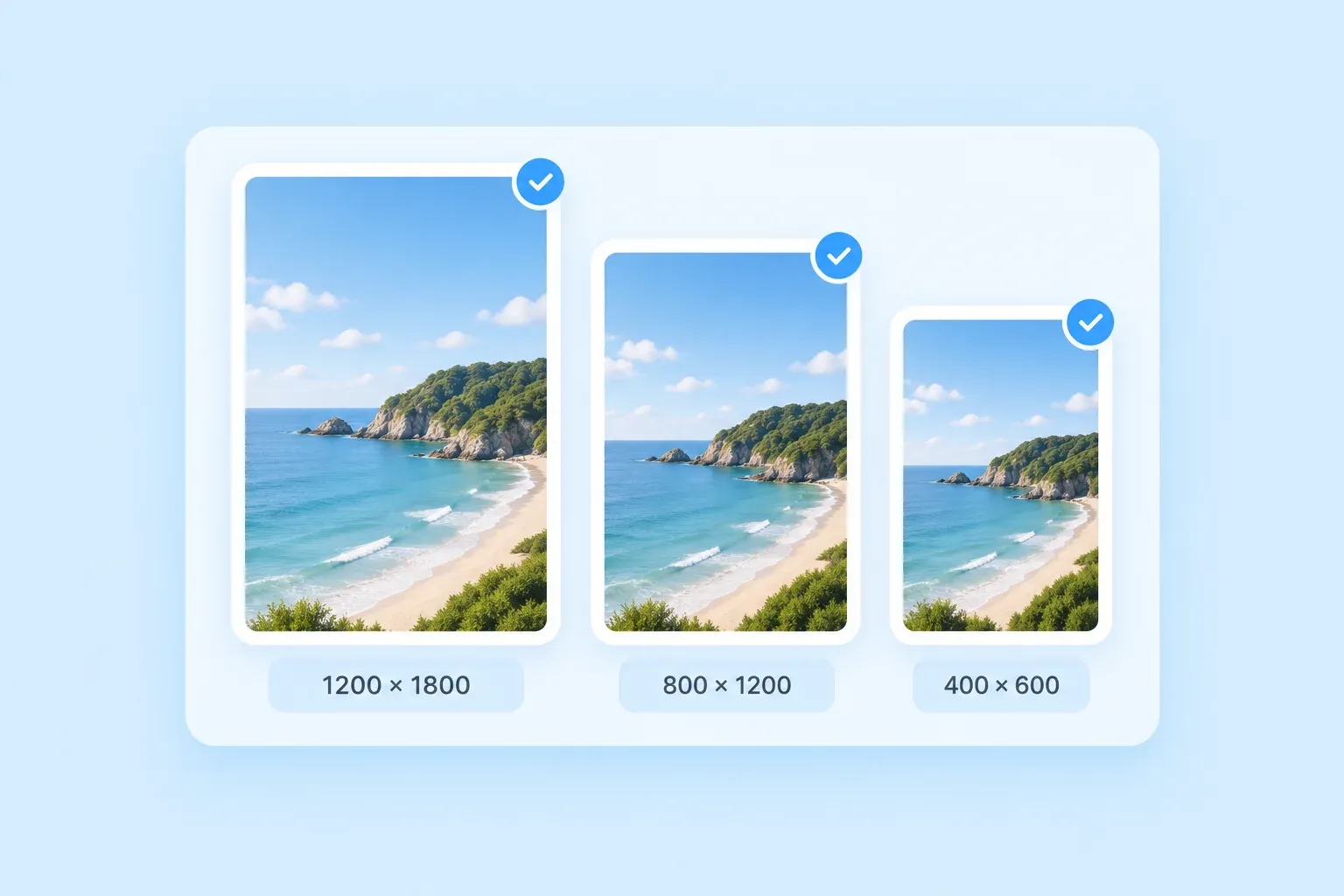
Bruk samme bredde, høyde eller forhåndsinnstilling for hvert bilde, og kontroller utsnittet før du legger dem til prosjektet. Sammenlign bildene samlet for å se om motivet fremstår med en konsekvent størrelse.

06

Hvilken innstilling bør jeg bruke til et innlegg i sosiale medier?

Velg en forhåndsinnstilling som passer plasseringen, eller oppgi egne mål, og kontroller plattformens forhåndsvisning av beskjæringen. Se gjennom forhåndsvisningen på bruksstedet når samme bilde skal brukes flere steder.