AI-afbeeldingseditor

Gebruik deze AI-foto-editor om foto’s te bewerken met eenvoudige tekstinstructies voor wijzigingen in het volledige beeld of een geselecteerd gebied, binnen enkele seconden.

of sleep en zet hier een bestand neer

Schakel tussen bewerking van de volledige afbeelding en met penseel aangebrachte lokale bewerkingen. In de lokale penseelmodus wordt alleen het geverfde gebied gewijzigd.

Voorbeeld van bron

Verf over het gebied dat u wilt aanpassen en beschrijf vervolgens de exacte wijziging in het instructievak.

Bronbestandgegevens verschijnen hier na het uploaden.

Penseelgrootte28 px
Beschrijf de exacte visuele wijziging die u wilt aanbrengen.0 / 500

0%

Bezig met verwerken...

Gratis en onbeperkt
Geen registratie vereist
Tijd besparen
Geen advertenties
Gratis te gebruiken
Geen aanmelding
Geen advertenties
Elke browser

Afbeeldingen in 3 stappen bewerken met AI-afbeeldingseditor

  1. Stap 1: Upload uw afbeelding

    Als uw foto wijzigingen nodig heeft voordat u deze kunt gebruiken, begint u door deze toe te voegen aan AI-afbeeldingseditor. De tool controleert het afbeeldingsformaat, de grootte en de afmetingen voordat het bewerken begint.

  2. Stap 2: Beschrijf de bewerking

    Als u foto bewerkt met AI, typt u een verzoek om een object te verwijderen, de achtergrond te wijzigen of één gebied bij te werken (retoucheren). U kunt ook een specifiek deel van de afbeelding selecteren voor lokale bewerkingen.

  3. Stap 3: Regenereren en downloaden

    Als het eerste resultaat dichtbij is maar niet juist, gebruikt u AI-afbeeldingseditor om de afbeelding opnieuw te genereren. Wanneer de bewerking er correct uitziet, downloadt u de nieuwe versie voor school, werk of persoonlijk gebruik.

Fotoachtergronden wijzigen met AI-afbeeldingseditor

Fotoachtergronden wijzigen met AI-afbeeldingseditor

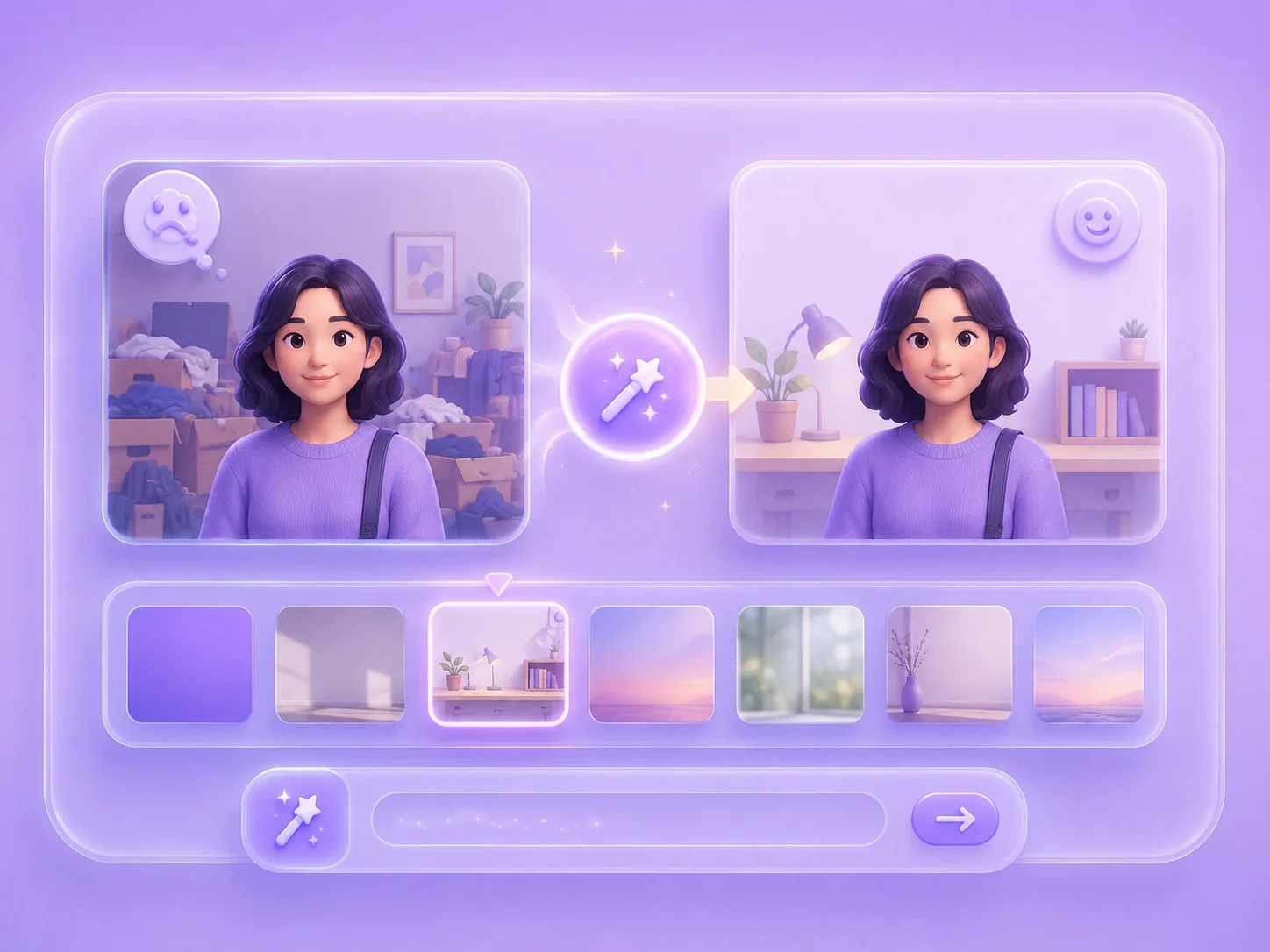
Als een foto een storende of onjuiste achtergrond heeft, kan deze onbruikbaar lijken voor school, werk of delen. AI-afbeeldingseditor stelt studenten, kantoormedewerkers en algemene gebruikers in staat de achtergrond te vervangen door een eenvoudige instructie te typen en een nieuwe versie te genereren.
Achtergrond vervangen
Ongewenste objecten verwijderen met AI-foto-editor

Ongewenste objecten verwijderen met AI-foto-editor

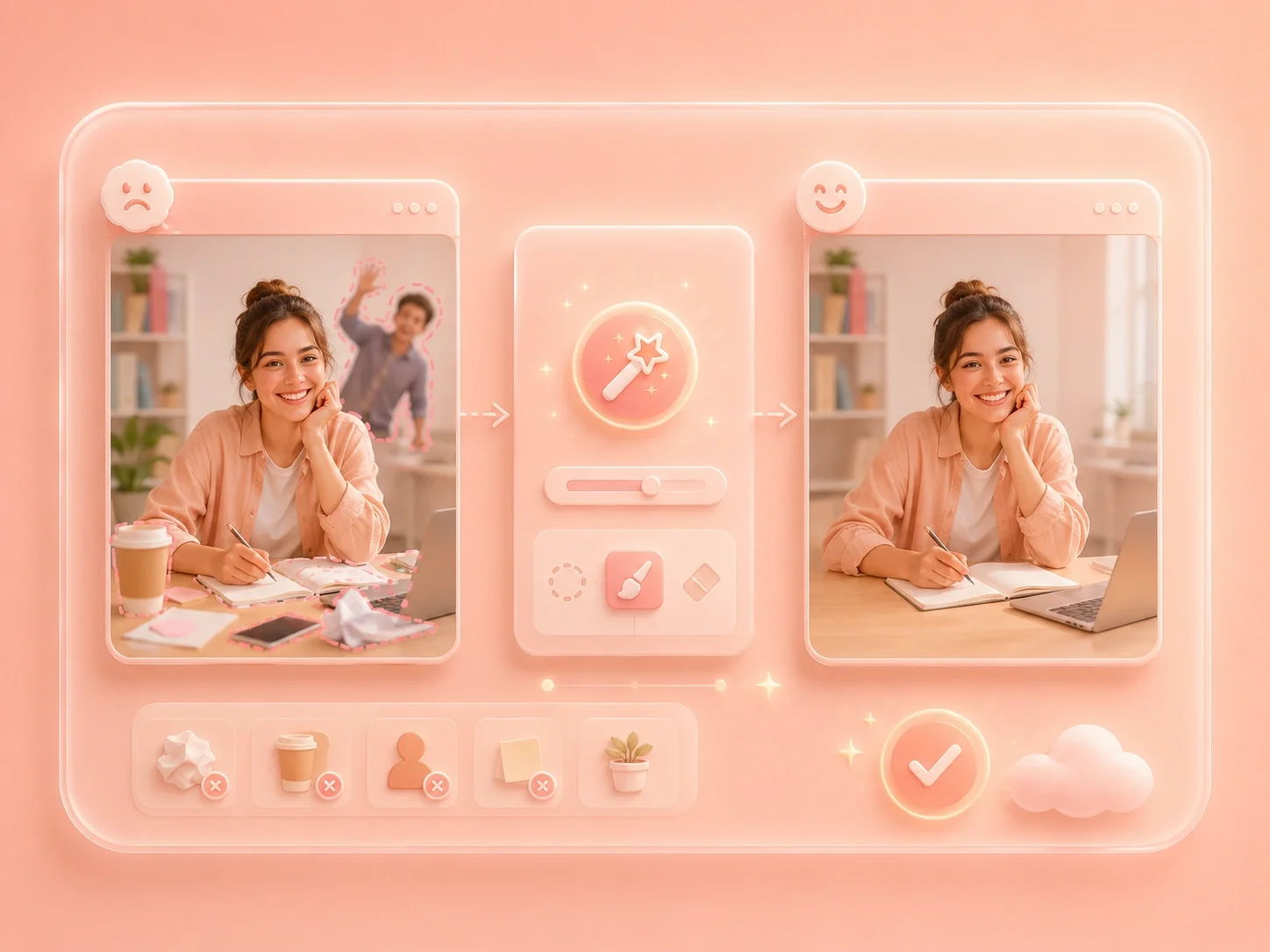
Als een foto rommel, onbekenden of kleine fouten bevat, kan handmatig bewerken te lang duren. Deze AI-foto-editor helpt studenten, kantoormedewerkers en algemene gebruikers om objecten te verwijderen met tekstinstructies en bewerking op basis van selectie.

Objecten verwijderen
Geselecteerde gebieden retoucheren met een AI-afbeeldingseditor die gratis te gebruiken is

Geselecteerde gebieden retoucheren met een AI-afbeeldingseditor die gratis te gebruiken is

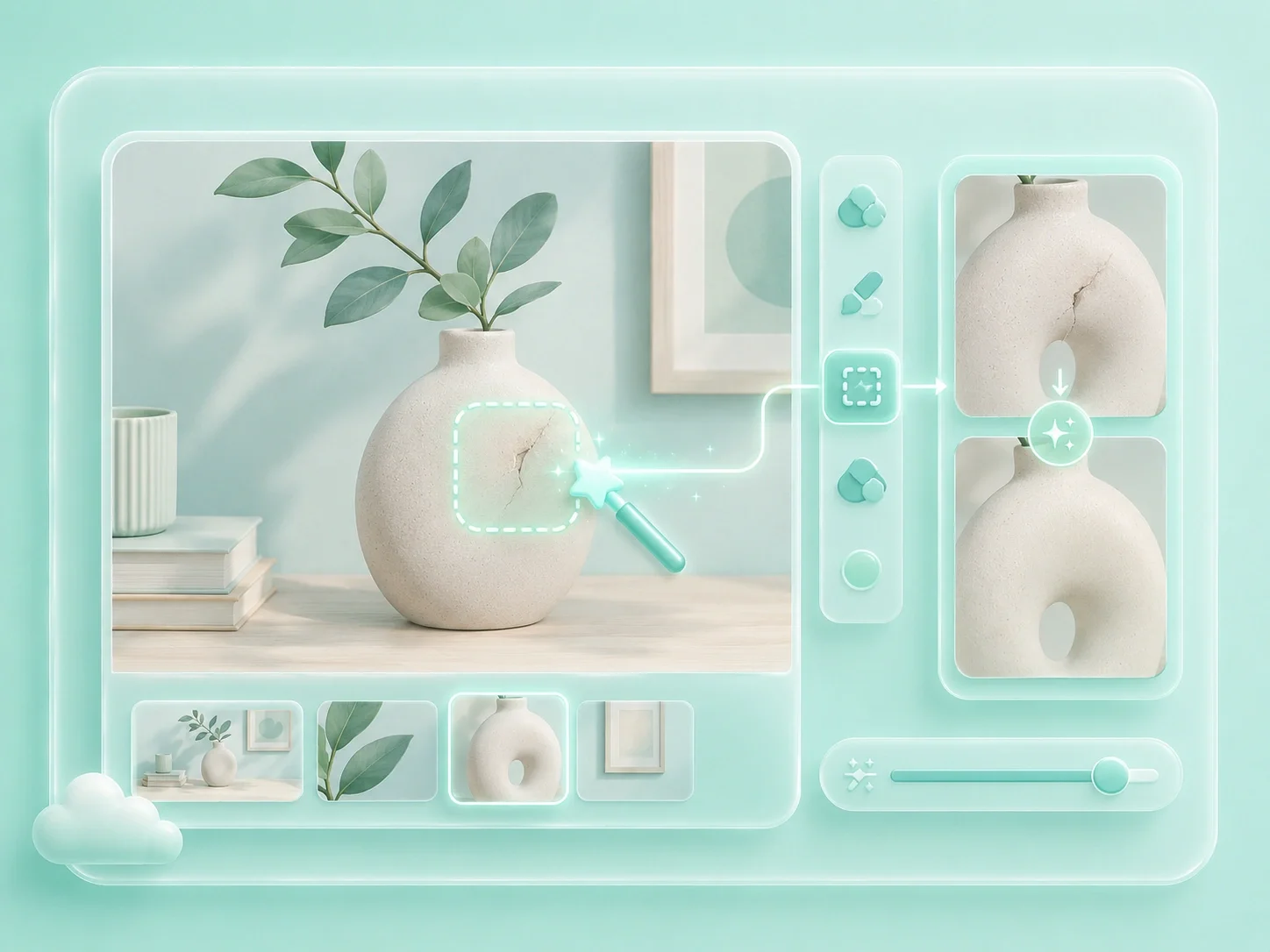
Als slechts één deel van een afbeelding moet worden aangepast, kan het bewerken van de hele foto extra problemen veroorzaken. De gratis te gebruiken AI-foto-editor helpt studenten, kantoormedewerkers en algemene gebruikers één gebied te selecteren, dit bij te werken (retoucheren) en de rest van de afbeelding ongewijzigd te houden.

Retoucheergebied
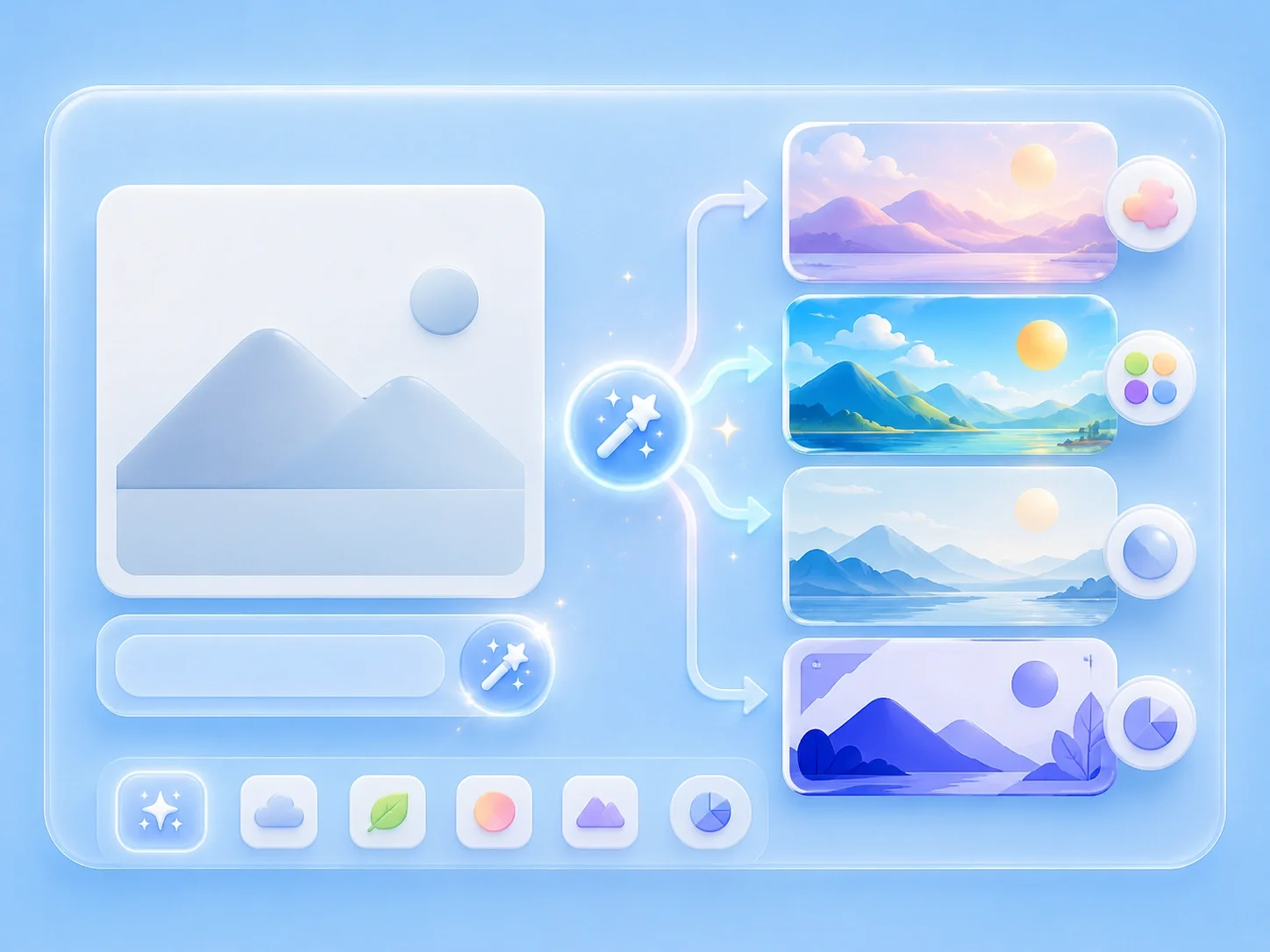
Bewerk foto’s met AI om de afbeeldingsstijl aan te passen

Bewerk foto’s met AI om de afbeeldingsstijl aan te passen

Als een afbeelding te eenvoudig lijkt of niet overeenkomt met de toon die u nodig hebt, is het moeilijk om deze handmatig te restylen. U kunt foto’s bewerken met AI met korte prompts, stijlcbrijzingen toepassen en binnen enkele seconden resultaten opnieuw genereren.

Wijzig stijl

Gebruiksscenario’s voor AI-afbeeldingseditor

Praktische manieren om foto’s te bewerken met tekstprompts, geselecteerde gebieden en door AI ondersteunde wijzigingen

Profielfoto’s

Maak een profielfoto, klassikale afbeelding of presentatieweergave schoner door de achtergrond- of objectwijziging te beschrijven die u wilt dat AI-afbeeldingseditor toepast.

Profielfoto’s

Gebruiksscenario

Objectverwijdering

Verwijder een storend object van een productslide, een social afbeelding of een werkdocument, terwijl de rest van de afbeelding gericht blijft op het hoofdonderwerp.

Objectverwijdering

Gebruiksscenario

Stijlcbrijzingen

Probeer stijlcbrijzingen, achtergrondideeën of lokale retoucheerprompts wanneer een foto een andere uitstraling nodig heeft voordat u deze deelt, presenteert of opslaat.

Stijlcbrijzingen

Gebruiksscenario

Veelgestelde vragen over AI-afbeeldingseditor

01

Wat is AI-afbeeldingseditor?

Als u een foto wilt bewerken zonder complexe software te leren, is AI Image Editor een online tool die afbeeldingen wijzigt op basis van tekstinstructies. Het kan achtergronden vervangen, objecten verwijderen, geselecteerde gebieden retoucheren en stijlwijzigingen toepassen voor school-, kantoor- en persoonlijke taken.

02

Is AI Image Editor met Prompt gratis te gebruiken?

Ja. Upload een afbeelding, typ de wijziging die u wilt, genereer de bewerking en bekijk of download het resultaat zonder complexe bewerkingssoftware te leren.

03

Kan AI Image Editor achtergronden en objecten in één afbeelding verwijderen?

Als uw afbeelding meer dan één wijziging nodig heeft, kan AI Image Editor achtergrondvervanging en het verwijderen van objecten verwerken als onderdeel van de bewerkingsworkflow. Dit is handig voor presentatieafbeeldingen, visualisaties voor opdrachten, profielfoto’s en online posts.

04

Hoe kan ik met AI Image Editor alleen een deel van een foto retoucheren?

Als maar één gebied er niet goed uitziet, selecteert u dat deel van de afbeelding en voert u de wijziging in die u wilt. AI Image Editor ondersteunt lokale bewerking, wat helpt bij het corrigeren van gezichten, borden, productdetails of kleine stukken van de achtergrond.

05

Wat moet ik controleren nadat ik een afbeelding met AI heb bewerkt?

Controleer de bewerkte afbeelding op gewijzigde details, ongewenste artefacten, nauwkeurigheid van het onderwerp, leesbaarheid van tekst en consistentie van de achtergrond voordat u deze gebruikt in klassikaal werk, op kantoor, in ecommerce of in sociale posts.

06

Welke afbeeldingsbestanden werken het best in AI Image Editor?

Als het uploaden mislukt, ligt het probleem vaak aan het bestandsformaat, de afmetingen of de grootte. AI Image Editor valideert deze gegevens voordat er wordt verwerkt, zodat studenten, kantoormedewerkers en algemene gebruikers het bestand kunnen corrigeren en opnieuw kunnen proberen.