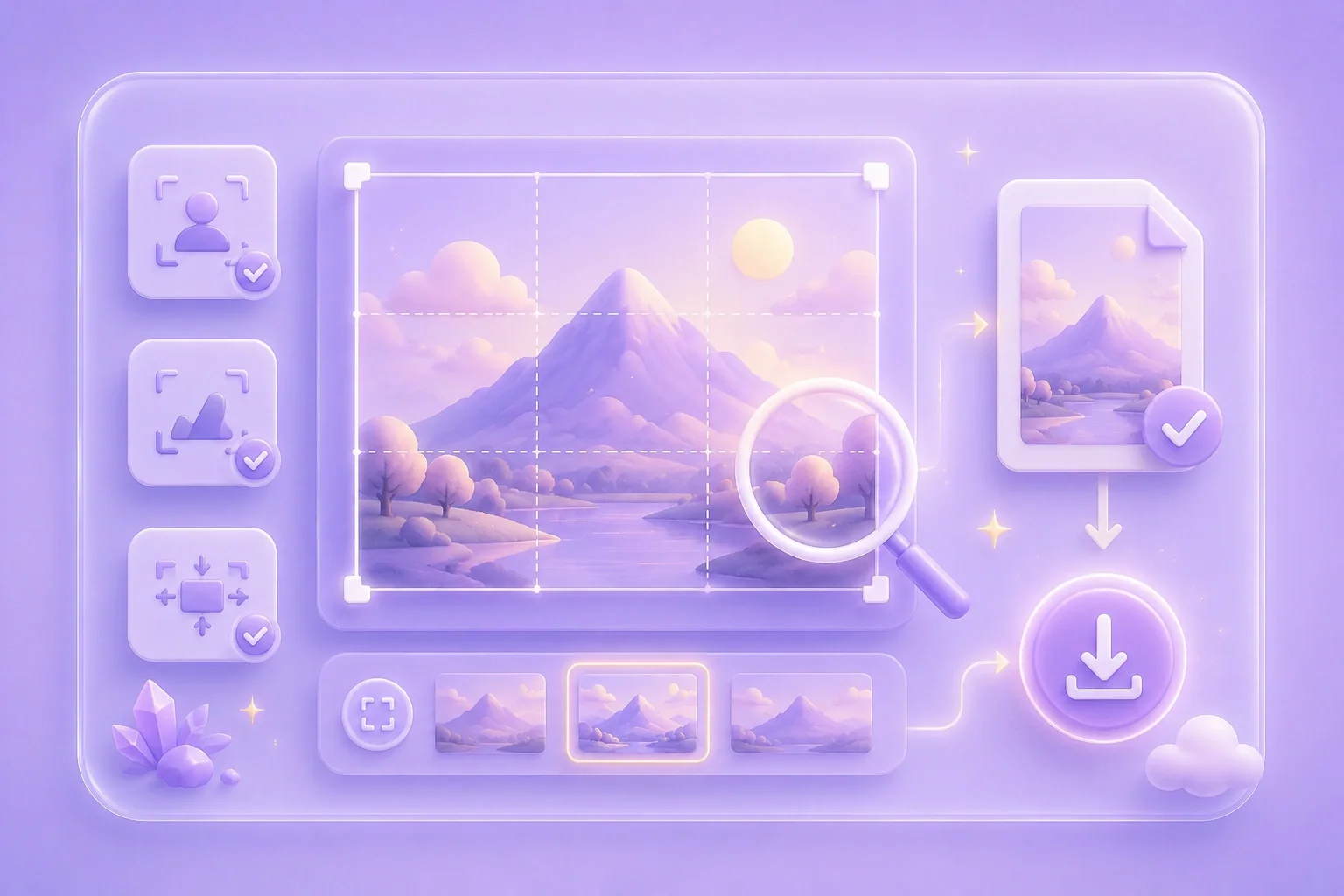
Afbeelding bijsnijden

Afbeeldingen online bijsnijden met flexibele selectietools en vooraf ingestelde beeldverhoudingen voor profielen, omslagen en dagelijkse bewerkingen.

of sleep een bestand hierheen

Voorbeeld van bijsnijden
—
0%

Bezig met verwerken...

Uitvoerafbeelding

—

Gratis en onbeperkt
Geen aanmelding vereist
Tijd besparen
Geen advertenties
Gratis te gebruiken
Geen aanmelding
Geen advertenties
Elke browser

Zo snijdt u een afbeelding in 3 stappen bij

  1. Stap 1: Upload uw afbeelding

    Voeg de JPG, PNG, WEBP of een ander ondersteund afbeeldingsbestand toe dat u wilt bijsnijden. Begin indien mogelijk met de originele afbeelding zodat u genoeg ruimte heeft om de uiteindelijke uitsnede te bepalen.

  2. Stap 2: Pas het bijsnijgebied aan

    Verplaats en vergroot/verklein het bijsnijdkader of kies een beschikbare beeldverhouding wanneer u een profielfoto, omslagafbeelding, miniatuur of een documentklaar formaat nodig heeft.

  3. Stap 3: Download de bijgesneden afbeelding

    Bekijk het resultaat dat is bijgesneden en download vervolgens de bewerkte afbeelding. Controleer de uiteindelijke afmetingen en omlijsting voordat u deze uploadt naar een formulier, profiel of presentatie.

Afbeeldingsbestanden bijsnijden voor een betere omlijsting

Afbeeldingsbestanden bijsnijden voor een betere omlijsting

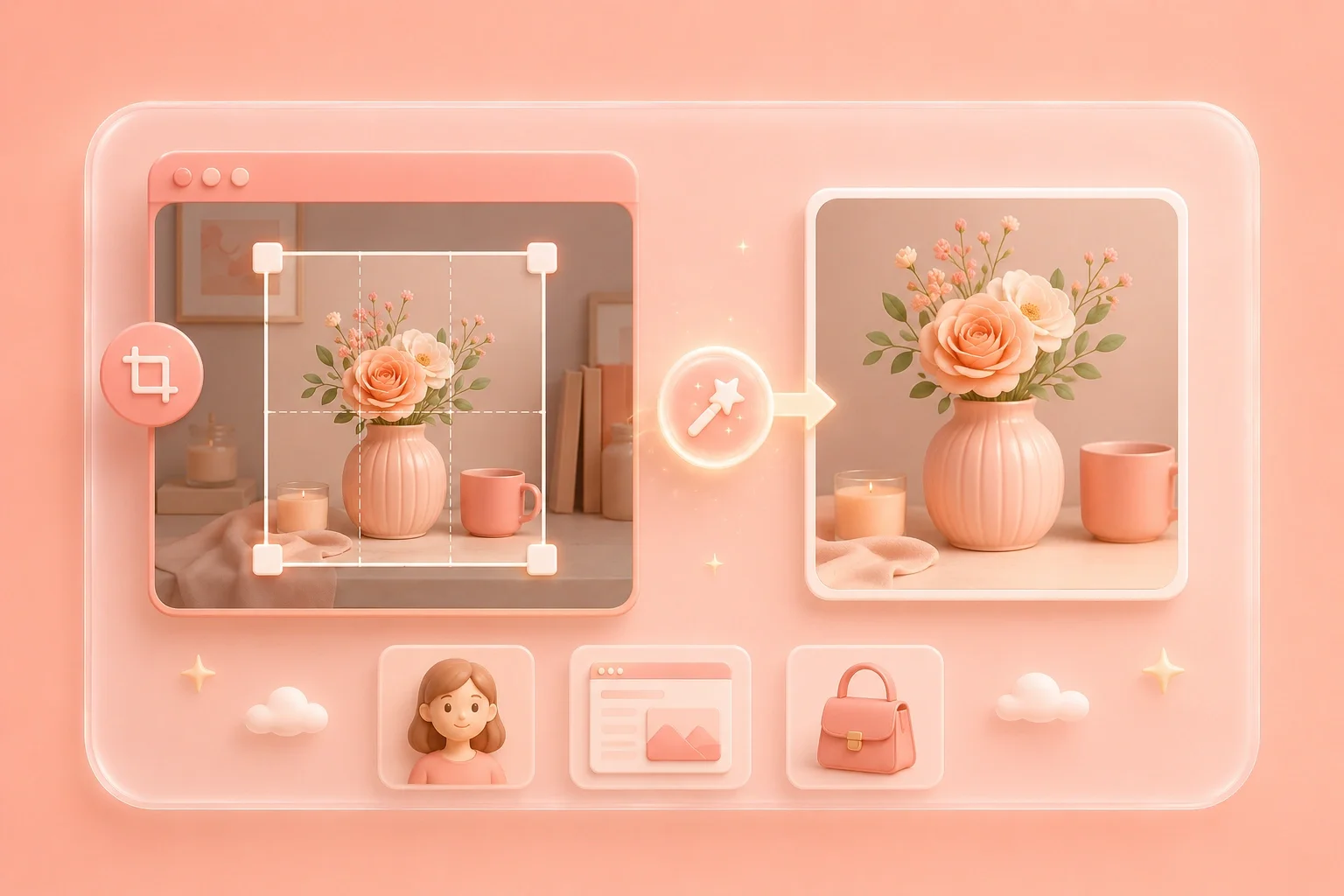
Afbeelding bijsnijden helpt ongewenste randen te verwijderen, het onderwerp te centreren en een strakkere compositie te maken. Het is handig voor portretten, screenshots, productfoto’s en dagelijkse visuele bewerkingen.
Afbeelding bijsnijden
JPG-afbeeldingen bijsnijden voor profielen en omslagen

JPG-afbeeldingen bijsnijden voor profielen en omslagen

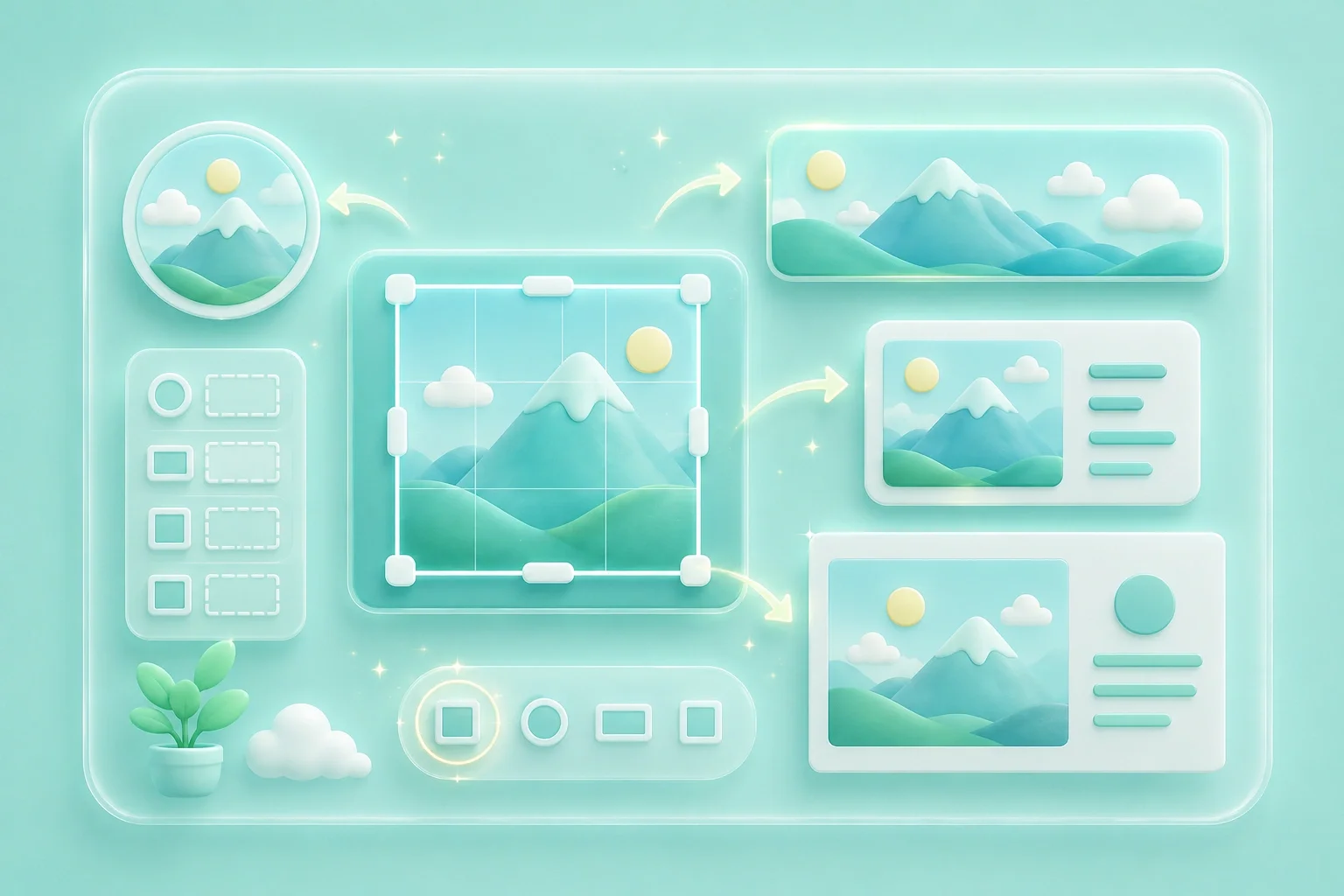
Vooraf ingestelde verhoudingen maken het gemakkelijker om afbeeldingen in te kaderen voor sociale profielen, omslagen, miniaturen en presentaties dia’s. Kies de verhouding die overeenkomt met de bestemming voordat u het bijsnijden definitief maakt.

Kies verhouding
PNG-afbeeldingen bijsnijden voor formulieren en berichten

PNG-afbeeldingen bijsnijden voor formulieren en berichten

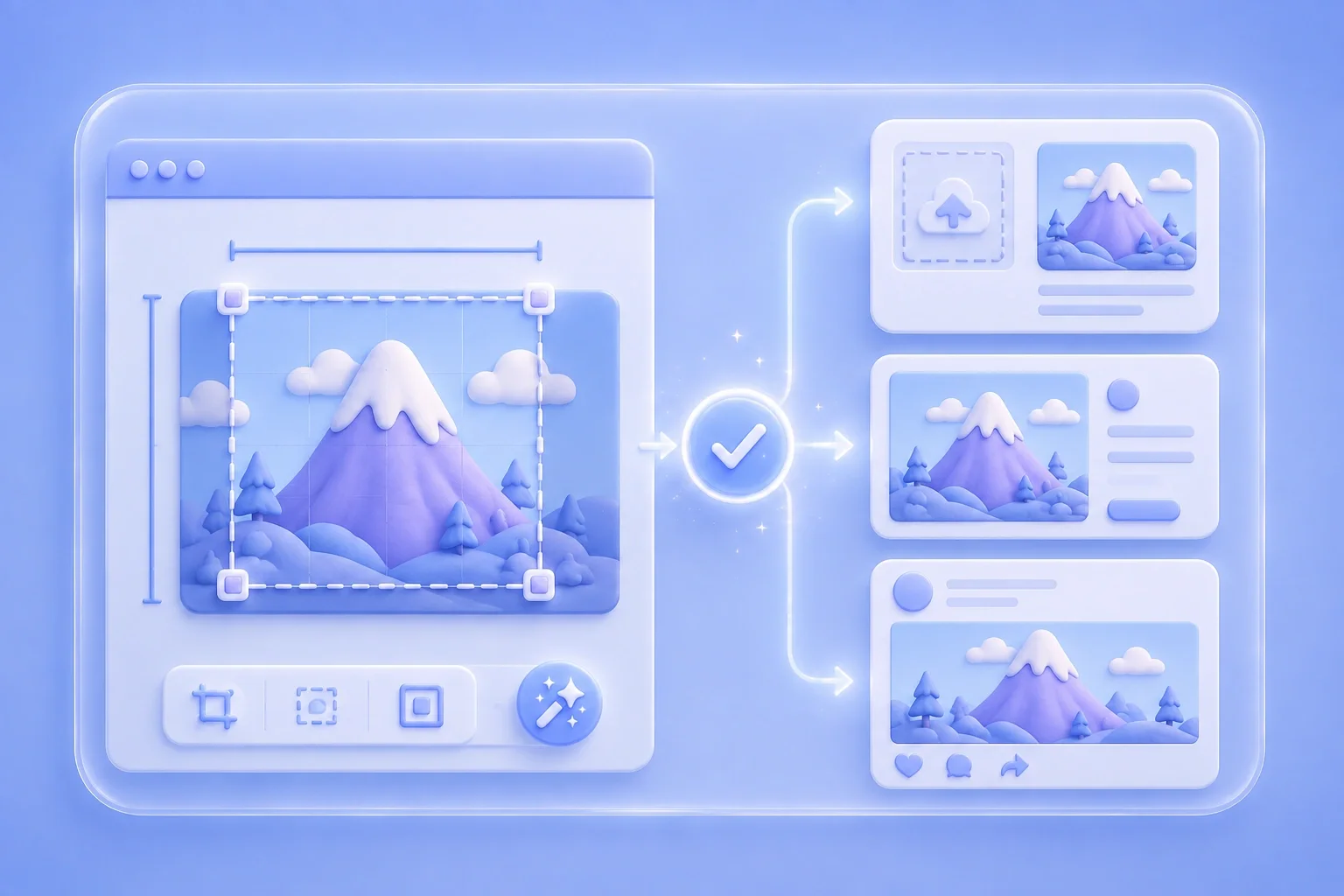
Sommige formulieren, lijsten en ontwerplay-outs vereisen specifieke afbeeldingsafmetingen. Gebruik het bijsnijgebied om de belangrijkste inhoud te benadrukken en controleer vervolgens of de uitvoergrootte voldoet aan de vereiste afmeting.

Bijsnijgebied instellen
Bekijk uw bijgesneden afbeelding online voordat u downloadt

Bekijk uw bijgesneden afbeelding online voordat u downloadt

Een bijsnijding kan de context veranderen doordat details worden weggesneden. Controleer vóór het downloaden het onderwerp, de randen en de tussenruimte, zodat het resultaat nog steeds communiceert wat u nodig hebt.

Afbeelding downloaden

Gebruikssituaties voor een bijgesneden afbeelding

Veelvoorkomende situaties voor het bijsnijden van foto’s en afbeeldingen online

Profielfoto

Voorbeeld: Een gebruiker snijdt een portret bij zodat het gezicht gecentreerd is voor een profielfoto of accountavatar.

Profielfoto

Gebruikssituatie

Productaanbieding

Voorbeeld: Een verkoper snijdt een productfoto bij om lege randen te verwijderen en zich te richten op het item in een aanbieding.

Productaanbieding

Gebruikssituatie

Afbeelding voor verslag

Voorbeeld: Een student snijdt een screenshot bij voordat deze wordt ingevoegd in een verslag of presentatieslide.

Afbeelding voor verslag

Gebruikssituatie

Vragen over bijgesneden afbeeldingen, beantwoord

01

Is Bijsnijden online gratis?

Ja. Bijsnijden Online is gratis te gebruiken voor het bijsnijden van ongewenste randen, het herkaderen van het onderwerp en het voorbereiden van een bijgesneden afbeelding voor een specifiek gebruik.

02

Hoe kan ik een afbeelding online bijsnijden?

Upload de afbeelding, pas het bijsnijgebied aan, kies indien nodig een verhoudings- of formaatoptie, bekijk het resultaat en download vervolgens het bijgesneden bestand.

03

Wanneer moet ik een vooraf ingestelde beeldverhouding gebruiken?

Gebruik een voorinstelling wanneer de bestemming een vaste vorm heeft, zoals een profielfoto, omslagafbeelding, thumbnail, identiteitsfoto of een gedeelte voor een slide.

04

Kan ik een afbeelding bijsnijden tot exacte afmetingen?

Als er dimensiebedieningen beschikbaar zijn, gebruik deze dan om een specifieke breedte en hoogte in te stellen. Controleer altijd de uiteindelijke uitvoervereisten van het platform of het formulier.

05

Wat moet ik controleren voordat ik een bijgesneden afbeelding download?

Controleer of het onderwerp gecentreerd is, belangrijke details nog zichtbaar zijn, de randen schoon zijn en het uiteindelijke formaat past bij je bestemming.

06

Zal bijsnijden de beeldkwaliteit verbeteren?

Bijsnijden verandert de kadering en grootte. Het herstelt geen verloren details en maakt een afbeelding met lage resolutie niet scherper, dus begin met de duidelijkste bronafbeelding die beschikbaar is.