Afbeeldingsformaat wijzigen

Pas een foto aan voor een upload, profiel of bericht op sociale media. Kies afmetingen, een percentage of een voorinstelling die past bij het volgende gebruik. Gebruik het online hulpmiddel voor een specifiek uploadformaat, een reeks profielfoto’s of een afbeelding die op een dia moet passen. Controleer de beeldverhouding en uiteindelijke afmetingen in het voorbeeld.

of sleep een bestand hierheen

Voorbeeld

0 × 0 px • 0 B

BreedteHoogte
px
px
Schaal
%
Beeldverhouding:
Bijsnijdgebied: × px
Uitvoerformaat
Uitvoer: × px
0%

Bezig met verwerken...

Gratis en onbeperkt
Geen aanmelding vereist
Tijd besparen
Geen advertenties
Gratis te gebruiken
Geen aanmelding
Geen advertenties
Elke browser

Zo wijzigt u het afbeeldingsformaat

  1. Stap 1: Upload uw afbeelding

    Upload uw afbeelding. Bepaal of de bestemming exacte pixels, een verhouding of een aanbevolen voorinstelling opgeeft.

  2. Stap 2: Kies de nieuwe afmetingen

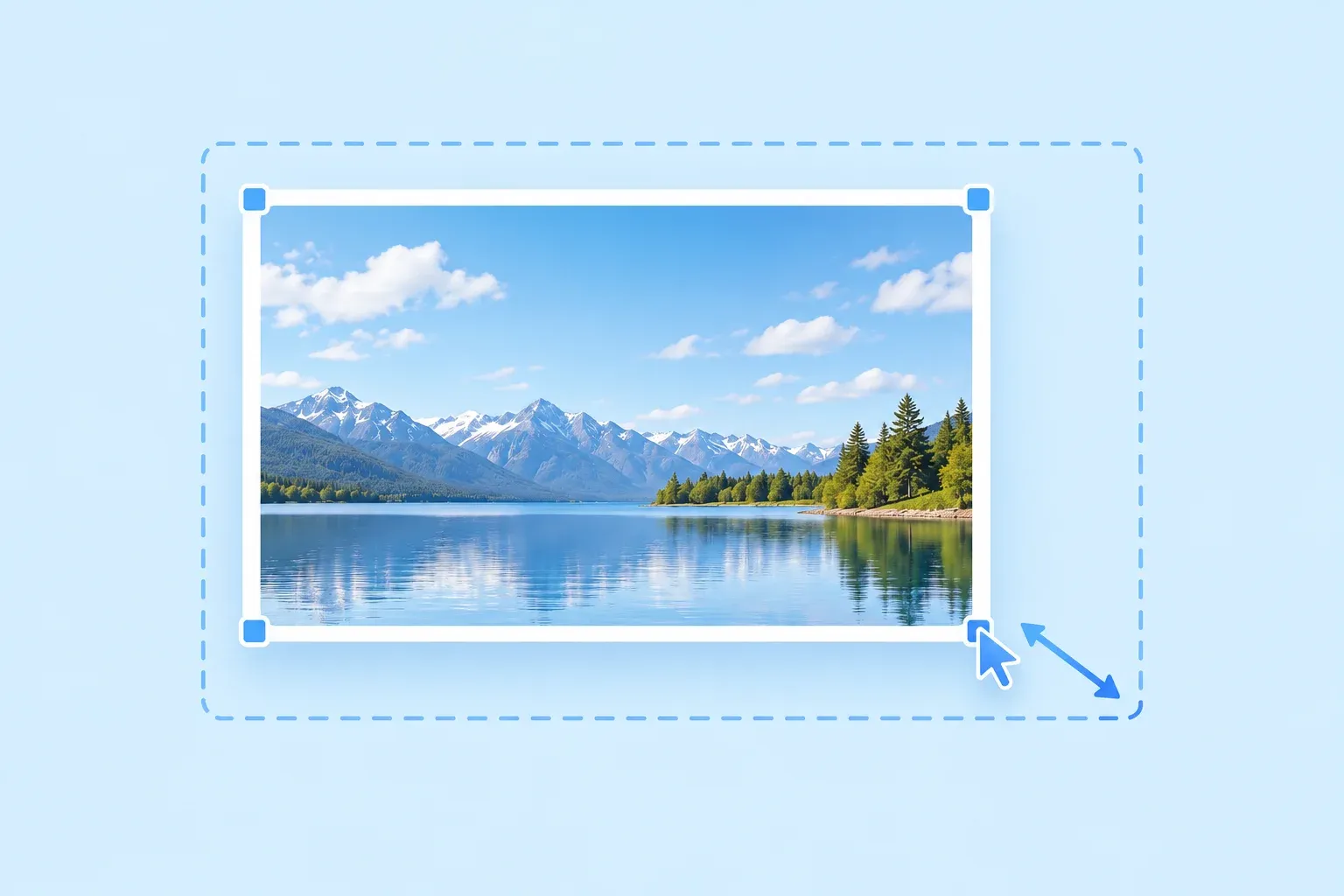
    Schaal op afmetingen of percentage, of kies een geschikte voorinstelling. Stem de breedte en hoogte af op de eis. Gebruik de instelling voor beeldverhouding of snijd bij wanneer de kadrering belangrijk is.

  3. Stap 3: Pas aan, controleer en download

    Wijzig het formaat, bekijk het resultaat en download de afbeelding. Open de geëxporteerde afbeelding om de afmetingen te controleren en te zien hoe gezichten, tekst en andere kleine details eruitzien.

Een afbeelding op specifieke pixelafmetingen instellen

Een afbeelding op specifieke pixelafmetingen instellen

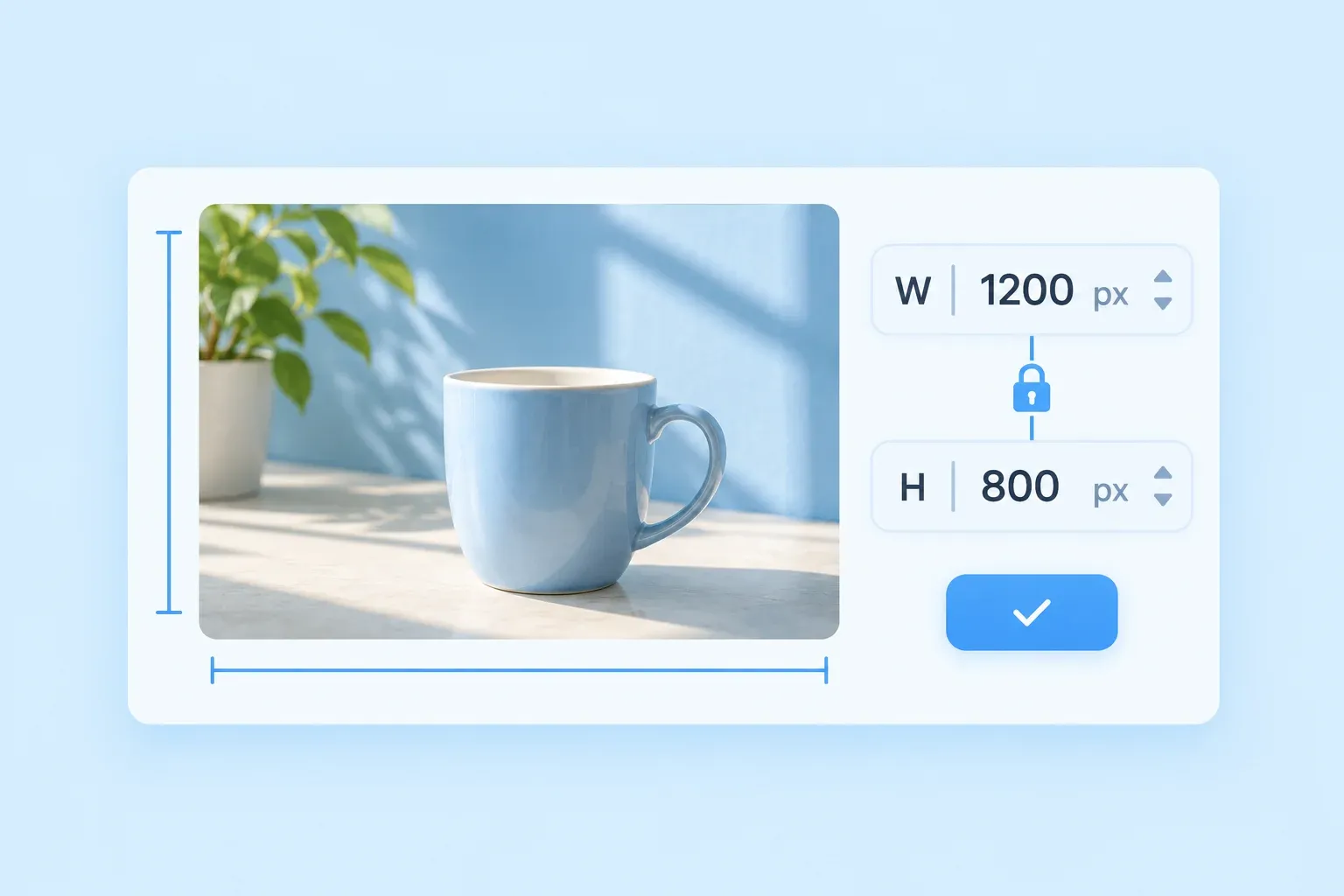
Voer breedte en hoogte in wanneer een advertentie, portaal of site een formaat voorschrijft. Voer de vereiste afmetingen in wanneer een uploadpagina een bepaalde breedte en hoogte verwacht. De beeldverhouding vóór het exporteren controleren helpt voorkomen dat het onderwerp wordt uitgerekt om het passend te maken.
Probeer het nu
Een foto op percentage schalen

Een foto op percentage schalen

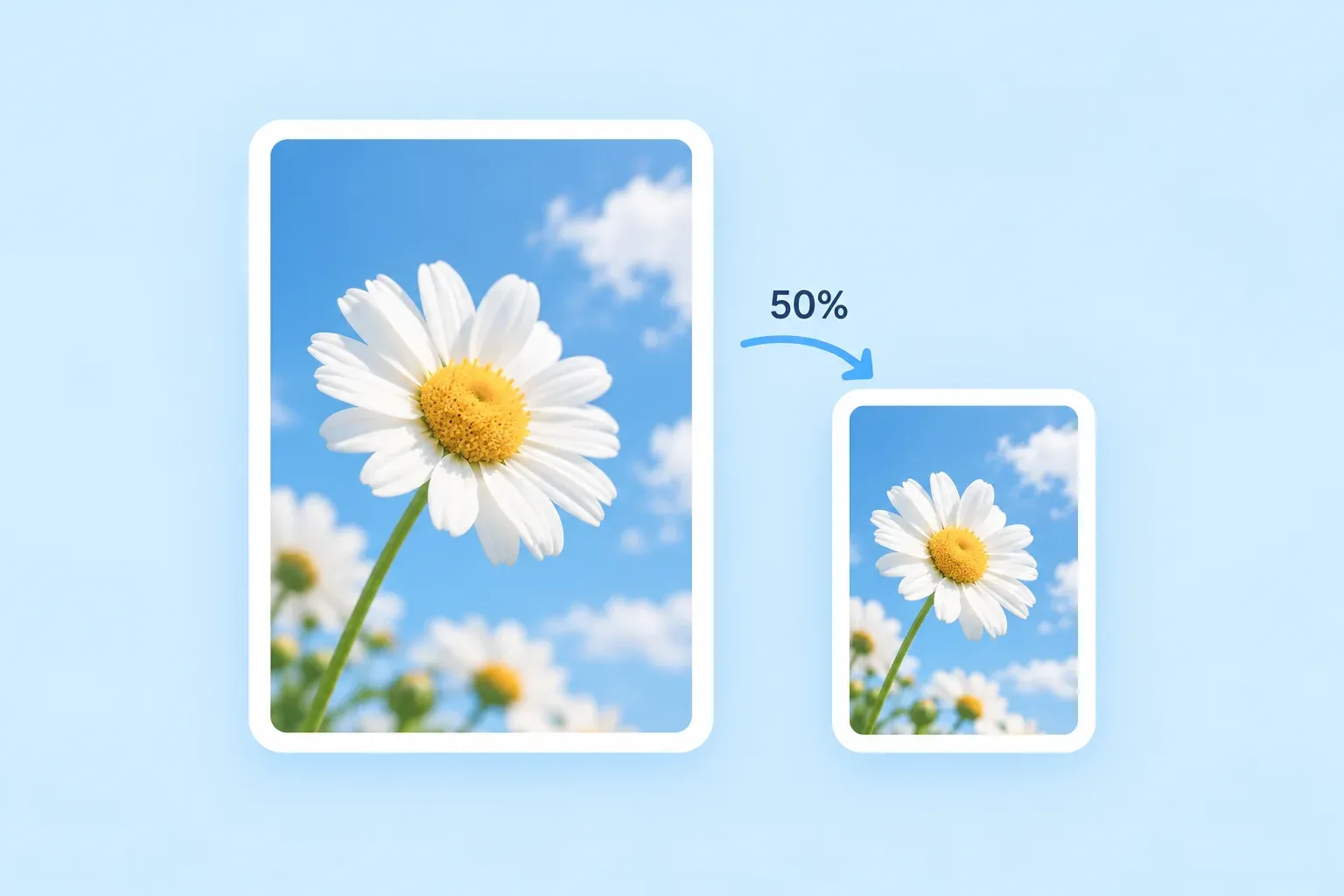
Gebruik een percentage wanneer u weet hoeveel kleiner of groter de foto moet worden. Dit is handig als u dezelfde compositie op een groter of kleiner formaat wilt behouden. Controleer de nieuwe afmetingen als u daarnaast aan een uploadeis in pixels moet voldoen.

Probeer het nu
Voorinstellingen gebruiken voor profielen en berichten

Voorinstellingen gebruiken voor profielen en berichten

Begin met een voorinstelling voor een profiel of bericht en controleer de uiteindelijke kadrering. Kies eerst een voorinstelling die de gewenste plaatsing benadert, zoals een profiel of bericht op sociale media. Bekijk het kader voordat u opslaat, zodat het onderwerp niet te dicht bij de verwachte bijsnijrand staat.

Probeer het nu
De aangepaste afbeelding controleren vóór het opslaan

De aangepaste afbeelding controleren vóór het opslaan

Controleer de plaatsing van het onderwerp, de leesbaarheid van tekst en de verhoudingen in het aangepaste bestand. Bekijk de geëxporteerde afbeelding op het formaat waarop mensen deze zullen zien. Controleer tekst en details bij een kleinere kopie en bewaar het origineel om later opnieuw te schalen.

Probeer het nu

Gebruikssituaties van Afbeeldingsresizer

Praktische manieren om afbeeldingen te verkleinen voor profielen, social posts, documenten en productaanbiedingen

Brooke Torres

Een formulier vroeg om een afbeelding met een specifieke breedte en hoogte. Ik voerde die afmetingen in, controleerde wat de nieuwe verhouding met de kadrering deed en opende de geëxporteerde foto voordat ik deze uploadde. Zo kon ik de afmetingen en de positie van het onderwerp in dezelfde kopie controleren.

Brooke Torres

Ontwerpassistent

Dana Patel

Ik had een foto die kleiner moest worden zonder de kadrering te veranderen. Ik schaalde op percentage en vergeleek het resultaat met het origineel. Ik controleerde ook de uiteindelijke afmetingen, omdat de afbeelding naast een andere foto op dezelfde pagina moest passen.

Dana Patel

Contentcoördinator

Erin Rivera

Ik maakte een vierkante profielfoto van een liggende foto. In het voorbeeld keek ik hoeveel ruimte er rondom het onderwerp was en daarna controleerde ik de kopie in de profielindeling. Kleine details zagen er daar anders uit dan in de grotere bewerkingsweergave.

Erin Rivera

Presentatieontwerper

Afbeeldingsresizer FAQ

01

Kan ik een foto een specifieke breedte geven?

Gebruik Afmetingen en voer de gewenste breedte in. Controleer de beeldverhouding wanneer u de hoogte instelt. Als de oorspronkelijke verhouding afwijkt van het gevraagde formaat, kiest u of u de verhouding behoudt of de afbeelding bijsnijdt.

02

Verandert schalen de bestandsgrootte?

Dat kan. Gebruik een hulpmiddel voor bestandsgrootte als de uploadeis in KB of MB staat. Een upload kan zowel de pixelafmetingen als de opslagruimte die het bestand inneemt controleren.

03

Herstelt het vergroten van een foto details?

Extra pixels herstellen geen details die in de bron ontbreken. Controleer de details in het vergrote resultaat voordat u dit gebruikt als vervanging voor een groter origineel.

04

Wat doe ik als de aangepaste foto uitgerekt lijkt?

Vergelijk de oorspronkelijke en gewenste beeldverhouding. Schaal evenredig of snijd bij als de bestemming een andere vorm vereist. Snijd bij voor een nieuwe kadrering wanneer evenredig schalen niet beide vereiste afmetingen kan opleveren.

05

Kan ik meerdere foto’s in dezelfde indeling laten passen?

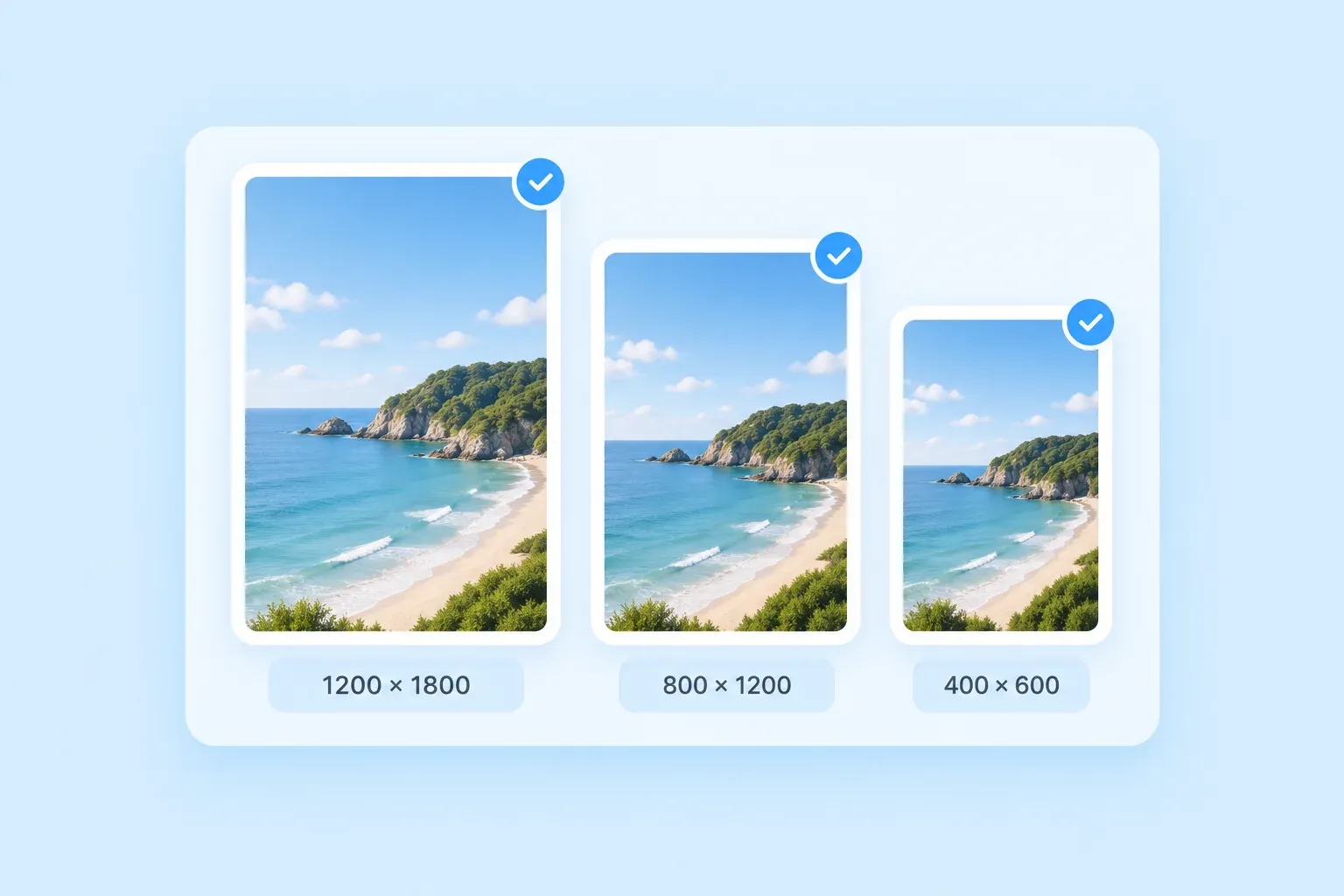
Gebruik voor elke afbeelding dezelfde breedte, hoogte of voorinstelling en controleer de kadrering voordat u ze toevoegt aan uw project. Vergelijk de afbeeldingen samen om te zien of het onderwerp overal ongeveer even groot verschijnt.

06

Welke instelling gebruik ik voor een bericht op sociale media?

Kies een voorinstelling die bij de plaatsing past of voer eigen afmetingen in en controleer het bijsnijdvoorbeeld van het platform. Bekijk het voorbeeld op de bestemming wanneer dezelfde foto op meerdere plaatsen wordt gebruikt.