Watermerk verwijderen

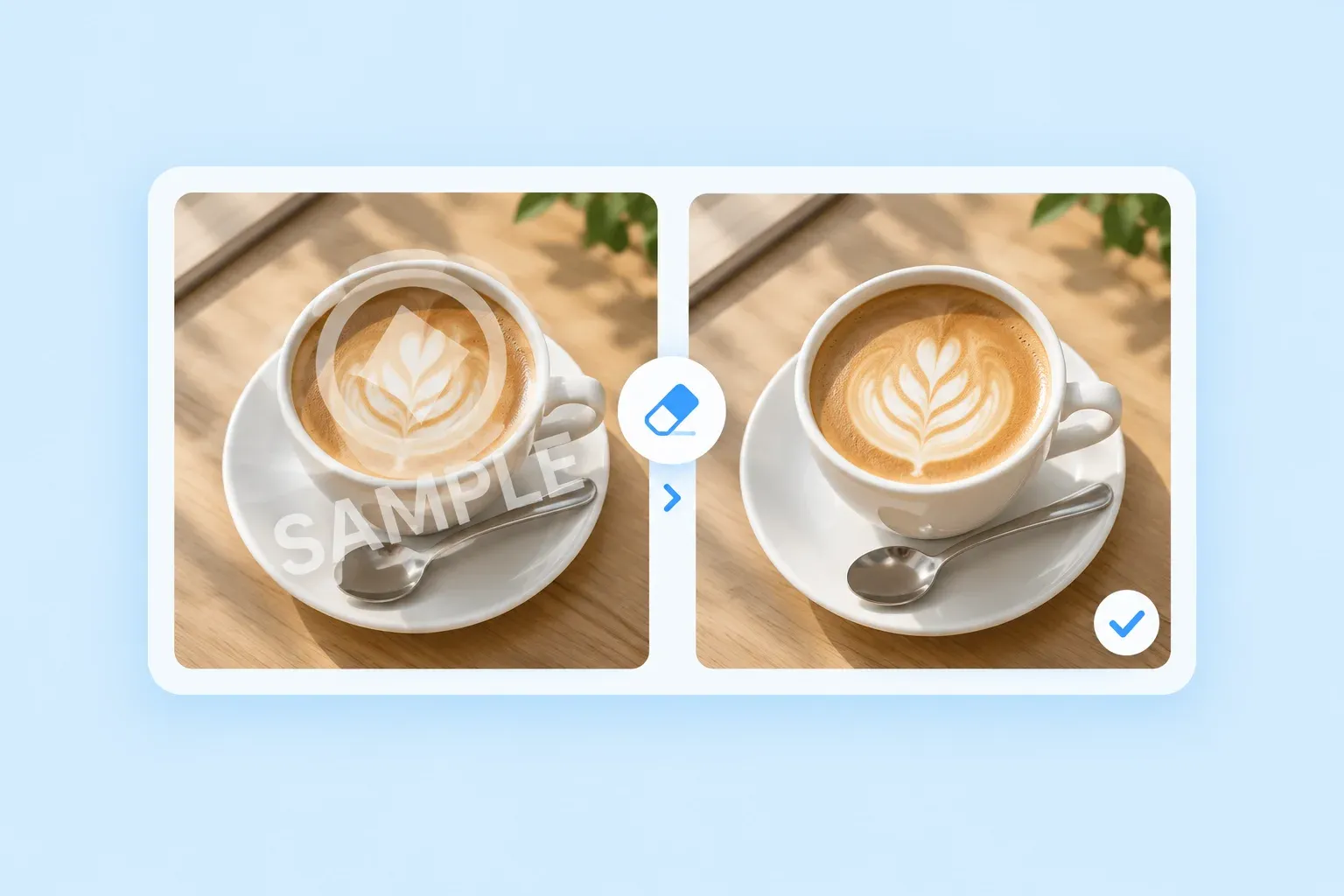
Gebruik de WPS-tool voor fotowatermerken om zichtbare logo’s, datumstempels of conceptlabels te verwijderen uit afbeeldingen die u mag bewerken. Begin met automatische detectie of selecteer zelf het gemarkeerde gebied. Vergelijk het resultaat met het origineel voordat u de afbeelding in een album, document of presentatie gebruikt.

of sleep een bestand hiernaartoe

Voorbeeld

Kies verwijdermodus

Gebruik eerst Auto Detect, of markeer handmatig de exacte watermerkgedeelten.

Auto Detect vindt watermerken voor u. Schakel over naar Handmatige maskering voor een nauwkeurige opschoning.
0%

Bezig met verwerken...

Voor
Na
VoorNa

Sleep om te vergelijken

Gratis en onbeperkt
Geen aanmelding vereist
Bespaar tijd
Geen advertenties
Gratis te gebruiken
Geen aanmelding
Geen advertenties
Elke browser

Een watermerk uit een foto verwijderen

  1. Stap 1: Upload uw afbeelding

    Upload een foto of illustratie waarvoor u toestemming hebt om deze te bewerken. Kies een bronafbeelding waarop het hele merkteken zichtbaar is, inclusief vage randen of delen die een detail overlappen dat u wilt behouden.

  2. Stap 2: Markeer of detecteer het watermerk

    Detecteer het merkteken automatisch of markeer het gebied met de hand en voer de opschoning uit. Begin bij een duidelijk merkteken met automatische detectie. Staat het bij een gezicht, productrand of fijn patroon, selecteer dan alleen het gebied dat u wilt opschonen.

  3. Stap 3: Controleer en download

    Controleer de bewerkte afbeelding vóór het downloaden met de vergelijkingsschuifregelaar. Bekijk de vergelijking op het formaat waarop u de afbeelding wilt gebruiken. Blijft een deel van het merkteken staan of verandert de omliggende rand, pas dan de selectie aan en controleer een andere versie.

Verwijder watermerken uit foto’s met automatische detectie

Verwijder watermerken uit foto’s met automatische detectie

Een zichtbaar logo of een datumstempel kan afleiden van een verder bruikbare foto. Begin met automatische detectie als u wilt dat de tool een duidelijk merkteken in de afbeelding opspoort. Vergelijk het gebied met de bron zodra het voorbeeld klaar is. Bekijk overlappingen, vage randen en achtergronden met textuur extra goed voordat u besluit nog een bewerking uit te voeren.


Probeer het nu
Selecteer het watermerkgebied met de hand

Selecteer het watermerkgebied met de hand

Staat een merkteken dicht bij een gezicht of productrand, maak dan een nauwkeurigere selectie om u te richten op het gebied dat moet worden opgeschoond. Gebruik het penseel voor een onregelmatige omtrek of teken een kader rond een compact merkteken. Controleer vervolgens de overgang tussen de bewerking en de oorspronkelijke afbeelding, vooral bij haar, kleine letters of rechte lijnen.

Probeer het nu
Verwijder datumstempels en conceptlabels met de watermerktool

Verwijder datumstempels en conceptlabels met de watermerktool

Verwijder een oude datumstempel uit een foto die u mag bewerken voordat u deze voor een album afdrukt. Wis voor een presentatie het conceptlabel uit uw eigen ontwerpmodel en maak ruimte voor het definitieve bijschrift. Houd het oorspronkelijke bestand beschikbaar, zodat u erop kunt terugvallen als de nieuwe indeling om een andere versie vraagt.

Probeer het nu
Vergelijk de bewerkte foto voordat u downloadt

Vergelijk de bewerkte foto voordat u downloadt

Bekijk met de vergelijking voor en na de plek waar het watermerk stond. Controleer of herhalende texturen nog aansluiten, kleine letters in de buurt leesbaar blijven en nog een deel van het oorspronkelijke merkteken zichtbaar is. Is een kleine verandering moeilijk te beoordelen, bekijk de foto dan op het formaat dat deze in de definitieve indeling krijgt.

Probeer het nu

Gebruiksscenario’s voor Watermerkverwijder

Praktische manieren om geautoriseerde afbeeldingen op te schonen met Watermerkverwijder

Emma Carter

Ik stelde een familiealbum samen en op een van mijn foto’s stond nog een oude datumstempel in de hoek. Ik markeerde de stempel en vergeleek de bewerkte hoek met het origineel, met aandacht voor de rand van de foto. Ik wilde zien hoe dat deel er op de afgedrukte pagina uit zou zien voordat ik de bewerkte kopie gebruikte.

Emma Carter

Basisschoolleerkracht

Daniel Brooks

Een productafbeelding in mijn presentatie had nog een conceptlabel uit een oudere versie. Ik tekende een kader om het label omdat het dicht bij de omtrek van het product stond. In het voorbeeld controleerde ik de rand naast de bewerking en ik bewaarde het origineel terwijl ik aan de nieuwe indeling werkte.

Daniel Brooks

Specialist productmarketing

Maya Patel

Ik paste een ontwerpmodel voor een klant aan en moest mijn eigen tijdelijke merkteken verwijderen. Met de vergelijking voor en na bekeek ik de achtergrond rond die plek. Door het herhalende patroon zag ik de verandering gemakkelijker zodra ik wist waar ik moest kijken. Daarom controleerde ik het nog eens op het formaat waarop het op de dia zou verschijnen.

Maya Patel

Grafisch ontwerper

Vragen over Watermerkverwijder, beantwoord

01

Is de WPS-tool voor het verwijderen van watermerken online gratis?

Ja. Gebruik de gratis tool om online afbeeldingen op te schonen waarvoor u bewerkingstoestemming hebt. Automatische detectie en handmatige selectie bieden twee manieren om het merkteken aan te pakken. Controleer het resultaat voordat u het gebruikt.

02

Wat als de tool het watermerk mist?

Markeer het met de hand met een penseel of rechthoekige selectie. Let bij het tekenen van de selectie op kleine letters en doorschijnende randen.

03

Blijft de achtergrond altijd hetzelfde?

Opschoning kan nabijgelegen pixels veranderen. Controleer patronen, gezichten en fijne randen voordat u downloadt. Subtiele veranderingen zijn mogelijk beter zichtbaar wanneer de foto wordt weergegeven op het formaat dat uw lezer zal zien.

04

Kan ik een datumstempel verwijderen?

De tool kan zichtbare datumstempels bewerken op foto’s waarvoor u bewerkingstoestemming hebt. Controleer de fotorand als een datumstempel dicht bij de rand staat.

05

Kan ik meerdere merktekens op dezelfde foto opschonen?

Controleer elk gemarkeerd gebied na de verwerking. Blijft een merkteken staan, bekijk dat dan afzonderlijk voordat u een nieuwe bewerking probeert. Voer aparte bewerkingen uit als dicht bij elkaar liggende details het lastig maken om één groot gebied te controleren.

06

Kan ik deze tool op een PDF-pagina gebruiken?

Deze tool is bedoeld voor geüploade afbeeldingen. Gebruik een PDF-bewerkingsproces als de bron die u wilt bewerken een PDF is. Bij een schermafbeelding of een foto die apart als afbeelding is opgeslagen, kunt u de bewerking met deze fototool controleren.