Editor de imagini AI

Utilizați acest editor foto AI pentru a edita fotografii cu instrucțiuni simple de text pentru modificări la nivel de imagine completă sau pentru zone selectate, în câteva secunde.

sau trageți și fixați un fișier aici

Comutați între editarea pentru întreaga imagine și editările locale aplicate cu pensula. Modul de pensulare locală modifică doar zona pictată.

Previzualizare sursă

Pictați peste zona pe care doriți să o modificați, apoi descrieți schimbarea exactă în caseta de instrucțiuni.

Detaliile fișierului sursă vor apărea aici după încărcare.

Dimensiunea pensulei28 px
Descrieți schimbarea vizuală exactă pe care doriți să o faceți.0 / 500

0%

Se procesează...

Gratuit și nelimitat
Nu este necesară înregistrarea
Economisiți timp
Fără reclame

Cum să editați imagini în 3 pași cu Editorul de imagini AI

  1. Pasul 1: Încărcați imaginea

    Dacă fotografia dvs. are nevoie de modificări înainte să o puteți utiliza, începeți prin a o adăuga în Editorul de imagini AI. Instrumentul verifică formatul imaginii, dimensiunea și dimensiunile înainte de începerea editării.

  2. Pasul 2: Descrieți modificarea

    Pentru a edita fotografia cu AI, introduceți o solicitare pentru a elimina un obiect, a schimba fundalul sau a retușa o anumită zonă. De asemenea, puteți selecta o parte specifică a imaginii pentru editări locale.

  3. Pasul 3: Regenerați și descărcați

    Dacă primul rezultat este aproape corect, dar nu este potrivit, utilizați Editorul de imagini AI pentru a regenera imaginea. Când editarea arată corect, descărcați noua versiune pentru curs, serviciu sau uz personal.

Schimbați fundalurile fotografiilor cu Editorul de imagini AI

Schimbați fundalurile fotografiilor cu Editorul de imagini AI

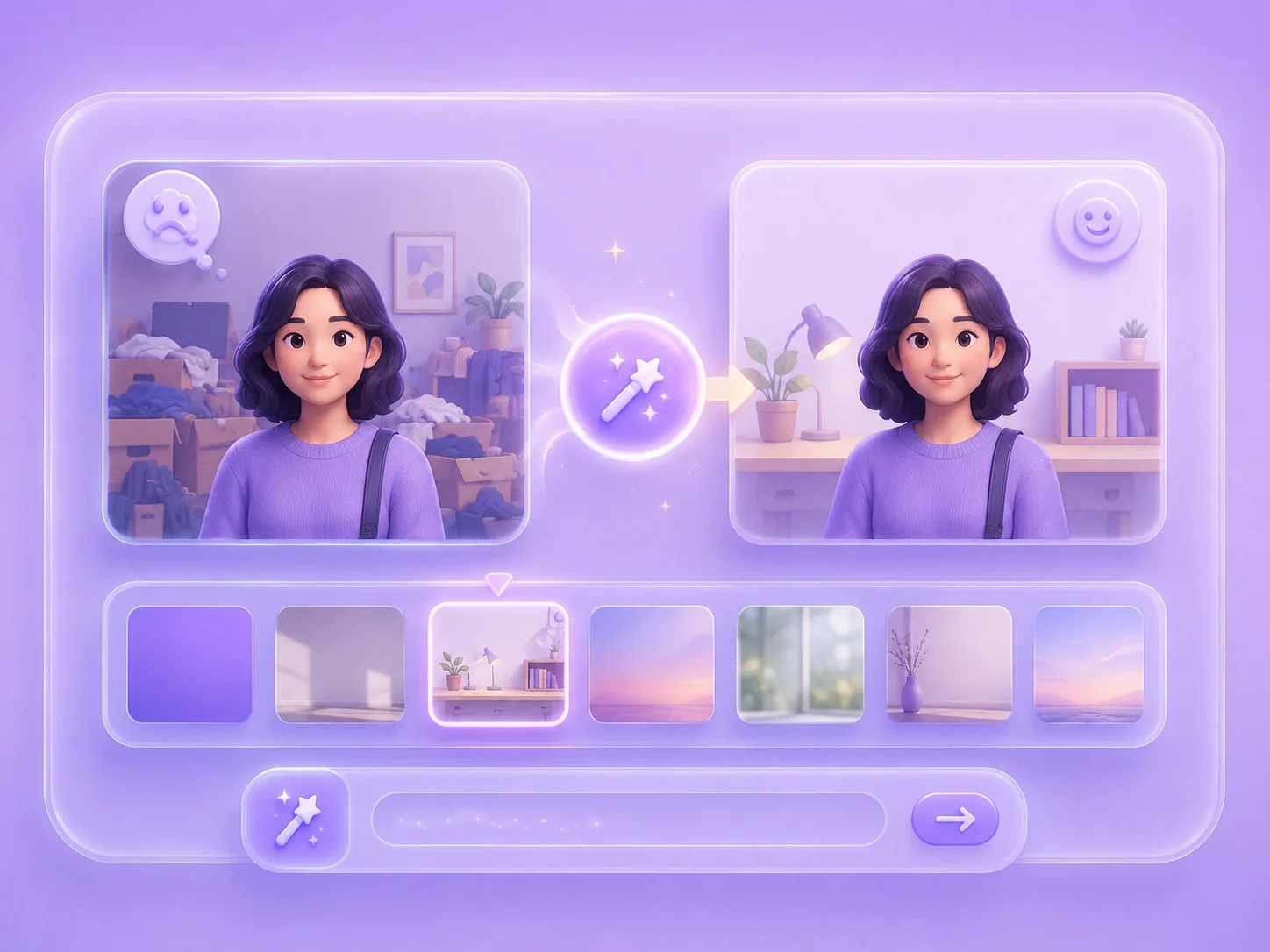
Dacă o fotografie are un fundal deranjant sau incorect, poate părea inutilizabilă pentru școală, serviciu sau distribuire. Editorul de imagini AI permite elevilor, angajaților de birou și utilizatorilor obișnuiți să înlocuiască fundalul tastând o instrucțiune simplă și generând o versiune nouă.
Înlocuiți fundalul
Eliminați obiectele nedorite cu Editorul foto AI

Eliminați obiectele nedorite cu Editorul foto AI

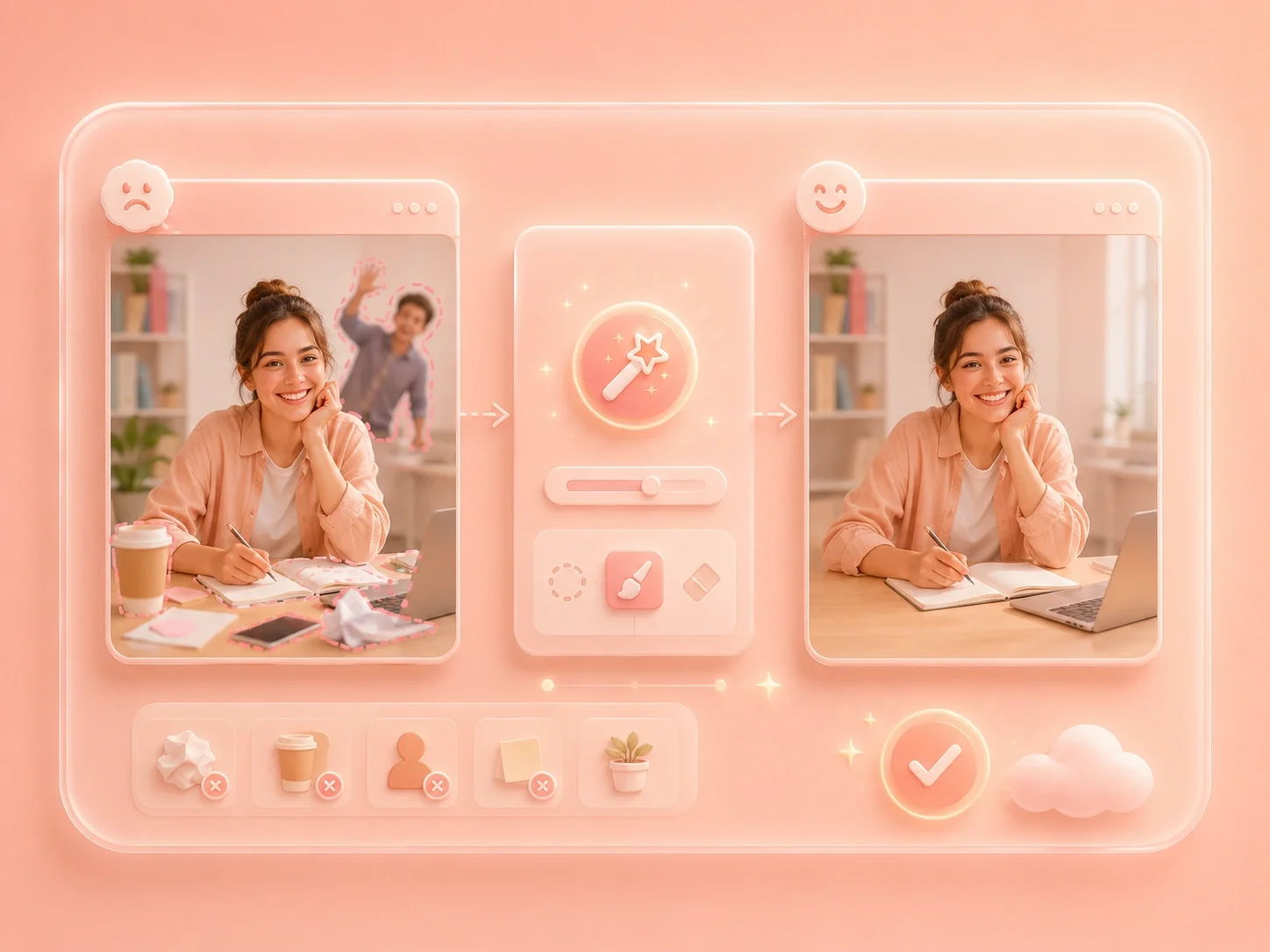
Dacă o fotografie include dezordine, persoane necunoscute sau mici greșeli, editarea manuală poate dura prea mult. Acest editor foto AI îi ajută pe elevi, angajații de birou și utilizatorii obișnuiți să elimine obiecte prin instrucțiuni de text și editare pe bază de selecție.

Eliminați obiectele
Retușați zonele selectate cu un Editor de imagini AI gratuit de utilizat

Retușați zonele selectate cu un Editor de imagini AI gratuit de utilizat

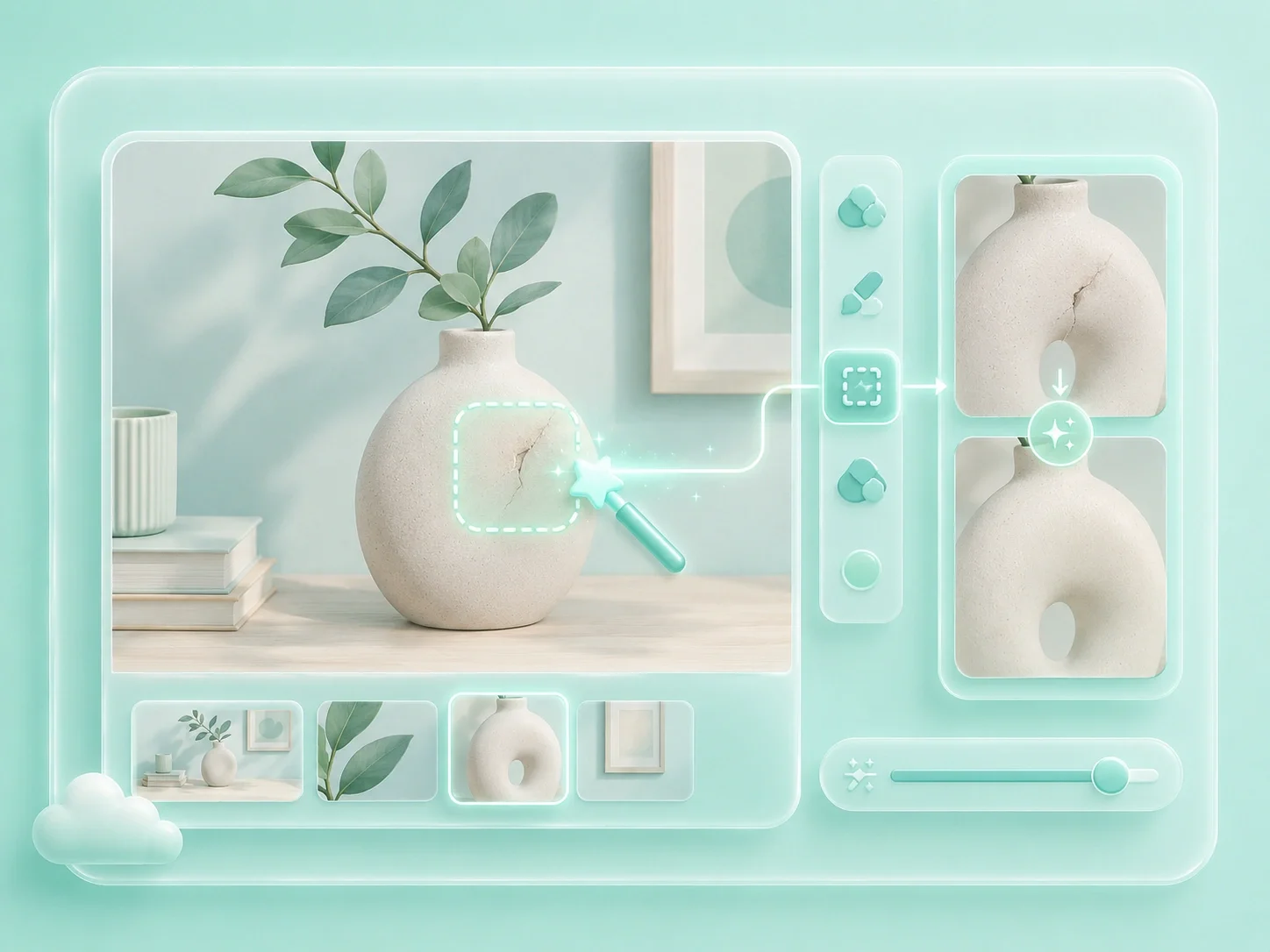
Dacă doar o parte a unei imagini necesită corectare, editarea întregii fotografii poate crea probleme suplimentare. Editorul de imagini AI gratuit de utilizat ajută elevii, angajații de birou și utilizatorii obișnuiți să selecteze o singură zonă, să o retușeze și să păstreze restul imaginii neschimbat.

Retușați zona
Editați fotografia cu AI pentru a ajusta stilul imaginii

Editați fotografia cu AI pentru a ajusta stilul imaginii

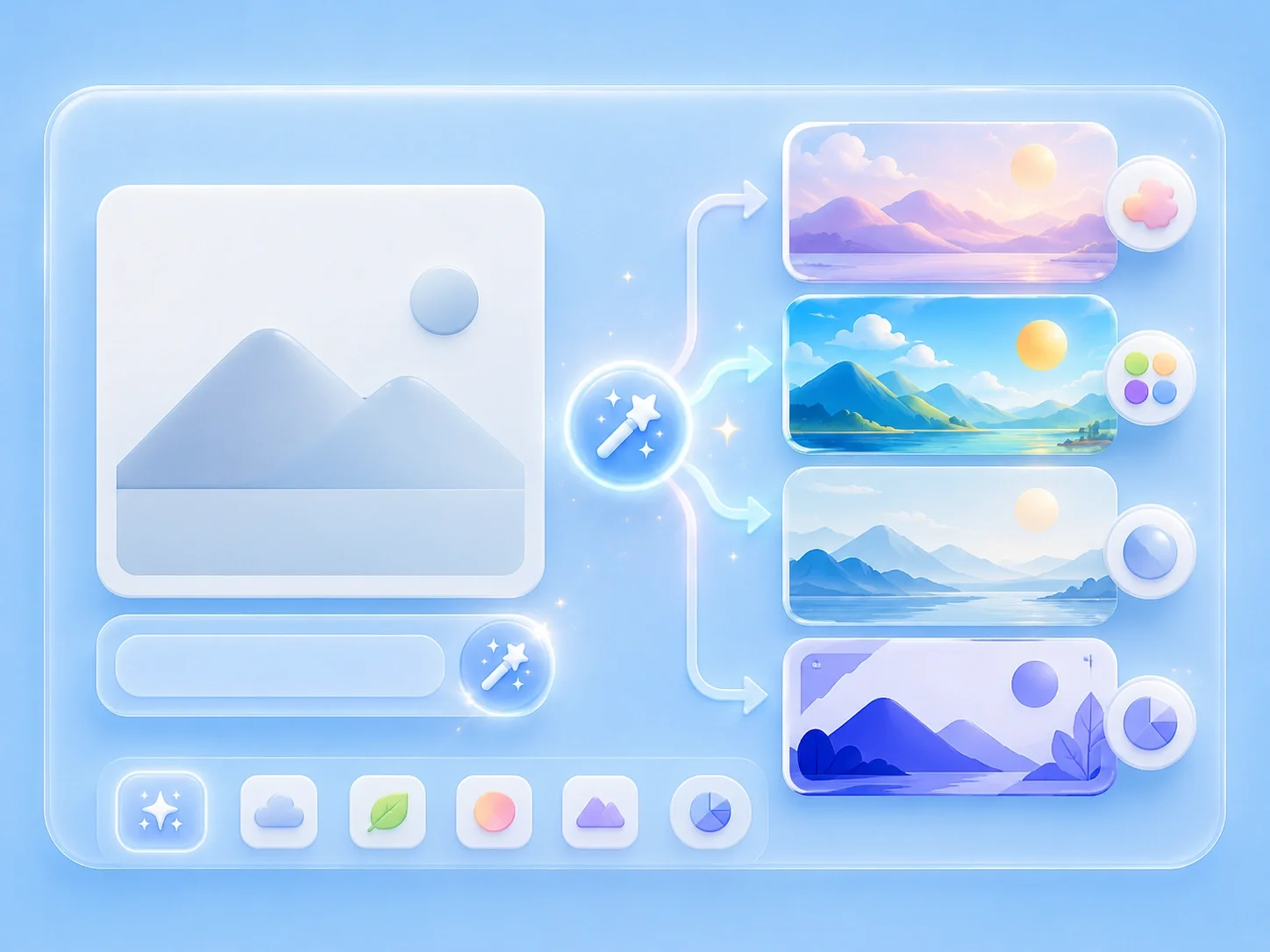
Dacă o imagine pare prea simplă sau nu se potrivește cu tonul de care aveți nevoie, rearanjarea stilului manual este dificilă. Puteți edita fotografia cu AI folosind solicitări scurte, aplicând modificări de stil și regenerând rezultatele în câteva secunde.

Schimbați stilul

Utilizări ale Editorului de imagini AI

Modalități practice de a edita fotografii cu solicitări de text, zone selectate și modificări asistate de AI

Fotografii de profil

Curățați o fotografie de profil, o imagine de clasă sau un element vizual de prezentare descriind modificarea de fundal sau de obiect pe care doriți să o aplice Editorul de imagini AI.

Fotografii de profil

Caz de utilizare

Eliminarea obiectelor

Eliminați un obiect care distrage atenția dintr-o prezentare despre un produs, dintr-o imagine pentru social media sau dintr-un document de lucru, menținând restul imaginii concentrat pe subiectul principal.

Eliminarea obiectelor

Caz de utilizare

Modificări de stil

Încercați modificări de stil, idei de fundal sau solicitări de retuș local atunci când o fotografie are nevoie de un aspect diferit înainte de a fi distribuită, prezentată sau salvată.

Modificări de stil

Caz de utilizare

Întrebări frecvente despre Editorul de imagini AI

01

Ce este Editorul de imagini AI?

Dacă trebuie să editați o fotografie fără a învăța un software complex, AI Image Editor este un instrument online care modifică imaginile pe baza instrucțiunilor text. Poate înlocui fundaluri, elimina obiecte, retușa zone selectate și aplica schimbări de stil pentru sarcini de la școală, birou și viața personală.

02

Este AI Image Editor cu Prompt gratuit de utilizat?

Da. Încărcați o imagine, introduceți modificarea dorită, generați editarea și examinați sau descărcați rezultatul fără a învăța un software complex de editare.

03

Poate AI Image Editor să elimine fundalurile și obiectele dintr-o singură imagine?

Dacă imaginea dvs. necesită mai mult de o modificare, AI Image Editor poate gestiona înlocuirea fundalului și eliminarea obiectelor ca parte a fluxului de editare. Acest lucru este util pentru imagini de prezentare, vizualuri pentru teme, fotografii de profil și postări online.

04

Cum pot retușa doar o parte dintr-o fotografie cu AI Image Editor?

Dacă doar o zonă pare incorectă, selectați acea parte a imaginii și introduceți modificarea dorită. AI Image Editor acceptă editarea locală, ceea ce ajută atunci când corectați fețe, semne, detalii despre produse sau secțiuni mici de fundal.

05

Ce ar trebui să verific după ce editez o imagine cu AI?

Verificați imaginea editată pentru detalii modificate, artefacte nedorite, acuratețea subiectului, lizibilitatea textului și consecvența fundalului înainte de a o utiliza în clasă, la serviciu, pentru ecommerce sau în postări pe rețelele sociale.

06

Ce fișiere de imagine funcționează cel mai bine în AI Image Editor?

Dacă încărcarea eșuează, problema este adesea formatul fișierului, dimensiunile sau dimensiunea. AI Image Editor validează aceste detalii înainte de procesare, astfel încât elevii, lucrătorii de birou și utilizatorii generali pot corecta fișierul și pot încerca din nou.